


































8
7
iPhone附近设备也能搜到?关掉设置避免被隔空投送与周边设备识别
2026-09-29 19:54:12
0点赞
0收藏
0评论
很多人以为:
iPhone 蓝牙关了,附近设备就搜不到我。
其实没这么简单。
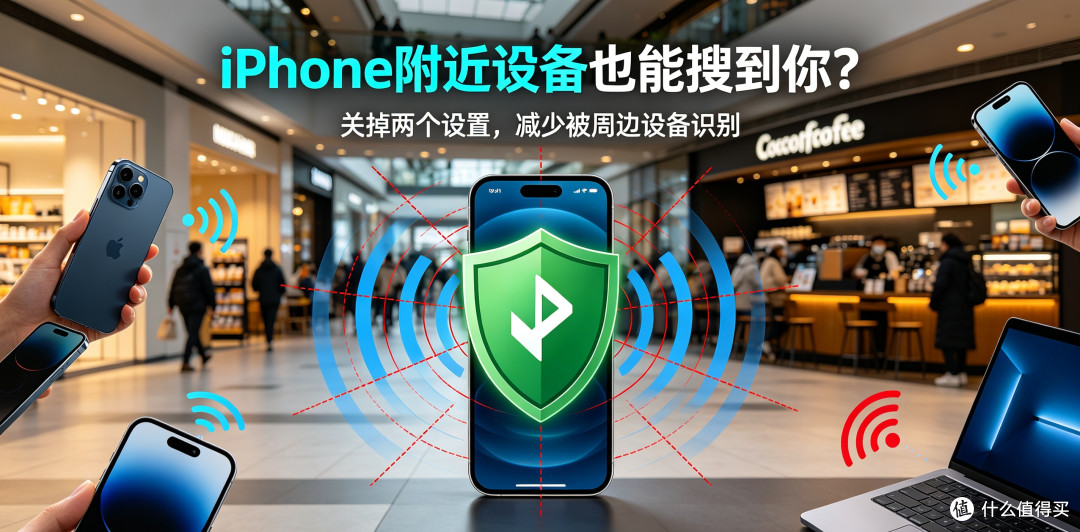
iOS 里有一套独立的“附近设备识别机制”,即使你蓝牙总开关关闭,部分系统服务仍可能让周边设备通过蓝牙、WiFi 信号识别到你的存在。尤其是在咖啡馆、商场、地铁、酒店等公共场所,你的 iPhone 可能会被周边设备探测到“附近有苹果设备”。
这篇不讲玄学,只讲两个真实存在、且容易被忽略的隐私设置:
“附近设备”权限和隔空投送接收范围。
一、先搞懂:为什么蓝牙关了,附近还能搜到你?
iPhone 的设备发现,不只依赖上层蓝牙开关。
系统底层还会通过蓝牙扫描、WiFi 定位、设备信号广播来识别附近的苹果设备。也就是说:
- 你关闭的是“设备连接”
- 系统仍可能在做“附近设备探测”
所以会出现一种情况:
你以为自己隐身了,实际上周边设备依然能收到你的“设备存在信号”。
这种机制的初衷是好的,用于提升 AirDrop、AirPlay、查找设备、家庭配件连接体验。
但副作用是:在公共场所,你的设备存在也可能被周边设备识别。
二、第一个高危设置:附近设备权限
很多 APP 会申请“附近设备”权限,用来扫描周围的苹果设备、音箱、电视、车机、智能家居。
路径:
设置 → 隐私与安全性 → 定位服务 → 附近设备
这里会列出所有申请过附近设备权限的 APP。
如果你发现某个社交、聊天、导航、工具类 APP 一直开着“附近设备”权限,它就可以持续扫描周边苹果设备,甚至结合位置信息判断你在什么地方、附近有哪些设备。
建议:
- 真正需要连接音箱、车机、电视的 APP,可按需开启
- 社交、聊天、支付、浏览器类 APP,非必要不给“附近设备”权限
重点不是“能不能搜到别人”,而是:
你的设备存在,也可能被周边扫描机制反向感知。
三、第二个高危设置:隔空投送接收范围
很多人的隔空投送,一直默认保持“所有人”。
路径:
设置 → 通用 → 隔空投送
把“所有人”改成:
“仅限联系人”或“关闭”
原因很简单:
隔空投送如果是“所有人”,附近任何人都能向你的设备发送投送请求。
这不仅会带来骚扰,也意味着你的设备在附近设备列表中更容易被识别到。
更稳妥的做法是:
- 平时保持“仅限联系人”
- 临时需要给陌生人传文件时,再打开“所有人”
- 传完立刻改回“仅限联系人”
四、再进一步:减少公共场所设备暴露
除了上面两个设置,还建议顺手检查这几项:
1. 关闭不需要的隔空投送权限
设置层级:
设置 → 通用 → 隔空投送 → 允许新的隔空投送请求
如果不常用,建议设为“仅限联系人”。
2. 关闭附近 APP 设备扫描
路径:
设置 → 隐私与安全性 → 定位服务 → 附近设备
逐个检查 APP,把不需要的设备扫描权限改成“永不”。
3. 公共场所关闭“自动加入网络”
WiFi 自动加入看似方便,但会让手机不断扫描附近网络,增加位置与设备暴露风险。
路径:
设置 → WiFi → 自动加入网络
公共场所建议关闭,需要用时再手动连接。
五、实操清单:一次设置,降低被附近设备识别的风险
1. 打开 设置 → 隐私与安全性 → 定位服务 → 附近设备
2. 把非必要 APP 的附近设备权限改为“永不”
3. 打开 设置 → 通用 → 隔空投送
4. 把隔空投送接收范围改为“仅限联系人”
5. 公共场所关闭 WiFi 自动加入网络,减少频繁扫描
六、常见疑问
Q:关闭附近设备权限,AirDrop 还能用吗?
A:可以正常使用。 AirDrop 主要依赖蓝牙与 WiFi 发现设备,附近设备权限是系统对 APP 的授权限制,不影响用户主动使用隔空投送。
Q:把隔空投送改成“所有人”临时传文件安全吗?
A:临时使用可以,但用完必须改回来。长期保持“所有人”会增加公共场所设备暴露和骚扰风险。
Q:关闭后,附近人一定搜不到我吗?
A:不能保证 100% 完全不被探测,但能显著降低被 APP 扫描、被隔空投送请求识别、被周边设备列表暴露的概率。
七、总结
iPhone 并不是“蓝牙一关就隐身”。
真正容易暴露设备存在的,往往不是主开关,而是底层系统服务和 APP 权限。
尤其是附近设备权限和隔空投送接收范围,两个设置一收紧,就能明显降低在公共场所被识别的风险。
建议普通用户直接照抄:
- 附近设备权限:非必要不给
- 隔空投送:平时仅限联系人
- 公共场所:少开自动扫描与自动连接