









































97
47
iPhone 总是自动下载应用?关掉这个设置,阻止后台偷偷装App
2026-10-07 20:49:20
0点赞
0收藏
0评论
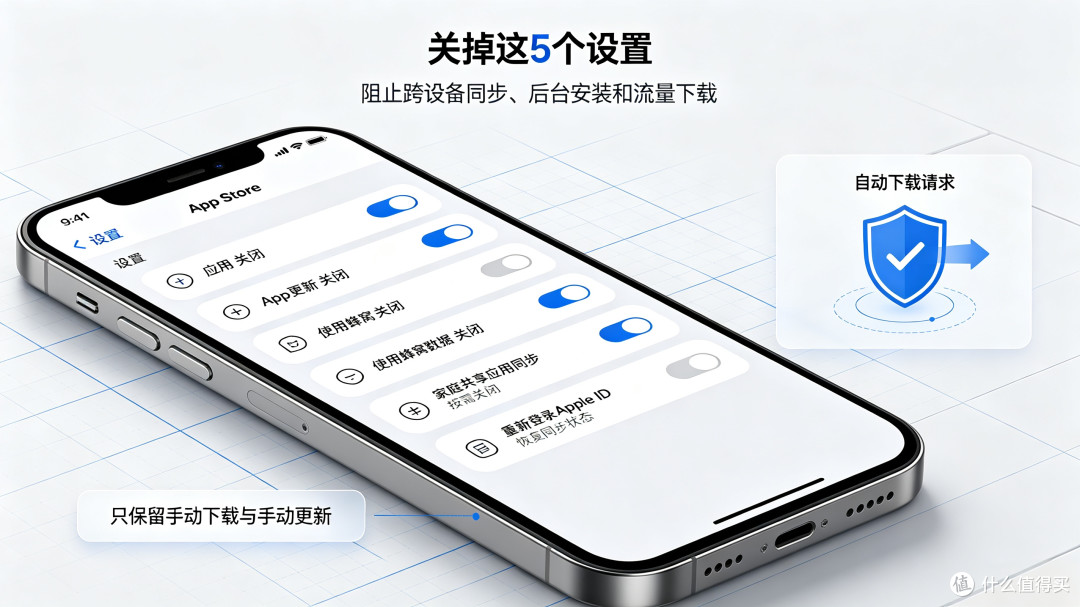
不少iPhone用户发现,手机会自动下载一些自己没点击安装的应用,或者在登录同一账号的设备之间自动同步安装新App。这种情况并不是故障,多半是苹果账号的自动下载权限被默认开启了。虽然方便多设备同步,但也会让手机在后台悄悄安装应用,占用存储空间、消耗流量,甚至带来不必要的干扰。想要阻止iPhone自动下载应用,关键是关闭App Store中的自动下载设置。
第一个设置:关闭“自动下载”中的应用同步。
打开iPhone“设置”,进入“App Store”,找到“自动下载”选项。关闭其中的“应用”开关。关闭后,同一Apple ID在其他设备下载的应用,不会再自动安装到本机,能直接阻止跨设备自动装App。
第二个设置:关闭“使用蜂窝数据”自动下载。
在同一页面,关闭“使用蜂窝数据”。开启时,即使不在Wi-Fi环境,iPhone也可能在后台自动下载应用和更新;关闭后,应用下载和更新会更依赖Wi-Fi,减少移动流量消耗和后台自动安装风险。
第三个设置:关闭App自动更新。
关闭“自动下载”中的“App更新”。开启后,系统会在后台自动更新所有应用;关闭后,你可以手动选择只更新常用应用,减少后台下载行为和未知流量消耗。
第四个设置:检查家庭共享自动下载。
如果开启了家庭共享,家庭成员购买或下载的应用也可能自动同步到你的设备。可以进入“设置-家庭共享”,检查购买项目共享设置,关闭不必要的应用同步。
第五个设置:重新登录Apple ID。
如果自动下载行为仍然异常,可以尝试退出Apple ID后重新登录。有时账号同步缓存会导致设备重复触发下载,重新登录能恢复正常同步状态。
额外建议:
关闭自动下载后,仍然可以在App Store手动下载和更新应用,不会影响正常使用。若只想阻止陌生应用自动安装,保留手动更新即可;若担心孩子误装应用,可开启“屏幕使用时间”中的内容与隐私限制,限制App Store下载行为。
总结:iPhone自动下载应用,主要是Apple ID跨设备同步、自动更新和蜂窝数据下载被默认开启。关闭App Store自动下载中的“应用”“App更新”和“使用蜂窝数据”,就能阻止后台偷偷装App,减少空间占用和流量消耗。