

先说结论:家里吃灰的旧笔记本,x86_64 处理器、双核、4GB 内存、16GB 系统盘就能装飞牛 fnOS,0 元变一台家用 NAS;再加一块 4TB 机械盘(渠道参考价约 958–1279 元,2026-11-27 台账核价),照片备份、影音库、文件共享一次到位。核价日期 2026-11-28。
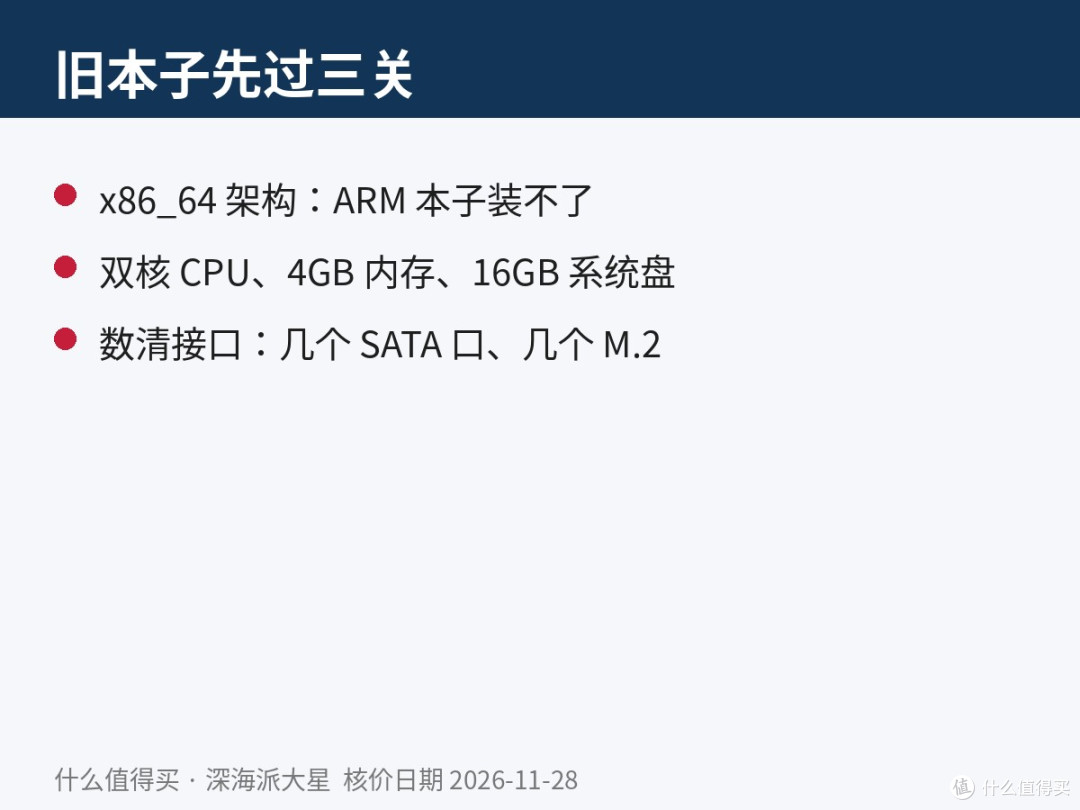
一、旧本子先过三关
不是所有旧笔记本都能当 NAS,动手前先过三关,任何一关不过就别硬上。
第一关是架构。飞牛 fnOS 只认 x86_64 的机器,ARM 的本子装不了。2012 年以后的绝大多数 Windows 笔记本都是 x86_64,基本都过关;更老的 32 位上网本直接放弃。
第二关是配置下限。飞牛官方口径的最低配置是双核 CPU、4GB 内存、16GB 系统盘。4GB 是底线:只跑文件共享和照片备份够用,想再跑 Docker、相册人脸识别、影片刮削,16GB 才稳,8GB 会卡。系统盘别用机械盘,120GB 的 SATA 固态现在也就几十元,装系统、跑应用都靠它。
第三关是接口。笔记本一般只有 1 个 2.5 英寸硬盘位,多的是一块 M.2 插槽。能塞几块盘,决定了这台 NAS 的上限:单盘就是单点故障,不能丢的东西必须再留一份。提前数清楚:有几个 SATA 口、有没有空闲 M.2、有没有 USB 3.0 口可以外接移动硬盘做第二份备份。
二、装机前:备份、清灰、接网线
飞牛安装会清空整块系统盘,旧本子里的旧文件先拷出来。照片、文档先移到移动硬盘或另一台电脑,确认拷全了再动手,这一步没有后悔药。
拆开后盖清一次灰、换一次硅脂。旧本子常年积灰,风扇一转就吵,24 小时开机散热不能将就。清灰后合盖,插上电源适配器——笔记本当 NAS 必须长期插电,电池只当备用电源用,电池鼓包的先拆掉,别留隐患。
网线比 Wi-Fi 稳。NAS 长期跑 Wi-Fi 会断流、掉速,千兆网口插网线直连路由器,传输速度才能跑满。插好后记下本子的有线网卡 MAC 地址,方便后面在路由器里固定 IP。
三、做启动盘:一个 U 盘、四步装完
准备一个 8GB 以上的空 U 盘(做启动盘会格式化,里面别留东西),再准备一台能用的电脑。
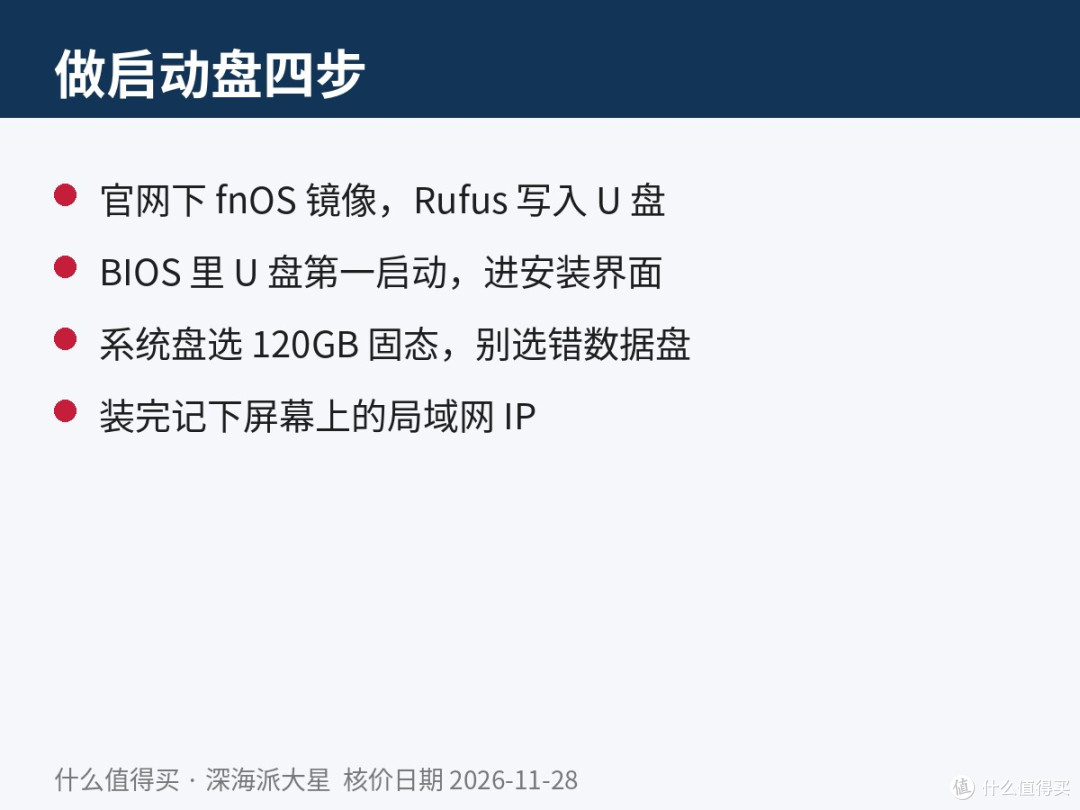
第一步,去飞牛官网下载 fnOS 安装镜像,当前版本以官网为准。第二步,用 Rufus 或 balenaEtcher 把镜像写入 U 盘,写入模式选默认的 ISO 模式即可。第三步,把 U 盘插到旧本子上,开机按 F2、F12 或 Del 进 BIOS(品牌不同按键不同,开机画面有提示),把 U 盘调到第一启动项,保存退出。第四步,进安装界面后选系统盘——选那块 120GB 固态,别选错数据盘,确认后开始安装,几分钟就装完,屏幕会显示一个局域网 IP 地址。装完进系统先别急着建存储池,先确认网卡、硬盘都认全了再初始化,少走回头路。
四、初始化:建存储池、开相册备份
在另一台电脑的浏览器打开那个 IP 地址,进飞牛网页端做初始化:设管理员账号密码、起个主机名、创建存储空间。单块盘就建一个基础存储池,不组阵列;有两块盘再考虑组 RAID 1 镜像,坏一块盘数据还在。
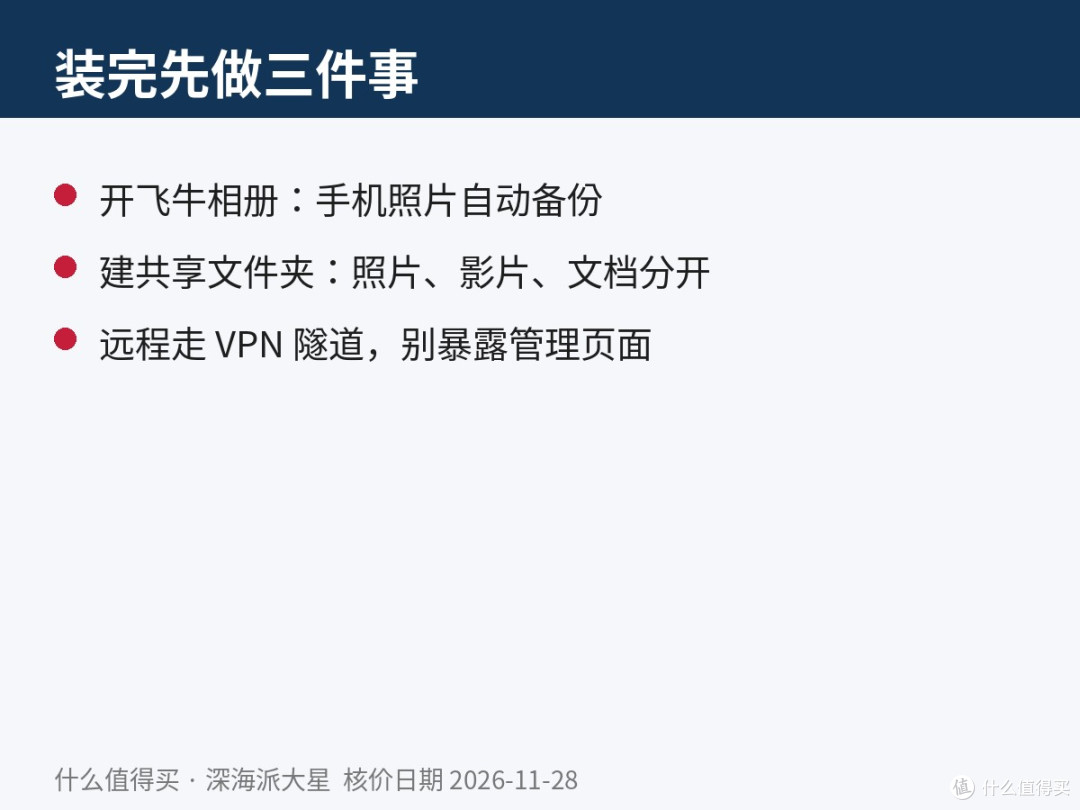
装完先做三件事。第一件是开飞牛相册:手机装飞牛 App,打开自动备份,家人的照片从此不再挤手机存储,也不用再续云盘会员。第二件是建共享文件夹:照片、影片、文档分三个共享文件夹,设好账号权限,电视、手机、电脑都能直接访问。第三件是远程访问:优先用飞牛自带的远程访问或自己搭的 VPN 隧道,别把管理页面直接暴露到公网,端口一开,扫描和爆破很快就到。
五、这台本子能跑什么、不能跑什么
双核四线程的旧本子,文件共享、照片备份、挂下载、跑一两个轻量 Docker 很轻松;同时开一堆容器再加 4K 转码、虚拟机,就会喘。核显硬解 4K 要看具体型号:七代酷睿以后的核显硬解 HEVC 没问题,更老的型号转码会吃力,先拿一部片子实测再决定。
功耗是旧本子的短板也是长处:整机待机 15–25 瓦,满载 35–45 瓦,一个月电费约 10–20 元(按 0.6 元/度估算),比成品 NAS 高一点,但比新买一台几千元的成品 NAS 便宜得多。想知道自己这台到底多少瓦,花二三十元买个功率计量插座,跑满一周看一度电多少钱,比凭感觉估算准得多。合盖跑要注意散热:合盖后出风口别堵,竖着放比平放散热好,夏天摸一下出风口温度,烫手就加个散热底座。
六、总成本账:0 元起步,顶配也不到 1500 元
| 项目 | 花费 |
| --- | --- |
| 旧笔记本 | 0 元(闲置) |
| 120GB SATA 固态系统盘 | 约 60–90 元 |
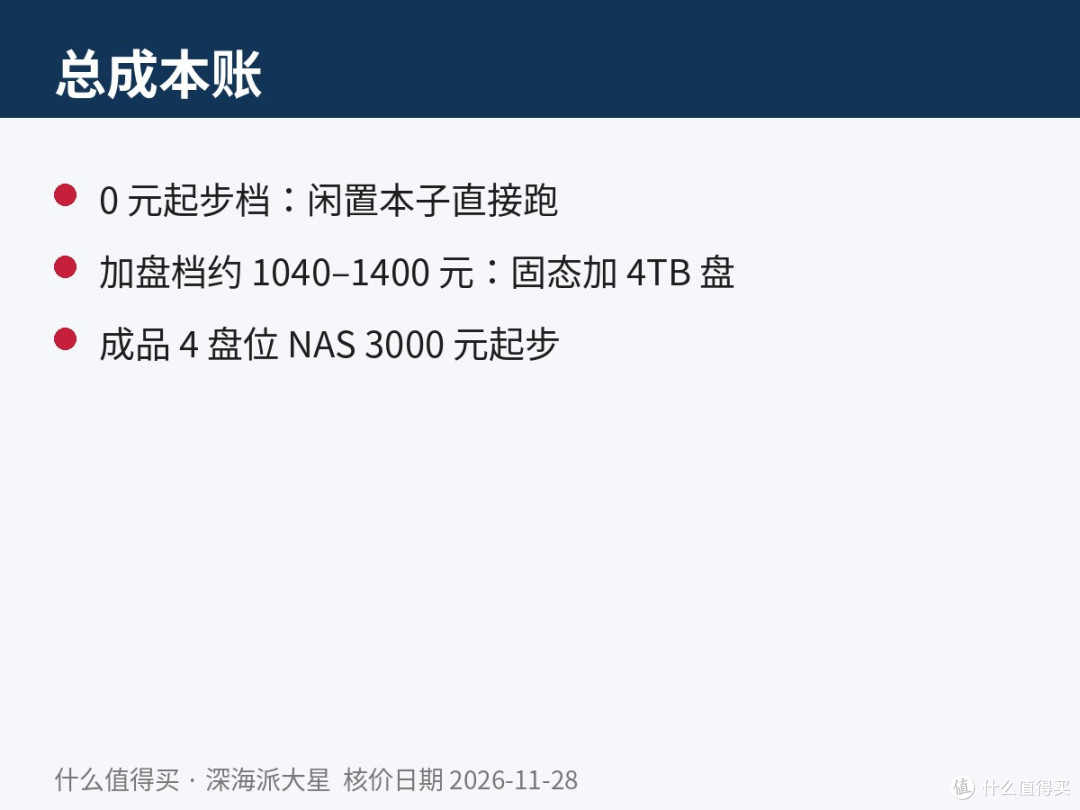
| 希捷酷狼 4TB / 西数红盘 Plus 4TB | 约 958–1279 元(2026-11-27 台账核价) |
| 网线、硅脂、清灰 | 约 20–30 元 |
| 合计(0 元起步档) | 0 元(已有固态和硬盘位时) |
| 合计(加盘档) | 约 1040–1400 元 |
对比成品 4 盘位 NAS 动辄 3000 元起步,旧本子方案的账很清楚:先 0 元跑一周,能胜任再加盘;跑不动,什么都没损失。这笔账还没算云盘会员:照片备份放 NAS 后不用再续云盘会员,几年下来又省一笔。单盘方案必须另做一份备份:移动硬盘每周插一次做冷备份,或者同步一份到网盘,下一篇专门讲 NAS 到网盘的备份。
七、三个最容易翻车的地方
一是装错盘。安装时系统盘和数据盘都在列表里,选错就把数据盘格式化了,装前先拔掉数据盘,装完再插回去最保险。二是合盖休眠。笔记本默认合盖休眠,进系统电源设置把合盖动作改成“不采取任何操作”,不然合上盖子 NAS 就睡了。三是只留一份数据。单盘 NAS 坏盘即丢数据,备份不是可选项,是装完第一天就要做的事。
八、日常维护:每月 10 分钟,别等坏盘才想起
NAS 是 24 小时开机的设备,维护不能等出事。每月做四件事,一共 10 分钟:第一,看硬盘健康度,飞牛存储管理里有 SMART 信息,出现坏道警告立刻换盘,别等彻底读不出来;第二,看系统更新,飞牛和 Docker 镜像有更新就打,别拖三个月;第三,清一次灰、摸一次出风口温度,夏天尤其注意;第四,对一遍备份:网盘同步记录里有没有失败文件、移动硬盘冷备份这个月做了没有。
旧本子当 NAS 还有一个优势是维修便宜:风扇坏了几十元换一个,内存条坏了换一根,整机任何一个零件坏了都能单换。成品 NAS 主板坏了往往整机返修,旧本子没有这个烦恼。
你家那台吃灰的旧笔记本是什么配置?双核 4GB 的话打算先跑哪三个应用?
作者提示含AI生成内容。作者声明本文无利益相关,欢迎值友理性交流,和谐讨论~
当前文章无评论,是时候发表评论了