
































8
6
家庭网络特殊布线WiFi转有线(1):TP-Link TL-WR802N 网桥方案
2026-03-25 10:30:35
0点赞
0收藏
0评论
一、方案基础信息
1.1 适用场景与核心用途
本方案专为家用局域网无预埋网口,但设备需有线联网的场景设计,解决以下痛点:
台式电脑、智能电视、网络机顶盒、NAS、监控摄像头、游戏主机等设备,无内置WiFi或WiFi信号差,必须插网线使用;
目标位置无墙体网口,无法直接布线接入主路由器;
需将设备无缝接入家庭局域网,实现跨设备互访、文件共享、正常上网。
1.2 实现目标
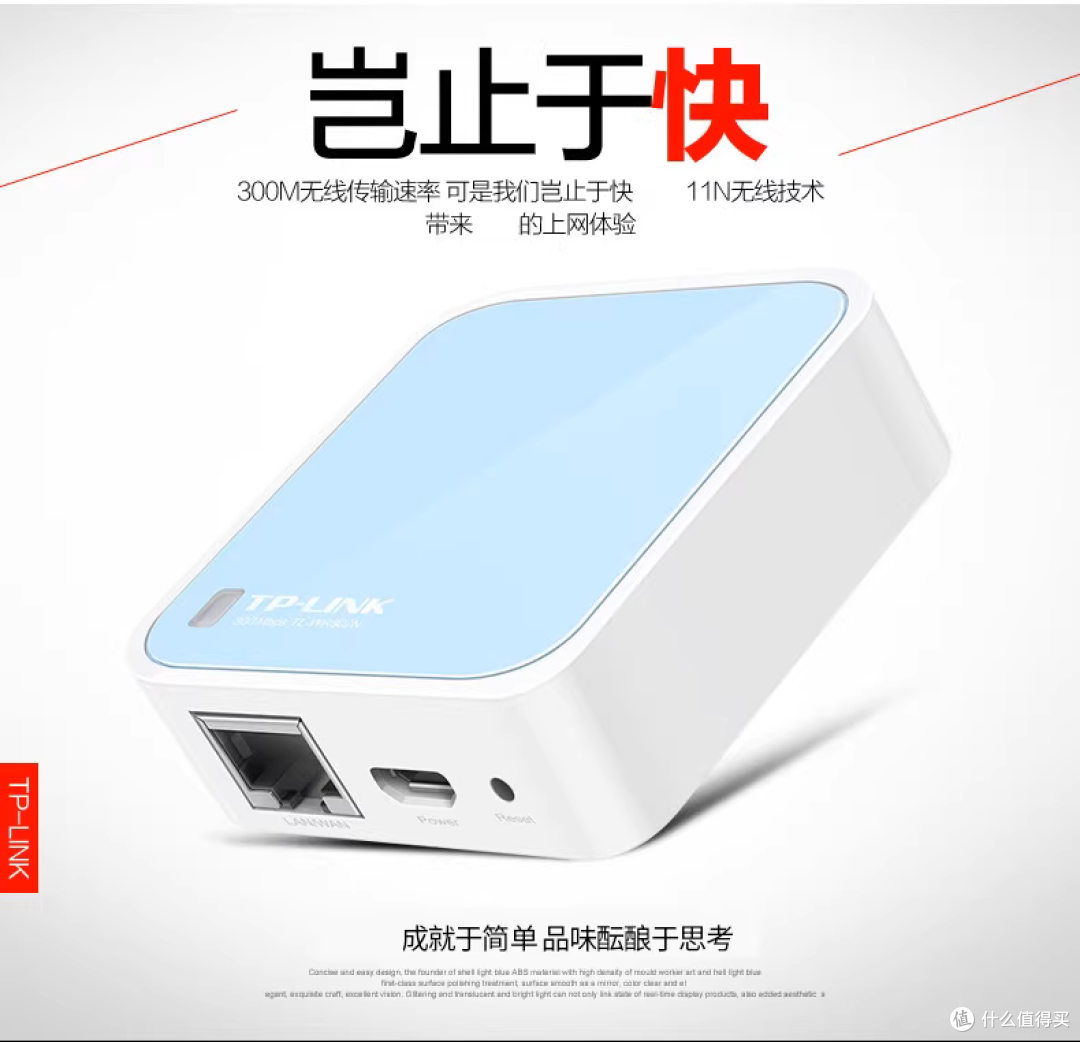
TL-WR802N 接收家庭主路由器2.4G WiFi信号,转换为稳定有线网口输出;
有线接入设备与主路由器处于同一局域网、同一IP网段,无网络隔离;
设备即插即用,无需手动配置IP,上网稳定性、延迟优于纯无线连接;
不占用主路由器额外网口,不破坏家庭装修,无需穿墙布线。
1.3 核心工作原理
本方案采用Client(无线客户端/网桥)模式,TL-WR802N 不再作为独立路由器,而是变身“无线网卡+有线转接器”:
设备主动扫描并连接主路由器2.4G WiFi,成为主路由的一个无线客户端;
关闭自身DHCP服务,不分配独立IP,由主路由器统一为有线设备分配IP地址;
将无线信号解调转换为有线以太网信号,通过唯一网口输出,实现WiFi到有线的透传。
关键提示:TL-WR802N 仅支持2.4G WiFi,不支持5G WiFi,配置时务必连接主路由2.4G频段。
1.4 方案核心优点
低成本:单台迷你路由即可实现,无需额外采购配件;
易部署:无需布线、无需改动主路由设置,通电联网即可;
超稳定:有线输出抗干扰强,延迟低,适合高清播放、NAS读写、游戏场景;
无冲突:自动关闭DHCP,杜绝局域网IP冲突,无缝融入家庭网络;
便携小巧:USB供电,可插充电宝、插座USB口,摆放灵活。
二、硬件准备清单
TP-Link TL-WR802N 迷你无线路由器 1台;
标准RJ45网线 2根(1根短网线用于电脑配置,1根长网线用于连接目标设备);
5V USB电源适配器(手机充电头即可)+ USB供电线 1套;
配置用设备:笔记本电脑/台式电脑 1台;
已正常上网的家用主路由器(开启2.4G WiFi,知晓WiFi名称和密码)。
三、硬件连线步骤(分阶段操作)
3.1 配置阶段:电脑直连TL-WR802N(关键前提)
此阶段仅用于设置设备参数,切勿连接主路由器和目标设备,避免网络干扰。
供电:用USB线将WR802N与电源适配器连接,插入墙面插座,设备通电启动(指示灯正常亮起);
有线直连:取短网线,一端插入电脑网口,另一端插入WR802N唯一的WAN/LAN复用网口;
电脑网络设置:打开电脑网络适配器,将以太网设置为自动获取IP地址、自动获取DNS服务器地址;
断网隔离:关闭电脑WiFi、断开其他网线,确保电脑仅与WR802N建立有线连接。
3.2 正式使用阶段:WR802N连接目标设备
配置完成后,拆除电脑与WR802N的连线,按以下方式部署:
摆放位置:将WR802N放置在主路由2.4G WiFi信号强的位置(建议1-2堵墙以内,避免信号衰弱);
有线输出:取长网线,一端插入WR802N网口,另一端插入需要有线联网的设备(电视、台式机、NAS等);
通电待机:保持WR802N正常供电,等待设备自动连接主WiFi即可使用。
四、后台详细设置步骤(Client网桥模式)
4.1 登录WR802N管理后台
打开电脑浏览器(Chrome、Edge、IE均可),在地址栏输入默认管理地址:192.168.1.253,按下回车;
首次登录:需设置管理员密码(≥6位字符,务必牢记,后续管理需用),点击确认;
非首次登录:直接输入已设置的管理员密码,进入管理主页。
4.2 启用设置向导,选择工作模式
在管理主页,找到并点击设置向导,点击下一步;
在工作模式选择界面,精准勾选:Client:客户端模式(此为WiFi转有线核心模式),点击下一步。
4.3 扫描并绑定主路由器2.4G WiFi
点击扫描按钮,等待设备搜索周边WiFi信号(约10-20秒);
在WiFi列表中,找到家庭主路由器2.4G WiFi名称(SSID),点击右侧连接;
在密钥栏输入主WiFi密码(区分大小写,切勿输错);
加密方式、信道等参数保持默认(系统自动匹配主路由),直接点击下一步。
4.4 网络参数配置(默认即可,无需修改)
IP地址类型默认选择自动获取(DHCP),无需手动填写静态IP,直接点击下一步;
此时系统会显示配置摘要,核对WiFi名称无误后,点击重启,等待设备自动重启(约60秒,期间勿断电)。
4.5 核心参数验证(必做)
重启后,重新登录WR802N后台(仍用192.168.1.253,若修改管理IP则用新地址);
进入运行状态页面,查看无线客户端状态,显示已连接即为配置成功;
确认DHCP服务器状态:已关闭(Client模式默认自动关闭,杜绝IP冲突)。
五、进阶优化设置(提升稳定性,推荐必做)
5.1 关闭WR802N自身WiFi(杜绝干扰)
设备仅做WiFi转有线使用,关闭自身无线功能减少干扰:
左侧菜单栏点击无线设置 → 基本设置;
取消勾选开启无线功能;
点击保存,设备自动生效(无需重启)。
5.2 修改管理IP(方便后续维护)
默认管理IP与主路由可能网段不同,修改为同网段IP,后续排查故障更便捷:
左侧菜单栏点击网络参数 → LAN口设置;
假设主路由管理IP为192.168.1.1,修改参数如下:
IP地址:192.168.1.252(选主路由网段内未被占用的IP即可);
子网掩码:255.255.255.0;
网关:192.168.1.1(填写主路由IP);
DNS服务器:192.168.1.1(与主路由一致)。
点击保存,设备自动重启,后续登录用新IP:192.168.1.252。
六、功能验证与验收标准
有线设备联网后,自动获取到主路由器网段的IP地址(如192.168.1.xxx);
设备可正常打开网页、观看视频、访问互联网;
可访问家庭局域网内其他设备(NAS、共享打印机、局域网共享文件);
WR802N后台运行状态持续显示“无线已连接”,无掉线情况。
七、常见故障排查(99%问题快速解决)
故障1:搜不到主WiFi → 仅支持2.4G WiFi,检查主路由2.4G是否开启;WiFi名称避免中文、特殊符号;靠近主路由再扫描。
故障2:无法登录后台 → 电脑直连WR802N网口,断开其他网络;长按Reset键5秒恢复出厂设置,重新配置。
故障3:有线设备上不了网 → 核对主WiFi密码是否正确;设备设为自动获取IP;重启WR802N和目标设备;确认WR802N已连接主WiFi。
故障4:局域网设备无法互访 → 确认WR802N为Client模式、DHCP已关闭;检查主路由是否开启AP隔离,关闭该功能。