

软路由配得明明白白,全屋 2.5G 也到位了,结果出差在外打开 NAS——连接超时。远程访问最常见的憋屈不是“慢”,是“进不去”。
动手前先花30秒摸底,别急着改端口:打开软路由后台,把它的 WAN 口 IP 和浏览器查到的出口 IP 对一下。两者一致,说明有公网 IPv4,端口映射+DDNS 值得折腾;WAN 口若是 100.64 这类地址,你其实在运营商 CGNAT 后面——光猫桥接也改变不了这一层。知乎
光猫后级还挂着一台在做路由的 Mesh 或旁路由?先排除双重 NAT:只配内层那台的转发规则没用,内层规则再正确也接不住没到达外层的数据。知乎
路线一:IPv6 直连——速度天花板,玄学也最多
桥接后 IPv6 基本人手一份,但“明明有却出不去”的案例一抓一大把,查到最后多数栽在入站默认被拦。也有人连上却被限速到几百 KB,形同虚设。正确姿势:在软路由 IPv6 防火墙里只给指定服务加放行,别图省事全放通;访客端也得有 IPv6,公司网络经常不配合。小红书

路线二:Tailscale / ZeroTier 组网——九成家庭的最优解
不暴露任何服务,把设备拉进同一个私有网络,用虚拟地址互访。知乎小红书
软路由在这里才真正值钱:开子网路由,人在外面也能摸到全家内网。两个高频翻车点:小红书
把中继当前途。传大文件前先查客户端是 direct 还是 DERP。走 DERP 中继会慢到怀疑人生;手机一直连不上直连,先更新 App——旧版客户端有 UDP 探测失效 的官方 issue 记录。小红书小红书
把打洞失败怪工具。蜂窝网络常是对称型 CGNAT,家里再隔几层 NAT,双向打洞就没有目标。小红书
想强打通直连,社区有现成硬功夫:UDP 41641 双层端口映射加防火墙放行。图省心先试 Tailscale;要多点位组网、网段互通,再研究 ZeroTier。小红书小红书
路线三:frp 类穿透——适合“发布”,不适合“回家”
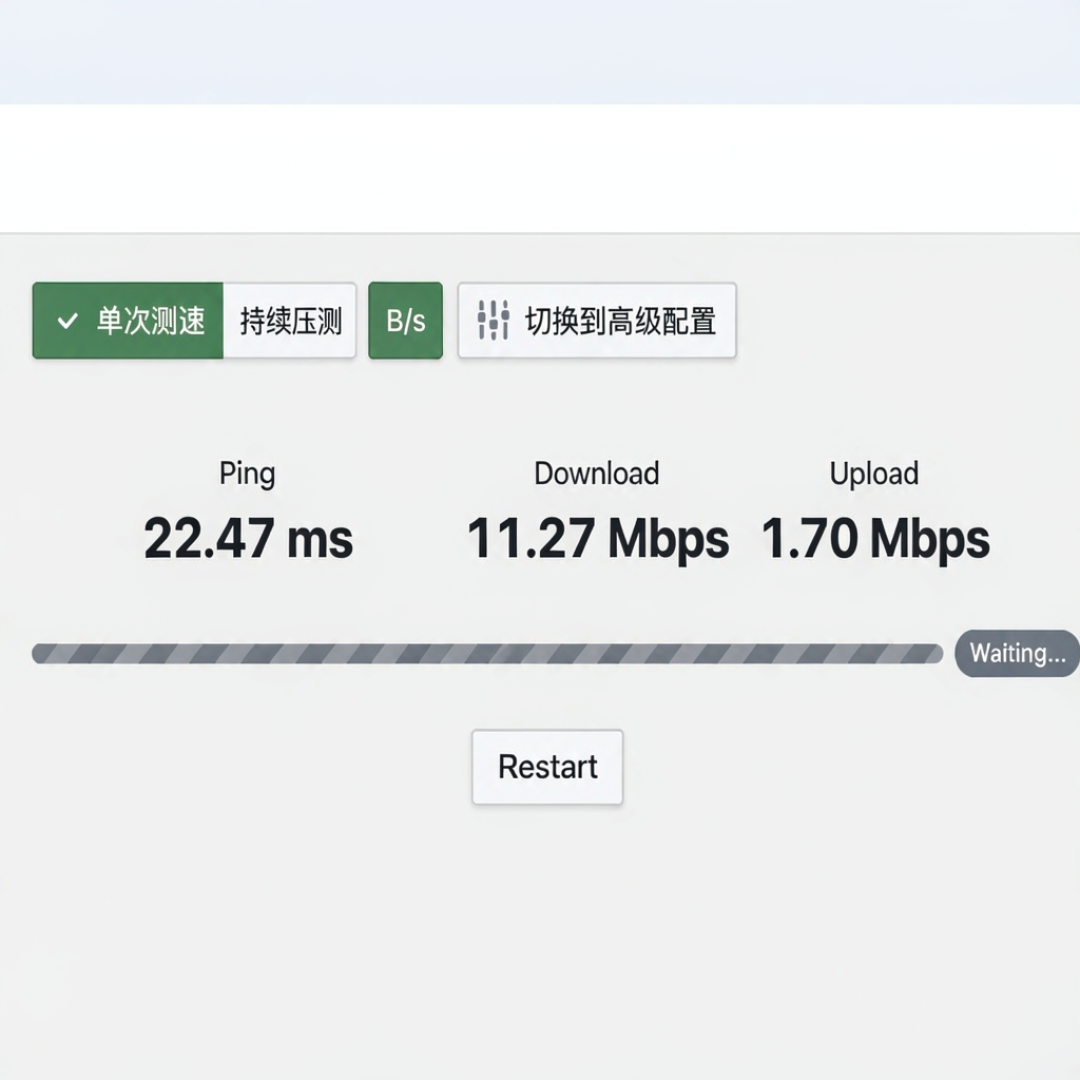
只挂个相册或 Jellyfin 页面给家人看,这类工具最对口:自建 frp 门槛不低,服务器、端口、证书都得自己维护,速度还被服务器带宽封顶。新型免服务器 P2P 穿透部署轻,但普遍只转 TCP,游戏联机、QUIC 这类 UDP 场景用不了。知乎知乎
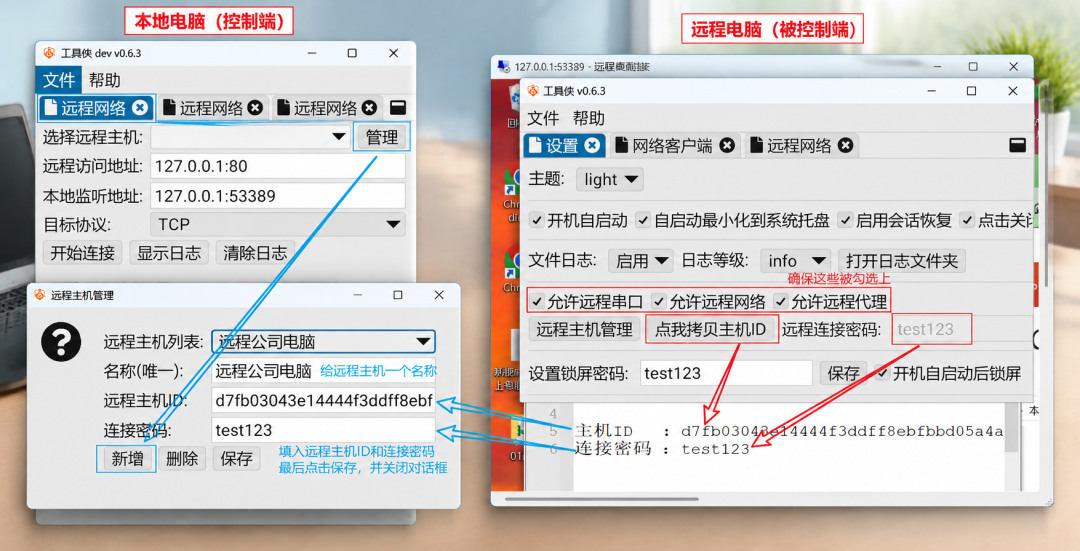
底线只有一条:访问控制先开 IP 白名单,“完全放开”是最容易出事的一键。NAS 管理页、路由器后台这类设备,本就不是按公网暴露标准设计的。裸奔公网,风险自担。知乎知乎
一句话决策:偶尔看后台选 Tailscale;常传大文件赌 IPv6 或把组网打成直连;只给家人看相册选穿透。摸清哪条路适合自己,这台软路由才算真“装完”了。


当前文章无评论,是时候发表评论了