










































17
24
13代酷睿Windows11 WSA试玩,安兔兔怒跑189W分
2022-11-20 22:30:07
6点赞
23收藏
6评论
WSA如何开启
最近刚刚装了一个Intel i5-13600K 的主机,替换了之前用了8年的4代酷睿主机,终于可以体验下WSA了。
第一步:BIOS开启虚拟化。
第二步:安装最新的Windows 11系统,最新的系统肯定满足开启的基本条件了。
第三步:启用Hyper-V,虚拟化平台
Win + Q 打开搜索,输入"功能",进入”Turn Windows features on or off | 打开或关闭Windows功能“
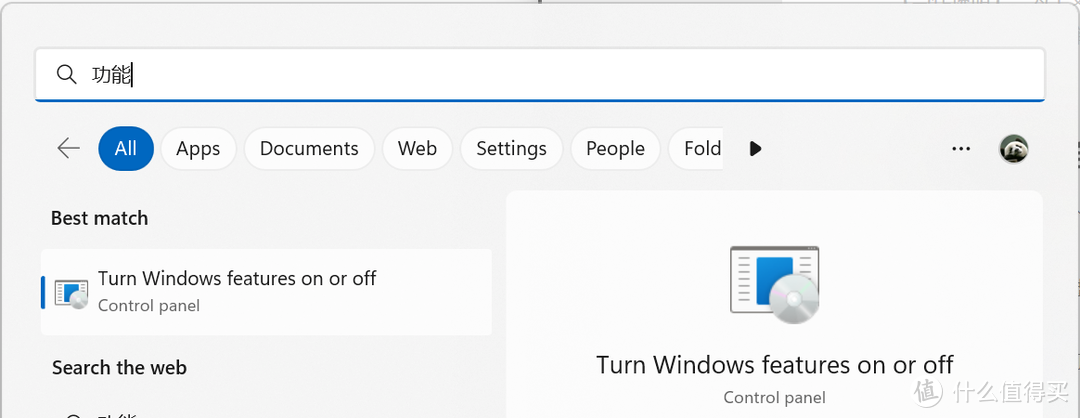 Trun Windows features on or off
勾选:Hyper-V,虚拟机平台 | Virtual Machine Platform,然后重启
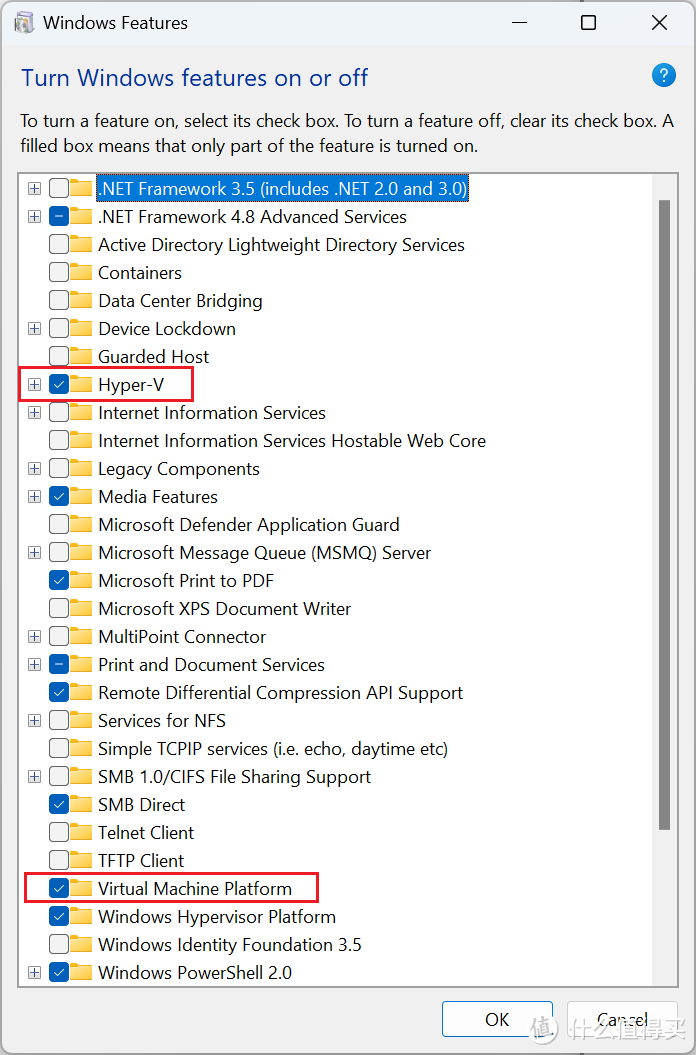 Hyper-V,Virtual Machine Platform
浏览器打开:Microsoft Store - Generation Project (v1.2.3) [by @rgadguard & mkuba50] (rg-adguard.net)
输入:https://apps.microsoft.com/store/detail/9P3395VX91NR?hl=en-us&gl=US
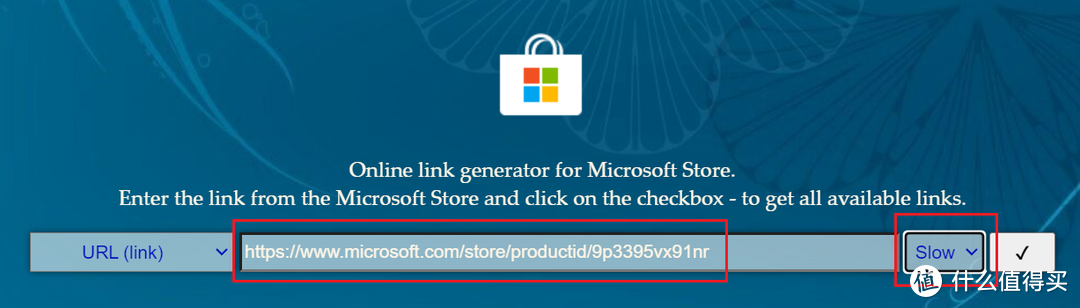
选择下面两个文件,下载到本地
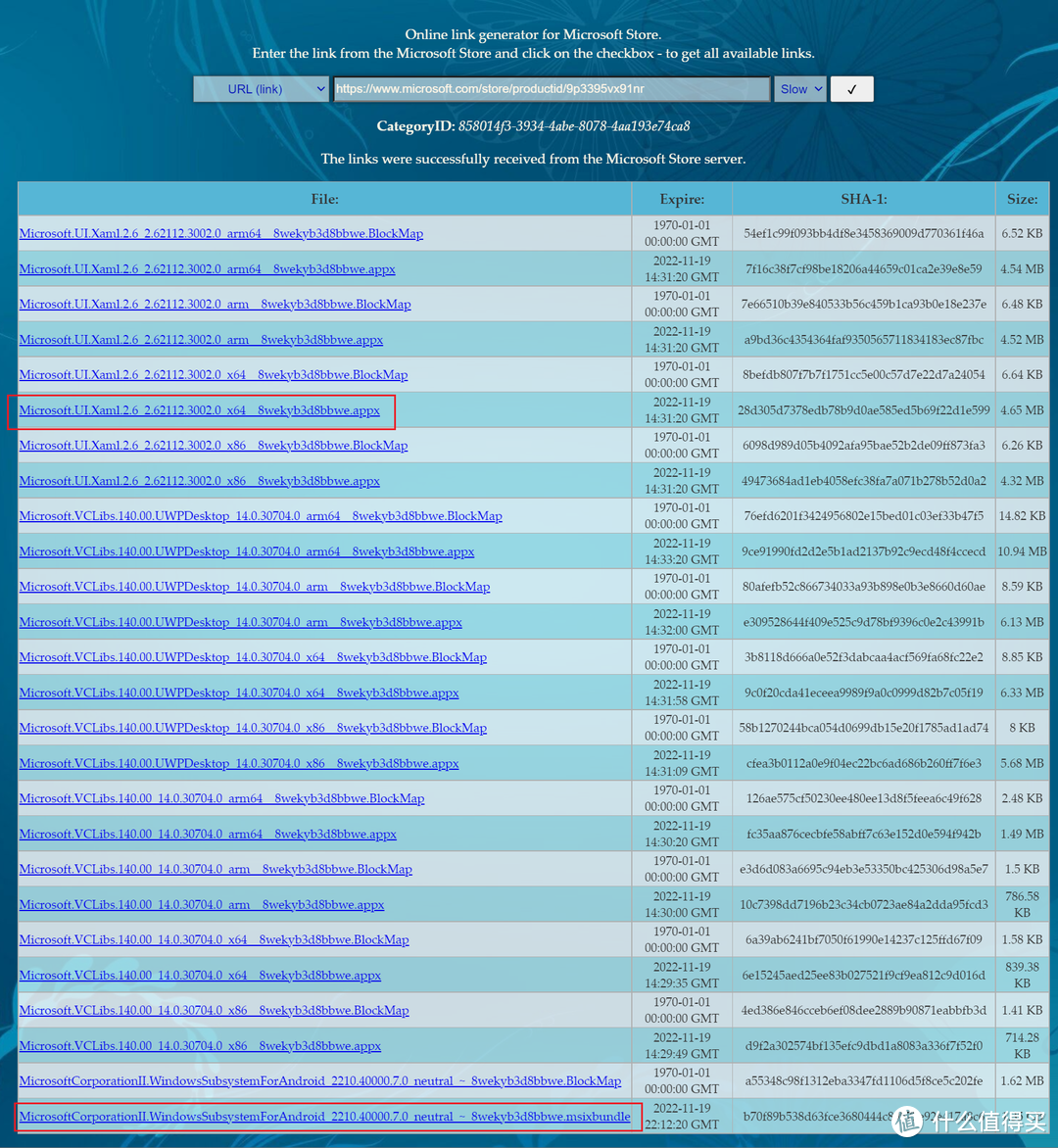 下载相关安装包
使用管理员打开Terminal,输入Add-AppxPackage 加上下载的文件名,回车就会安装上去
 安装WSA和相关依赖包
环境配置和应用安装
开启开发者模式,然后就可以通过adb连接了,Windows下adb配置请自行百度。
安装应用,打开Terminal,adb connect 127.0.0.1:58526, 就可以安装应用了
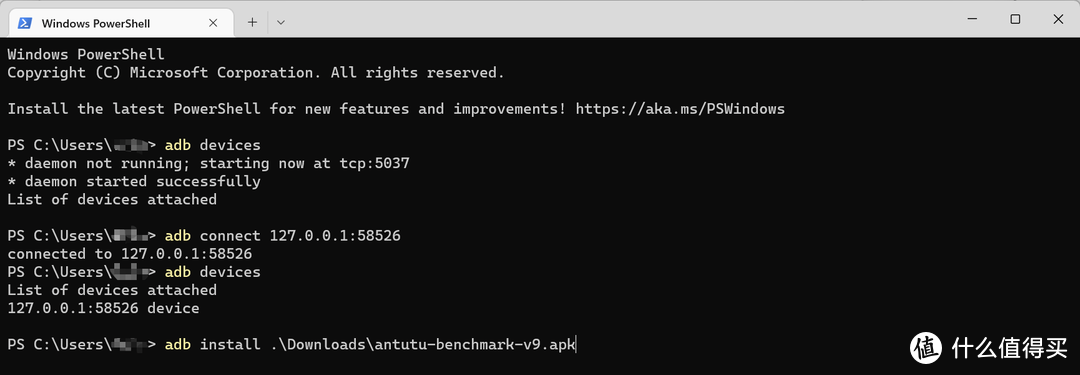 adb连接和应用安装
跑分
简单跑分测试了下,安兔兔可以跑到189W,超过当前的手机一大截,独显GTX1060几乎可以跑满。
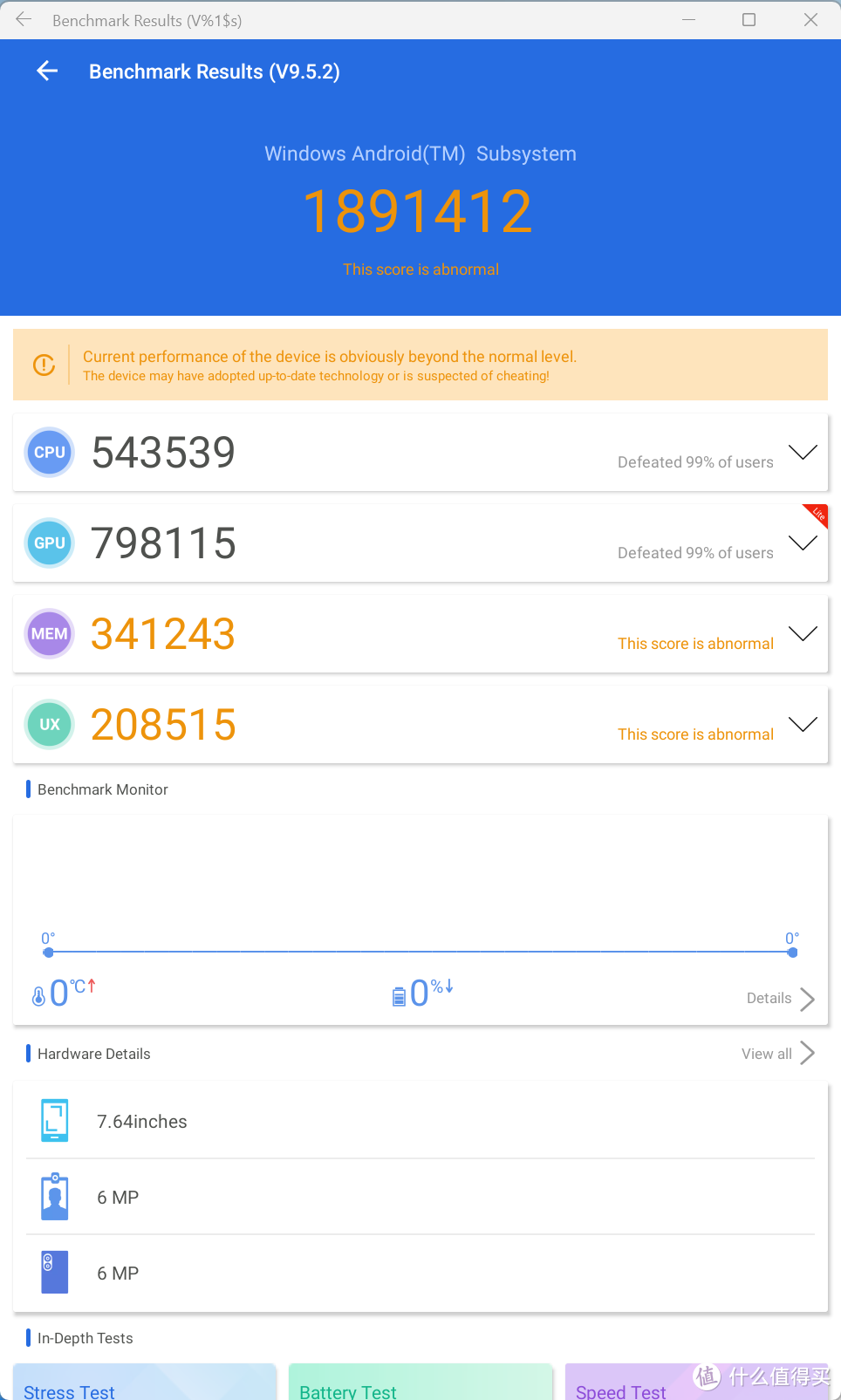 安兔兔跑分
安兔兔跑分
GeekBench在Windows下和WSA下都跑了,跑分对比如下,CPU单核性能损耗11%左右,多核损耗很小(跨平台对比,图一乐,仅供参考,意义不大)
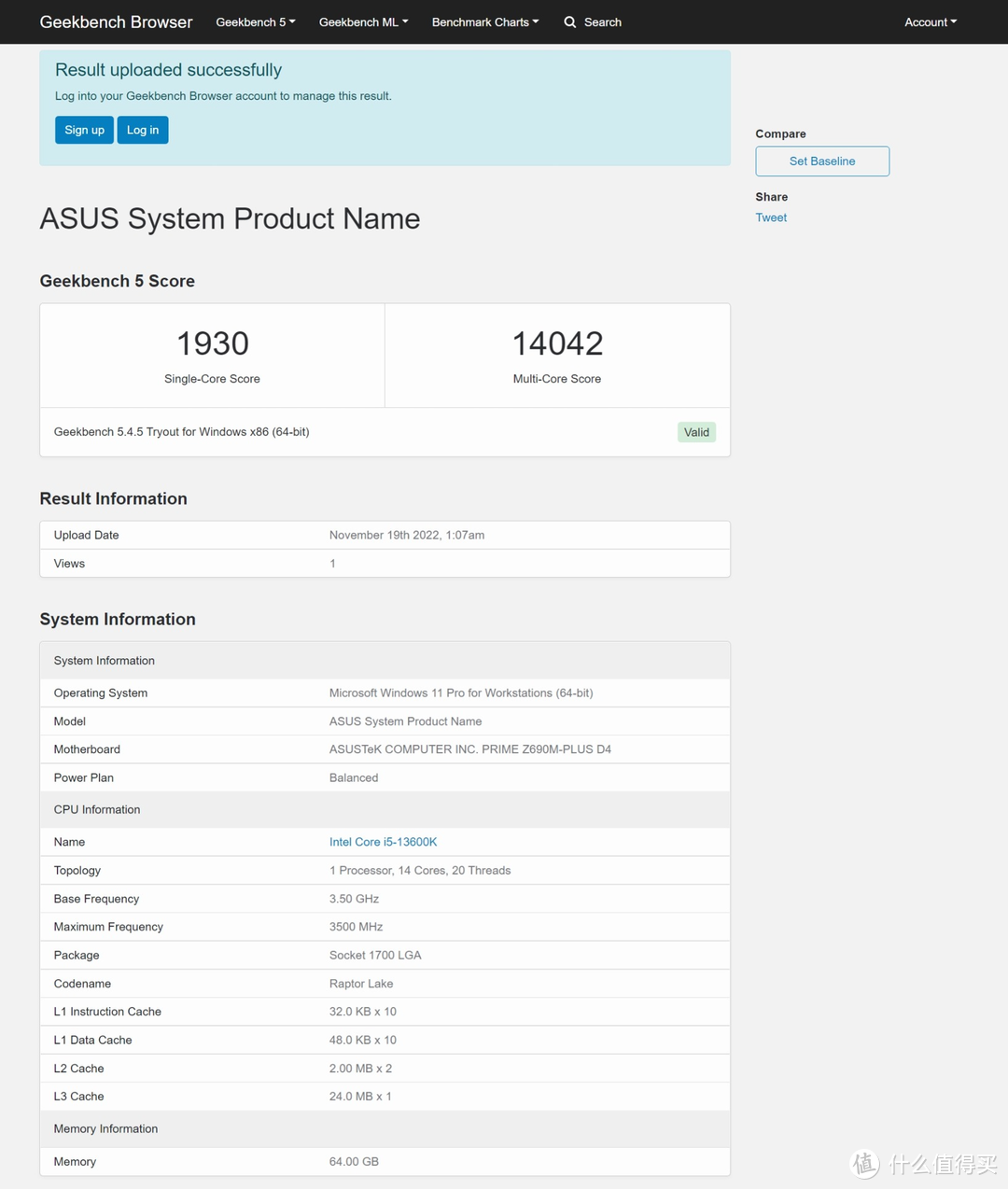 Windows
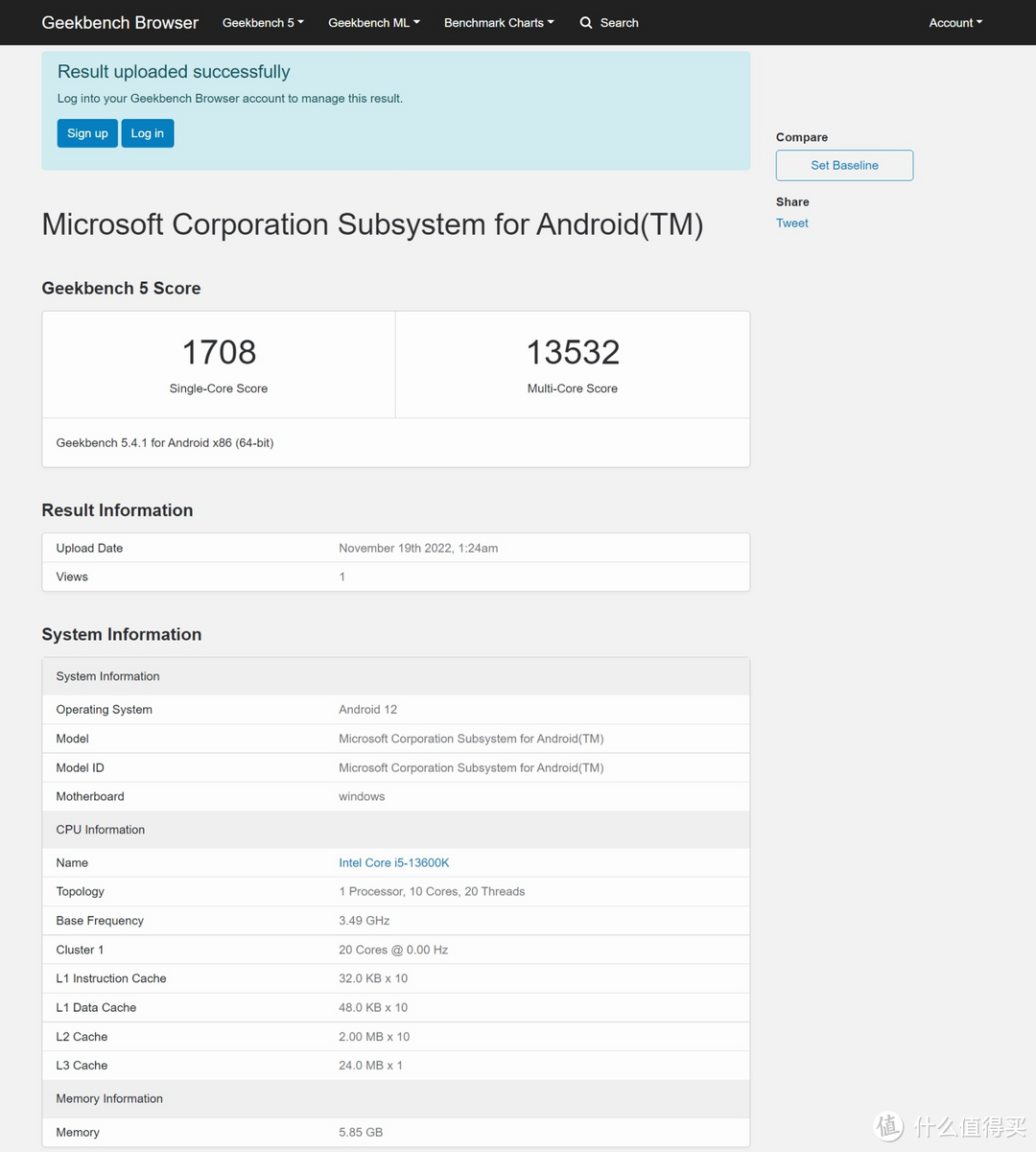 WSA
WSA
总结
WSA和Windows融合的不错,可以从Windows上直接启动按照应用,WSA安装的应用,也会在Windows的应用列表里面,而且可以直接卸载。兼容性问题有待验证,但是对于基本的App运行应该是没有问题。对于Android开发者来说,比AndroidStudio 跑模拟器要快。后续可以在上面跑下原神,不知道能不能运行起来
作者声明本文无利益相关,欢迎值友理性交流,和谐讨论~









校验提示文案
校验提示文案
校验提示文案
校验提示文案
校验提示文案
校验提示文案
校验提示文案
校验提示文案