

























 深耕数码、AI兴趣领域











14
22
在NAS上部署一款个人轻量级知识库『Xnote』,用于打造个人时间管理系统
2023-07-07 15:47:31
130点赞
764收藏
45评论
哈喽小伙伴们好,我是Stark-C,前些天腹部疼痛,医院检查了一遍,搞了个胆囊结石出来。在纠结割与不割中,选择了同样症状的同事建议,没有割,所以就打了一个多星期的点滴,修养了一阵子,所以最近的文章也没怎么更新,对粉丝们说声抱歉了~
不多废话,开始今天的正文吧!
对于我们网络工作者来说,天天事多的飞起,不管是分内的本职工作,还是分外的加班采购,并且还要挤出有限的时间在张大妈这里水金币,搞的人是晕头转向,而且总感觉时间不够用,所有就有了一个在NAS上部署个人时间管理系统的想法。最后经过尝试,找到了一款叫做『Xnote』的管理资料和时间工具,希望通过它能合理安排自己的工作,让自己也成为“时间管理大师”,嘿嘿。。。

关于Xnote
简介:
Xnote是一款个人开发者开发出来的一套管理资料和时间的工具,主要是提供了多维度的数据管理功能,支持笔记、待办、文件管理等,作者的本意其实就是针对我们这些苦逼的搬砖族们,打造自己专属的个人知识库,合理安排自己的工作时间,让每一位小伙伴都能成为“时间管理大师”,把个人从信息过载中解放出来。
作者也将该项目开源,并发布到国内gitee上:
地址链接:https://gitee.com/xupingmao/xnote
功能:
这里直接引用作者的原话好了,其实我个人体验下来功能比这描述的还要多,有兴趣的小伙伴可以直接自己部署体验吧!
拥有丰富的数据管理能力,支持多种笔记格式以及文件管理功能
默认提供了一些常用的工具,同时提供扩展能力,用户可以编写各种插件满足自己的需求
跨平台,支持Windows、Mac、Linux三大平台,可以在云服务上部署,也可以在本地运行
100%自由的数据控制权,可以运行在多种数据库环境中
部署NAS推荐:
关注我的小伙伴都知道,我在推荐NAS的时候一般都是直接推荐大家优先考虑“三大家” 的传统NAS,因为它们都是深耕NAS领域多年,不管是功能还是安全都做的很到位,对于我们普通用户而言,那怕是玩Docker容器,它们都有完整的功能权限,比如Docker run命令一键部署,这个是目前国产轻NAS做不到的。



Xnote的安装和部署
👉安装前的准备

🔺先在NAS的Docker文件夹中创建一个新文件夹 “xnote”,并在其中建一个子文件夹 “data”用于存放数据。
需要说明的是,Xnote在启动运行时,需要用到一个配置文件“boot.properties”,这个配置文件其实就是Xnote所需要的数据库,它里面的参数比较多,好在对于我们NAS而言,我们可以简单的使用本地的SQlite数据库即可。
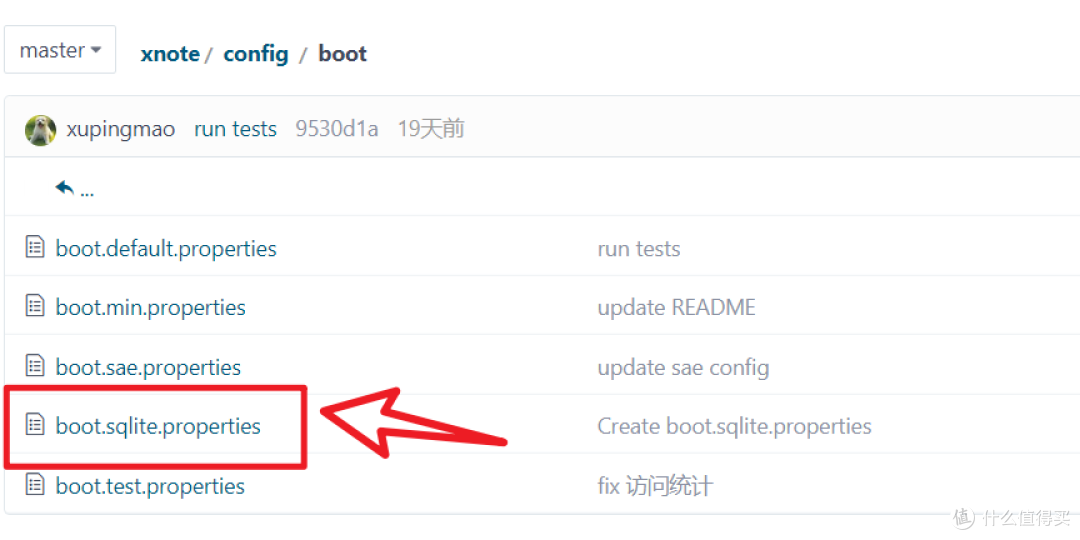
🔺打开作者的发布页面:https://gitee.com/xupingmao/xnote/tree/master/config/boot,
然后可以看到针对不同数据库的“boot.properties”配置文件,我们选中“boot.sqlite.properties”这项并打开。
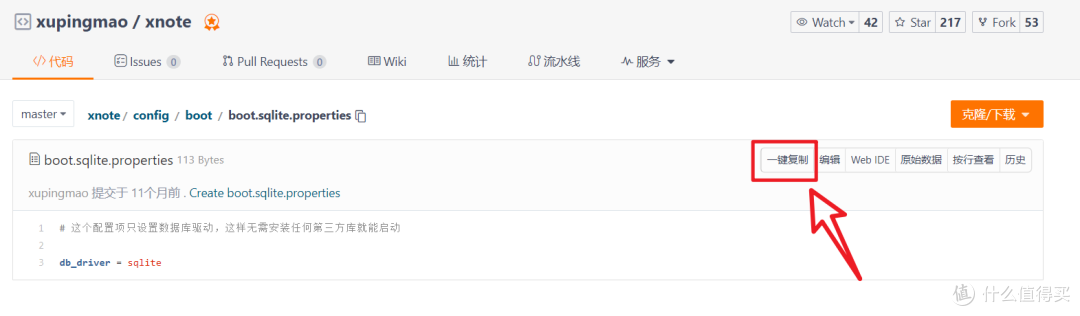
🔺打开之后可以看到这个配置文件里面的参数内容,非常简单,就只一行。我们点击右上角的“一键复制”按钮。

🔺然后在电脑桌面随便新建一个txt文本文档,然后将上步骤“复制”的内容“粘贴”过来并保存。

🔺之后将这个个txt文本文档重命名为“boot.sqlite.properties”即可。请务必注意一定要显示后缀才能重命名成功,如果不清楚的请自行度娘“显示文件扩展名”。

🔺最后将得到的这个“boot.sqlite.properties”文件放入我们前面创建的 “xnote”文件夹根目录即可。
👉正式安装
安装方式依然采用SSH终端部署,至于SSH工具请自行解决,Putty,XShell,FinalShell等都可以,我个人使用的是FinalShell。
这里顺便解释下之前有小伙伴在评论区反馈的为什么不直接用NAS上的Docker图形化工具部署,我的本意其实是为了让群晖,威联通和华硕NAS可以一起抄作业,毕竟他们同时支持SSH终端部署。还有就是其实玩NAS熟练之后,我个人觉得使用SSH终端的Docker run命令一键部署容器方便又快捷,这个应该是我们玩NAS的最终归宿吧~
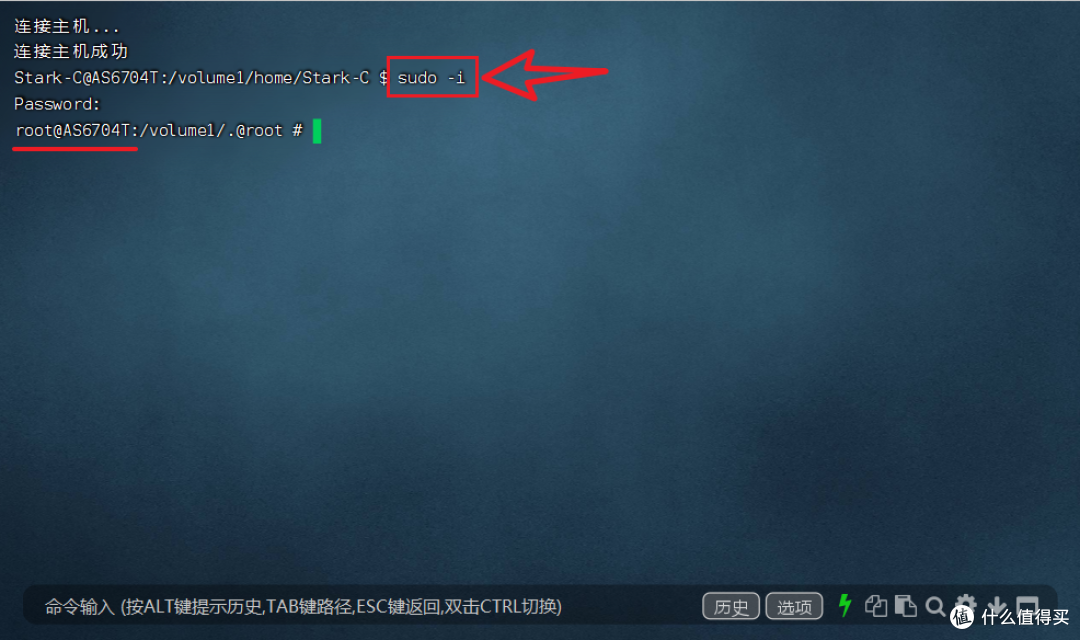
🔺使用SSH连接工具连接到NAS之后先改用管理员模式登录,输入命令“ sudo -i ”回车,提示输入密码,密码就是我们NAS的登录密码,输入的时候不会有显示,输入完成后直接点回车即可。

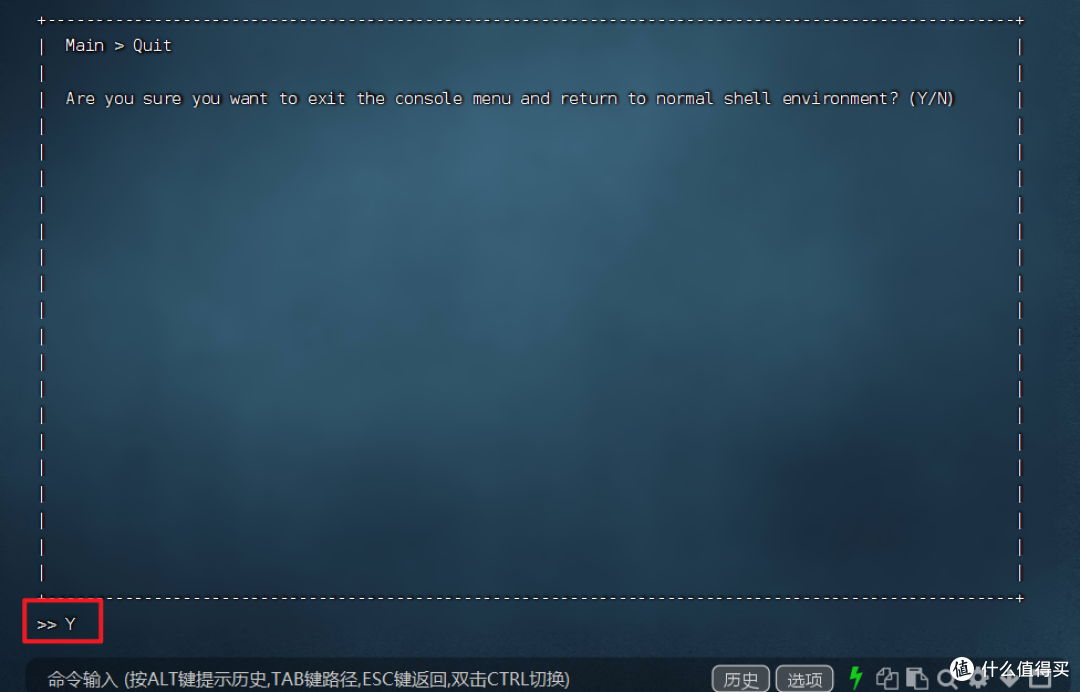
🔺威联通用户还需要在出现上图界面的时候输入“Q”和“Y”。
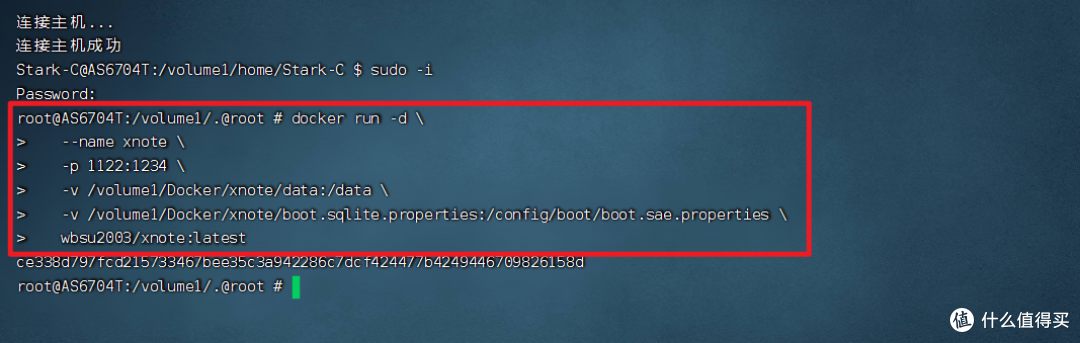
🔺然后输入Docker run部署命令:
docker run -d --name xnote -p 1234:1234 -v $(pwd)/data:/data -v $(pwd)/boot.properties:/config/boot/boot.sae.properties wbsu2003/xnote:latest
以上命令需要修改的地方如下:
-p 1234:1234 →冒号前面端口号可以自行修改,本地端口不冲突就行;
-v $(pwd)/data:/data →冒号前面为前面新创建的 “xnote”文件夹下的子文件夹 “data”的实体路径;
-v $(pwd)/boot.properties:/config/boot/boot.sae.properties →冒号前面为前面新创建的 “xnote”文件夹下的“boot.sqlite.properties”文件路径。
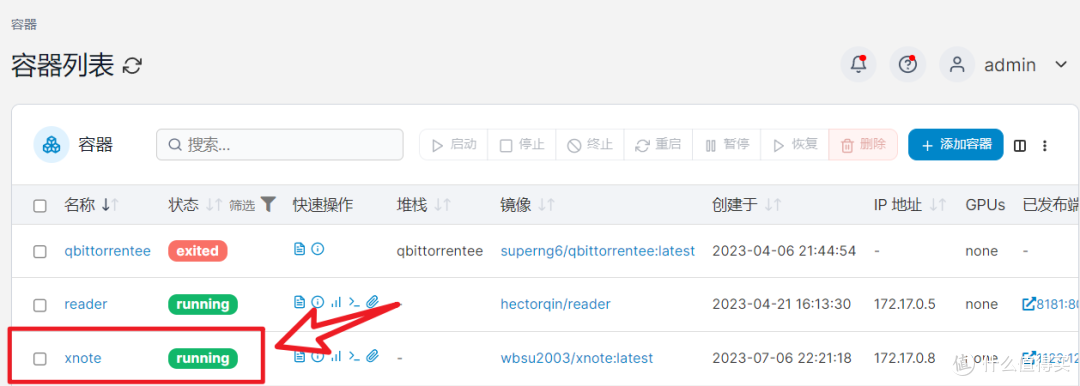
🔺没什么意外,回到NAS的容器列表,可以看到Xnote容器已经成功运行中。
Xnote的使用体验

🔺打开方式和之前一样,在浏览器中输入 【http:// NAS本地IP:端口号】就能打开主界面,可以看到主界面“空空如也~”,点击“登录”按钮。

🔺输入默认的管理员账号和密码:admin/123456

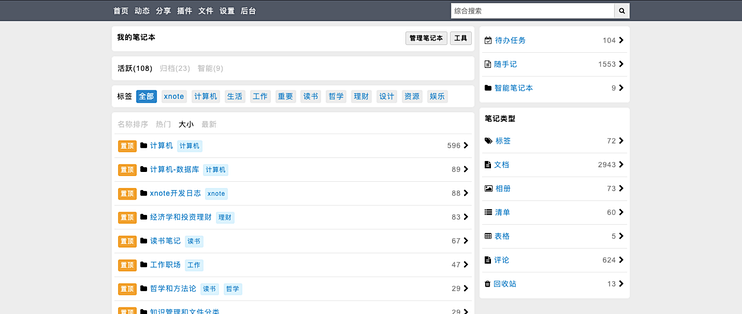
🔺然后就打开了我们真正需要的Xnote主界面。可以看到右边已经有了很多默认的分类。

🔺“插件”里面自带了很多常见的实用工具。

🔺“设置”里面可以对后台进行个性化自定义设置,包括更改默认账户也在这里进行。

🔺“后台”还可以看到我们NAS的系统信息。

🔺“应用列表”展示了了它所有的功能,没想到还挺多的~
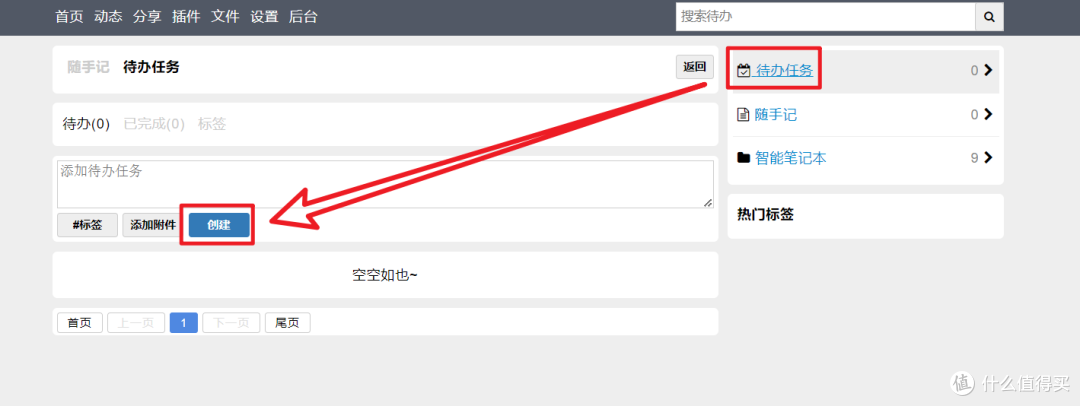
🔺使用起来也挺简单,进入相应的分类开始创建即可。

🔺最后随意创建了一些自己需要的,感觉还不错。上手还是挺简单,只不过感觉操作逻辑有点不顺手,当然不排除是我个人还没用习惯的原因,等我在玩几天试试看,有兴趣的小伙伴可以按照今天的教程部署自行体验一番。
好了,以上就是今天给大家分享的内容,我是爱分享的Stark-C,如果今天的内容对你有帮助请记得收藏,顺便点点关注,我会经常给大家分享各类有意思的软件和免费干货,咱们下期再见!谢谢大家~
















校验提示文案
校验提示文案
校验提示文案
校验提示文案
9aa0c65bc0994b5171679c5888f154fd975608e25eb4940413ec98537b8f5f5e
docker: Error response from daemon: Bind mount failed: '/root/boot.properties' does not exists.
把文中的sae更换为文件名sqlite后又出现报错docker: Error response from daemon: Bind mount failed: '/root/data' does not exists.
校验提示文案
校验提示文案
校验提示文案
校验提示文案
校验提示文案
校验提示文案
校验提示文案
校验提示文案
校验提示文案
校验提示文案
校验提示文案
校验提示文案
校验提示文案
校验提示文案
校验提示文案
校验提示文案
校验提示文案
校验提示文案
校验提示文案
校验提示文案
校验提示文案
校验提示文案
校验提示文案
校验提示文案
校验提示文案
校验提示文案
校验提示文案
校验提示文案
校验提示文案
校验提示文案
9aa0c65bc0994b5171679c5888f154fd975608e25eb4940413ec98537b8f5f5e
docker: Error response from daemon: Bind mount failed: '/root/boot.properties' does not exists.
把文中的sae更换为文件名sqlite后又出现报错docker: Error response from daemon: Bind mount failed: '/root/data' does not exists.
校验提示文案
校验提示文案
校验提示文案
校验提示文案
校验提示文案
校验提示文案