



























 深耕数码兴趣领域












34
13
想要玩转第三方NAS系统该怎么选?UNRAID、TureNAS、OpenMediaVault三款NAS系统从下载到制作U盘安装!
2022-10-31 17:50:49
42点赞
237收藏
23评论
前言
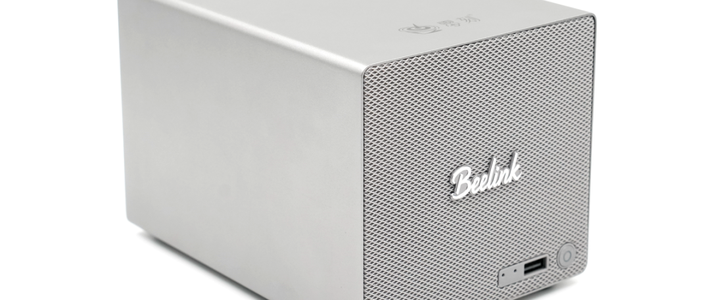
自从入手了零刻SER5迷你小主机后,我最近这一段时间都在折腾第三方的NAS系统玩。当然原配的SSD里的出厂预装系统我得提前备份好,毕竟零刻出厂标配的是Windows 11 Pro专业版系统,这个系统可是比Windows 11家庭中文版可玩性更高。
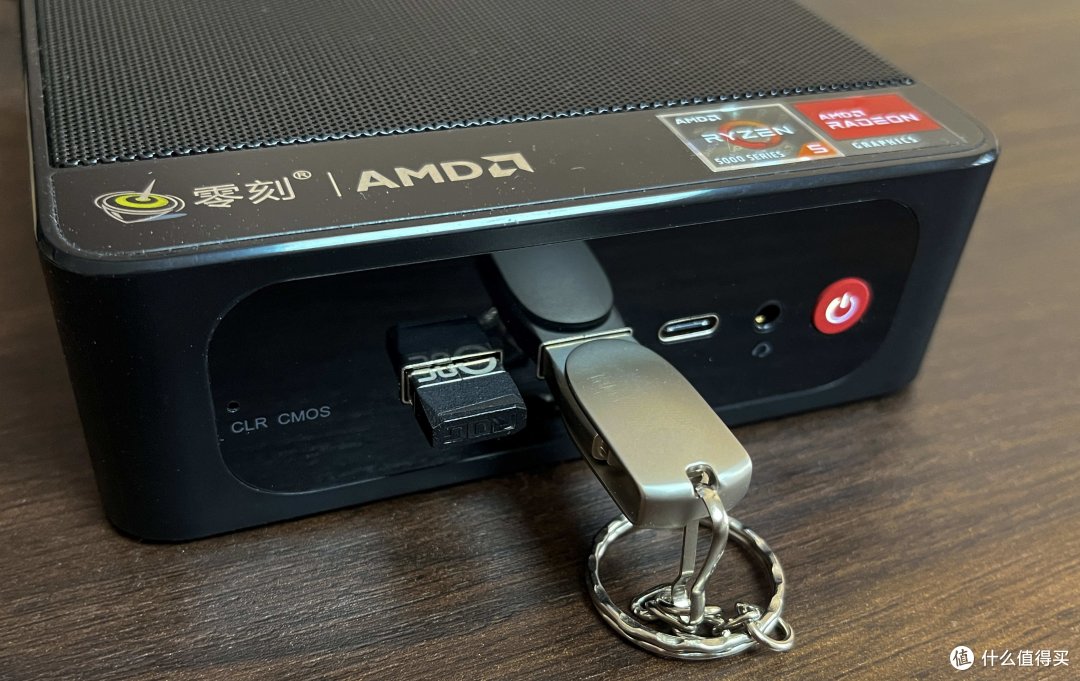

最近使用的比较频繁,考虑到家里经常开窗,室内的灰尘还是比较多的,所以零刻SER5迷你小主机上有很多毛絮、灰尘也很正常嘛 。
。
下载UNRAID

去UNRAID官网下载UNRAID OS,但是一定不要选择杂牌、寨牌的USB闪存盘,那些扩容盘、内置TF的闪存盘都不要用。考虑到大部分都是用Windows系统居多,这里下载Windows版的UNRAID OS。

USB闪存盘必须带有GUID(全局唯一标识符),这样才能后期注册秘钥激活系统,而且免费试用版本支持60天时间,内置有专业版秘钥。UNRAID官网说USB闪存盘最小支持1GB,最大支持32GB。建议优先考虑用手里有8GB、16GB、32GB的USB闪存盘,UNRAID官网也说USB 2.0或者USB 3.0都不影响使用体验。


这里我下载的是最新版本的Stable Release(稳定版)ZIP压缩包:unRAIDServer-6.11.1-x86_64。


UNRAID官方也是有专门的USB写入程序可以使用,联网下载后会写入U盘里。

如果是单独下载ZIP压缩包,需要解压后复制到USB闪存盘里。这里我选择了最新的UNRAID 6.11.1版本,官方有60天免费试用期一般对于爱折腾的人来说时间是充裕的,如果需要建议购买正版Key去激活。当然网上也有所谓的UNRAID开心版,那不清楚是否有过啥修改和植入,我是不太推荐用的。
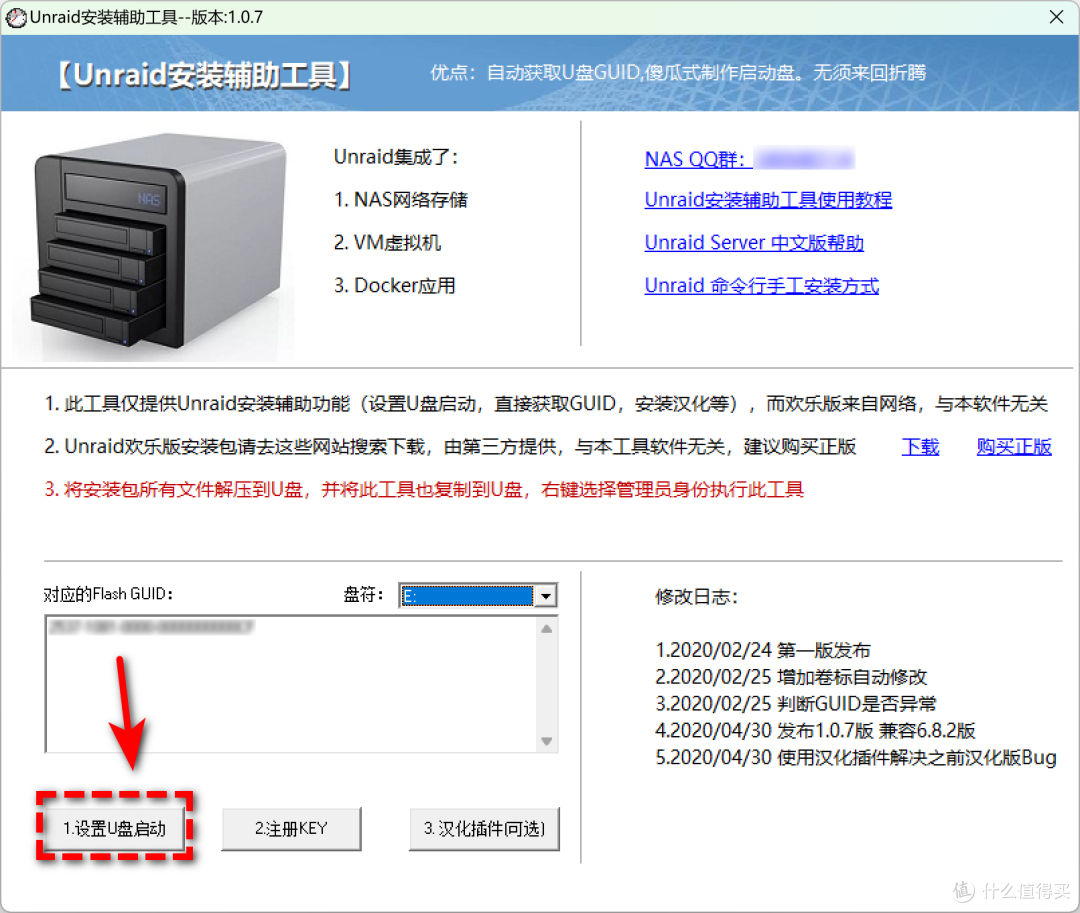

当然对于动手能力差的朋友,可以考虑使用第三方的UNRAID安装辅助工具。
安装UNRAID

制作好USB引导安装盘即可插到零刻SER5迷你主机的USB接口上,读盘下一步安装就行了,过程很傻瓜化就不概述了。
简单体验UNRAID

等UNRAID OS安装好后,可以通过另一台电脑访问IP即可登录UNRAID Web网页端。


这个是默认首页显示的是DashBoard(仪表盘),这里可以显示主板信息、处理器信息、内存信息和网络信息。

设置面板里有很多可以进行设置的选项。
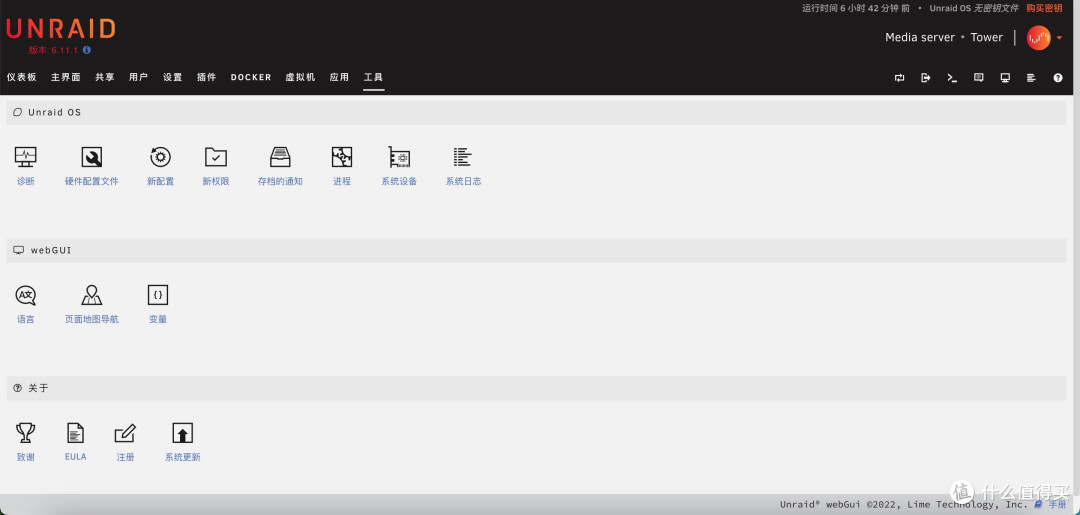
工具里可以对UNRAID OS进行调节,也支持Web UI修改(Language默认English,可以手动设置成中文)。
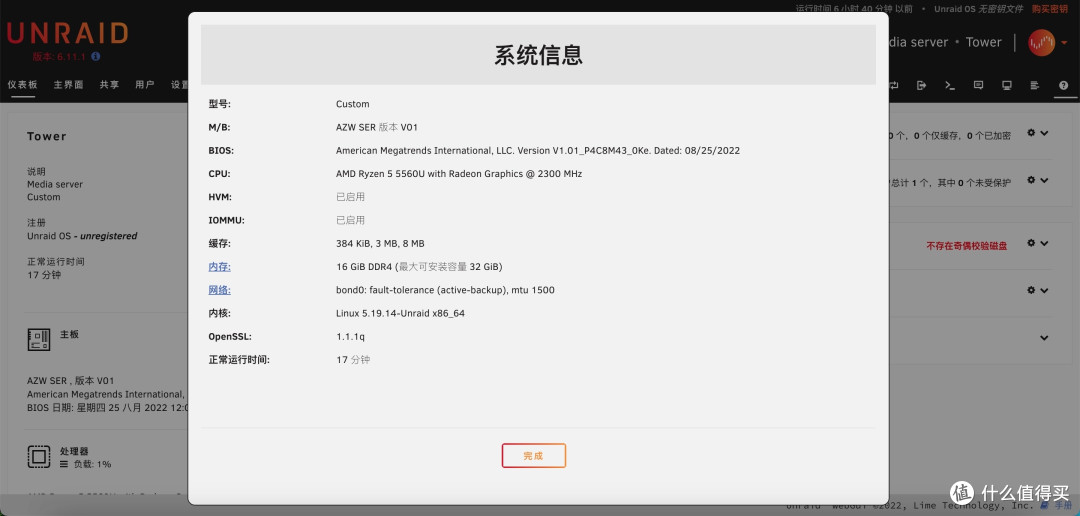
可以查看到在UNRAID下零刻SER5的硬件配置完全识别出来了,因为UNRAID系统最高受到硬件平台(BIOS、主板)限制,在零刻SER5上最大只支持32GB内存,也就是说超出的内存容量其实是被浪费了,所以我换回了原配的16GB DDR4内存。
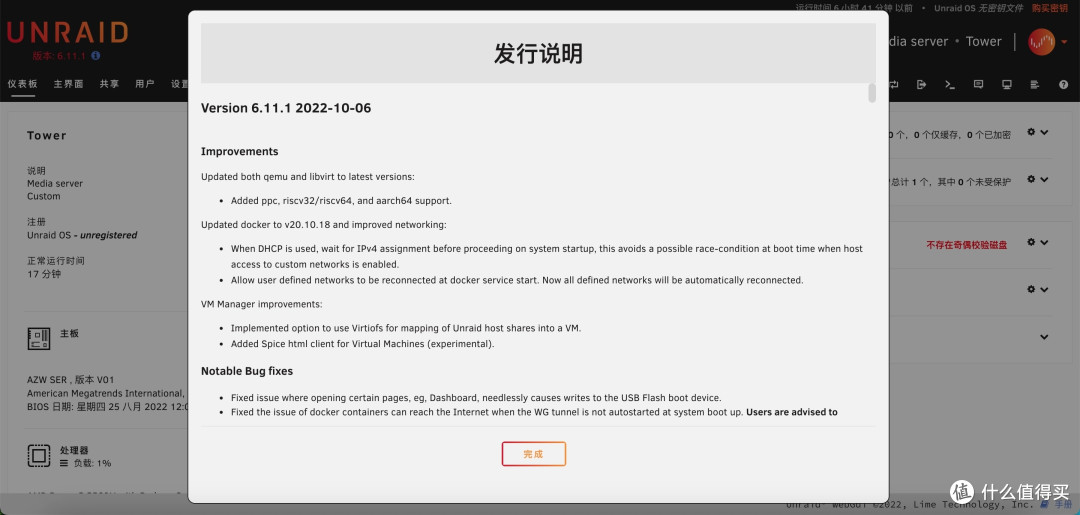
已经是最新的UNRAID Version:6.11.1 2022-10-06。
UNRAID修改中文步骤说明

初次安装完成后UNRAID的默认Language(语言)是English(英文),需要在这里手动开启。


选择中文(Chinese),点选提前下载好的离线中文包,再选中UPLOAD(上传)。

这里会显示:Language support added(添加了语言支持),这说明中文包已经安装好了。
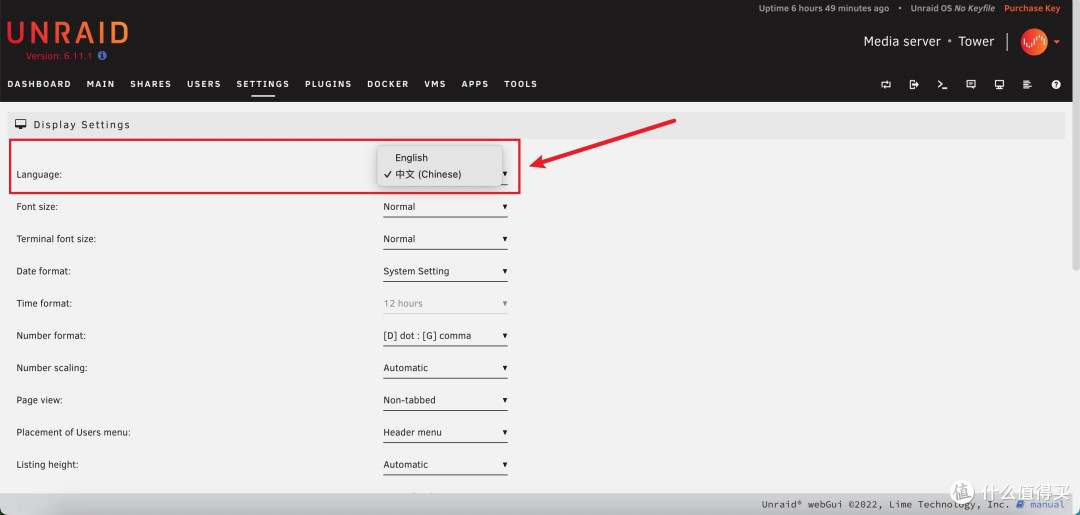
在SETTINGS(设置)中找到Diskplay Settings(显示设置),选择第一项Language(语言),选择中文(Chinese)。
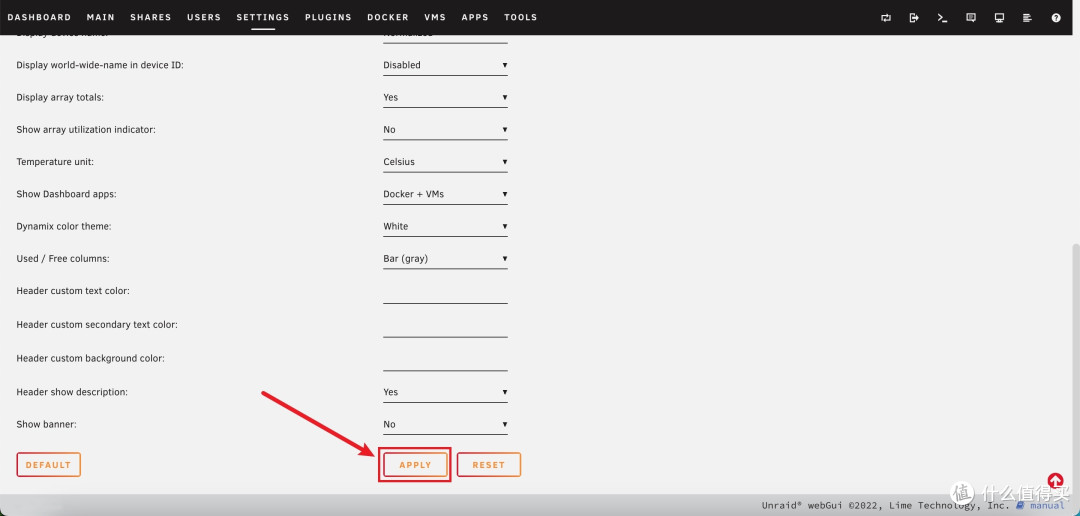
拉到最底下,点击APPLY(应用)即可切换为中文界面。
下载TureNAS

在TureNAS官网有TureNAS OS可供下载,有STABLE(稳定版)和BETA(测试版),强烈建议使用稳定版。对于动手能力强,可以接受BUG的童鞋下载测试版体验。

这里我下载的是BETA测试版ISO镜像文件:TureNAS-SCALE-22.12-BETA.2。

这里我用Rufus来制作ISO镜像文件引导盘,分区类型:GPT,目标系统类型:UEFI(非CSM),文件系统:FAT32(默认)即可。
安装TureNAS

制作好USB引导安装盘即可插到零刻SER5迷你主机的USB接口上,选择Install/Upgrade安装就行了,过程很傻瓜化就不概述了。
简单体验TureNAS

等TureNAS安装好后,可以通过另一台电脑访问IP即可登录TureNAS Web网页端。

这个是默认首页显示的是DashBoard(仪表盘),这里可以显示系统信息、处理器信息、内存信息、存储信息和网络信息。

处理器、内存可以看到实际的资源使用率。

Sharing服务里有SMB、NFS、iSCSI、WebDAV等协议可以设置。

TureNAS独有的Applications(应用程序)。

TureNAS支持虚拟机,16GB内存可用内存:11.98GB。还是更建议上32GB内存,玩虚拟机就还是要大内存才够玩。
下载OpenMediaVault


在OpenMediaVault官网有OpenMediaVault OS可供下载,有Old Stable(旧版本的稳定版)和Stable(稳定版),强烈建议使用较新的稳定版体验。

这里我下载的是较新的稳定版ISO镜像文件:OpenMediaVault_6.0.24-amd64。

这里我用Rufus来制作ISO镜像文件引导盘,分区类型:GPT,目标系统类型:UEFI(非CSM),文件系统:FAT32(默认)即可。
安装OpenMediaVault


制作好USB引导安装盘即可插到零刻SER5迷你主机的USB接口上,按照界面进行操作安装就行了,过程很傻瓜化就不概述了。
简单体验OpenMediaVault

等OpenMediaVault安装好后,可以通过另一台电脑访问IP即可登录OpenMediaVault Web网页端。

这个是默认首页显示的是DashBoard(仪表盘),这里可以显示CPU使用率、内存信息、平均负载和系统信息。

这里为了便于找到主机名,我修改为了:Beelink.SER5。
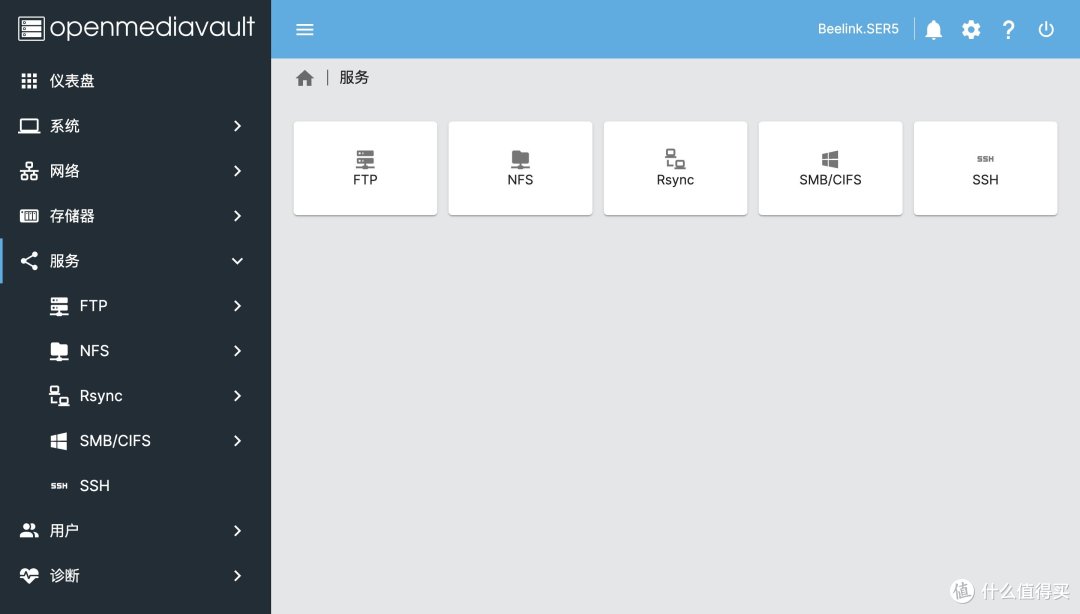
服务里有:FTP、NFS、Rsync、SMB/CIFS、SSH。
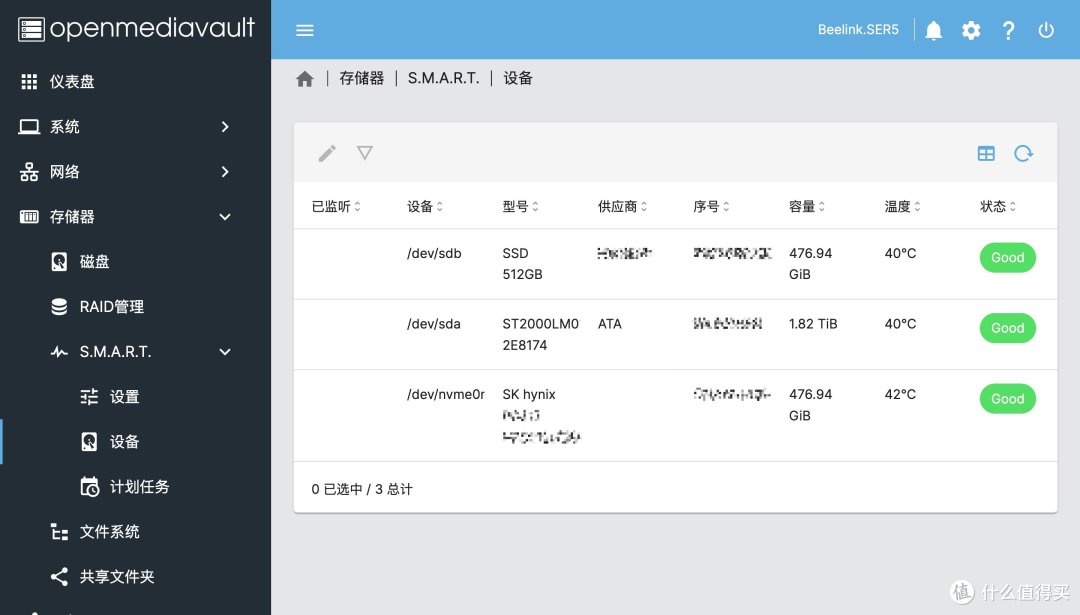
存储器里有SSD和HDD的硬盘信息。

系统信息,可以查看到OpenMediaVault版本、处理器、内核、平均负载、CPU使用率和内存用量。

在性能统计里可以查看CPU各种时间点的使用状态(小时、天、月、年)。

在性能统计里可以查看磁盘用量各种时间点的使用状态(小时、天、月、年)。

在性能统计里可以查看平均负载各种时间点的使用状态(小时、天、月、年)。

在性能统计里可以查看内存用量各种时间点的使用状态(小时、天、月、年)。

在性能统计里可以查看运行时间下各种时间点的使用状态(小时、天、月、年),可以说OpenMediaVault记录的使用状态在时间跨度上还是很长的。
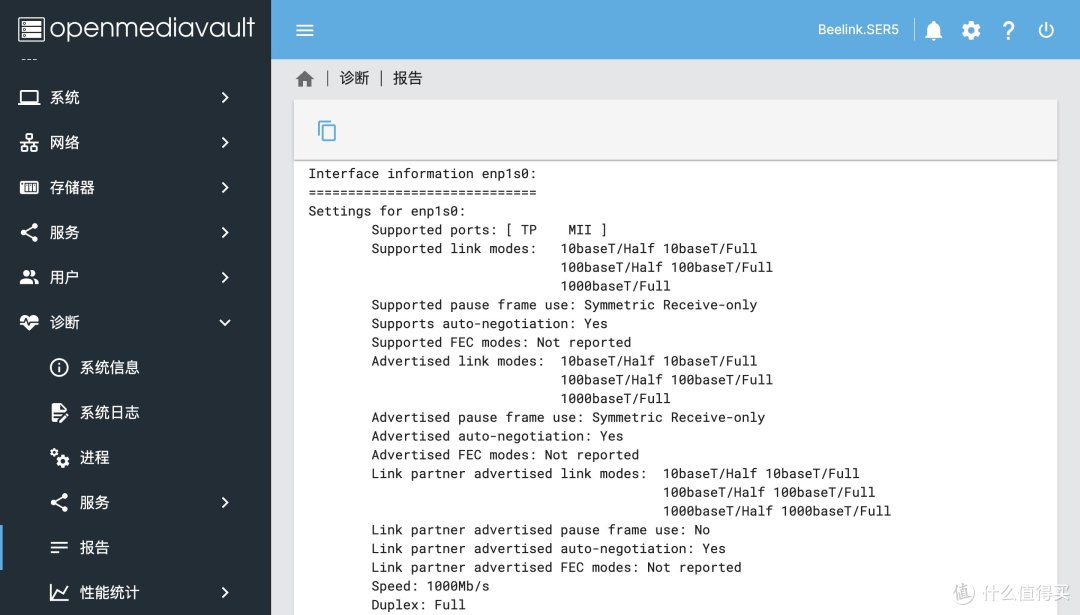
在诊断报告中能够查询到OpenMediaVault的情况,我一般会用来查看网络的速率。
总结

对于喜欢折腾第三方NAS系统的人来说一定不能错过这三套NAS OS。其中UNRAID应该是目前能够找到最多教程的系统,相对来说TureNAS会更偏向于传统NAS系统,也支持虚拟机部署。OpenMediaVault则对操作者的电脑技术水平有一定要求,至少要会基本的Debian常用命令行,有时会遇到IP不通需要修改Config配置和DNS配置。

四海哥深度点评第三方NAS系统:
UNRAID的虚拟机功能还是十分强大的,支持显卡、网卡直通,而且插件扩展性也很丰富,就是在使用体验上来说稳定性不佳,的确会让人炸毛。TureNAS拿来跑虚拟机也没问题,也支持应用的安装,但是对内存要求会明显高很多,16GB内存真的只是入门,32GB内存会是起步,内存肯定是越大越好的。OpenMediaVault需要熟悉Debian命令行,有一定的技术门槛,而且SnapRAID需要手动 Sync,玩得溜需要会编写脚本,而且虚拟机非常的依赖Virtual Machine,虚拟机体验只能说能用就行了,不适合小白用户入门,要折腾需要花费不少时间,但是不怎么占用硬件资源,就连树莓派都可以流畅运行OpenMediaVault。
四海哥从第三方NAS系统的易用性(系统安装、折腾难度)上打分:
UNRAID,★★★★☆
TureNAS,★★★☆☆
OpenMediaVault,★☆☆☆☆
作者声明本文无利益相关,欢迎值友理性交流,和谐讨论~
















上面提到的那个插件里有docker,kvm,download带aria2等等
校验提示文案
校验提示文案
校验提示文案
校验提示文案
校验提示文案
校验提示文案
校验提示文案
校验提示文案
校验提示文案
所以我用OMV做储存服务器提供空间给其他装Win和UNRAID的小服务器
校验提示文案
校验提示文案
校验提示文案
所以我用OMV做储存服务器提供空间给其他装Win和UNRAID的小服务器
校验提示文案
校验提示文案
校验提示文案
校验提示文案
校验提示文案
校验提示文案
校验提示文案
上面提到的那个插件里有docker,kvm,download带aria2等等
校验提示文案
校验提示文案
校验提示文案