

































17
21
xshell 断开连接,xshell 断开连接怎么解决?
2024-12-11 13:52:54
0点赞
0收藏
0评论
搞技术运维的都知道,Xshell那可是连接服务器的一把好手。但有时候吧,它就像个调皮的小助手,突然给你来个断开连接,让你正干着的活儿戛然而止。不管你是在服务器上配置软件,还是查看关键数据,这一断,就像开车开到半路车抛锚了,心里那叫一个急。那么我们怎么解决呢?以下是解决Xshell断开连接的常见步骤:
1、检查网络连接状况:首先查看本地网络是否正常工作。观察电脑右下角网络图标,若为无线网络,检查是否连接到正确的Wi-Fi热点且信号强度良好;若是有线网络,查看网线是否插好。也可尝试打开浏览器访问其他网站,若无法打开,说明网络存在问题,需排查路由器、调制解调器等网络设备,或联系网络服务提供商解决。
2、确认服务器状态:若网络正常,可能是服务器端故障。联系服务器管理员,询问服务器是否正在维护、是否存在资源过载(如CPU、内存使用率过高)或其他异常情况。若服务器处于维护期,只能等待维护完成;若是资源过载,管理员需优化服务器配置,释放资源。
3、调整Xshell设置:在Xshell中,点击“文件”“属性”,在弹出的对话框中选择“连接”选项卡,将“连接超时”时间适当延长,比如从默认的10秒延长至30秒或更长,给连接足够的响应时间,避免因超时而断开连接。同时,查看“SSH”“隧道”设置,若有不必要的隧道配置可删除,防止因隧道问题导致连接中断。
如果以上方法都不能解决Xshell断开连接的问题,那也不用慌,这时候要是有IIS7服务器管理工具在,情况就大不一样了。它就像是个超级替补,随时准备上场,用它那稳定的连接性能,轻松搞定后续的运维工作,让你的服务器管理之路重新顺畅起来。
IIS7服务器管理工具集批量管理、可视化操作于一体。它能批量管控多台服务器,Windows系列、Linux各发行版统统不在话下;批量执行软件安装、更新,一键操作,多机同步响应。它的使用方法也非常简单,在这里我以Windows为例。
1、先前往官网下载对应安装包,依据安装向导完成安装流程,成功打开主界面后,各类功能图标有序排列,
2、轻点”添加“,在弹出的添加服务器对话框里,精准填入目标服务器的IP地址、端口号、用户名及密码,如图所示:

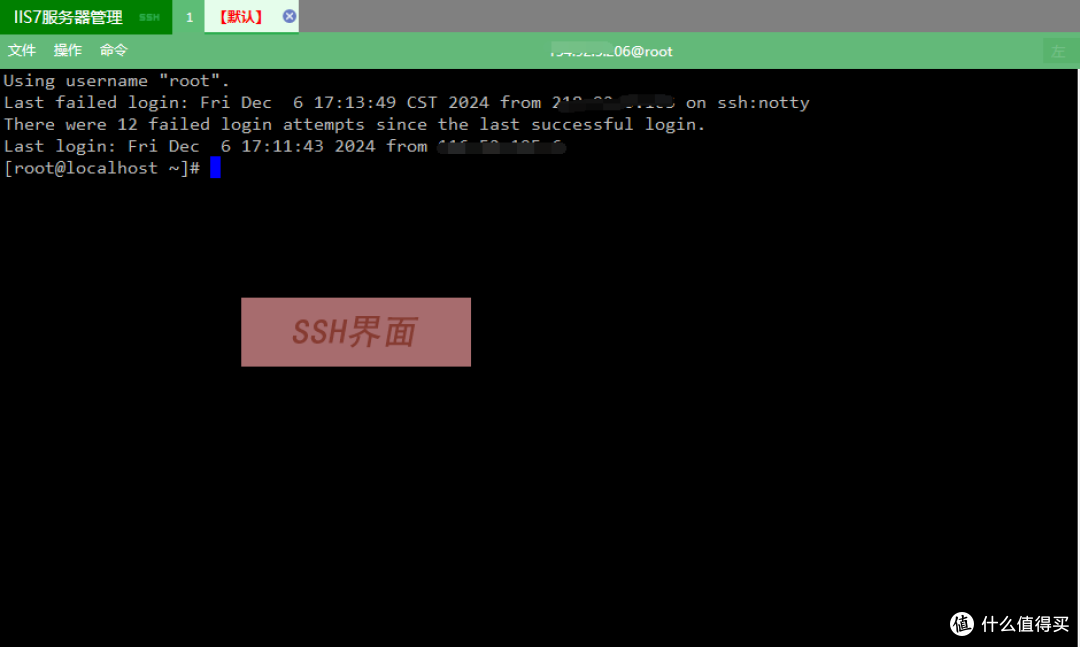
3、若要连接SSH服务器,保存设置后,双击对应的服务器条目,就能迅速建立连接,随即呈现出熟悉的SSH界面,在此可流畅执行各类命令行操作,如图所示:
4、当涉及SFTP文件传输时,操作同样便捷高效,添加服务器信息后,会直观展现SFTP图形界面,以可视化图片形式清晰呈现文件资源,拖拽文件图标即可轻松达成上传、下载任务,传输进度一目了然,如图所示:

虽然Xshell断开连接时手忙脚乱,真是让人头疼;但是有了IIS7服务器管理工具,那可真是解决难题的得力伙伴。它为我们的服务器运维保驾护航,让我们在面对各种状况时都能从容应对,继续在技术的海洋里稳稳航行。





