























 深耕数码兴趣领域





2
5
京东云亚瑟AX1800Pro 更换魔改外壳 百元出头的软路由
2024-06-06 12:13:16
50点赞
375收藏
60评论
前几天分享了亚瑟路由器刷机的过程,总结了下亚瑟优缺点,IPQ6000处理器很强,但无线规格太低了,只有AX1800 信号覆盖也一般,有网友提出亚瑟的归宿是弱电箱,我觉得有道理,不用无线功能把亚瑟当ARM软路由,亚瑟才100元出头还是挺香的。
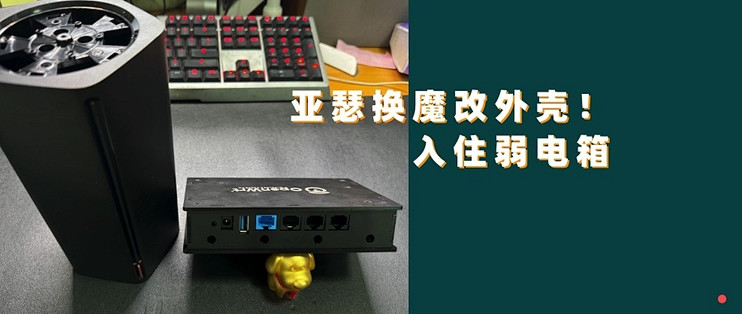
亚瑟路由器体积比较大,需要改造才可以放弱电箱,淘了一个外壳,开整弱电箱玩法。
第一部分:拆机过程
这里需要拆机了,之前我购买的是免拆刷机的版本R2242,亚瑟刷机过程就不赘述了,可以看我之前的文章,现在又要拆机了,分享下拆机过程,难度一般。

▲ 先把底部的胶条撕开,随便找个尖锐的东西稍微翘一下,很简单

▲ 上工具把五颗螺丝拆下,这个盖板用手不好扣
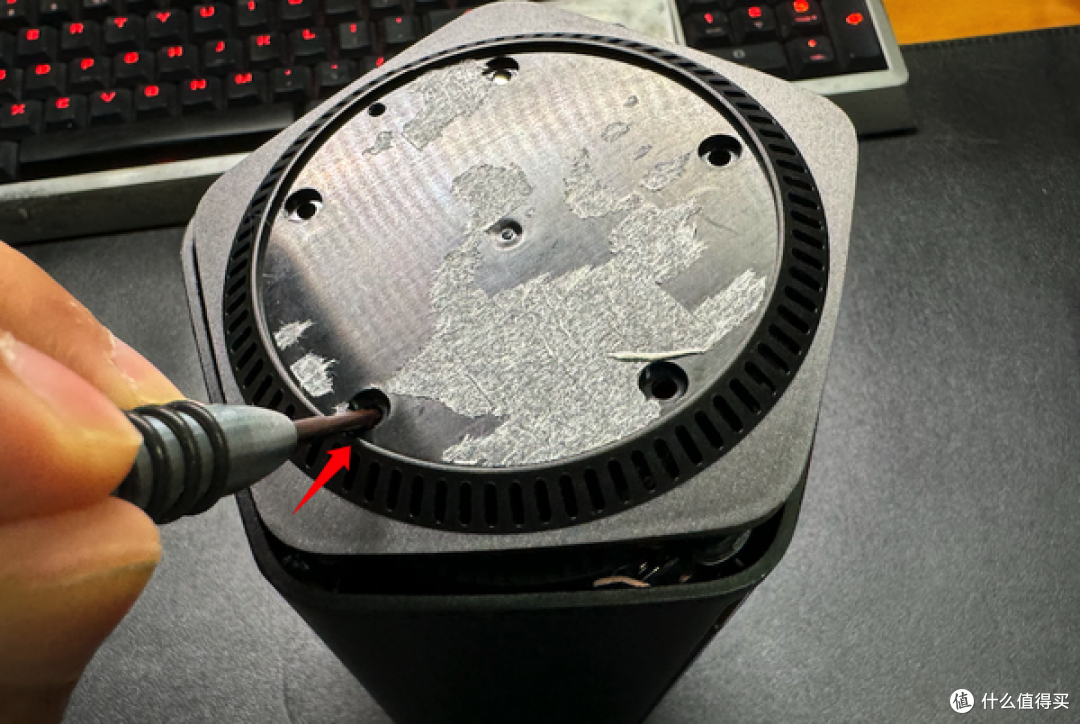
▲ 用一个小点的螺丝刀翘一下,拆下盖板
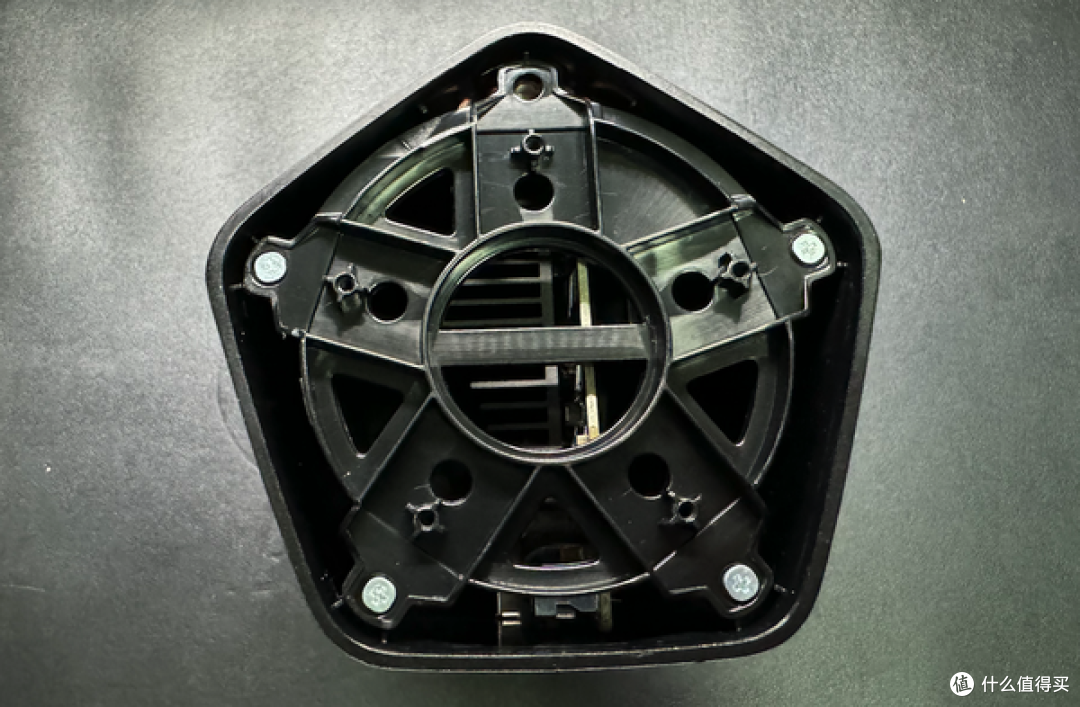
▲ 内部还有四颗螺丝,同样拆下,网上有的教程说可以拉出来了,我试了不行还很紧,有的大佬说顶部也有两颗螺丝,看来和批次有关系,拉不出来继续拆顶部
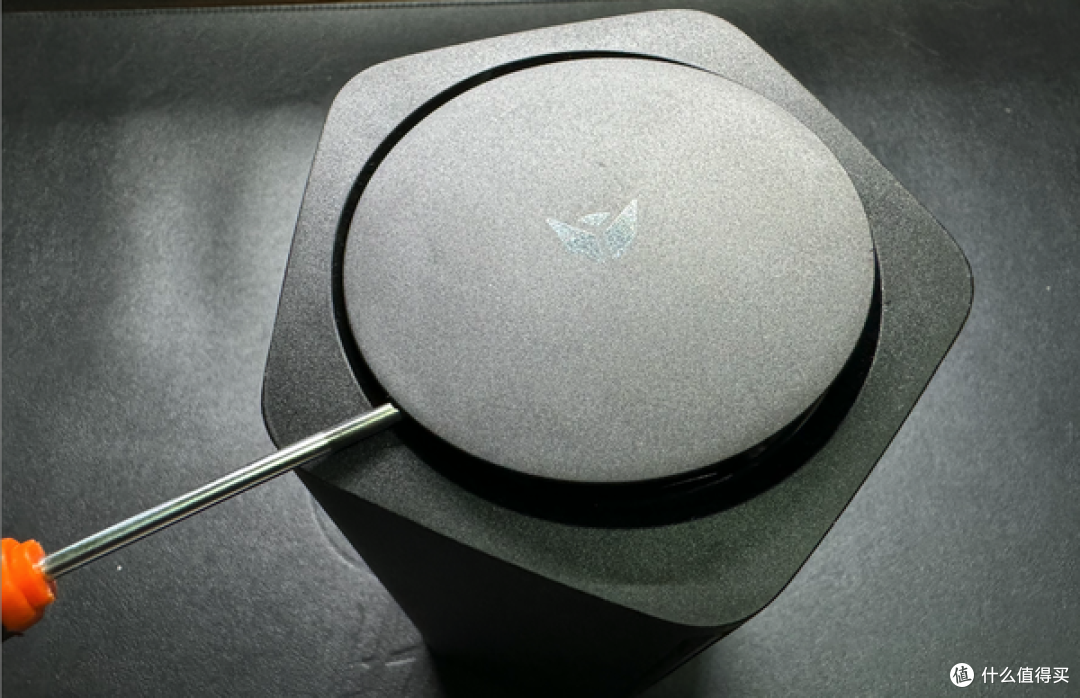
▲ 用平口螺丝刀简单翘一下,来回打转翘几个点,我没有拆坏卡扣~

▲ 果然有两个螺丝,找到你了,拆下来

▲ 从底部把主板往外拉一拉,就能拿出来了

▲ 京东云无线宝亚瑟AX1800Pro 庐山真面目
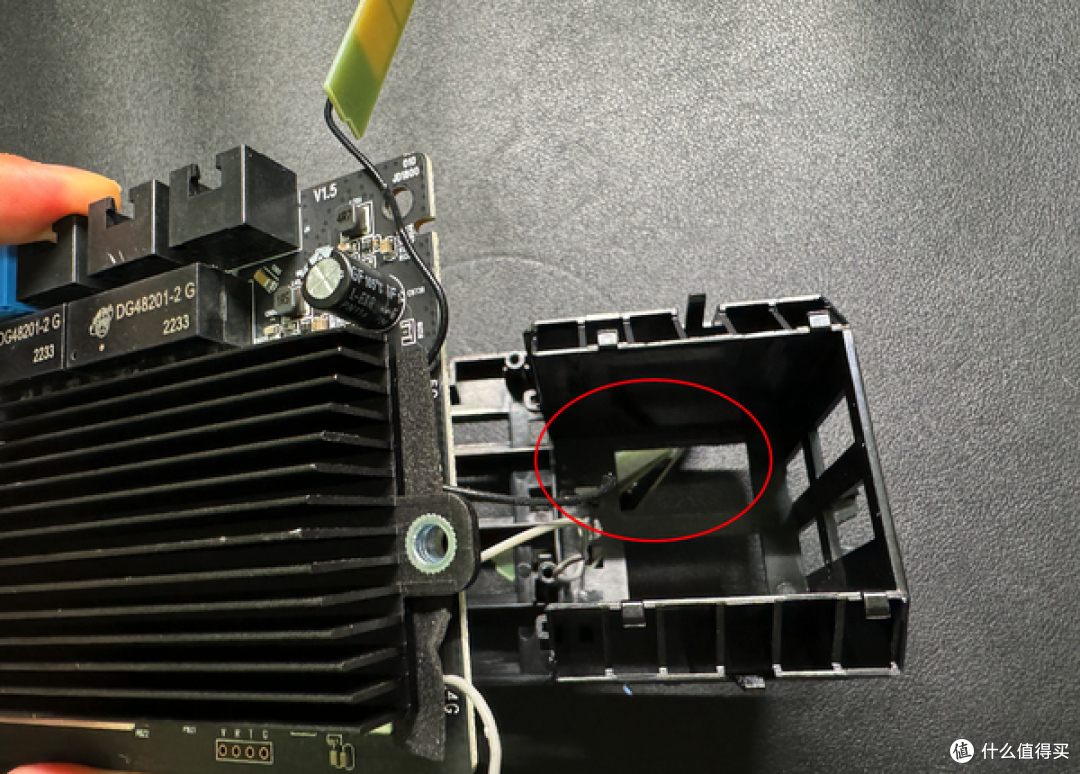
▲ 把WiFi天线从卡扣里翘出来,很简单,但发现个问题,有两根线是从背后小孔里穿出来的,导致有两根天线出不来,拆机的经验要把散热片给拆开才能无损拿出天线,这有点麻烦啊

▲ 咱不整那麻烦事,我又不要外壳了,直接简单粗暴,buff叠满开了高原血统就是锯,三两下就完事了,当然更果断的方式是上剪刀给天线剪了,反正又不用!

▲ 感谢内壳你的付出,再见!

▲ 坦诚相见了~
第二部分:装外壳

▲ 内部是亮面的,外部是黑色哑光很好区分

▲ 先把主板固定在底座上,这里很好区分,有散热孔的不是底座,简单的排除法,螺丝不要拧的太紧,松一点,后面要定位

▲ 安装侧板,先弄有网口的这边,好定位,方便点

▲ 剩下的侧面板都装上,这里的wifi信号天线可以选择不要,或者随便粘贴一下,不嫌丑可以从孔里丢出来

▲ 亚瑟秽土转生为软路由了,底部散热,忽略旁边多的一两颗螺丝,咱也不知道为什么会这样!

▲ 侧面完成效果,注意,rest按键在电源接口旁边,另一个侧面也有一个小按钮,我进入uboot模式,捅了另一个mesh按键半天都没进去成功,还以为机子给拆坏了呢
▲ 正面效果,大小和无WiFi的光猫差不多,就是稍微长大概两三厘米

▲ 前后对比,从黑大粗圆变成了迷你小盒子
第三部分:OpenWrt固件分享
夸克链接:https://pan.quark.cn/s/ee34d68edcf1 提取码:TAfy
前篇文章分享的istore固件版本内核太低了,无法使用很多插件,比如迅雷下载、还有一些群友反馈某某插件无法安装成功。花了一两天安装了大大小小好多固件,分享下过程

尝试了QWRT固件,有4.4内核的有6.1内核的,4.4内核和6.1内核的QWRT固件优点是USB传输速度很快,在105M/S左右,4.4的无法安装很多插件,6.1的是无wifi版本,这个无所谓本来就是弱电箱用的,但没有istore商店,很不方便安装插件,手动安装上istore后,很多插件也不兼容,功能受限制,放弃了。

有两个bug,一个是指示灯一直是红色的,还有一个是usb速度只有35M左右,其他功能都正常,有istore商店、但固件比较大,有70MB
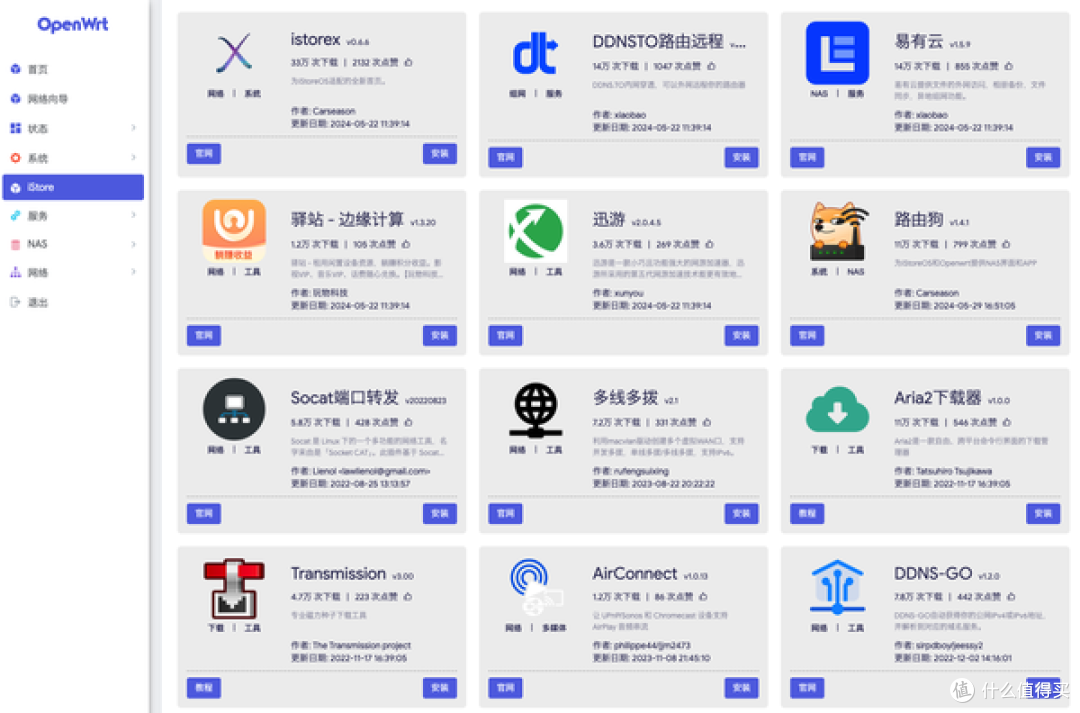
默认集成了常用的几个功能,支持双wan和iptv,其他功能可以在商店里自行安装,扩展性不错
亚瑟AX1800Pro默认的分区其中mmcblk0p18 和 mmcblk0p20 默认的大小为60MB,只能刷入大小为60MB的固件,如果需要刷入大于60MB的固件或者扩容overlay,那么需要刷入大分区的GPT分区表。
刷入GPT大分区
第一步:把gpt.bin文件通过文件传输上传后路由器
第二步:进入TTYD终端(SSH),输入以下指令
cd /tmp/upload
dd if=gpt.bin of=/dev/mmcblk0 bs=512 count=34
dd if=/dev/zero of=/dev/mmcblk0p2
dd if=/dev/zero of=/dev/mmcblk0p3
sync

第三步:路由器断电、进入uboot重新刷入需要的固件
安装迅雷下载
亚瑟放入弱电箱当软路由用,那一些必备的插件肯定要有,下载是必备的,istore自带的有好几个下载工具如:Aria2、qBittorrent等,但不太好用,国内普通用户还是迅雷下载给力,之前在群辉NAS上用过也有分享,有大佬移植这个项目在路由器上使用,
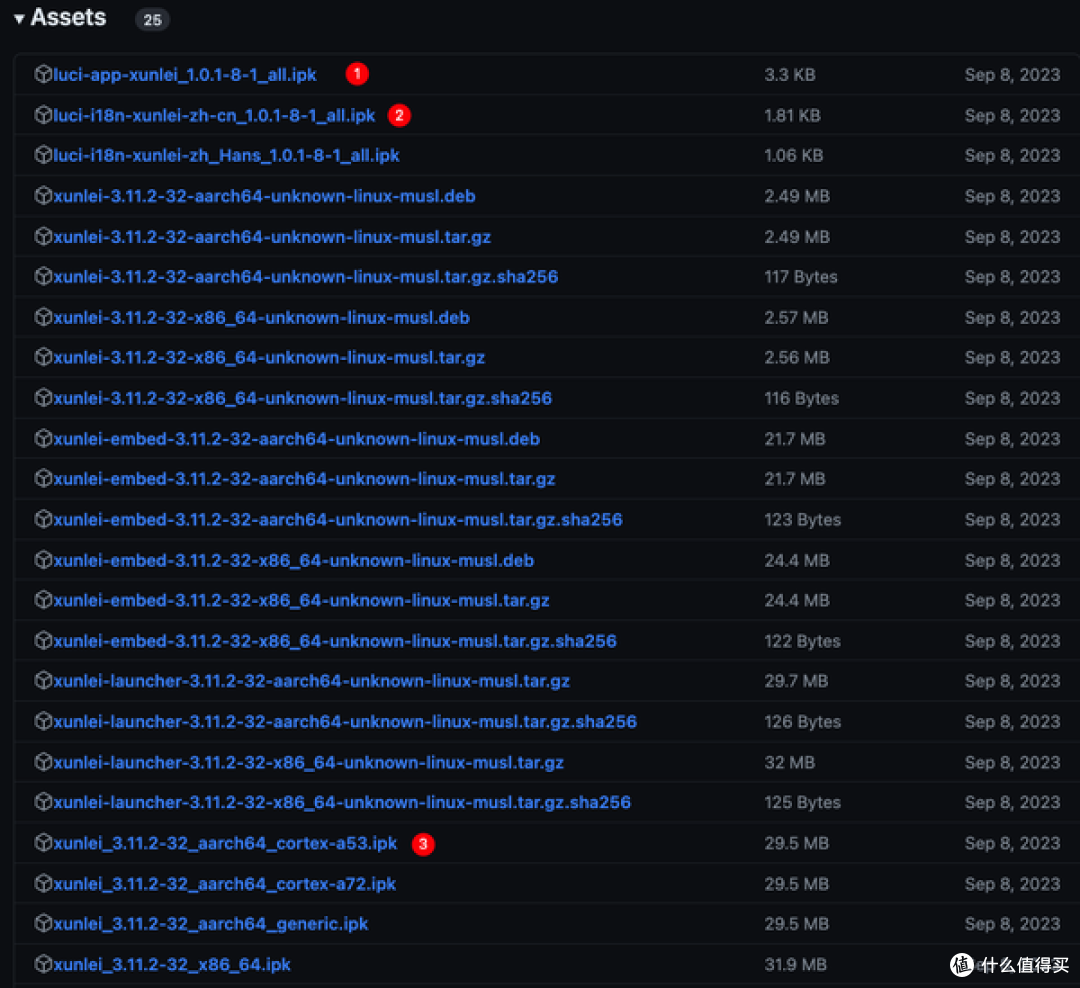
下载这三个IPK文件,其他路由器也可以用,选择自己适合的架构
先到OpenWrt系统后台 系统→文件传输上传这三个ipk文件,将文件上传到'/tmp/upload/'

然后使用ssh工具:
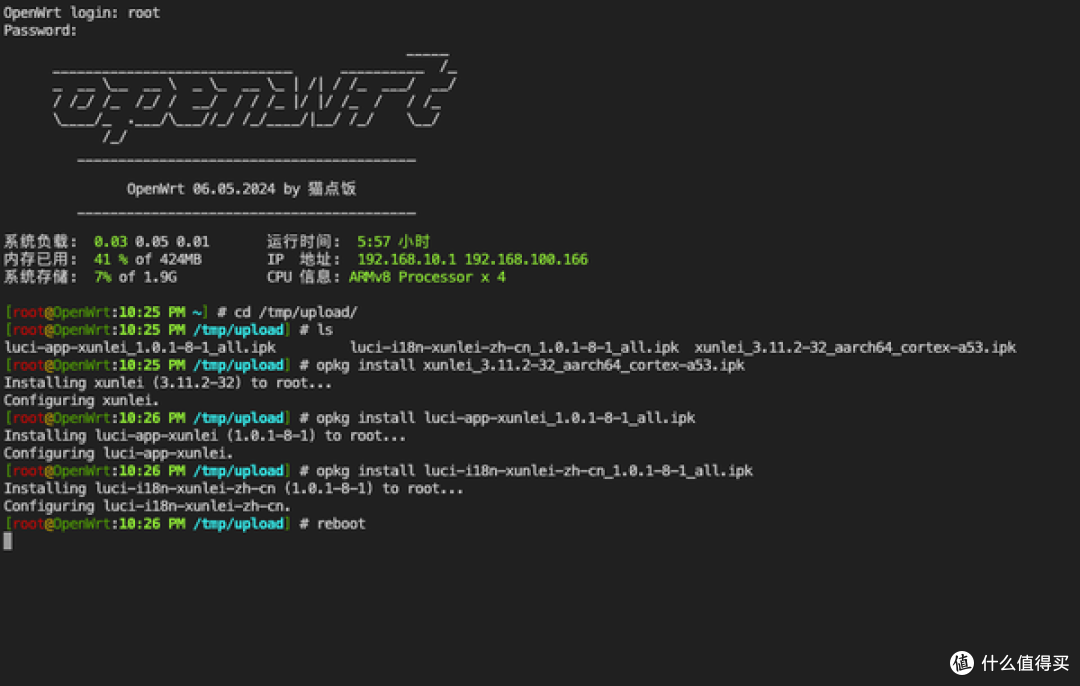
进入 /tmp/upload/ 目录
cd /tmp/upload/
ls查看确认下有这三个文件
输入安装ipk软件命令:
opkg install xunlei_3.11.2-32_aarch64_cortex-a53.ipk
opkg install luci-app-xunlei_1.0.1-8-1_all.ipk
opkg install luci-i18n-xunlei-zh-cn_1.0.1-8-1_all.ipk
最后reboot重启一下路由器

重新进入系统后在NAS里找到了迅雷,下面简单设置一下

▲ 安装上图设置,红框里的自定义,其他保持默认即可,下载路径选一个你要保存的硬盘在挂载点查看,用户名和密码是登录web页面的,可以随便设置
▲ 输入自定义的用户名和密码登录即可

▲ 第一次登录要使用迅雷app扫码登录

▲ 扫码后拍个彩虹屁,邀请码:迅雷牛通 绑定账号!

▲ PC端可以登录web管理后台新建任务,进行下载,也可以使用各种内网穿透工具映射到公网使用

▲ 随便下载一个热门镜像速度还是挺快的,没有开会员的情况

▲ 手机端也可以查看并且远程添加下载任务,这样实际下载是家里的亚瑟路由器在下载,操作很傻瓜
总结
京东云无线宝亚瑟AX1800Pro性能是挺不错的,这个方案放弃了无线部分,专注于轻NAS和软路由功能,可玩性不错,缺点是硬件上512MB的内存有点小了,开机就占用了35%左右,没有多少空间了,如果扩容成1G或者2G那可玩性提升一个档次了,还有就是固件不太完善都有各自的缺点,随着玩家越来越多,相信重铸我亚瑟荣光是迟早的事~











校验提示文案
校验提示文案
校验提示文案
校验提示文案
校验提示文案
校验提示文案
校验提示文案
校验提示文案
校验提示文案
校验提示文案
校验提示文案
校验提示文案
校验提示文案
校验提示文案
校验提示文案
校验提示文案
校验提示文案
校验提示文案
校验提示文案
校验提示文案
校验提示文案
校验提示文案
校验提示文案
校验提示文案
校验提示文案
校验提示文案
校验提示文案
校验提示文案
校验提示文案
校验提示文案
校验提示文案
校验提示文案
校验提示文案
校验提示文案
校验提示文案
校验提示文案
校验提示文案
校验提示文案
校验提示文案
校验提示文案