
















 深耕数码兴趣领域


96
45
笔记本秒变3屏!随心便携,效率加倍!Ehomewei X1便携屏实测
2024-05-29 18:35:11
71点赞
41收藏
40评论
最近为了外出方便,换了一台14英寸的轻薄本,虽然重量降了不少,但14英寸的屏幕用起来确实差点意思,尤其是在浏览网页和处理文档的时候,100%缩放字会非常小,放大的话内容又显示不全,而且也不好再用分屏。
为了进一步提高效率,我又物色了一款双屏便携显示器Ehomewei X1,通过双15.6英寸折叠屏的组合,可以一次显示更多的内容,而且这款双屏便携显示器本身的尺寸也不算大,重量比很多笔记本电脑都轻,这一点也是我比较在意的。

其实从配置上看我用的这款Ehomewei X1算是最基础的,另外还有X1 Pro、X2、X2 Pro可选,全都是双屏,这几款双屏显示器的参数差异可以参考下图。

Pro系列分辨率更高,X2系列支持触控、虚拟键盘及手写等功能,可以按需选择。因为我的需求主要是显示更多画面,Ehomewei X1完全够用,就挑了这款。
饱满色彩,画质细腻
再来说说这款Ehomewei X1,作为一款双屏显示器,它可以实现免驱直连,只要一根HDMI线或双C口线就能连接电脑,非常方便。然后它的分辨率高达1200P,色域为100%DCI-P3,峰值亮度也能达到500nit。

从实际显示来看,1200P的分辨率无论是播放视频还是浏览网页,都是很清晰的,而最让我觉得惊艳的还是这款显示器的色彩表现,直接看上去足以媲美几千元的台式显示器。

经过测试,Ehomewei X1对各种色彩的显示都非常准确,色彩的过渡也很自然,有出色的通透表现。

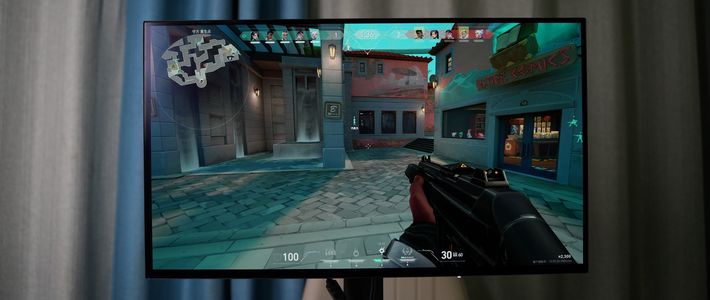
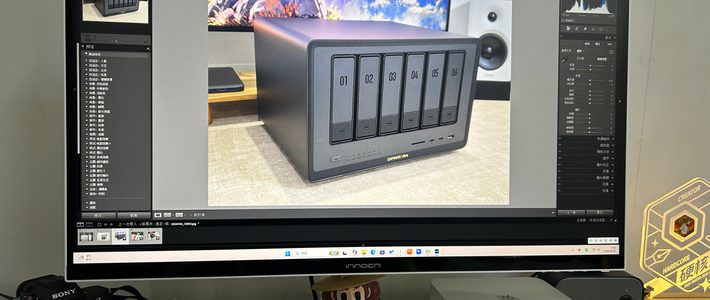
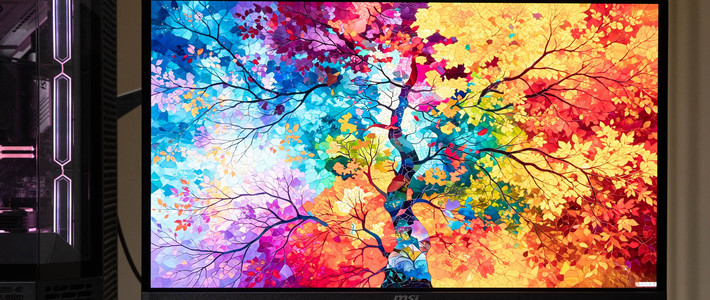
不管屏幕尺寸多大,色彩的饱满度和准确度都直接决定了显示器的使用体验,像玩游戏、观影追剧对色彩的通透饱满性能要求就很高,而在剪辑修图时又需要真实地展现色彩。下图是我用Ehomewei X1显示游戏、图片、电影等不同的画面,可以看出这款显示器对色彩的拿捏有多么优秀。

除了对不同色彩能够真实还原外,Ehomewei X1便携显示器对画面的明暗度把控得也非常好,在明暗对比比较大的画面里可以很好地保留暗部和亮部的细节。

此外,Ehomewei X1便携显示器还自带丰富的OSD设置选项,不仅可以调节亮度对比度,还能切换情景模式,如果是阅读文档,可以直接切换成电子书模式,日常使用也可以开启护眼模式。

虽然Ehomewei X1只是一款便携显示器,但其出色的屏幕素质完全可以作为专业显示器使用,平时除了玩游戏看视频外,我也会用它修图、剪辑。
多种场景,随心使用
Ehomewei X1便携显示器采用的是一体式冲压形态,上下屏通过铰链衔接,可以360°旋转,这意味着它能够实现复制模式、扩展模式、瀑布模式、独显模式等多种显示形式,从而满足更多的使用场景。

这里分享几种我平时常用的场景供大家参考:
▼笔记本电脑副屏
把便携显示器作为电脑的副屏是非常常见的用法,而Ehomewei X1又是双屏组合,在使用的过程中可以折叠至合适的角度实现双面显示,两边的人都能看到,不用挤在一起,很适合开会、多人讨论。

▼多线程任务
Ehomewei X1带两块屏幕,不仅可以开启瀑布屏模式和左右/上下分屏模式,还能同时处理多线程任务,比如上屏游戏下屏剪辑、上屏览网页下屏做PPT等。

▼手机/掌机/平板屏幕拓展
很多人可能会觉得显示器都是给电脑用的,但其实手机也可以用,至于平板、游戏掌机等就更不用说了。我用的是华为手机,通过双C口线连接可以直接拓展并使用华为手机自带的电脑模式,偶尔应急还是蛮方便的,如果是游戏主机的话也可以获得更大的显示画面,体验更佳。

▼双设备副屏
相比单屏便携显示器,Ehomewei X1便携显示器两块屏幕可分别连接不同的设备,从而实现上下异源异显,这意味着它可同时作为游戏主机、电脑、手机等设备的副屏使用,提供更加便捷的使用效果。

当然,双屏显示的用途绝不止这些,也可以根据自己的使用场景多多探索,不管是娱乐还是办公,体验都不会差。
轻薄机身,丰富接口
前面对Ehomewei X1双屏便携显示器的屏幕素质、使用场景进行了详细的测试和分享,接下来继续看看这款便携显示器的包装外观。首先是包装盒,非常结实,信息也很简洁,正面除了产品渲染图外就是功能亮点的概括。

打开包装盒,最先看到的不是显示器,而是随显示器附带的收纳包,不用额外购买,外出携带更加方便。

显示器采用的是全黑设计,外表有磨砂感,触感还挺舒适。显示器背部则是一个可调角度的支架。

值得一提的是,这款便携显示器虽然是双屏,但两块屏幕就算叠加在一起看上去也还是很轻薄,并不会觉得笨重。

为了方便使用,包装盒内还配了C口电源及电源线、2根双C口线和2根HDMI转MiniHDMI线以及一块清洁布。这些配件都有单独的小盒子装着,看着非常整齐。

显示器的主板置于背后的支架上,和屏幕是分离结构,接口的话一共有5个,均在支架内侧,上下屏各有一个HDMI和全功能Type-C接口,另外还有一个USB-C供电口。

支架外侧则是上下屏的功能按键和一个音频接口,通过功能按键可进入OSD菜单或者旋转显示画面的角度。

相比单屏显示器,双屏显示器的使用逻辑会稍微复杂一些,不过Ehomewei X1双屏便携显示器的功能设置规划得很清晰,而且是上下屏分开的,极大提升了易用性,初次使用无需花费大量时间去摸索熟悉。
总结:效率提升利器,办公娱乐不误
Ehomewei本身就是一家专业设计、生产显示器的品牌,所以产品的质感还是挺不错的,而这种双屏形态的便携显示器也在一定程度上突破了传统显示器的场景限制,不管是出差还是居家办公,都能带来不错的体验。
以Ehomewei X1为例,它既能进行扩展、复制,也能进行瀑布显示和独立显示,不仅可以连接笔记本电脑、迷你主机等,也可以连接手机、平板、游戏掌机,把不同的画面集中到同一台显示器上,通过上下分屏来实现双屏异显、多源异显等。
如果想要更高的分辨率和触控功能,也可以选择配置更高的X2 Pro,不仅可以用来绘画,还可呼出虚拟触控键盘,对苹果电脑、笔记本的适配也会更好。
作者声明本文无利益相关,欢迎值友理性交流,和谐讨论~













校验提示文案
校验提示文案
校验提示文案
校验提示文案
校验提示文案
校验提示文案
校验提示文案
校验提示文案
校验提示文案
校验提示文案
校验提示文案
校验提示文案
校验提示文案
校验提示文案
校验提示文案
校验提示文案
校验提示文案
校验提示文案
校验提示文案
校验提示文案
校验提示文案
校验提示文案
校验提示文案
校验提示文案
校验提示文案
校验提示文案
校验提示文案
校验提示文案
校验提示文案
校验提示文案
校验提示文案
校验提示文案
校验提示文案
校验提示文案
校验提示文案
校验提示文案
校验提示文案
校验提示文案
校验提示文案
校验提示文案