






































 深耕数码、AI兴趣领域















19
55
开源版“Obsidian Publish”,轻松共享你的OB知识库
2024-05-03 20:12:13
35点赞
285收藏
31评论
前言
大家好,这里是可爱的Cherry。
平时大家书写一些知识、笔记会选择使用obsidian吗?自从Cherry从word转到ob以后,那是一个真香,通过自建的remotely和pico,真正实现了一文写好,全网分发的节奏。
但是作为个人知识库使用的时候,OB的分享共享缺有些差强人意,尤其是需要将不同的文档分享给不同的人,而且有针对的设置权限时。
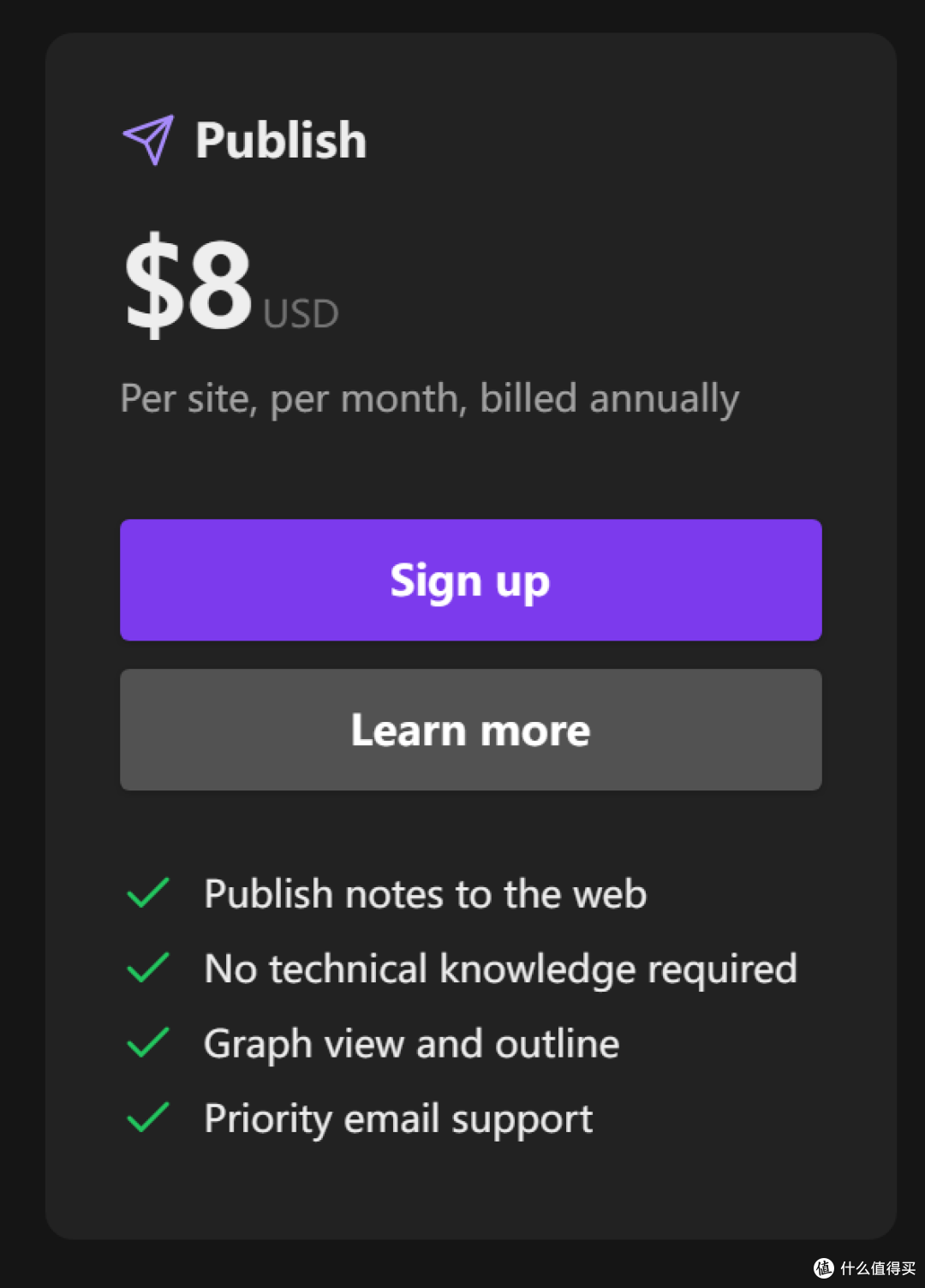
没办法,不然看看Obsidian Publish的价格,8大刀每月,虽然不贵,但是秉持着能白嫖绝不付钱的NAS精神,Cherry找到了这样一款项目——Perlite。
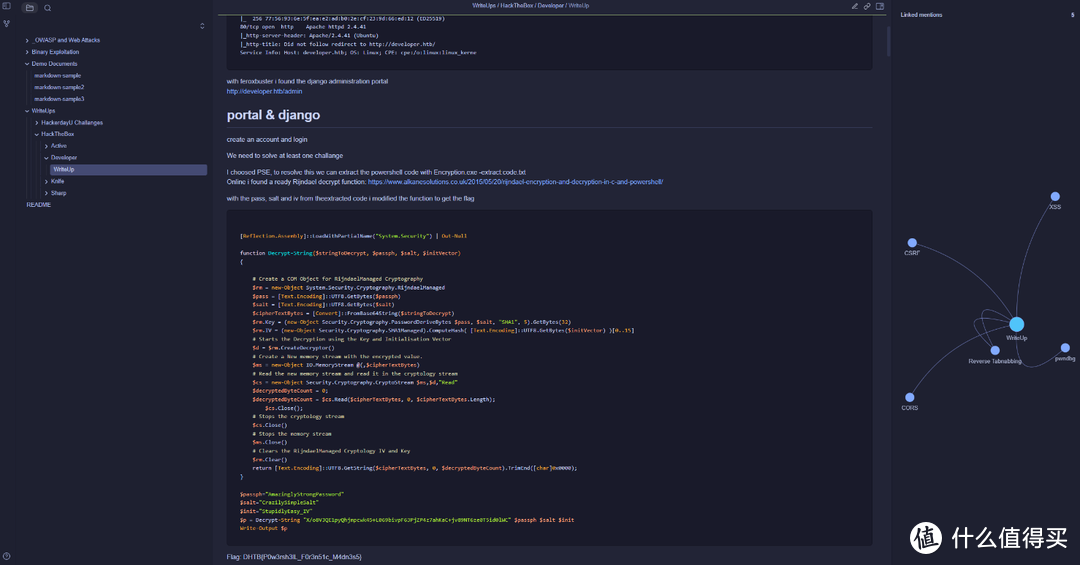
Perlite是一款基于web的markdown阅读器,针对Obsidian进行了适配优化,我们只需要将Obsidian Valut或markdown文件/文件夹映射到容器内,即可自动生成页面,可以把Perlite看成开源版的Obsidian Publish。
🔻Obsidian Publish年费用户优惠价。
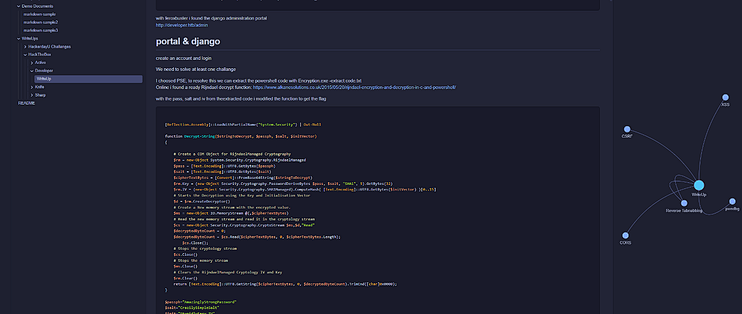
🔻Perlite界面
项目地址:https://github.com/secure-77/Perlite
项目特性
- 根据您的文件夹(存储库)结构自动构建
- 无需数据库
- Obsidian主题支持
- 无需手动解析或转换
- 全交互式图形
- LaTeX和Mermaid支持
- 链接到Obsidian Vault
- 搜索
- Obsidian标签、链接、图片和预览支持
- 黑暗和光明模式
系统部署
一、docker-compose.yaml代码
🔻首先,我们新建perlite,perlite/web,perlite/web/config三个文件夹。然后在perlite下新建docker-compose.yml文件,在perlite/web下新建Dockerfile文件,在perlite/web/config下新建perlite.conf文件,文件结构可以看下面三幅图。
🔻perlite目录
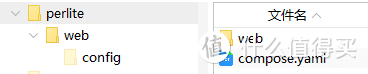
🔻web目录

🔻config目录

🔻Dockerfile代码,复制进去
FROM nginx:stable
RUN rm /etc/nginx/conf.d/default.conf
COPY ./config/ /etc/nginx/conf.d/
EXPOSE 80
🔻perlite.conf代码,复制进去
server {
listen 80;
server_name localhost;
root /var/www/perlite;
index index.php index.html index.htm;
access_log /var/log/nginx/php-access.log;
error_log /var/log/nginx/php-error.log;
# PHP-FPM Configuration Nginx
location ~ .php$ {
try_files $uri = 404;
fastcgi_split_path_info ^(.+.php)(/.+)$;
fastcgi_pass perlite:9000;
fastcgi_index index.php;
include fastcgi_params;
fastcgi_param REQUEST_URI $request_uri;
fastcgi_param SCRIPT_FILENAME $document_root$fastcgi_script_name;
fastcgi_param PATH_INFO $fastcgi_path_info;
}
location ~ /.ht {
deny all;
}
location ~* ^/(.*)/.obsidian/appearance.json$ {
allow all;
}
location ~* ^/(.*)/.obsidian/(.*)/theme.css$ {
allow all;
}
location ~ .(git|github|obsidian|trash) {
deny all;
}
location ~ .(md|json)$ {
deny all;
}
}
🔻docker-compose.yml代码,复制进去,根据自己的需要修改。文档里还有很多的环境变量,这里直接给官网查阅,就不一一介绍了,反正你不用改也可以用,改了就是自定义一些。【https://github.com/secure-77/Perlite/wiki/03—Perlite-Settings#notes_path】
version: "3.9"
services:
perlite:
image: sec77/perlite:latest
container_name: perlite
restart: unless-stopped
environment:
- NOTES_PATH=Demo
- HIDE_FOLDERS=docs,private,trash
- LINE_BREAKS=true
- ABSOLUTE_PATHES=false
- ALLOWED_FILE_LINK_TYPES=pdf,mp4
- DISABLE_POP_HOVER=false
- SHOW_TOC=true
- SHOW_LOCAL_GRAPH=true
- HOME_FILE=README
- FONT_SIZE=15
- HTML_SAFE_MODE=true
- TEMP_PATH=/tmp
- SITE_TITLE=Demo
- SITE_TYPE=article
- SITE_URL=
- SITE_IMAGE=
- SITE_DESC=
- SITE_NAME=
- SITE_TWITTER=
- SITE_LOGO=
- SITE_HOMEPAGE=
- SITE_GITHUB=
volumes:
- ./volume1/ob/Obsidian Vault:/var/www/perlite/Demo:ro #这里修改为你ob目录
web:
build:
context: ./web
image: sec77/perlite_web:stable
container_name: perlite_web
restart: unless-stopped
ports:
- 56781:80 #修改自定义端口
volumes_from:
- perlite
depends_on:
- perlite
二、部署系统
方法一:SSH部署
# 来到文件夹目录
cd /volume1/docker/容器名/
# 启动容器
docker-compose up -d
方法二:群晖部署compose
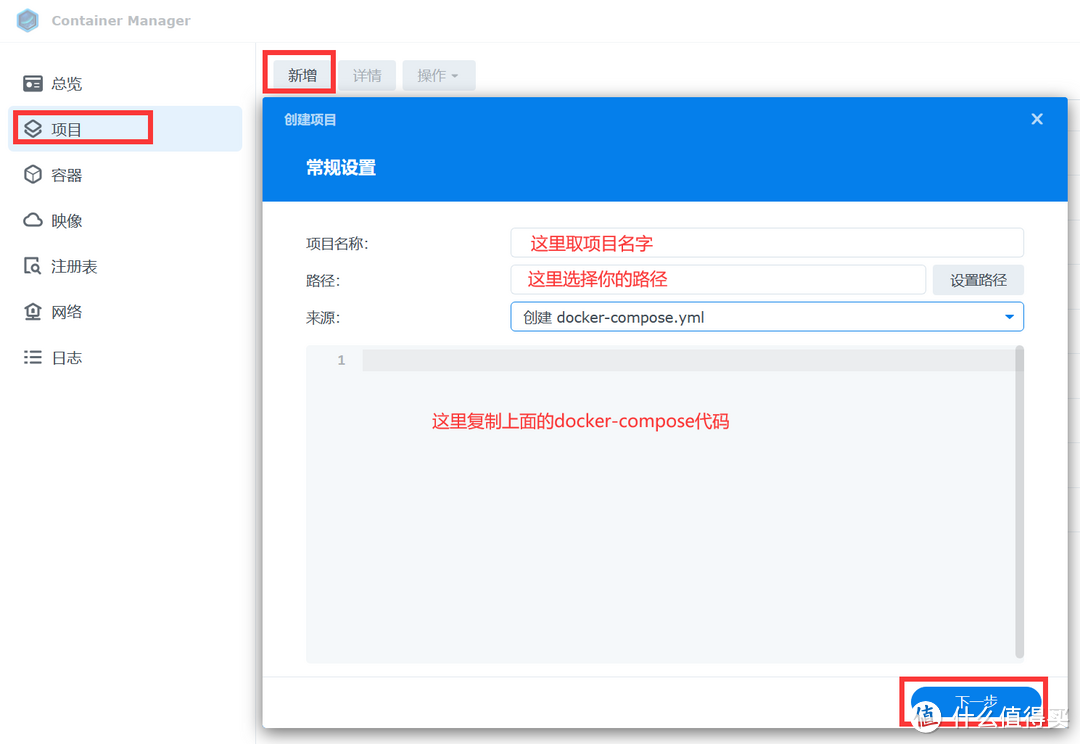
打开container manager,选择项目,点击新建,选择penpot路径,点击下一步即可
方法三:威联通部署compose
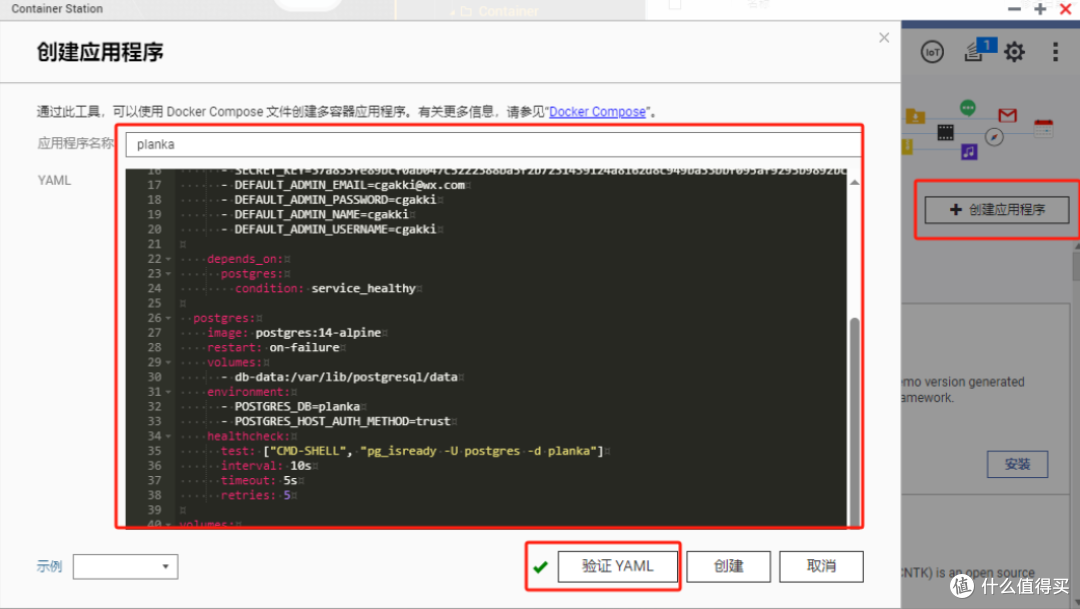
打开container station,创建应用程序,复制代码验证后部署即可
系统使用
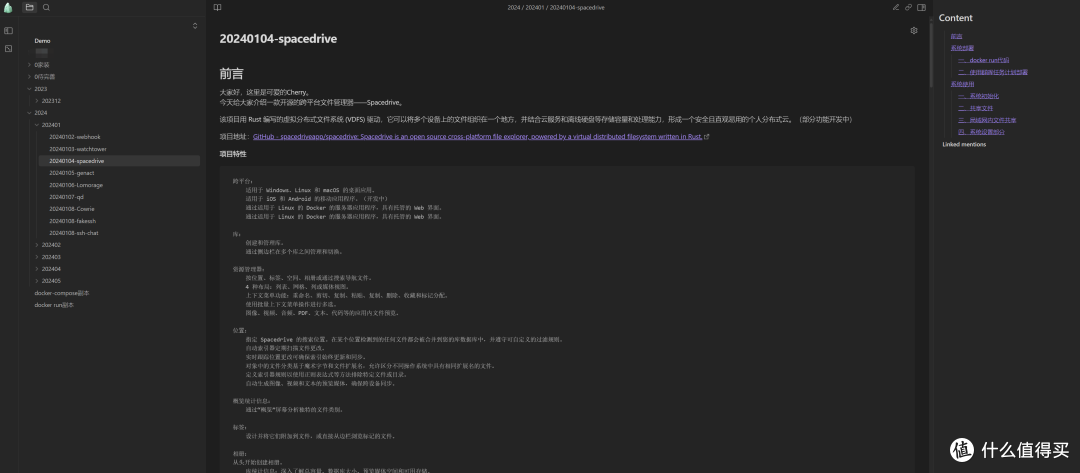
🔻最终效果图,体验感和ob不能说一模一样,只能说毫无区别。通过设定不能的路径,可以给与不同的查看权限。
本项目为docker部署,所有NAS均可安装#

欢迎朋友们评论区讨论留言。我会定期更新关注NAS使用方法、开源软件与Docker软件、游戏与生活相关内容,喜欢的朋友请关注、点赞、留言支持。
作者声明本文无利益相关,欢迎值友理性交流,和谐讨论~
















校验提示文案
校验提示文案
校验提示文案
校验提示文案
校验提示文案
校验提示文案
校验提示文案
校验提示文案
校验提示文案
校验提示文案
校验提示文案
校验提示文案
校验提示文案
校验提示文案
校验提示文案
校验提示文案
校验提示文案
校验提示文案
校验提示文案
校验提示文案
校验提示文案
校验提示文案
校验提示文案
校验提示文案
校验提示文案
校验提示文案
校验提示文案
校验提示文案
校验提示文案
校验提示文案
校验提示文案
校验提示文案