




































16
17
升级固态硬盘有何难,铠侠原厂颗粒SSD从选购到安装
2024-07-09 14:39:10
36点赞
18收藏
49评论
无意中亲友问起一个问题,笔记本升级是不是一定也要买原厂的才能兼容。这明显是不科学的,任意一个品牌的电脑本质都是组装机,因为没有一家科技公司能从CPU、GPU、存储、板卡、功能IC全部自研自产。
X86结构处理器就两家,GPU图形处理器就三家,机械硬盘两家,固态硬盘虽然品牌多,但研发生产NAND颗粒的厂家却屈指可数。

99年大二,去网吧上网之前,俩宿舍的同学给我塞软盘。
“狐狸,看到大唐双龙传更新就给我弄回来”
”看看有啥新ROM出了,除了麻将都给我搞回来“”
“帮我看看TNT显卡有无新驱动”
“S3 Savage 3D用户表示驱动和BIOS都要”
“帮我搞几张新壁纸,不要640X480的,要1024X768以上的”
“师姐的C++作业搞不定,喊你做好把软盘送她那边”
没错,老夫就是20多年前那个带着软盘去网吧的冤大头狐狸。以前我们的移动存储就只有软盘,仅有1.44MB的容量。我们做计算机科目的作业用软盘、保存备份用软盘、去网吧下载用软盘。而且,软盘也会因为灰尘或者其他问题读不出来。
读不出来的解决方法就是,拔出来再试一次、换个软驱再试试、格式化之后再试试,再不行就只能再买一张。

万幸,早在1987年,铠侠的前身东芝公司发表了NAND flash结构,在当时EPROM和EEPROM大行其道的时代,NAND发表可谓是跨时代的。
1991年推出首个4Mb NAND型EEPROM;
1999年开发GB级闪存;2001年推出了全球首款商用1Gb MLC NAND闪存芯片。
没错,铠侠在1999年就有1GB的NAND颗粒,但那东西相信多数人摸不起。1999年多数人的硬盘也就是6.4GB到13B左右,甚至早一点的电脑还是3.2GB容量的硬盘。2000年第一次用U盘仅有8MB,但价格接近于四位数。第一次用上GB级别的U盘是2007年,第一次用上GB级别的存储卡是2008年,第一块固态硬盘是2010年左右买东芝的120GB。

从1987首次发明NAND至今已过去35年。NAND闪存已经从4Mb增加到1.33TB——实现了33.3万倍的增长。当年的120GB东芝SSD早就送亲友做系统盘,但至今还运行着。
可以说,NAND颗粒虽然不如CPU、GPU那样长期在镁光灯下出现,毕竟隔着外壳。但对于整机、数码乃至智能技术的发展的意义并不小。
关于固态硬盘的选择:
对于X86处理器+Windows系统的整机而言,升级、加装固态硬盘是非常轻松的事情。基本上认准接口购买就可以了。

SATA3接口一大一小两段金手指的,小的是接SATA3数据线,大的是电源。无论是台式机还是笔记本,接口都是一模一样,通用的。
如果你的电脑具备M.2接口,不用犹豫直接选择M.2 SSD。因为接口的原因,SATA3理论最大速度就是6Gbps,而哪怕上古的PCI-E界面M.2 SSD都能达到10Gbps,已经接近一倍了;PCI-E 3.0 4X的可以达到32Gbps。PCI-E 4.0的速度还能再翻一番。

虽然说市面上还有PCI-E 3.0版本的M.2 SSD,但更推荐大家直接选用技术更新、速度更快的PCI-E 4.0产品。
能满足PCI-E 4.0要求的,自然需要更好的主控以及更出色更稳定的NAND颗粒,在价格相差不大的时候即使没有PCI-E 4.0插槽,选用4.0的SSD也能获取更好的4k存储性能。
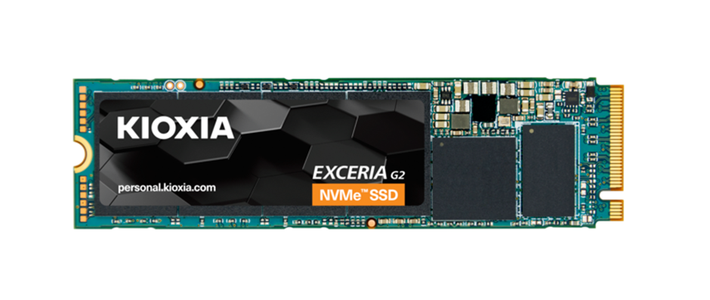
铠侠的PCI-E 4.0 M.2 SSD分为两个系列,分别是SE10系列和SD10系列。上图的是高端的SE10系列,传输速度达到了7300MB/s属于PCI-E 4.0的T0梯队产品,适合高端玩家以及需要4k、8K超高清分辨率视频编辑大咖的需求。


铠侠EXCERIA PRO SE10 SSD用的是自研的BiCS FLASH闪存和垂直堆叠的单元结构,官方称这款SSD拥有7300MB/s的读取速度以及6400MB/s的写入速度。主控芯片同样也是铠侠自家造,同时搭载了DRAM作为高速缓存,应该是三星的DRAM颗粒。
SE10是一款自带缓存的高端SSD,如果不需要经常读写4K超清视频或者是50GB单个文件的用户,个人更推荐采用无缓存方案性价比更高的SD10。
有缓存方案和无缓存方案的区别

说白了,两种方案就是缓存以硬件还是软件实现的问题。
有缓存方案就是额外加入一颗DRAM芯片,其本质就是咱们在电脑内存条上可以看到的内存颗粒而已;与之相反的是,SLC缓存只是一个算法上的概念,并非是具备实体的硬件。
有缓SSD虽然在性能方面更好些,但也不是没有代价的。额外的DRAM缓存颗粒会带来更大的功耗,对主控的性能也提出了更高的要求,由此也带来了更大发热和更高的温度,在价格方面整体也要相比DRAM-Less无缓盘更贵些。

没有独立DRAM缓存的SSD则称之为DRAM-Less无缓SSD,铠侠SD10系列就是属于这一类型。其工作方式为会采用HMB技术,通过占用一小部分电脑内存(一般在40MB以内)来替代SSD上的独立DRAM缓存颗粒,以达成存储简化版的FTL映射表的目的。
由于消费级SSD普遍有着SLC Cache技术的加持,所以在SLC Cache容量范围内可以提供更加精简的FTL映射结构、更低的读写延迟和更高的混合性能,这也使得HMB技术得以借用较小的主机内存容量,来达成接近有缓SSD的FTL映射表查找效率。
DRAM-Less无缓SSD在随机读写性能方面稍弱于有缓SSD,不过在目前日趋成熟的HMB技术和SLC Cache机制的加持下,二者在中轻度负载场景中的使用体验已经非常接近了。
同时,无缓SSD还有价格便宜、发热更低的优点,尤其特别适合适合笔记本、迷你主机等散热空间狭小的设备,这也是目前更推荐大家入手的SSD种类。
铠侠SD10开箱:

作为铠侠的次旗舰,SD10的数据、性能以及用料都是不错的。速度上也能达到5000MB/s的级别,完全可以满足3A大作玩家、设计师、小型工作室的重度使用的需求。颗粒自然也是铠侠原厂BiCS FLASH™ TLC颗粒。

铠侠SD10 SSD是标准的M.2规格,支持PCIe 4.0 x4速率、NVMe 1.4技术,我手上的是1TB容量版本。

采用的是铠侠自研的BiCS TLC原厂颗粒,顺序读写速度上可高达5GB/s、3.9GB/s,还有高达770K IOPS随机读取、950K IOPS随机写入。

由于发热量不大,SD10并没有配备散热片,更利于安装在游戏本一类空间紧凑的场合。

还是单面设计,主控、NAND颗粒均在正面,更利于散热。

通过单面颗粒设计,它可以有效节省存储空间,同时有着极佳的兼容性,能够轻松安装在笔记本、游戏主机内,满足用户想要扩展大容量硬盘空间的需求。

SSD的组成主要就是主控、NAND颗粒、缓存(物理缓存或者软件算法)、固件。其中主控决定了下限、固件决定了上限,而颗粒是稳定性和速度的保障。
铠侠SD10采用的主控是群联PHISON PS5021-E21T主控,使用TSMC 12nm工艺制造,内有32bit ARM Cortex R5处理器,最高支持1600MT/s,最高可实现5GB/s、800K IOPS的持续和随机读取速度。

四颗原厂BiCS TLC 3D闪存颗粒,单个256GB ,四颗合计组成1TB的容量。
铠侠EXCERIA PLUS G3所采用的“BiCS FLASH TLC”3D闪存技术。相较于传统的2D闪存技术,3D闪存技术在存储容量、性能和耐久性方面都有着显著提升。通过垂直堆叠存储单元的方式,3D闪存技术不仅提高了存储密度,还降低了单位存储成本。同时,由于其采用了更先进的制造工艺和更合理的结构设计,因此在读写速度和耐久性方面也有着显著优势。
得益于原厂颗粒的品质,因此铠侠SD10在TBW上面达到了惊人的1200TB(2TB版本)。
TBW是什么?
TBW可以拆开来看,TB代表数据量,W(Written)代表写入,组合起来就是多大的数据写入量,这个写入量不是对闪存的写入量,而是电脑对硬盘的写入量,也就是CDI中的那个“主机写入量总计”。而这个数据一般厂商用来确定保修寿命。
安装与体验:

前面说了,只要具备PCI-E 4.0接口都可以放心使用铠侠SD10系列SSD,甚至是老一点PCI-E 3.0平台,我依然推荐你选用SD10。毕竟在预算不增加的情况下面,选用颗粒更加可靠,性能更上乘的次旗舰级SSD还是很不错的。
而且更好的颗粒,也带来了4k随机读写性能的更优异表现。
至于的兼容性,无论是AMD、Intel平台,搭配DDR4还是DDR5内存,甚至更早的DDR3都毫无问题。


安装其实很简单的说,金手指一端对准防呆口,插进去;另外端用螺丝或者其他方式固定。比方说技嘉近两年的新主板已经有了免工具安装设计,不需要用螺丝。


安装自然是很简单的事情,不过需要注意的是,并不是所有M.2 SSD插槽都是PCI-E 4.0的,而且直连CPU的才是速度最高、延迟最低的,建议大家安装前看说明书获取准确接口信息。
体验篇:
测试项目:
1、CrystalDiskInfo
CrystalDiskInfo硬盘检测工具通过读取S.M.A.R.T了解硬盘健康状况。打开它,您就可以迅速读到本机硬盘的详细信息,包括接口、转速、温度、使用时间等。CrystalDiskInfo还会根据S.M.A.R.T的评分做出评估,当硬盘快要损坏时还会发出警报,支持简体中文,推荐一试。

严格来说,这个属于检测软件,并没有测试跑分项目。在这里主要是为了看运行状态,从传输模式一项里面可以看到,铠侠SD10已经运行在PCI-E 4X带宽下面,妥妥滴满血状态。
值得一说的是,右上角的写入量
2、CrystalDiskMark
CrystalDiskMark是一款硬盘性能测试工具,用于检测硬盘的读写速度。其主要功能如下:
可测试硬盘在不同情况下的速度,如读、写大文件、随机字节等。
可显示硬盘的读写能力,以MB/s为单位。
可查看前五次测试的结果,并以折线图、柱状图等形式显示。
可检测硬盘的随机读取/写入速度,连续读取/写入速度。
可测试随机512KB、2KB、4KB的读取/写入速度。
此外,CrystalDiskMark还有体积小、用户界面直观简单等优点。

连续读取达到了标称的5000MB/s,但写入数据几乎冲到了4000MB/s,不得不说原厂颗粒真的有些不一样。很少见到写入数据能有这级别的1TB SSD。
3、Txbench
TxBench也是一款老牌的硬盘性能测试工具,可以用来测量SSD固态硬盘、HDD机械硬盘和其他驱动器的各项性能。除此之外可以用它来进行深度数据擦除、还原SSD状态以及手动Trim等功能,十分全面且好用。

和CDM测试类似,两者从持续读写到4k读写的成绩都非常接近。值得一说的说,三大测试软件都显示,其4k随机写入能达到250MB/s的级别。
4、ATTO Disk Mark
ATTO Disk Benchmark是一款简单易用的磁盘传输速率检测软件,可以用来检测硬盘, U盘, 存储卡及其它可移动磁盘的读取及写入速率。由于该软件使用了不同大小的数据测试包, 数据包按0.5K, 1.0K, 2.0K直到到8192.0KB进行分别读写测试, 能够真实模拟固态硬盘等存储工具在日常生活中的工作模式,因而能够客观真实的反应固态硬盘的在实际生活中的性能,对于普通用户有一定的参考价值和意义。一盘多用于移动存储卡的测试会多一些。

持续读取达到4.72GB/s,写入达到了3.71GB/s。
总结:
相信看完这篇文章,大家都对SSD升级有一定的理解了。其实并不是太难的事情,台式机、笔记本、PS5拓容均可以自行购买SSD进行升级。尤其是M.2接口SSD,连供电都不用自己折腾,也不需要额外的走线,但速度远高于过往SATA3接口产品。
我们只需要认真颗粒、口碑,直接选用铠侠一类拥有自己原厂颗粒的产品,不仅仅速度有保障,而且还有惊人的TBW值。1200TB对于家用产品来说,简直属于超纲的水平。
单从速度、温度以及稳定性而言,铠侠 SD10表现也是非常好的,5000MB/s传输速度,不俗的4k随机存储速度,足够满足电竞玩家、游戏玩家、设计师、个人工作室的高强度需求。








校验提示文案
校验提示文案
校验提示文案
校验提示文案
校验提示文案
校验提示文案
校验提示文案
校验提示文案
校验提示文案
校验提示文案
校验提示文案
校验提示文案
校验提示文案
校验提示文案
校验提示文案
校验提示文案
校验提示文案
校验提示文案
校验提示文案
校验提示文案
校验提示文案
校验提示文案
校验提示文案
校验提示文案
校验提示文案
校验提示文案
校验提示文案
校验提示文案
校验提示文案
校验提示文案
校验提示文案
校验提示文案
校验提示文案
校验提示文案
校验提示文案
校验提示文案
校验提示文案
校验提示文案
校验提示文案
校验提示文案