



















 深耕数码兴趣领域








22
59
如何用斐讯N1打造超强软路由?
2025-10-26 16:27:56
3点赞
34收藏
3评论
斐讯N1因其强大的硬件和低廉的价格,成为刷机爱好者的热门选择。将其刷入OpenWrt后,它就能变身为一台功能丰富的软路由,用于网络管理、去广告等。下面我将为你梳理详细的刷机步骤。
斐讯N1刷机OpenWrt全攻略
📦 刷机前准备
在开始刷机前,你需要准备好以下硬件和软件:
硬件准备:
· 斐讯N1盒子一台

·12V2A 电源一个
· 网线
· 电脑一台
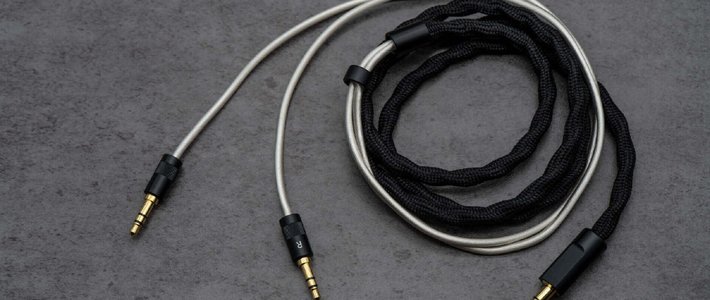
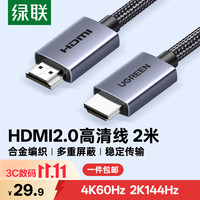
· 双公头USB数据线(连接N1和电脑的关键线材)
· U盘(至少8GB,质量较好)
软件准备:
· OpenWrt固件:选择适合N1的OpenWrt固件,可从相关论坛或GitHub获取
· Balena Etcher(用于将固件写入U盘)

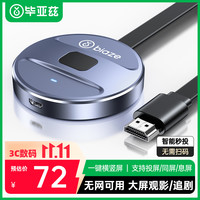
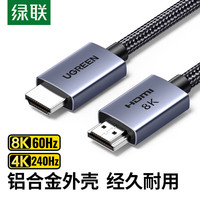
· ADB调试工具(用于连接N1)将HDMI短接神器插到N1的HDMI口免拆
· USB Burning Tool(备用,主要用于刷回安卓系统)

🔄 刷机步骤详解
一. 制作OpenWrt启动U盘
首先,将下载的OpenWrt固件写入U盘:
· 打开Balena Etcher软件
· 选择下载的OpenWrt固件文件
· 选择要写入的U盘驱动器
· 点击"现在烧录",等待完成
二. 使N1从U盘启动
这是刷机过程中最关键的一步,根据你的N1当前系统状态,方法有所不同:
情况一:原版系统或已开启ADB的安卓系统
1. 连接N1到显示器,用鼠标点击版本号4次,开启ADB调试
2. 记下屏幕上显示的IP地址
3. 在电脑上使用ADB工具连接N1:adb connect IP:5555(将IP替换为N1的实际IP)
4. 输入adb shell reboot update重启设备并从U盘启动
情况二:已刷OpenWrt或Armbian系统
· 这类系统通常默认优先从U盘启动,只需断电后插入U盘,再上电即可
三. 登录OpenWrt并初始化
· N1从U盘启动后,将网线连接N1和主路由
· 在电脑浏览器输入N1获取的IP地址(通常是192.168.1.1或类似)
· 使用默认账号密码登录(常见为root/password)
四. 将OpenWrt写入N1内部存储(eMMC)
为了摆脱U盘运行OpenWrt,需要将其写入内部存储:
1. 登录OpenWrt系统后,打开TTYD终端或使用SSH连接
2. 输入命令:install-to-emmc.sh
3. 按照提示确认操作(通常按Y键)
4. 等待写入完成,断电并拔掉U盘,重新上电即可从内部存储启动OpenWrt
情况三:直接将固件刷到N1
安装USB Burning Tool

将HDMI短接神器插到N1的HDMI口接通电源线开机,拿出公对公USB线将N1和电脑连接观察USB Burning Tool,正常会识别到N1

USB Burning Tool上点击文件,选择导入烧录包

烧录配置确认勾选了擦除flash和擦除bootloader,点击开始。

等待进度完成即可退出USB Burning Tools,拔掉N1的电源,将N1接入路由器后重启

⚙️ 刷机后配置与优化
成功刷入OpenWrt后,你可以:
· 配置网络接口:根据你的网络环境设置LAN/WAN口
· 安装额外插件:利用iStore应用商店安装所需工具
· 设置科学上网:配置相关插件实现网络加速
· 启用去广告功能:提升浏览体验
· 配置DDNS和端口转发:实现远程访问
⚠️ 刷机常见问题与解决
· U盘启动失败:尝试更换U盘品牌,或重新烧录固件
· 无法获取IP地址:检查网线连接,尝试重置网络设置
· 刷机后无法启动:可尝试重新刷机或使用救砖教程
· 从OpenWrt刷回其他系统:使用USB Burning Tool和双公头线刷回
💎 总结
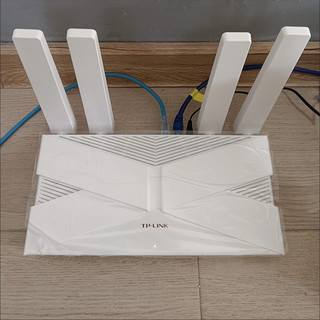
斐讯N1刷OpenWrt后,能以不到百元的成本获得千元级软路由的大部分功能。刷机过程虽然需要细心操作,但按照本教程步骤,大多数用户都能成功完成。刷好的N1 OpenWrt软路由不仅能提升网络性能,还能让你体验到更自由的网络管理功能。
希望这篇教程能帮助你成功将斐讯N1刷成OpenWrt软路由。如果你在刷机过程中遇到问题,欢迎在评论区留言















校验提示文案
校验提示文案
校验提示文案
校验提示文案