





























13
10
WiFi信号差?错怪运营商了!动这3个设置,网速立刻翻倍
2025-10-27 12:28:44
5点赞
12收藏
1评论
一进卧室,WiFi 信号就“摆烂”?追剧卡顿、游戏高延迟,实在让人抓狂。别急着花钱换路由器,很多时候,问题不在硬件,而是你的设置没到位。按照下面这份优化指南操作,不花一分钱,就能让卧室信号强度焕然一新。
📡 【零成本优化指南】动手设置三步走,榨干路由潜能
请严格按照以下步骤操作,每一步都直接影响最终效果。
1️⃣ 第一步:登录后台,开启两大“性能开关”
这一步最为关键,相当于启动路由器的“高性能模式”。
▎进入路由器管理页面
· 查看路由器底部贴纸,找到“管理页面”或“IP 地址”(常见如 192.168.1.1 或 192.168.0.1),以及默认的登录账号与密码。

· 确保设备已连接该路由器的 WiFi。

· 打开浏览器,输入管理地址,回车后填入账号密码登录。

▎开关一:开启“穿墙模式”
· 进入“无线设置”或“WiFi 设置”菜单。

· 找到“信号强度”、“传输功率”等选项。

· 将其从“节能”或“一般”改为“穿墙”或“高性能”模式,保存设置。


这一操作会让路由器以最大功率工作,“喊”得更大声,覆盖更远。
▎开关二:手动更换“信道”,避开干扰
· 在无线设置中,找到“信道”或“Channel”。
· 2.4GHz 频段建议放弃“自动”,手动选择 1、6、11 中干扰最少的一个(可使用“WiFi分析仪”App 辅助判断)。

· 5GHz 频段信道较为干净,可保持自动,或选高信道(如149以上)。
· 保存设置,相当于为你的 WiFi 换到一条“畅通车道”,远离邻居信号拥堵。
2️⃣ 第二步:为路由器选个“黄金位置”
位置不对,努力白费。路由器的摆放直接影响信号覆盖。
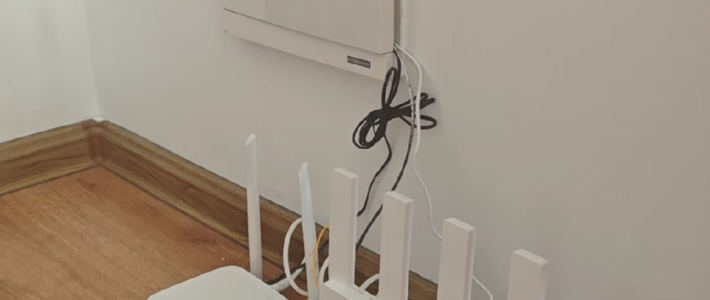
· 请勿放在弱电箱内:金属外壳是 WiFi 信号的“天敌”,严重影响发射。
· 远离角落与墙体:特别是钢筋混凝土的承重墙,尽量将路由器放置在房屋中心区域,如客厅。
· 放置在高处:置于桌面或柜子上,比放地面信号更易扩散。
· 远离干扰源:微波炉、蓝牙设备、无线电话等都会干扰信号,请保持距离。
3️⃣ 第三步:重启并实测效果
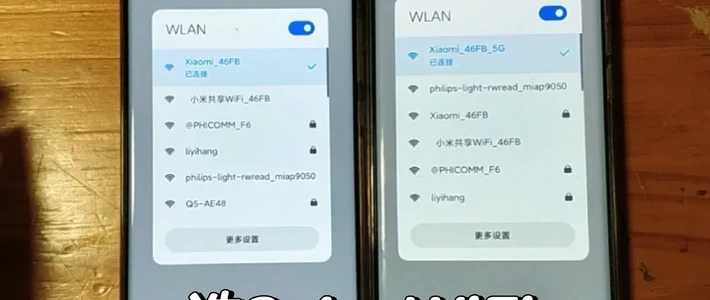
完成所有设置后,将路由器断电重启一次,使设置生效。之后进入卧室测试信号与网速,你会发现明显提升。
💳 【升级方案】若仍需加强,再考虑硬件
如零成本优化后仍不满意,可根据实际情况选择以下方案:
▎百元级 · 信号扩展
· WiFi 放大器:价格便宜,插在信号尚可的位置即可扩展。缺点是速度会有所损失。
· 电力猫:借助电线传输网络,稳定性较好,但受家庭电路质量影响。
▎终极选择 · 全屋覆盖
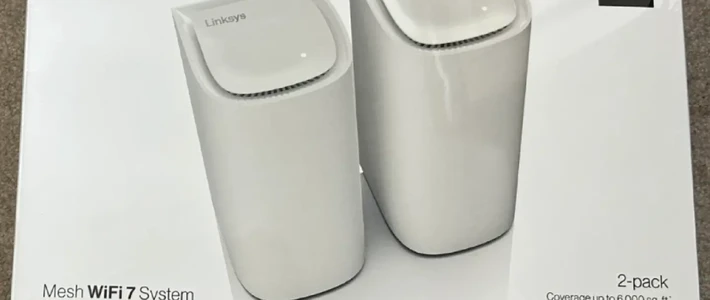
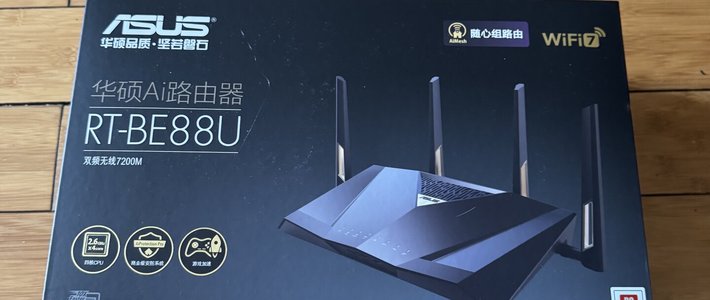
· Mesh 分布式路由:多个节点组成统一网络,实现全屋无缝漫游,是大户型最佳解决方案。常见高性价比品牌如 TP-LINK 易展、小米 Mesh;高性能型号如华硕灵耀、华为 H6。

🎯 总结:如何有效提升卧室信号?
· 务必先完成【零成本优化】三步走,多数问题可基本解决。
· 如效果仍不理想,再根据预算选择【升级方案】。
· 追求稳定全屋覆盖且预算充足,建议直接部署 Mesh 路由器。
希望这份指南能帮你解决卧室 WiFi 的“摆烂”问题!你家的信号现在怎么样了?成功改善了吗?欢迎在评论区分享你的实战经验或提出新问题~












校验提示文案
校验提示文案