























群晖NAS使用记:就是这个时刻,就是这个Moments

2019-03-30 22:18:04 93点赞 589收藏 93评论

创作立场声明:原创文章,欢迎点赞、收藏、打赏

两年前 在值得买写过一篇文章《老笔记本也当NAS ,自动备份全家手机照片》,介绍了一个windows下的自动手机图片、视频备份软件DAEMONSNYC。

虽然很实用,但是不知道是不是软件不够成熟,在实际使用的时候总会有点小麻烦,就是只能同步一部分就暂停/或者退出了,这让人很恼火。

今天要介绍的这个软件, 就是同类的功能,还是实现自动备份手机相片的目的。

这个软件来自NAS届的知名品牌群晖,是它自带的组件之一,这个组件叫做MOMENTS。

秉承简单行文的风格,我们用最简单的图片来向大家展示一下。

首先介绍一下群晖这个新玩意Moments。


以前的群晖,负责图片共享的软件是DS PHOTO,这个Moments是新出的。

同样是图片管理软件,看起来和DS PHOTO的功能很有重复,我研究了好久它们之间的区别和应用范围。

现在的结论是:Moments是根据时代和技术的发展趋势,推出的新软件。它和原来的DS PHOTO最大的区别就是可以智能的自动把照片分类。因为随着技术的发展,这个功能现在很多手机上都已经实现,群晖此时推出Moments主要也是,顺应了时代的发展,提供了这个功能,同时使用这种管理图片的新构架,来实现图片管理方式的升级。

Moments这个单词如果翻译成中文,可以是“时刻”的意思,我们于是就明白了它把这个新组件命名为此的含义。它的理念就是给大家提供一个以“时间点、时刻”来管理图片的方法。通过用这样的方式整理图片,会让你看到图片就回忆起那个时刻的场景。 和DS PHOTO有一些其他区别,但是不是很大,最主要的还是管理构架、理念、组织方式上的不同。

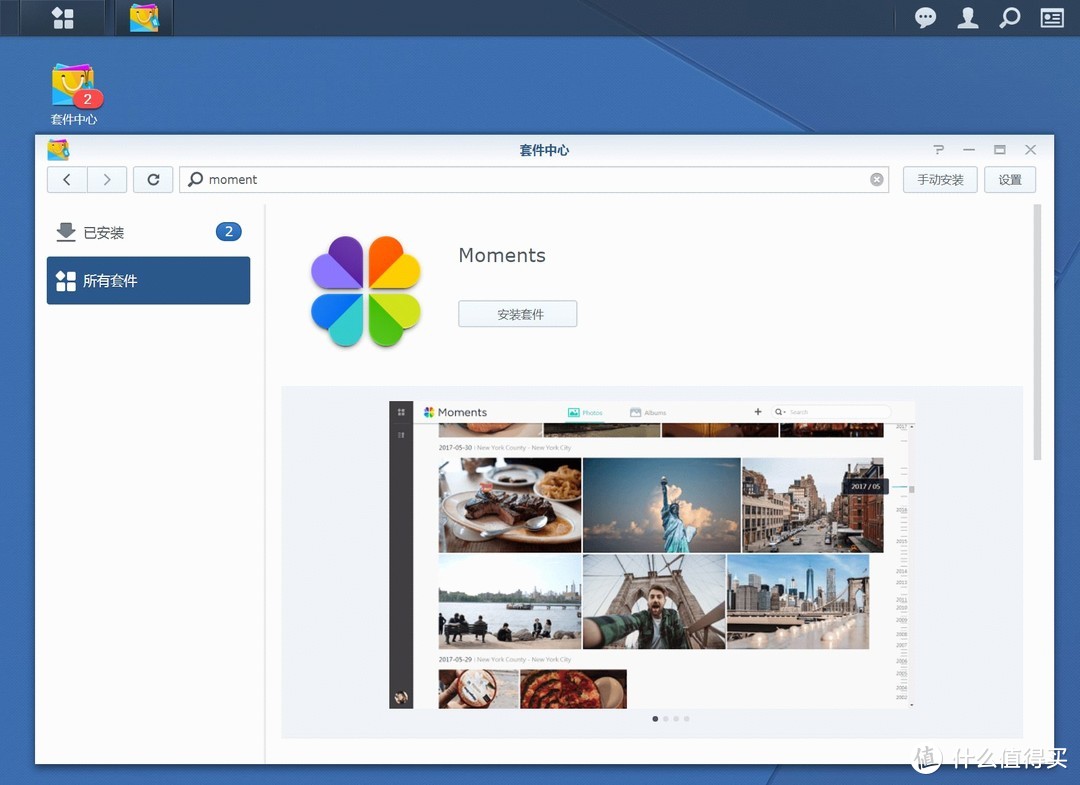
打开群晖的桌面,我们来到套件中心找到Moments组件。
群晖NAS使用记:就是这个时刻,就是这个Moments

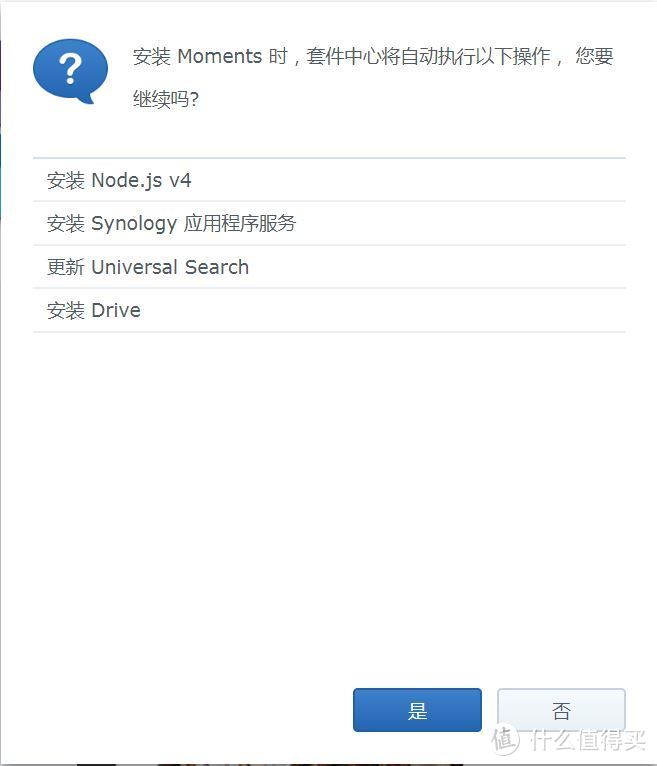
由于Moments是一个新的组件,新的构架,所以我们要安装它,必须安装一些支撑软件,特别是Drive这个软件,也是新构架后出现的,由它来提供给Moments基本的支持。

我们只要选择“是”即可,它会自动把需要的支撑软件都安装上。
群晖NAS使用记:就是这个时刻,就是这个Moments

安装好Moments之后,直接点击页面中的“打开”既可以自动打开Moments的使用页面。

由于我是用虚拟机来演示以便写这一篇文章,是全新的群晖系统环境,它就会提示你先要打开“主目录服务”。

群晖NAS使用记:就是这个时刻,就是这个Moments

按照提示的,去用户里面的相关页面打开即可。(这里的“家目录”就是“主目录”,是从英文的“Home”翻译来的,前后翻译不一致真丢脸)
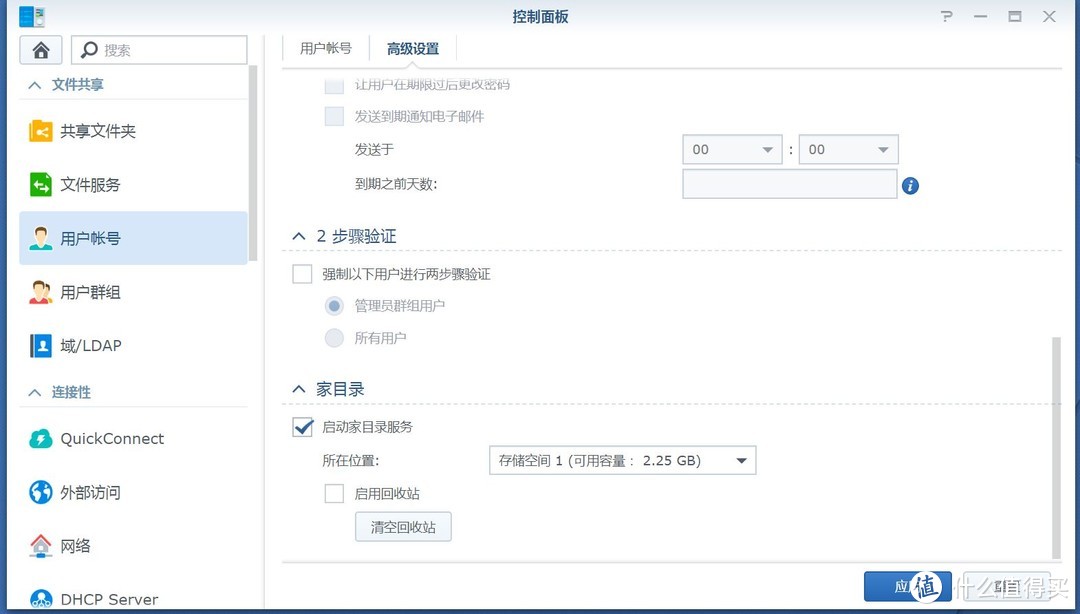
群晖NAS使用记:就是这个时刻,就是这个Moments

然后回到Moment页面,它就出现tips提示页面。

群晖NAS使用记:就是这个时刻,就是这个Moments

初始的Moments页面,什么都没有。

我们要把电脑上的图片放到这里,有好几个方法:

1、映射相关目录到电脑中,然后直接拷贝过去(这个方法涉及到网络映射,说起来挺啰嗦的,就不展开说了)。

2、点右上角的“+”既可以上传。

3、直接把图片拖到这个页面既可以上传(这个是最简单的方法)。
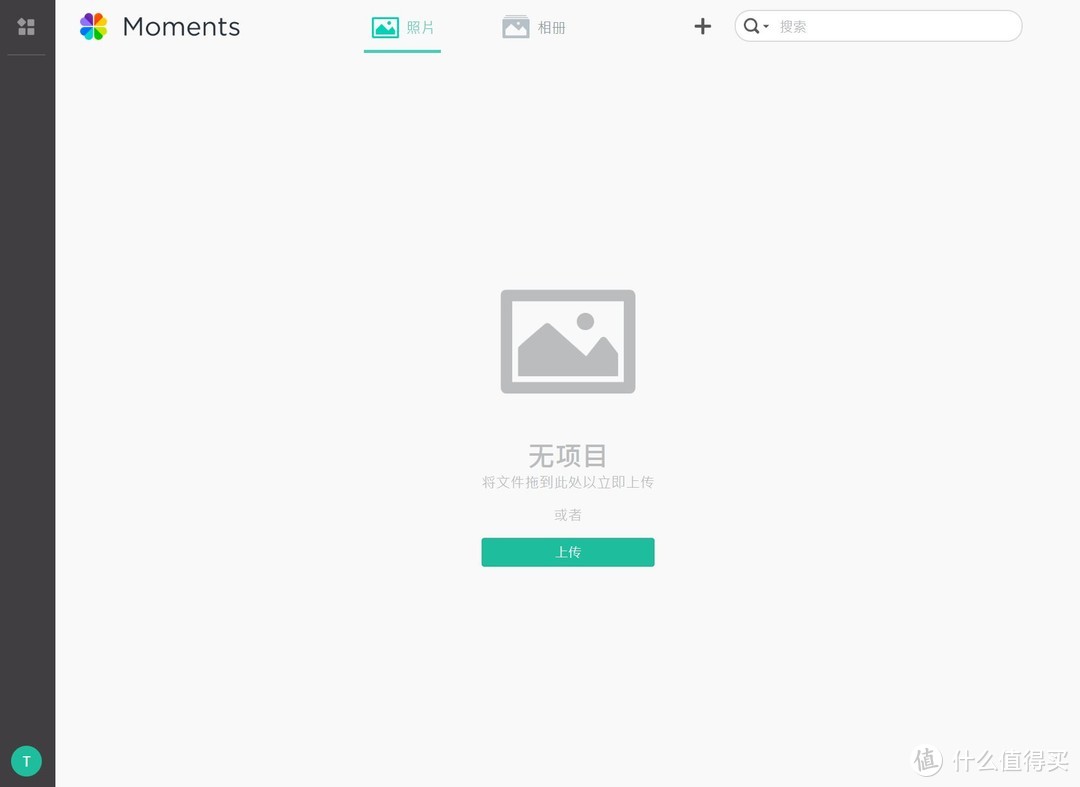
群晖NAS使用记:就是这个时刻,就是这个Moments

我上传了一些图片后的效果是下面这样的(图片不是我拍的,只是拿来做示例,如果有侵权请告知删除)。
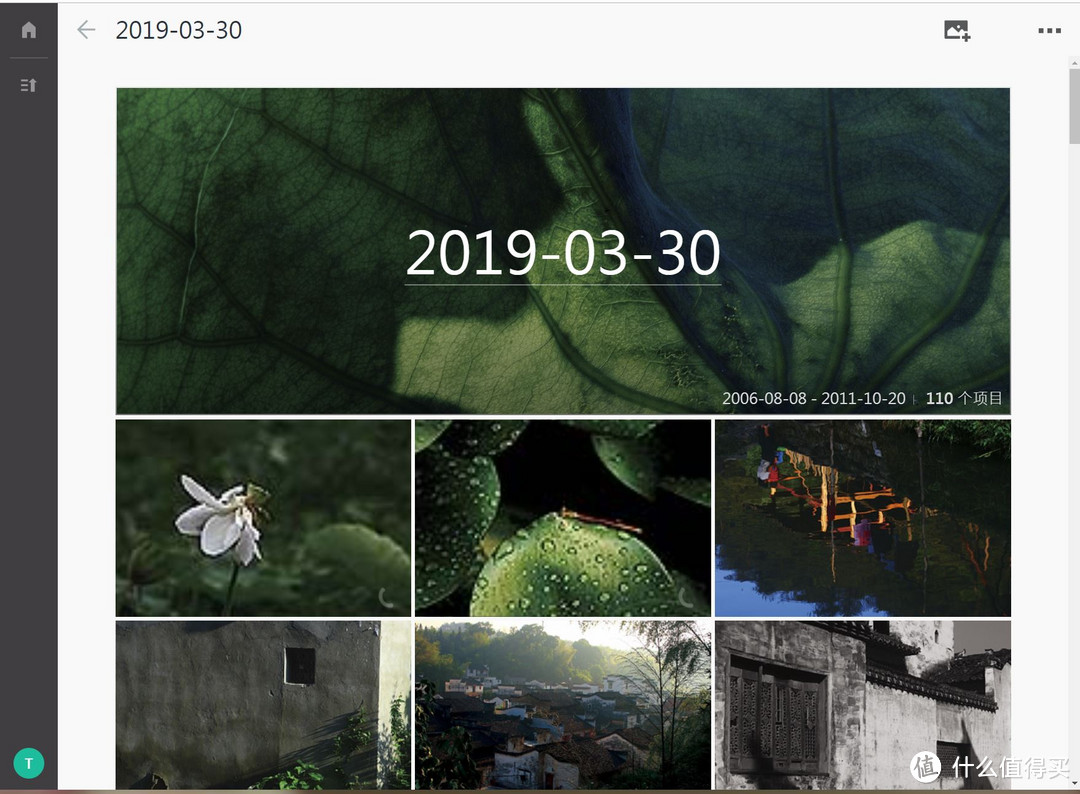
群晖NAS使用记:就是这个时刻,就是这个Moments

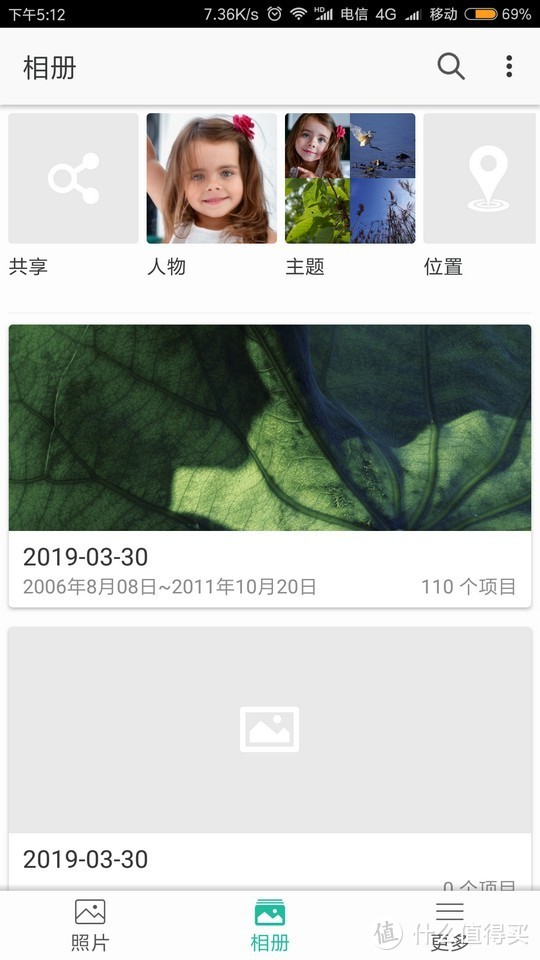
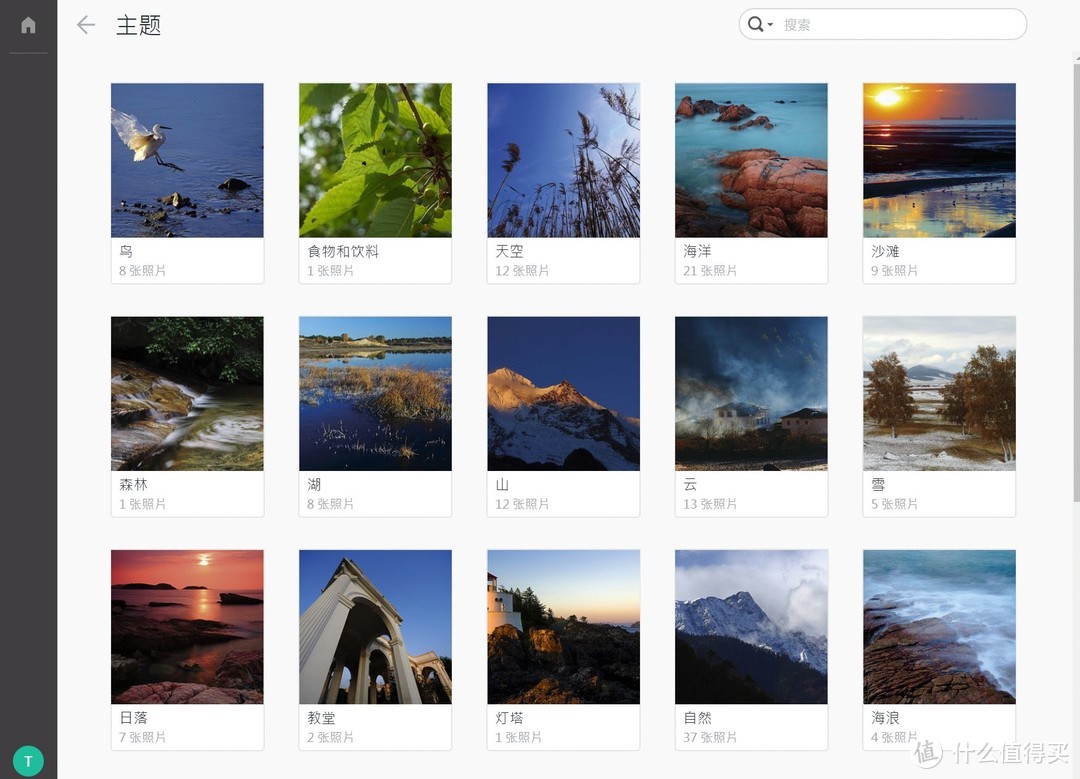
然后就是这个Moments的特色了,在相册中可以自动分类成几个类型。

这个功能应该是现在案桌手机的标配功能,但是NAS上以前是没有的,这次群晖也是为了这个功能才推出了Moments这个组件。
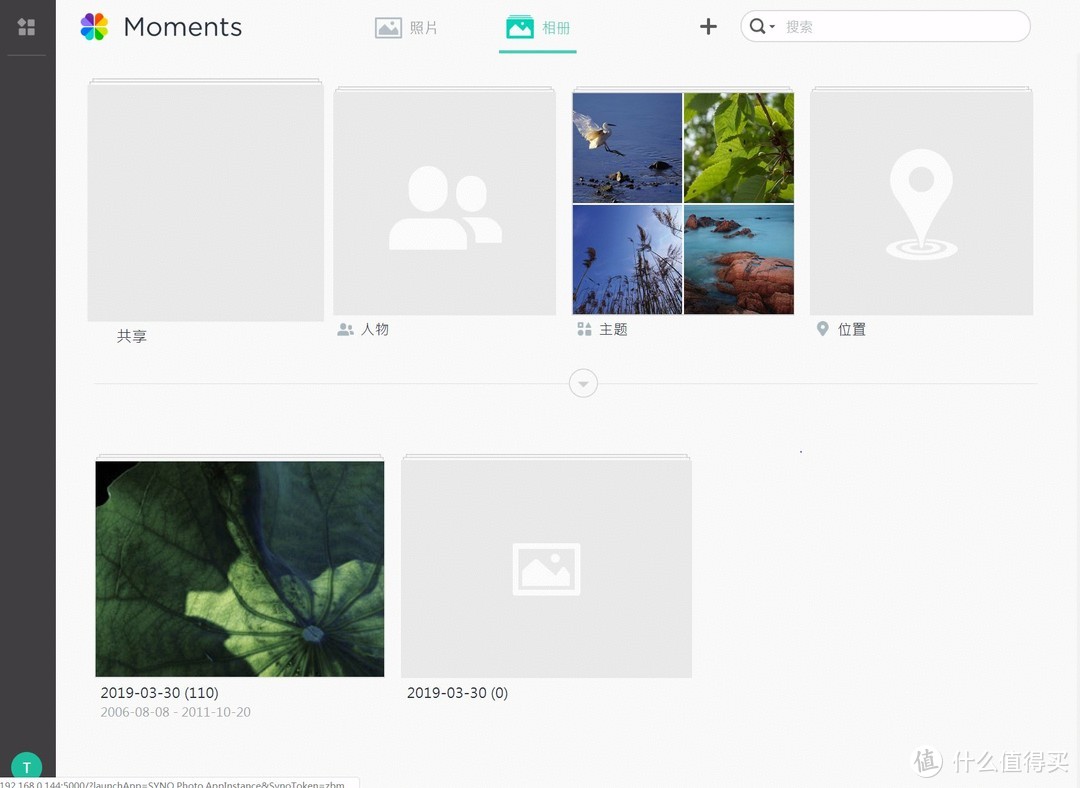
群晖NAS使用记:就是这个时刻,就是这个Moments

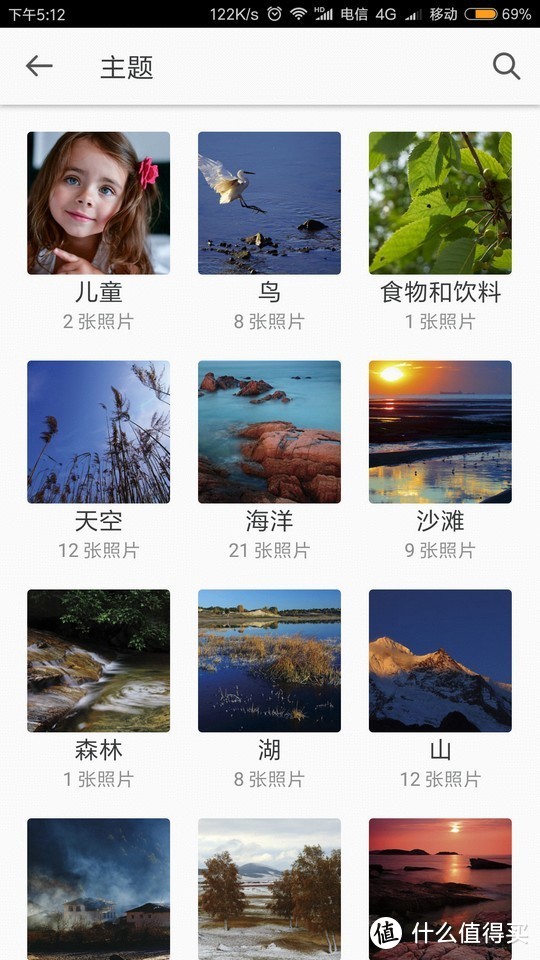
我们点进去,还可以发现它自动的给你分类了,分得还挺不错,虽然不是百分百准。
群晖NAS使用记:就是这个时刻,就是这个Moments

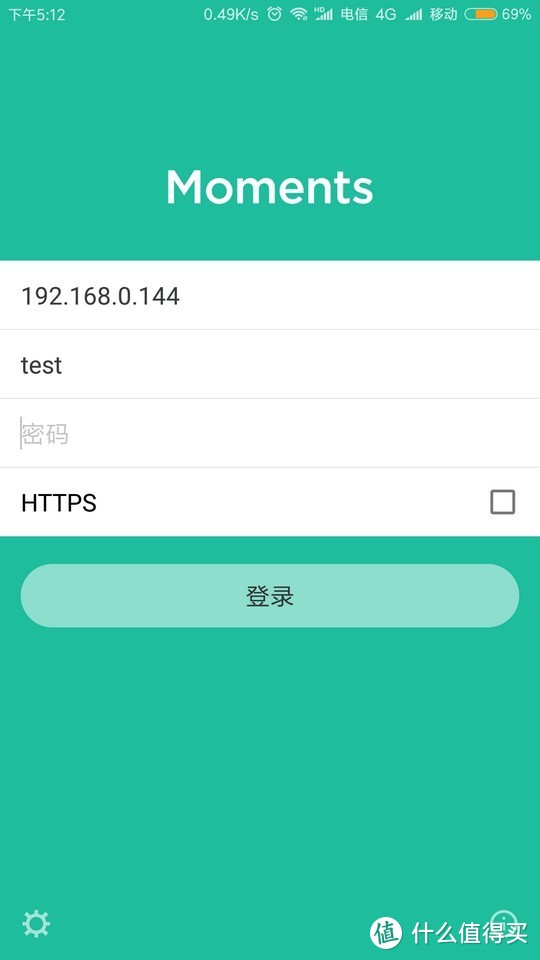
我们前面说了,我们关注的重点是“手机图片的自动备份”。所以我们还得用手机端的Moments来看看。

首先是登录吧。
群晖NAS使用记:就是这个时刻,就是这个Moments

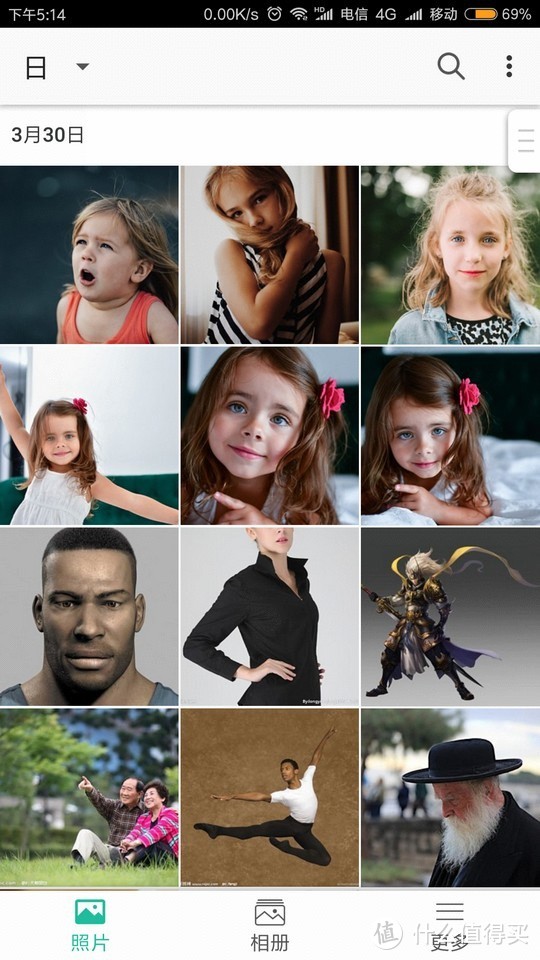
然后就可以看到照片了。

群晖NAS使用记:就是这个时刻,就是这个Moments

群晖NAS使用记:就是这个时刻,就是这个Moments

群晖NAS使用记:就是这个时刻,就是这个Moments

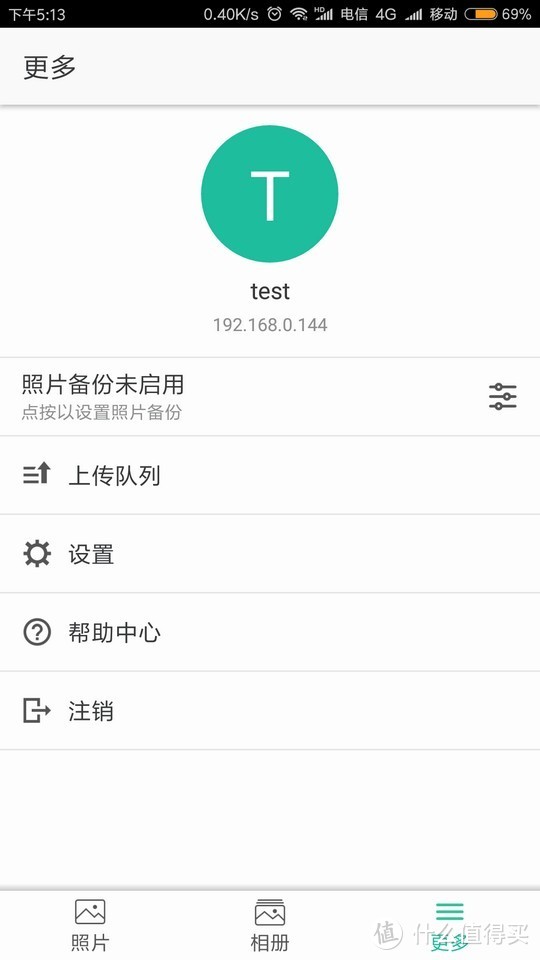
设置自动备份手机照片,要进入右下角“更多”里面。

点击“照片备份未启用”。
群晖NAS使用记:就是这个时刻,就是这个Moments

启用自动备份。

群晖NAS使用记:就是这个时刻,就是这个Moments

按照提示选择自己的偏好即可。

“设置”里面可以设置一些优化选项。


到此,怎么样用群晖的组件Moments来给手机相片自动备份已经介绍完了。

这个新组件除了能自动给你的手机备份外,还附加了一些自动分类的功能,挺好玩的。

也非常方便一家人多个手机共同传到一个地方,共同分享的情形。

这里只是简单的告诉大家我对Moments这个组件的研究使用情况,至于怎么样多人共享、全家的账号怎么建立这些问题,就有待各位自己研究了。

另外,由于现在的群晖NAS也不算贵,京东上DS218j经常也有千元左右的价格。
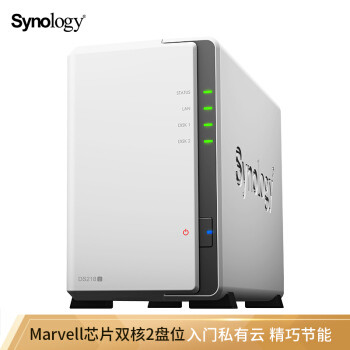
群晖(Synology)DS218j 2盘位NAS网络存储服务器 (无内置硬盘)1299元京东去购买

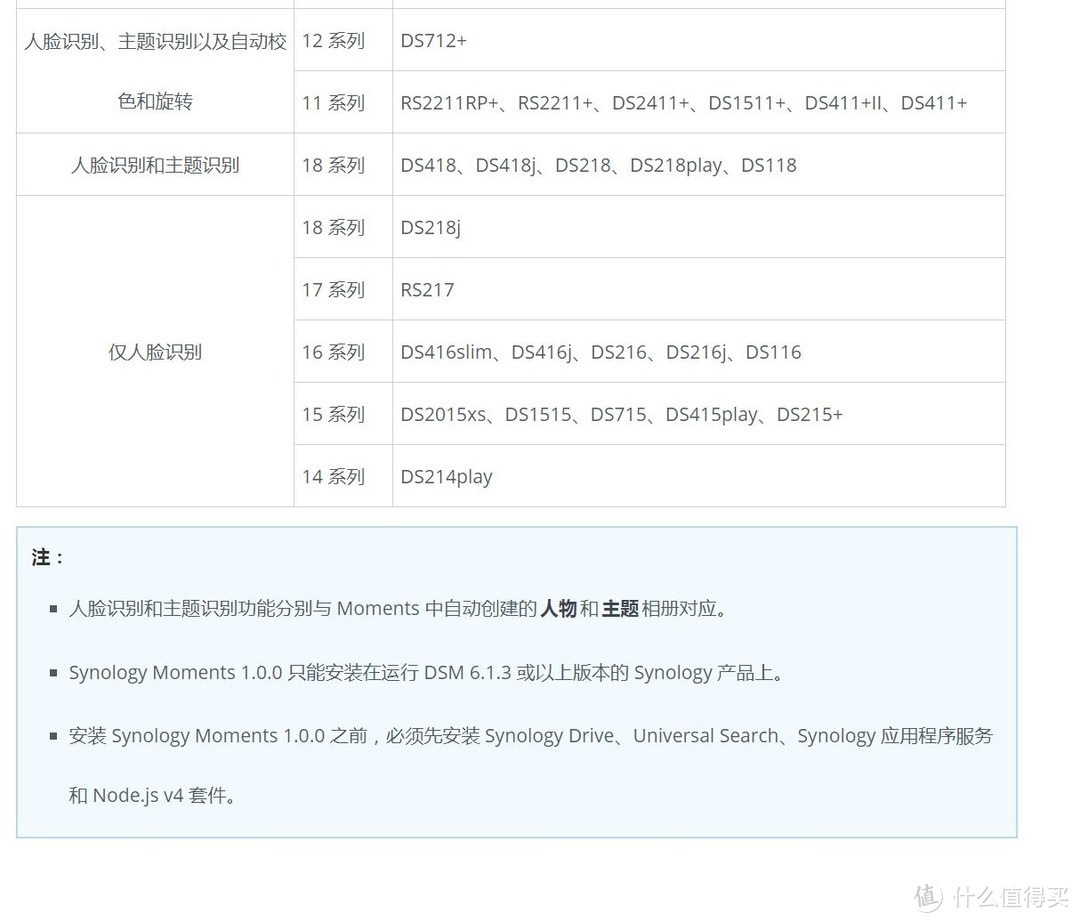
大家如果打算买来用这个Moments的话,还要特别注意有些型号的对Moments的支持程度不同,不要买错了。

下面的型号区别取自群晖官网,大家可以参考。
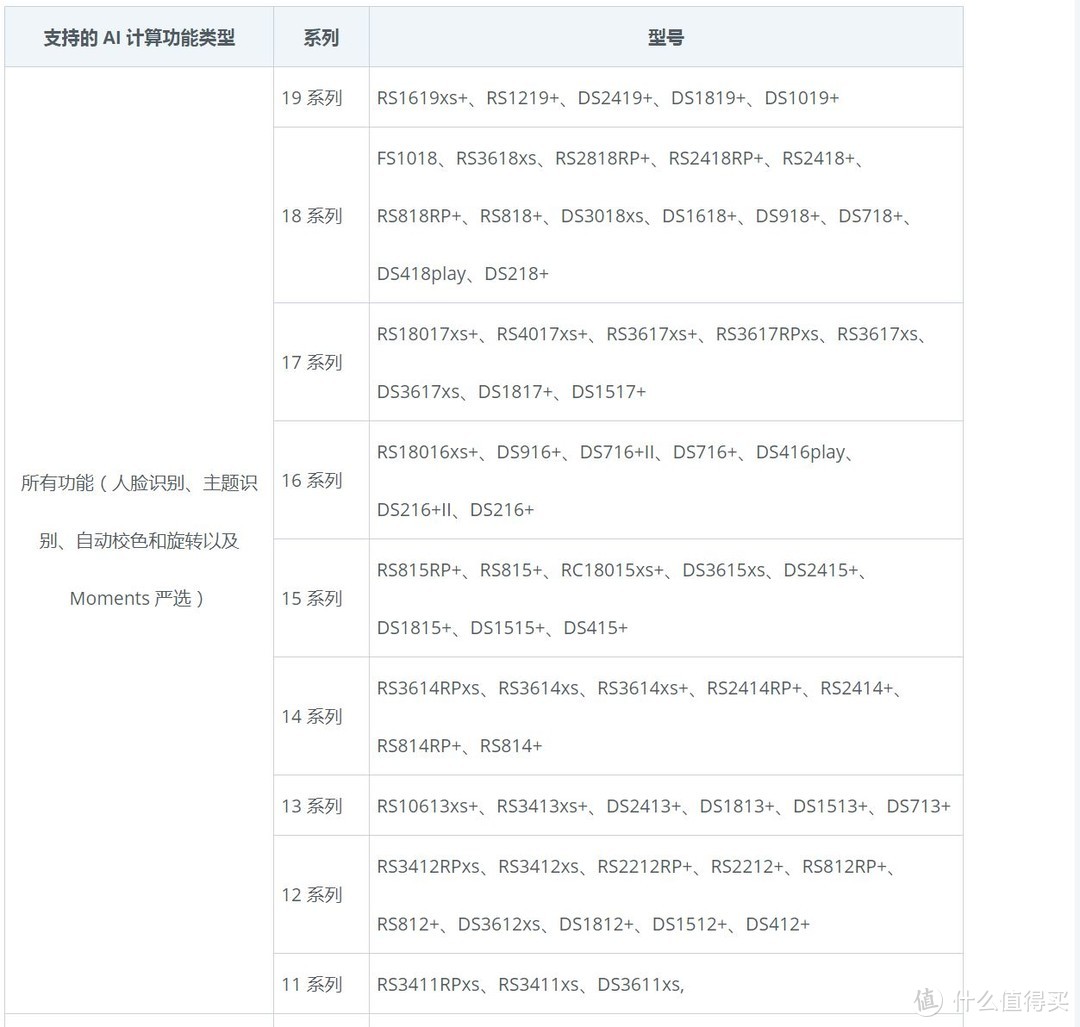
群晖NAS使用记:就是这个时刻,就是这个Moments

群晖NAS使用记:就是这个时刻,就是这个Moments


手打原创文章, 如果大家觉得有用的话,请大家“点赞”,或者“打赏”。群晖NAS使用记:就是这个时刻,就是这个Moments

展开 收起
  • NAS
    话题:NAS 关注
93评论

  • 精彩
  • 最新
  • moments 自动备份始终没法自动触发,每次都得打开 moments 才会开始备份。iOS 最新版

    校验提示文案

    提交
    如果要不打开就运行,那就要在后台一直常驻并监视,耗电量和心理都有点不舒服,想通了这一点我也就觉得那就手动打开吧。

    校验提示文案

    提交
    iOS 只有iCloud 可以实现无后天全自动备份哦。另外iCloud 的价格比自建云划算太多了。苹果用户还是用iCloud 吧,除非你对云上贵州不放心

    校验提示文案

    提交
    还有7条回复
    收起所有回复
  • 一备份微信的图库目录就会报错是怎么回事呢?

    校验提示文案

    提交
    这道没试过。我一般也只是备份相机目录

    校验提示文案

    提交
    收起所有回复
  • 有个疑问,备份电脑上的过往照片到nas,用的是drive文件夹。是不是还要手动挪到monment文件夹才能统一管理照片呢?可是和home同级的文件夹还有一个photo,到底照片应该放哪里好?

    校验提示文案

    提交
    全部丢drive里面的moments文件夹。photo是旧的。

    校验提示文案

    提交
    个人文件目录有俩,Homes/用户名下有drive和moments。放在moments里面才行。但是如果你希望全家使用不同账号分目录备份照片,同时保留文件结构,就到moments的设置里打开共享,这时候moments会索引photo共享文件夹(不需要安装dsphoto),此时你需要把moments的照片来源改为共享照片库。备份照片建议使用dsfile,或dsphoto的桌面组件。moments的备份功能似乎会展平文件夹。

    校验提示文案

    提交
    还有1条回复
    收起所有回复
  • 传上去是按照日建立文件夹分类的,很麻烦,如果我自己建立了单独的相册,传相册,结果还是会被分散到各个日期里面,很无语

    校验提示文案

    提交
    我也是这个原因一直没用这个软件,而且一定要放到HOME 家目录下,查找起来太麻烦了

    校验提示文案

    提交
    收起所有回复
  • 为什么有两个文件夹 一个home 一个homes

    校验提示文案

    提交
  • 关于群晖moments app的使用问题

    请教一下,我现在的做法是,家里所有人的照片,都手动存放在photos文件夹里面,小孩的按照月度分文件夹,大人的按照日期+事情建立文件夹名字放里面。

    我现在如果使用moments app,按照一些文章说是会生成moments文件夹,那么我正确的做法是:
    1. 把所有photos里面的文件,全都剪切到moments里面吗?
    2. 还是直接在moments的app里面上传photos里面的照片<或者把photos里面的照片拖动到moments app里面?),这时系统会把photos里面的照片都复制一份到moments<特别担心是这种情况),还是说只是在moments文件夹里面建立缩略图而已?

    正确的做法应该是怎样的啊?
    谢谢

    校验提示文案

    提交
    和你的问题是一样的?请问你都有答案了吗?

    校验提示文案

    提交
    1.不用,开了共享相册就行。
    2.不会copy过去moments,但好像要重新索引。好像缩略图也要再做(????),这个我觉得很扯淡。

    校验提示文案

    提交
    还有3条回复
    收起所有回复
  • 手机备份错误代码117,啥意思知道吗?

    校验提示文案

    提交
  • 并不是自动备份,Moment需要打开app才能备份,不像DS Photo只要到特定地点就自动启动后台备份。

    校验提示文案

    提交
  • 我的备份会压缩上传的图片,怎么才能上传原图呢

    校验提示文案

    提交
  • Moments手机端同步偶尔会有一些异常,群晖的移动App还有待优化。不过跟Photo Station相比确实是巨大的提升

    校验提示文案

    提交
    是不是备份着就卡住了,传不动,我遇到好几次了,卡住了就只有删除moments重装

    校验提示文案

    提交
    我的也是卡住了,只能重装吗

    校验提示文案

    提交
    还有3条回复
    收起所有回复
  • ios切到后台总是会暂停。。。太尴尬了,9000张照片备份要几天了。。

    校验提示文案

    提交
    插着电,一宿就备份完成了。

    校验提示文案

    提交
    我直接把照片拉去win然后整个文件夹拖去monment 转码用了一周 视频太多了 7k照片 1.5k视频 都是手机里面的

    校验提示文案

    提交
    收起所有回复
  • 问一下楼主,我这个软件还没用,可是看大家评论有一些问题。比如说能否设定每个账号(用户)上传自己的照片到moment、而别的账号(用户)看不到?我好像看大家说一个用户上传,其他用户都会看到的。

    校验提示文案

    提交
  • 其实电脑自动备份也很简单。moments 文件层级是drive 下面,所以通过drive建立一个本地同步任务就可以把电脑上的照片自动传到nas。同理,手机上同步的照片也可以轻松同步到电脑。

    校验提示文案

    提交
    求稍微具体说说。。手机moments不能后台同步真是傻到极致

    校验提示文案

    提交
    我说的是借助电脑同步,如果你要备份手机照片你就得手动把照片拷贝到电脑了

    校验提示文案

    提交
    还有2条回复
    收起所有回复
  • 想知道怎么样实现一家人多个手机都备份到moments里面。

    校验提示文案

    提交
    你好,请问多个手机备份到一个moments里的功能怎么实现的呢?

    校验提示文案

    提交
    nas web设置界面,进入moments,点击左下角的用户名图标,选择设置,打开设置界面。激活共享照片库标签,点击启用共享照片库,将自动生成/photo共享文件夹(如果原来使用了dsphoto将直接使用photo文件夹,dsphoto可以继续使用),设置好允许访问的用户。手机端装两个软件,一个是ds file用来备份,一个是moments只用来看图。打开dsfile,启用dsfile手机端的相片备份功能,如果要区别相片来源,可以备份到/photo下的不同目录。moments更多中设置照片来源为共享照片库即可。好处是核心用户,比如你和你老婆共用/photo,如果你亲戚也想沾沾光,让他直接moments备份就完事,你们互相不可见。

    校验提示文案

    提交
    还有9条回复
    收起所有回复
  • 感觉不太好用,用file同步到moment文件夹下,但是moment客户端并不能读取出来那些照片 [尴尬] [皱眉]

    校验提示文案

    提交
  • 比较鸡肋.感觉不实用,如果这种识别只是辅助就好了,主要分类还是应该让用户自己完成

    校验提示文案

    提交
  • 系统资源占用比较高,而且图片多的时候load出来很慢很慢...还是继续用Photo Station了

    校验提示文案

    提交
    这货非x86的机型用起来都比较痛苦的

    校验提示文案

    提交
    收起所有回复
  • 是不是每个机器型号速度不一样么?我的ds218play每次打开的照片都是糊的,要等一段时间(十几秒甚至更久)才会清楚,我同学的ds218+就很快,而且备份速度也是两三秒备份一张。(qc连接状态)

    校验提示文案

    提交
    你俩网速不一样。。。

    校验提示文案

    提交
    要开启缩略图功能

    校验提示文案

    提交
    收起所有回复
  • 黑裙视频转码失败 视频虽然备份了但是没有缩略图~

    校验提示文案

    提交
  • 低版本功能不一样!!请确认。。。

    校验提示文案

    提交
提示信息

取消
确认
评论举报

相关文章推荐

更多精彩文章
更多精彩文章
最新文章 热门文章
589
扫一下,分享更方便,购买更轻松