













































9
11
飞牛OS 装什么软件 ?装个公众号编辑器吧
2025-08-01 22:39:39
1点赞
7收藏
1评论
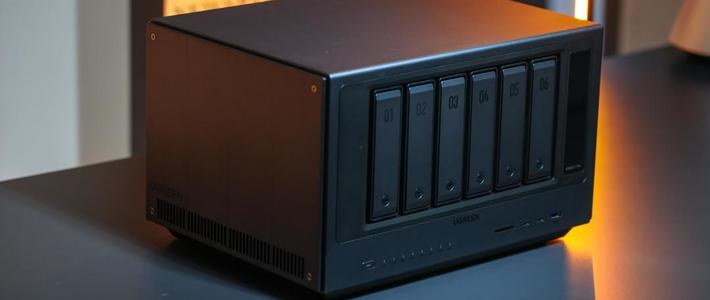
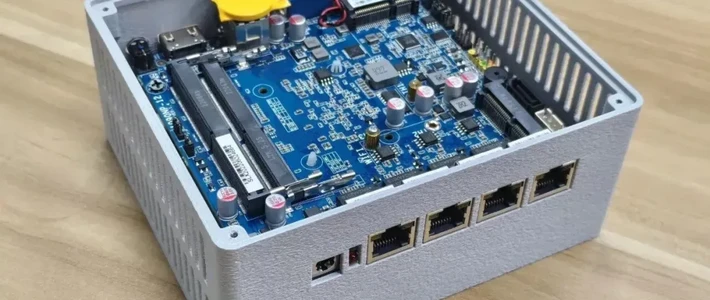
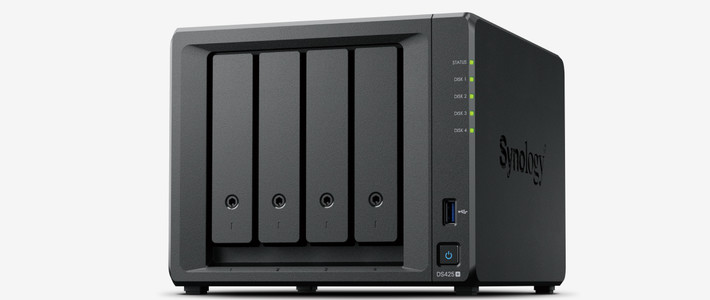
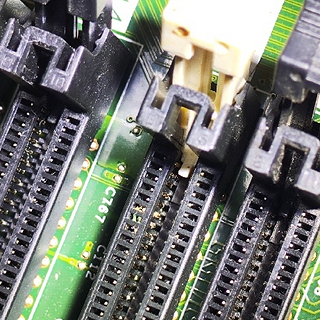
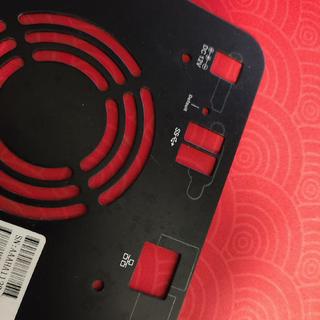
在上面一篇文章中,我把星际魔盒改装了一个J1900,并装上了FNOS,现在巴适得很了,平时作为下载器,作为影音硬盘都挺舒服的。
不过,我当初给自己挖了个坑,说要介绍软件的。
飞牛本身的系统软件就不说了,比较大把人装完后系统后就开始介绍,大家都见得多了。我主要是介绍一些我觉得有意思并且在用的软件。
为大家把飞牛更好的用起来,而加油哈。
这里我先介绍一个 “微信编辑器” 给大家。
不知道大家平时写公众号文章,用的是什么编辑器呢? 想当初,我可也是秀米135什么的都试过的,后来觉得麻烦也就直接写txt然后copy,甚至直接就在公众号文章界面输入和编辑了。
步骤是简单了,但是格式也难看了许多。 不得不吐槽微信公众号自带的编辑器,真是垃圾中的垃圾,哪怕是用markdown格式也很难用。
不过我现在介绍的公众号编辑器,很很大的解决以上烦恼:简单、且不难看。
这个编辑器就是md.doocs . (https://github.com/doocs),开源的。
可以在 https://md.doocs.org 体验。
这个的编辑器的特色就是 完全是网页版 ,完全用 Mardown 编辑。最重要的是,可以自己在 NAS 上部署,本地调用。
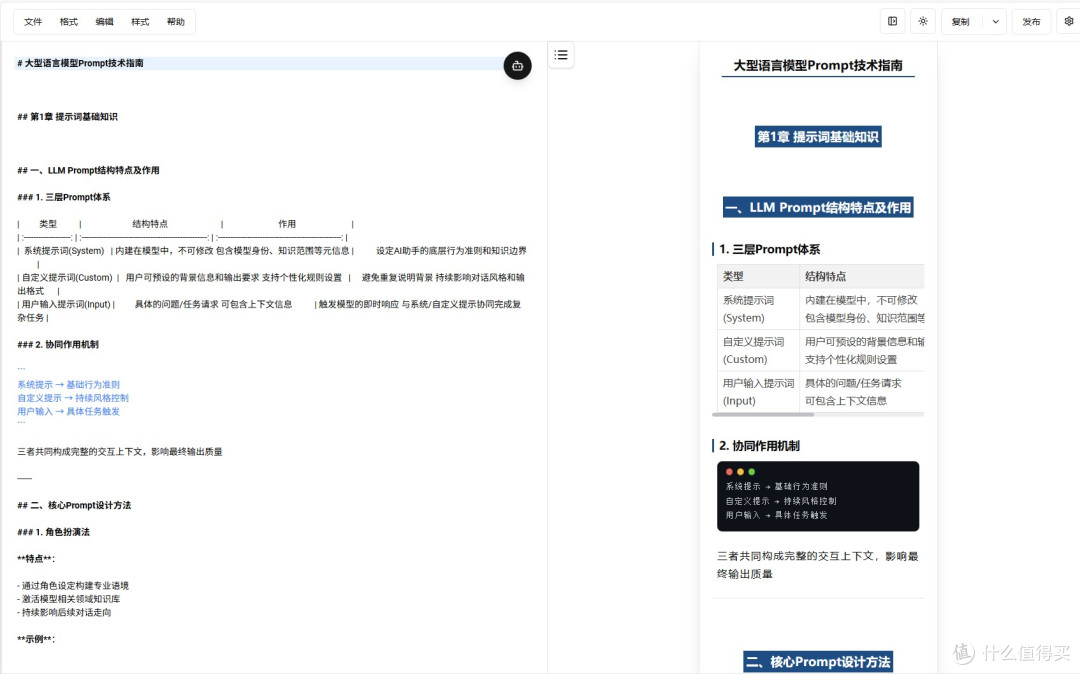
可以看到,左边输入 markdown 格式,右边就直接出现了 微信公众号排版的样式,根据我的使用情况来说,右边这个样式和公众号的样式是非常一致的。
效果基本如上,所见即所得,下面说说安装方法。
1、创建 docker-compose.yml 文件
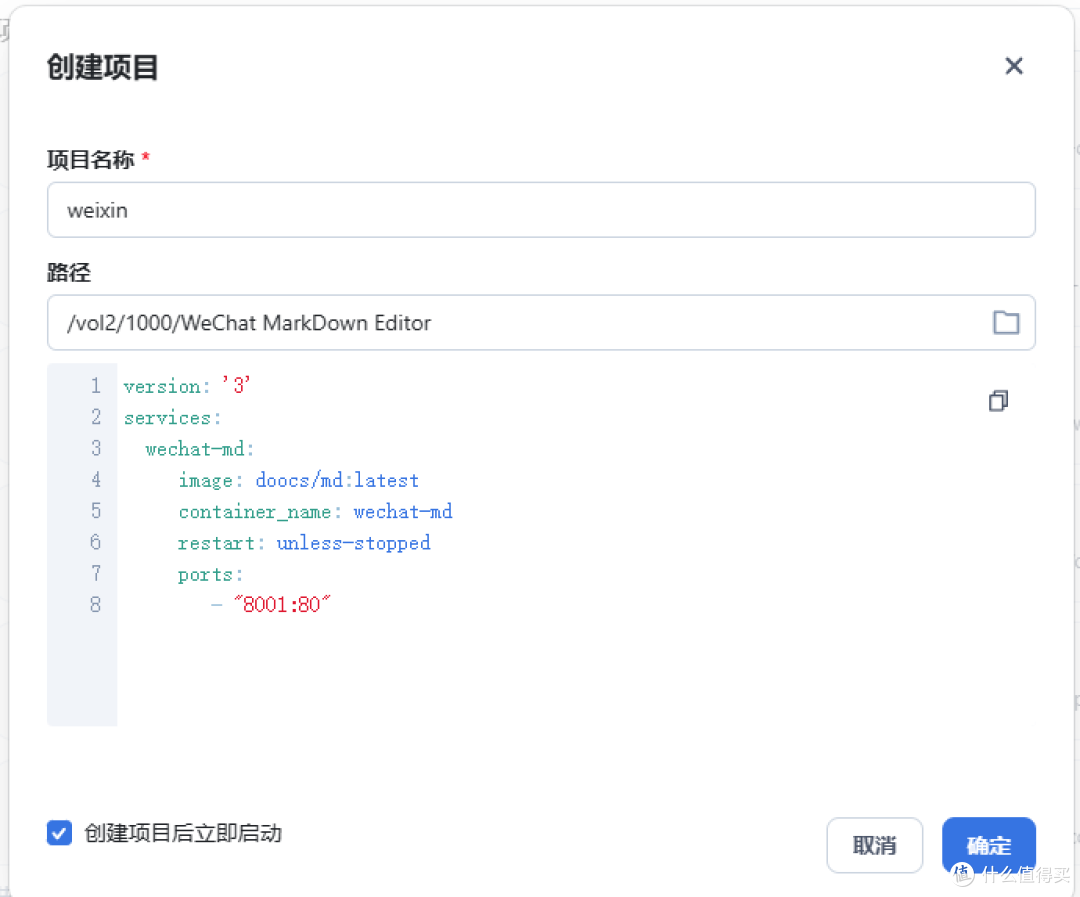
version: '3'
services:
wechat-md:
image: doocs/md:latest
container_name: wechat-md
restart: unless-stopped
ports:
- "8001:80"
基本上按照上面的内容就行了,如果要改端口号的话可以把8001改成自己想用的。
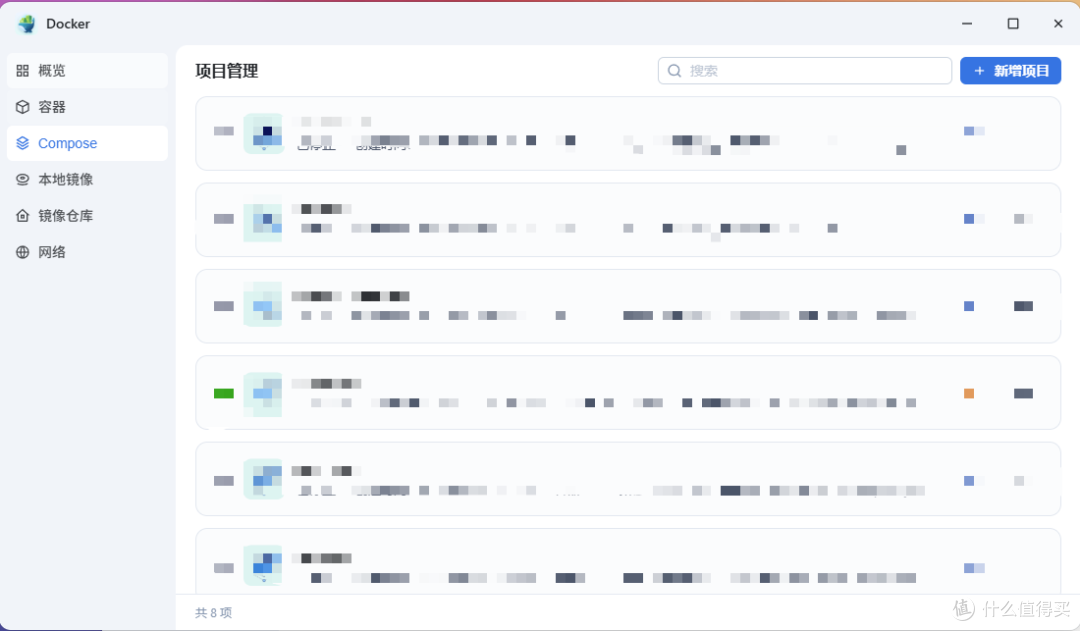
然后点击飞牛OS桌面的 docker 图片,打开docker并定位到 compose 页,点击右上角的 +新增项目
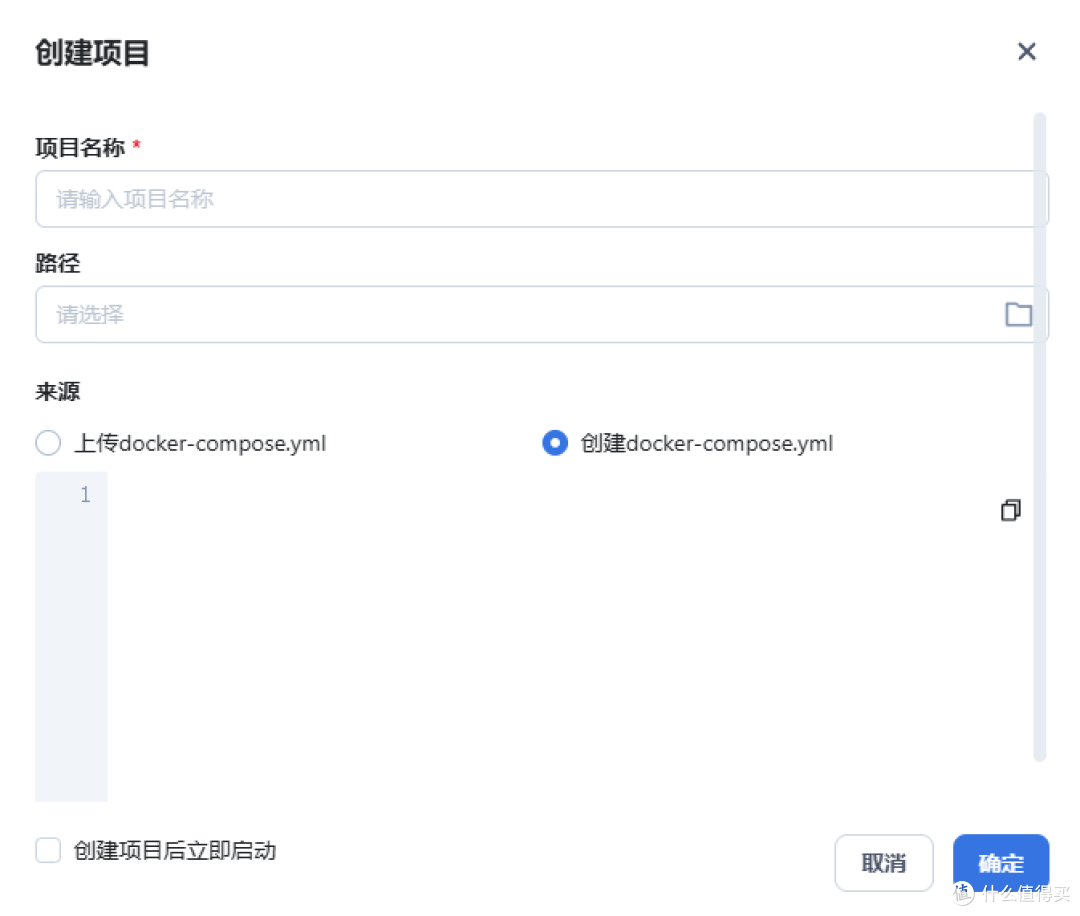
然后协商名称,指定路径,选择创建docker-compse.yml
把上面的 compose 内容粘贴进去,勾选立即启动 然后确定。
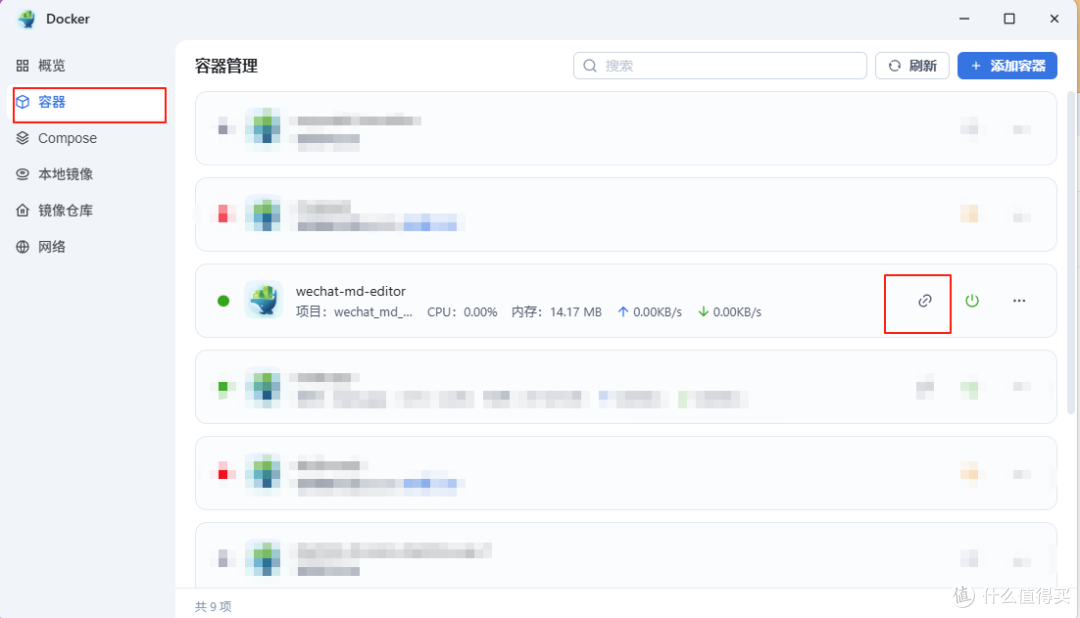
等运行完毕之后,切换到 容器 页,看到程序已经运行了,点前面这个链接符号就可以跳转到我们的编辑页面。
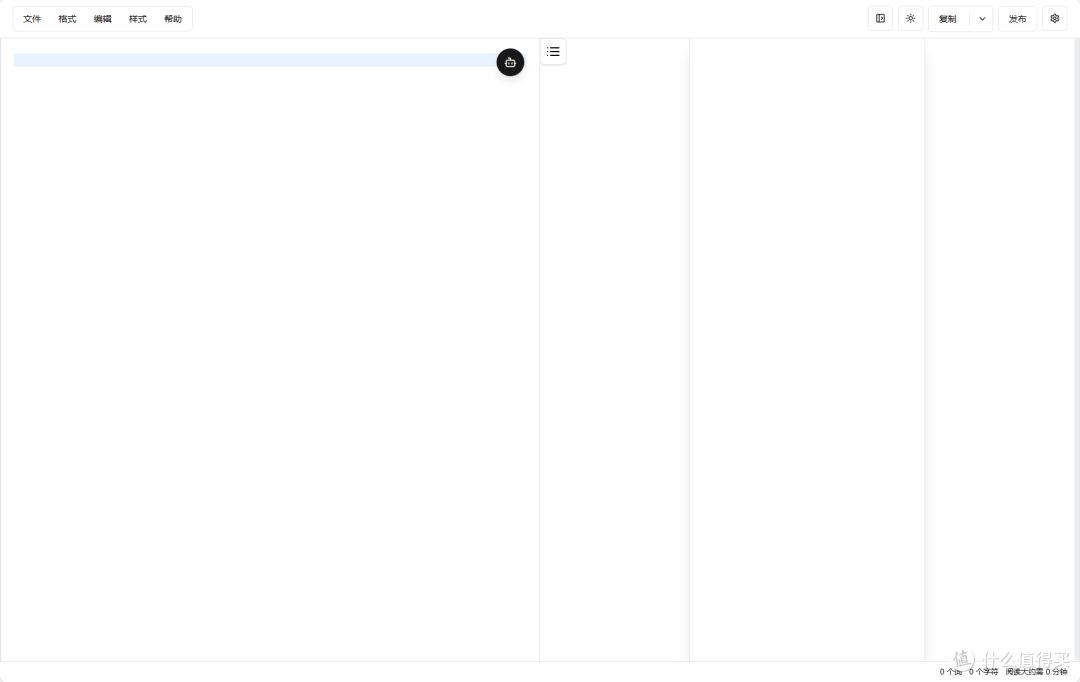
所见即所得,左边是编辑区,如果都删除了那么右边的也会没有内容了,用markdown格式在左边写什么右边就即时显示。下面是全部清空了的样子。
具体的使用,设置以及功能还挺多的,就留给个人自己研究吧。
懒人如我的话,就直接默认设置下使用,左边写右边看,so easy !
作者声明本文无利益相关,欢迎值友理性交流,和谐讨论~