

















8
6
青年合格的良品备机——魅蓝Note5评测
2017-01-12 14:20:10
2点赞
0收藏
1评论
首先感谢张大妈给的这次评测的机会,目前的主力机型是Nexus 6,更新7.0之后许多小众应用没法顺利使用,加上需要使用很多Google Play商店以外的APP,一直都在物色一台备用机,正好这时就拿到了这台魅蓝Note5。
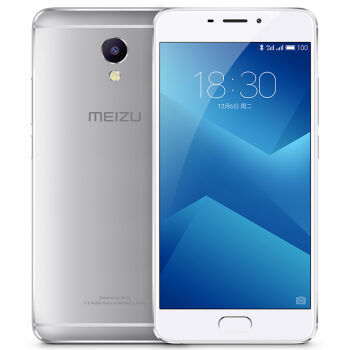 魅族 魅蓝Note5 全网通公开版 32GB 月光银魅蓝Note5在外观上与魅蓝Note3相比变化不大,依旧是采用金属机身设计,2.5D玻璃边框,顶部传感器和摄像头为对称式设计。正面搭配了一块5.5英寸的全...
 (京东价格要比首发高出100 )
)
本人第一次使用魅族手机,如果魅友觉得系统方面的内容司空见惯,敬请见谅
一、开箱

正面简洁的魅蓝Note5,现在在千元机的包装上各厂商都大同小异,主打简洁明快。

侧面喊出了魅蓝系列的口号:青年良品,青年是产品定位,良品是产品品质,但是个人感觉这个拼凑起来的四个字读起来不太上口。

简洁的正面,mBack+mTouch的组合之前有所耳闻,实际使用起来非常方便。这个宽度的Home键,如果能整合系统内部悬浮球的左右切换应用的功能,体验会更好。
这里还有个小插曲,撕开外面的塑料膜后,我像常规的手机盒一样,拿着两边,向上提起,感受一下恰好的阻尼,可是却把手机盒整个都拿了起来 ,仔细一看,原来上面有一个透明的胶带封住了手机盒,可能是为了运输考虑,希望可以吧胶带做成蓝色的,既不影响手机盒一抹蓝色的属性,又可以提示一下消费者。

配件全家福,硕大的充电器,跟Nexus 6的方形充电器真是不谋而合。

右侧一体化的音量键,电源键和音量键的布局和主力机Nexus 6正好相反,好在锁屏用系统内的悬浮球,不会有什么困扰,悬浮球这个设定在后面会详细测试。

左侧的SIM卡槽,可以全网通双卡双待,现在各大运营商办宽带送手机卡,赠送的上网流量有了用武之地。

背面的金属一体化机身,纵向排列的摄像头和双色温LED闪光灯,这个带有IMEI码的贴纸可以很容易的撕掉,而且不留痕迹。

这里给背面的贴膜一个特写,简述了一些注意事项和双SIM卡,SIM+TF卡的安装方法。
开箱外观评测到此结束,简单总结一下:魅蓝Note5的做工在千元机价位上可以说是首屈一指的,无论从金属机身两次倒角的加工上,还是玻璃屏幕侧边加入的一圈塑料条,都可以看出在细节之处的用心,我自己也比较喜欢这种棱角分明的手感,手感上见仁见智,想要购买的值友最好先行去店里体验一下。
二、操作系统
第一次使用Flyme系统,体验还是很新鲜的,出厂自带的是基于Android6.0开发的Flyme 5.2版本,本来想要等到12月30号,升级Flyme 6.0,但是首批适配的机型居然没有魅蓝Note5,发布会上不是说会首批适配么?而且CPU相同的魅蓝Note3却支持升级,实在是不理解魅族的做法,难道因为目前保有量少就不适配?这让我想到升级Android 7.0的时候6儿子也不在首批OTA推送的范围内,看来魅族也领会了Android系统推送新版本的精髓
所以接下来的测试全部基于Flyme 5.0系统

简洁的主界面

系统预装的软件数量尚可,而且都可以自行删除。

魅族“全家桶”
下面就主要看一下系统中的软件,一般系统自带的APP我都会在第一时间拖入到一个文件夹里面,直到换机也不会再使用,总觉得不如自己常用的APP顺手,而且功能性也不足,但是早就名声在外的Flyme系统自带软件是否也是这样呢?通过使用我发现了多个系统自带的软件还是非常好用的,下面就来逐一介绍:
1、计算器 魅蓝Note5系统自带的计算器不单有普通计算器和科学计算器两种功能,还整合了单位换算和实时汇率换算,非常方便。

汇率换算界面,摇一摇手机就可以实时更新汇率。

点击国旗图标就可更改币种,常用币种在上面列出,搜索币种支持国家名称搜索。

长度单位换算,每个图标还标出了单位的简写符号。

而且支持窗口悬浮,可以在桌面和其他APP中进行计算。
说完了便利,再来说说美中不足:
(1)换算界面列出的换算内容只有3条,如果让用户自己选择可换算的数量就更好了。
(2)汇率换算中,常用货币无法自己设置,只能选择系统给出的,建议增加长按图标加为星标的选项,这样可以满足用户多样化的需求。
(3)窗口悬浮中,建议增加窗口大小调节,从上面的截图可以看到,悬浮的计算器占用的过多的位置,实际的使用起来需要左右移动来看清APP的数字,建议参照一下Android系统原生的计算器,可以支持分屏,数字键盘的大小可以根据分屏的大小实时调节,方便计算。
2、天气

天气界面很直观,背景自带天气动图,不过这个重度污染的晴天是怎么来的?

向下滑动有详细的污染指数,不过只有PM2.5和PM10两个指标。之前一直使用的我的天气APP会列出包括一氧化碳,二氧化硫,臭氧等6个指标。

设置中可以选择通知栏天气预警,十分贴心。
总之, 魅蓝Note5 系统自带的天气已经可以满足我的日常使用不需要在额外下载其他天气软件了。
3、文件管理
魅蓝Note5系统自带的文件管理软件功能十分强大,不单包括了文件分类和文件清理,既可以收藏自己常用的文件方便查找,又自带文件加密锁定,还可以使用FTP协议在网络邻居界面访问家中的Macbook,台式机还有NAS中的文件,也可以实现PC端的远程管理,真正做到无线管理手机内的文件。

文件管理的基本界面,所有的功能全部都以图标的形式列出。

文件可以选择加密,不过图片不可以加密,希望以后可以更新完善。

进入锁定区需要输入密码,希望可以和指纹锁进一步整合,实现指纹解锁锁定区。

网络邻居界面,可以搜索到家中的台式机,NAS和Macbook。

第一次登陆Nas需要输入密码FTP服务器的账号和密码。可以看到文件管理器会自动识别文件夹名称,并且以汉字简拼标注在文件夹图标上面。

这是远程访问界面,可以在电脑端输入FTP地址进行访问

这是PC端的文件界面,可以随意复制粘贴手机中的文件。
4、悬浮球
这个悬浮球功能是我无意中在设置界面中发现的,本以为是类似苹果的Assistive Touch,单击后呼出二级菜单进行操作,不过并非如此,不过使用时间长了以后发现更加方便,通过简单的手势,就可以实现很多功能。

这是悬浮球的设置界面,下面不同手势实现的功能可以单独设置,如果不需要这么多功能可以在选项里面选择关闭。

通知栏的快捷开关可以让悬浮球的使用更便利,比如全屏追剧或者玩手游的时候可以将这个悬浮球关闭。
这个悬浮球在截图的时候会自动隐藏,并不会出现在屏幕中,不影响截图的美观,不过影响了晒单展示
就我个人的使用习惯说说这个悬浮球可以帮助我实现的功能:
(1)因为魅蓝的Home键过于靠下,实际操作的时候,轻触返回上一级单手操作感觉不是很稳,所以可以单击悬浮球实现返回操作。
(2)Flyme系统中并未提供快捷锁屏的小工具,如果不想使用电源键锁屏的话,可以双击这个悬浮球实现锁屏的功能,恰好魅蓝系统自带的双击屏幕唤醒,配合起来可以实现不用home键和锁屏键来操作手机。
(3)多任务切换的时候魅蓝系统需要两步操作,在屏幕下端上滑打开多任务栏,然后点选任务,而悬浮球可以直接左右滑动切换多任务。
最后我想说的是,魅蓝的椭圆形home键为何不整合这个悬浮球,来实现更多功能呢?
三、总结
因为这次是100台机器测试,对于跑分和续航等环节有更专业的值友进行测试,我着重于系统中软件日常使用的表现进行测试,结果令人满意,魅蓝Note5不论作为一个青年良品,还是青年备机都是合格之选,它补充了我主力机型Nexus 6对于国人习惯功能的缺失,也看到了Flyme5对于Android 6.0本地化和兼容性的优化。个人认为在千元机这个价位上,无论从做工还是系统都是不可忽视的一款机器,希望厂家可以倾听更多消费者的呼声,把系统软件优化的更好。
本文商品由什么值得买提供,并邀请用户撰写评测报告。更多新奇好物请关注众测活动~















校验提示文案
校验提示文案