







































27
35
hyper-v 使用方法全收录:从入门到精通的必备手册》
2025-03-03 10:23:14
0点赞
0收藏
0评论

在团队协作的舞台上,批量管理如同团队协作的黏合剂,增强团队的凝聚力与执行力。今天小编就来分享hyper-v使用方法大全,跟着我一起来看吧。
以下是一份较为全面的Hyper-V使用方法介绍:
安装Hyper–V:
检查系统要求:确保你的Windows版本支持Hyper-V(Windows10专业版、企业版和教育版以及WindowsServer等)。
开启功能:
打开“控制面板”,选择“程序和功能”,点击左侧的“启用或关闭Windows功能”。
在弹出的窗口中,勾选“Hyper-V”相关选项,包括“Hyper-V管理工具”“Hyper-V平台”等,然后点击“确定”。系统会自动安装组件,安装完成后可能需要重启计算机。
创建虚拟机:
打开Hyper-V管理器:通过“开始”菜单搜索“Hyper-V管理器”并打开。
新建虚拟机向导:
在Hyper-V管理器中,右键单击服务器名称(通常是本地计算机名),选择“新建”>“虚拟机”。
按照向导提示进行操作:
指定名称和存储位置:为虚拟机命名,并选择虚拟硬盘等文件的存储路径。
分配内存:根据虚拟机的用途和宿主机的可用内存,为虚拟机分配适当的内存量。
配置网络:选择一个虚拟交换机。如果没有合适的虚拟交换机,可先创建(在“虚拟交换机管理器”中创建外部、内部或专用虚拟交换机)。
连接虚拟硬盘:可以选择创建新的虚拟硬盘、使用现有的虚拟硬盘或稍后附加虚拟硬盘。
安装选项:选择是从光盘安装操作系统、从ISO映像文件安装还是以后安装操作系统。
管理虚拟机:
启动、停止和重启虚拟机:
在Hyper-V管理器中,右键单击虚拟机名称,选择“启动”“停止”或“重启”。
暂停和恢复虚拟机:右键单击虚拟机,选择“暂停”可暂时停止虚拟机的运行,保留其当前状态;选择“恢复”则继续运行暂停的虚拟机。
调整虚拟机设置:
右键单击虚拟机,选择“设置”。在这里可以修改虚拟机的各种配置,如内存、处理器数量、网络适配器、虚拟硬盘等。
添加或删除硬件:在“设置”窗口中,可以添加新的硬件设备,如额外的网络适配器、虚拟硬盘等;也可以删除不需要的设备。
设置启动顺序:在虚拟机的“固件”设置中,可以调整启动顺序,例如优先从光盘或USB设备启动。
虚拟机网络设置:
虚拟交换机类型:
外部虚拟交换机:连接物理网络,使虚拟机能够与外部网络中的设备通信,同时也可与宿主机通信。
内部虚拟交换机:创建一个仅宿主机和虚拟机之间可以通信的私有网络。
专用虚拟交换机:只允许虚拟机之间相互通信,与宿主机和外部网络隔离。
端口转发(用于外部访问虚拟机内服务):
通过PowerShell命令(如前面提到的netsh命令)或第三方工具,将宿主机的某个端口映射到虚拟机的特定端口,实现外部网络对虚拟机内部服务的访问。
虚拟硬盘管理:
创建虚拟硬盘:
在Hyper-V管理器中,右键单击服务器名称,选择“新建”>“硬盘”。按照向导设置虚拟硬盘的大小、存储位置和类型(固定大小、动态扩展等)。
附加和分离虚拟硬盘:
右键单击虚拟机,选择“设置”,在“硬件”部分的“添加硬盘”中可以选择已有的虚拟硬盘进行附加;要分离虚拟硬盘,同样在虚拟机的“设置”中找到对应的硬盘设备,选择“移除”。
快照管理:
创建快照:右键单击虚拟机,选择“快照”。快照会记录虚拟机在某一时刻的状态,包括系统配置、应用程序安装情况和数据内容等。
恢复快照:在虚拟机的“快照”窗口中,选择要恢复到的快照,右键单击并选择“应用”。这将使虚拟机回到创建该快照时的状态。
远程管理Hyper–V:
使用Hyper-V管理器远程连接:
在其他计算机上打开Hyper-V管理器,点击“操作”菜单,选择“连接到服务器”,输入要管理的Hyper-V主机名称或IP地址,然后输入相应的凭据进行连接。
通过PowerShell远程管理:使用Enter-PSSession或Invoke-Command等PowerShell命令,在远程计算机上执行Hyper-V管理相关的命令。
高级功能:
动态内存:可以在虚拟机的设置中启用动态内存功能,根据虚拟机的实际内存使用情况自动调整分配给它的内存量,提高宿主机内存利用率。
虚拟机复制:Hyper-V支持虚拟机的复制功能,可将一个虚拟机从一个Hyper-V主机复制到另一个主机,方便进行灾难恢复或负载均衡。
“hyper-v批量管理工具”可对大量hyper-v主机和虚拟机进行集中管理,能同时部署多个虚拟机,提高部署效率。并且能全面管理Hyper-v集群的计算、存储和网络资源,实现资源的动态分配和优化。接下来我来教大家使用“hyper-v批量管理工具”。
1.工具安装:
首先从官方渠道找到“hyper-v批量管理工具”,进行安装,按照向导提示完成安装。安装完后,打开工具。
2.批量操作执行:
然后在工具界面中,可以选中多个虚拟机,实现对虚拟机的批量开机、关机、重启等功能,如图所示:
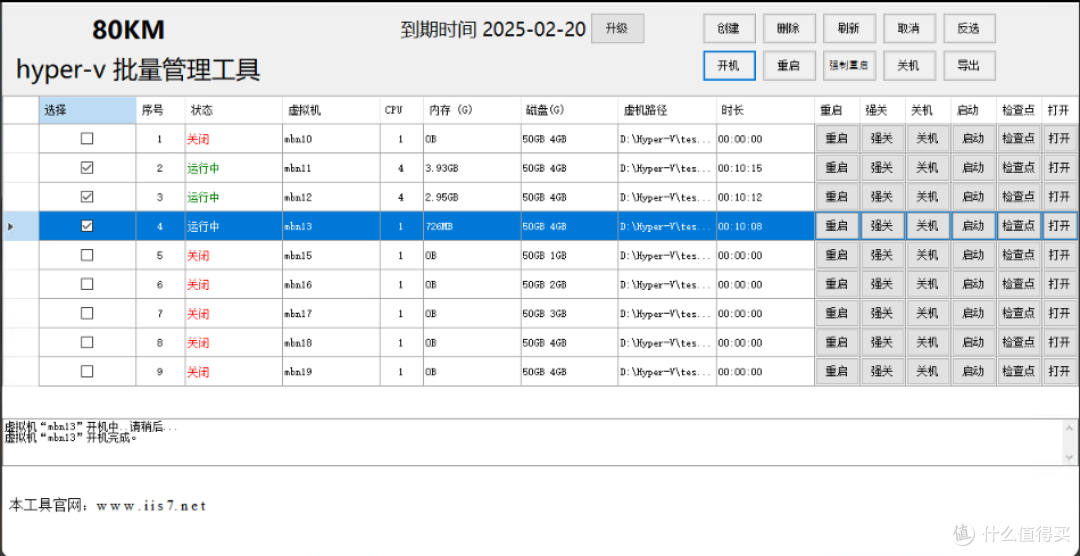
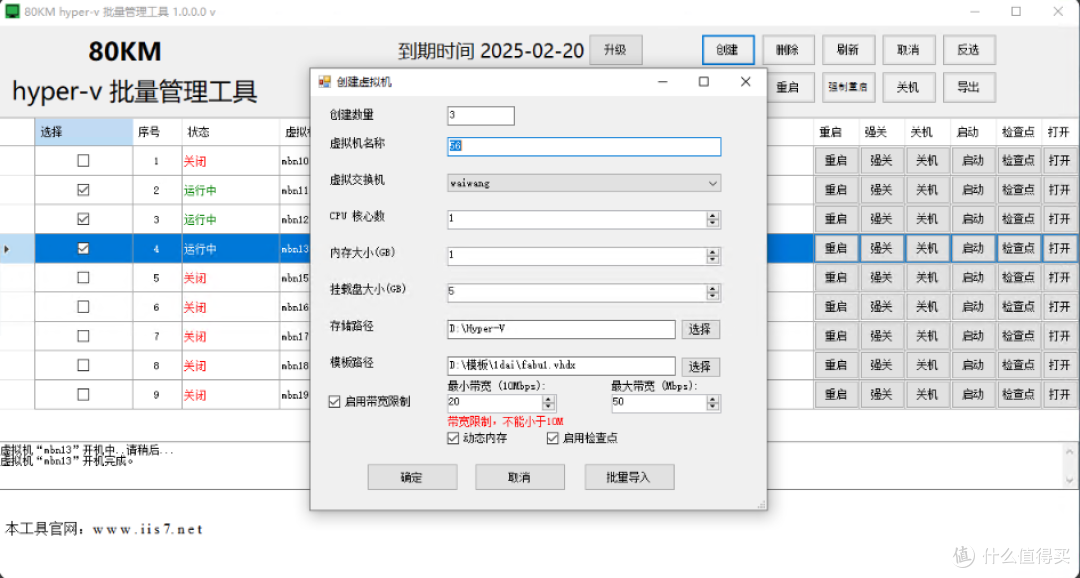
注意:如果要创建多个虚拟机,只需点击创建,然后设置创建数量、虚拟机名称、CPU数、存储路径、模板路径等,设置好之后,点击创建即可。可以做到批量导入,导出,十分方便。
如下图所示:
总之,批量管理如同企业运营的稳定器,能有效降低管理成本,提高运营稳定性。持续发挥这一稳定器的作用,企业将在市场的浪潮中屹立不倒。