



























 深耕数码兴趣领域








8
24
飞牛nas上搭建个人网站?我替你试了,可行!
2025-04-01 14:30:25
26点赞
181收藏
36评论
首先说明,你要做个人网站,最好的方法是去买个阿里云或者腾讯云几十块的国内服务器,再买域名,完成备案,一步步完成建设自己的小空间。
如果你只想先试试,手熟了再正式搞,那本文提供的方法,三两下就能搞定,适合练手,只适合练手。玩网站,一定得正规服务器和备案。
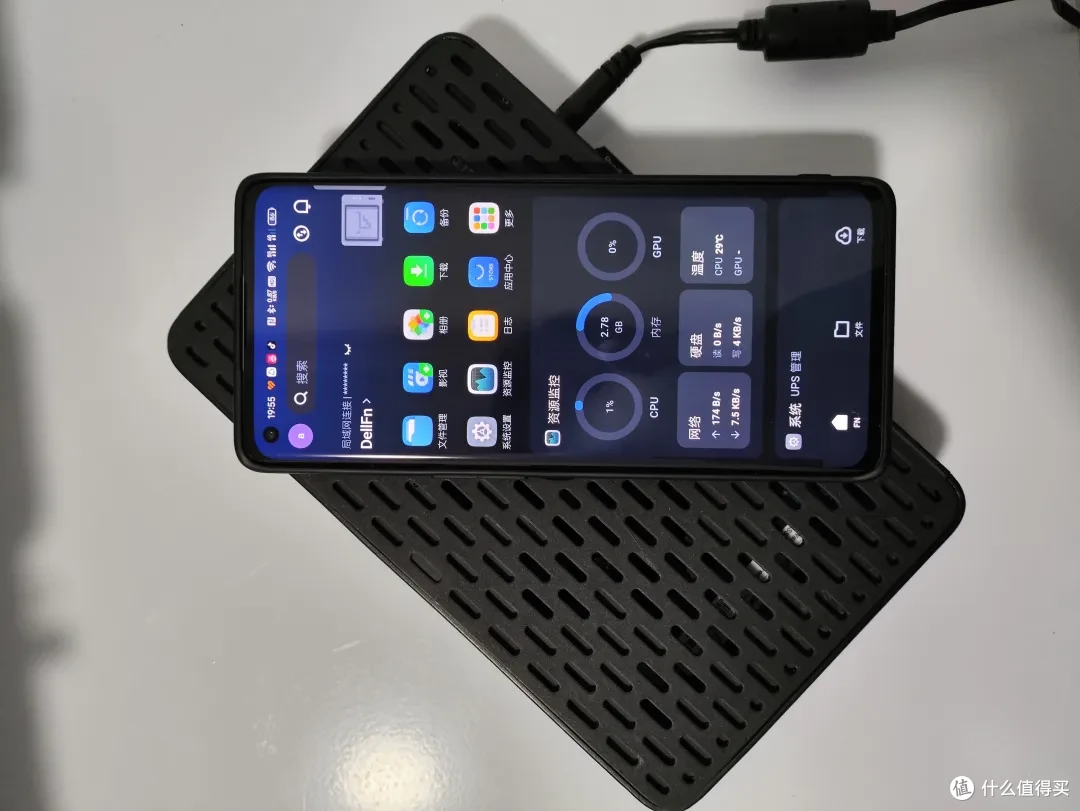
今天刚好一老友询问本地写的软件,怎么部署到网站,自己人能通过公网访问,不需要对外访问。目前我的服务器也都是使用中,就想拿手里翻车的Dell小主机飞牛nas试试,反正这nas空空的,玩坏也没事。
大体思路是这样的:飞牛nas安装宝塔面板,宝塔面板部署网站,域名解析ipv6后从外网用域名访问。过程中遇到的问题和解决方法都在下文按顺序分享给大家。
1、飞牛nas安装宝塔面板
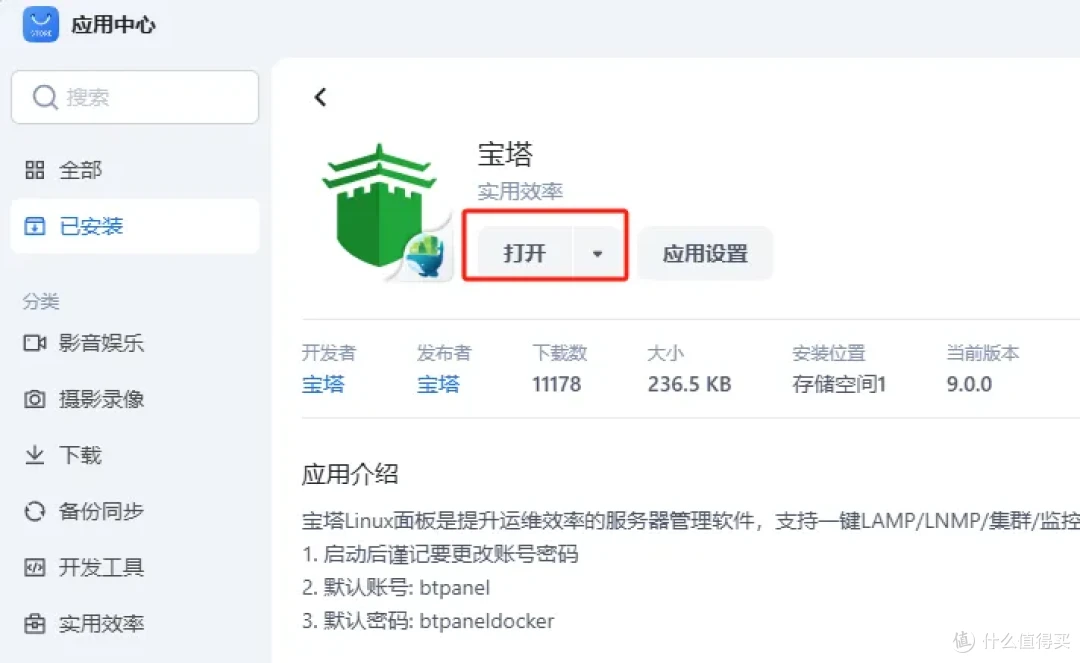
飞牛的应用商店里就有宝塔面板,直接安装就行,不用额外的设置,它是以Docker的方式运行。安装好后点“打开”,你会从ip:38888端口进入,默认账号和密码在应用介绍那里都给你,直接可以登录。
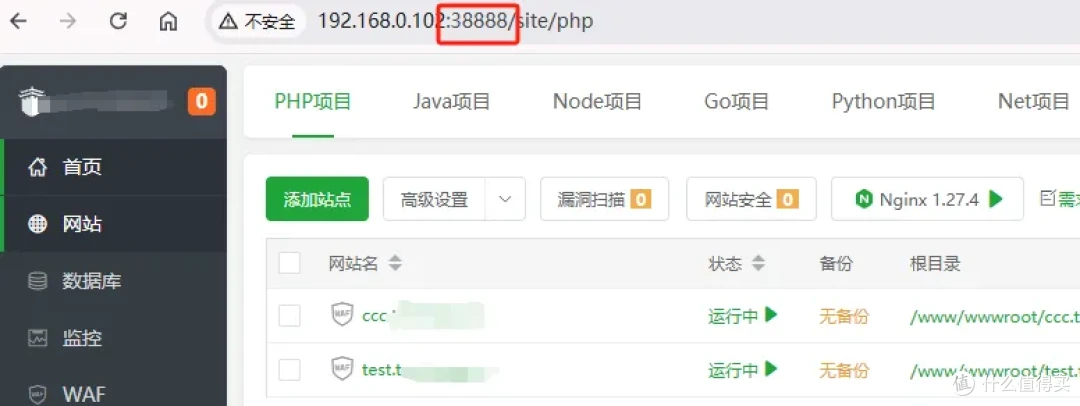
2、安装环境和添加网站
在宝塔面板的“软件商店”,你可以安装PHP,MYSQL等运行环境,Nginx是默认装好的,服务器上进去都是一键安装LNMP的。Docker版宝塔还得自己手动去点。
添加网站填写域名后会自动生成数据库信息,FTP可以不要,PHP版本一般用新的即可,也看你要部署的网站程序需求。
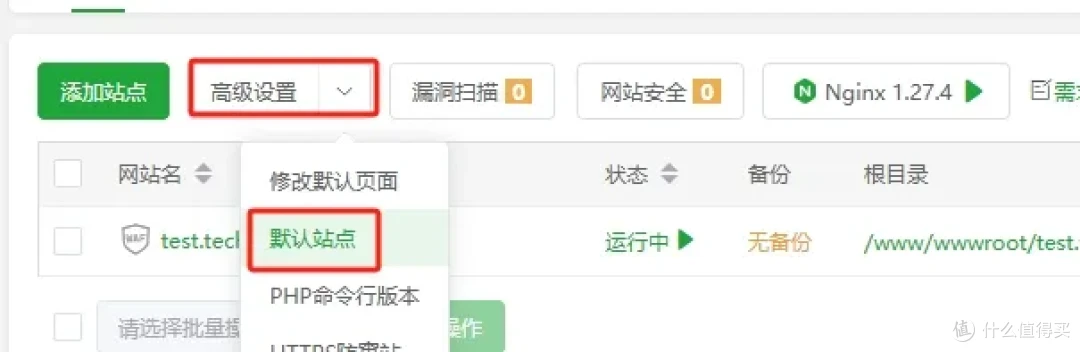
因为是在本地,也是在学习,没必要建立多个网站。你可以在宝塔面板天价站点旁边的“高级设置”-“默认站点”把刚才新建的网站设置为默认站点。这样做是能够让ip直接能访问到这个站点。
第一个问题出现了,怎么在局域网和外网打开这个网站?
因为是nas里的Docker方式实现的,所以牵扯两层端口,我们从baota这个正在运行的Docker应用的详情里可以看到,本地端口和容器端口的映射,容器端口80对应本地端口38080。所以以下2个方式目前可以访问。如果你有域名,去解析AAAA到飞牛nas的ipv6地址,就会得到第三个访问方式。
http://192.168.0.102:38080
http://[2409:xxxxxxxxd071]:38080 (这是ipv6地址访问格式)
http://你的域名.com:38080
带着端口不美观,能不能用ip或者域名直接访问到?这是要解决的第二个问题。用飞牛nas的各位一定知道,浏览器直接用ip可以访问飞牛,会自动跳转到5666端口。
这背后的含义是默认访问80端口被跳转到5666端口了。也就是说,80端口被飞牛web面板占用了,我们得把它释放出来。
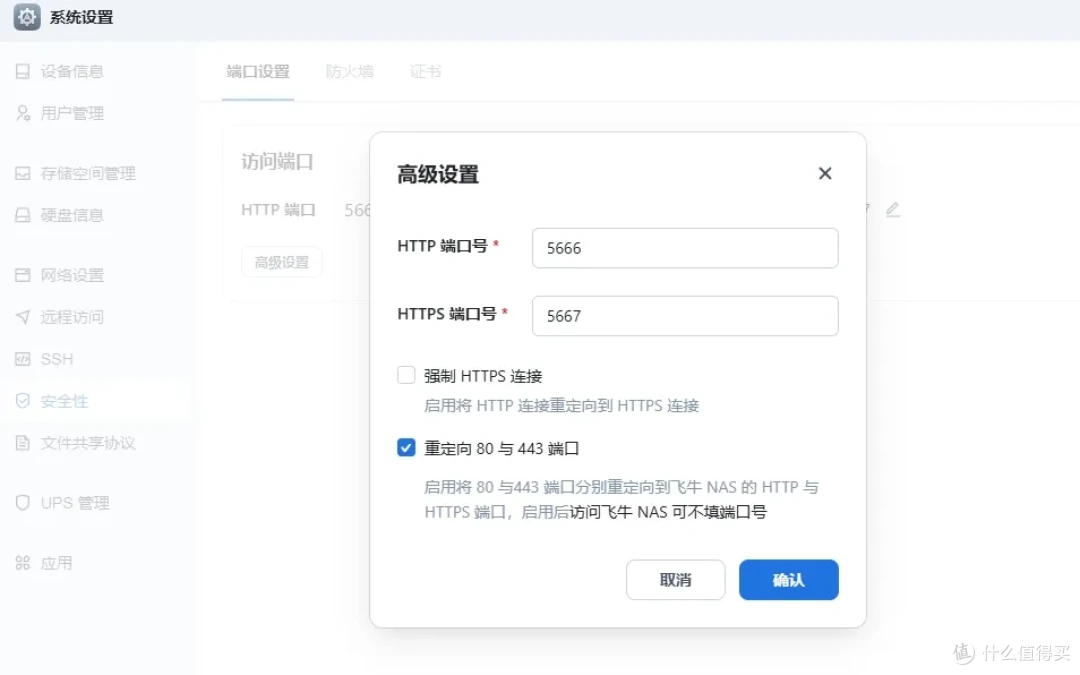
飞牛很良心,替大家考虑好了80和443端口释放问题。在飞牛系统设置-安全性-端口设置的高级设置里,默认“重定向80与443端口”的勾去掉即可。释放80后,你以后得用ip:5666 访问,而不能直接输ip让自动跳转。
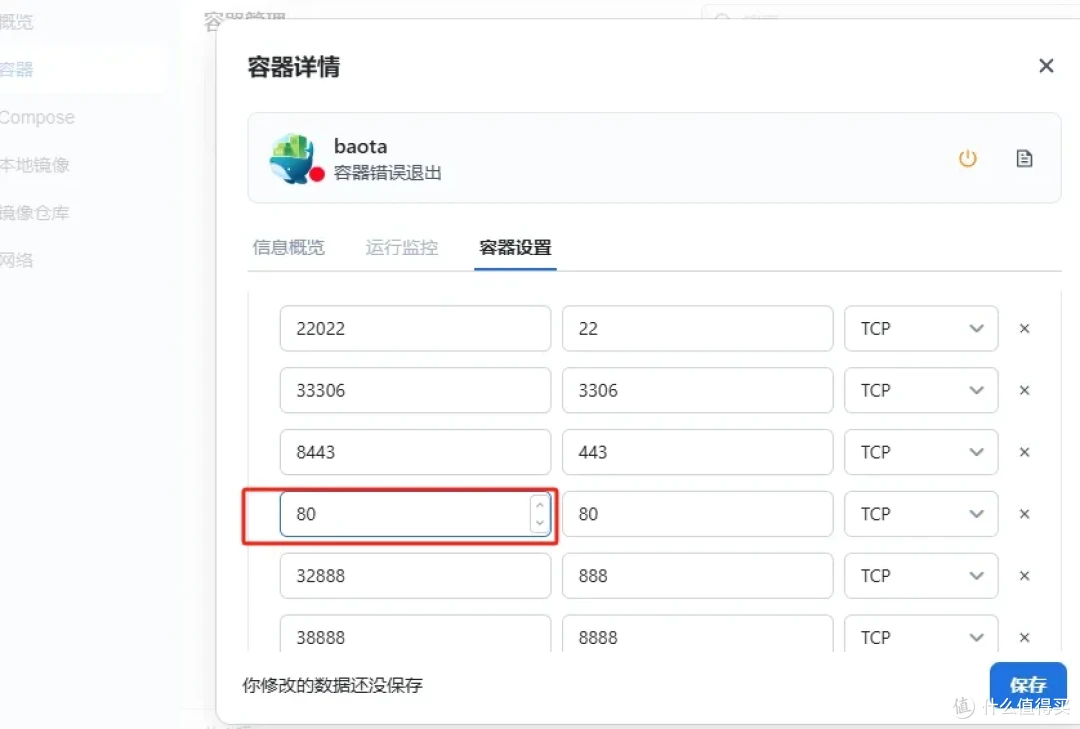
现在还不行,我们得去解决第三个问题,容器80端口开始是对应的本地38080。我们要把容器的80对应到本地的80。这个是在baota这个Docker的的容器设置里去完成。
已经顺利完成,局域网内用局域网ip直接访问,无需端口。有ipv6的环境下ipv6地址和你解析好的域名可以直接访问,也不用端口。
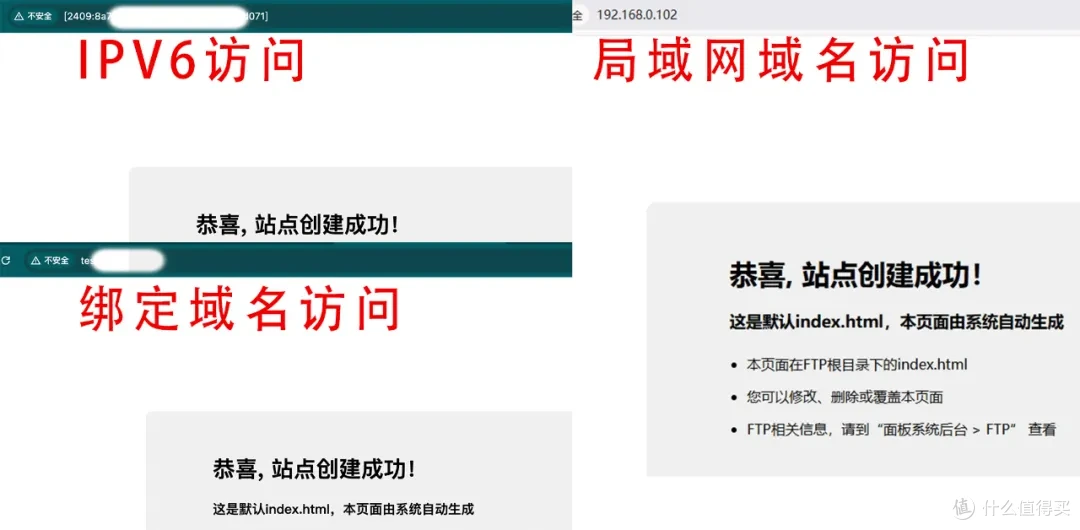
http://192.168.0.102
http://[2409:xxxxxxxxd071](这是ipv6地址访问格式)
http://你的域名.com
访问通路完成后,你要一直用域名,而非ip的话,还得做一个事情,在飞牛的系统设置,远程访问,DDNS里面完成域名的动态解析。动态解析是用域名服务商的AccessKey ID和AccessKey Secret自动接入你的域名管理后台,本地ipv6发生变化后,它自动修改你的域名解析,确保你的域名能一直正常访问。
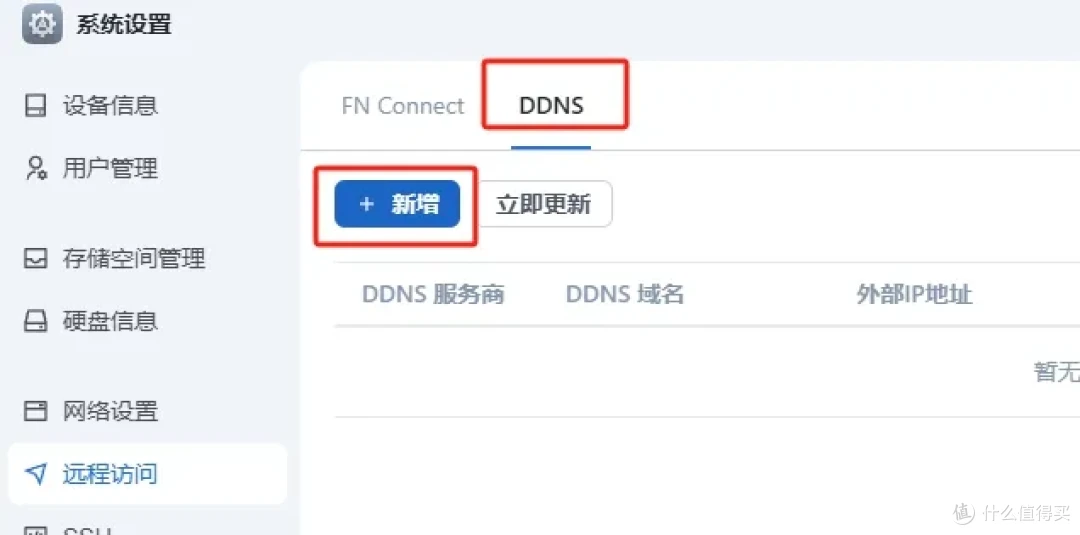
平时DDNS是用自己ip远程访问自己的nas的,今天咱们一举两得,同时解决了个人网站和nas的域名访问,80端口就一个,你域名得加5666才能访问nas。详细过程根据你的域名服务商去找下,本文不再多讲。
最后,如果,你真要创建第二个,第三个,第四个网站,也简单,你得手动去域名服务商那修改每一个站点的解析(如果泛解析可行,配合DDNS也可以,我没试)。
这其中的道理是:你拿着第二个域名,找DNS问路,DNS根据ipv6给你找到这个服务器,这个服务器按端口对应给你找到宝塔的Nginx这里,Nginx检查下自己这绑定的一系列域名,第二个和你手里拿的一样,然后就让你准确打开了第二个站点。
如果你是拿ip来访问,到宝塔的Nginx这里,他对应不上你要访问哪个站,就把开头咱们设置的默认站点给你。讲得比较通俗,可能不准,但是好理解。
到此,这事儿就办完了。
作者声明本文无利益相关,欢迎值友理性交流,和谐讨论~














我长期呆过的城市,现在周围的年轻人很少玩个人网站了。要做个人网站,得做好完全公开自己信息的觉悟,如图的我认识的个人网站例子,备案了后,查询都不需要注册,没有任何门槛,小学生都能查到你个人的全名等信息。以前的个人网站老手,有的放弃,有的转外,有的想办法把自己备案的主办单位改成单位,不会直接查到自己全名,加大查询门槛。周围还有少量年轻人玩个人网站的,基本都是程序员it相关的,没有资源把主办单位改公司。网站首页都是干脆直接写上自己的真名,邮箱等信息。平时写下工作的项目经历,学到的新技术笔记,跳槽时附上自己的个人网站或者等人通过网站信息联系。对他们来说,备案可验证真实身份是挺方便的,他们更多把个人网站当成求职跳槽的工具。最后说一句,如果要做个人网站,备案,不要抱着玩玩的态度,要做就要长期做。不用要记得把域名和主体等注销,有一个例子就是不玩网站后没有注销,过期的域名被其他人拿去做bc网站,最后被找上门来。
校验提示文案
校验提示文案
校验提示文案
校验提示文案
校验提示文案
校验提示文案
校验提示文案
校验提示文案
校验提示文案
校验提示文案
校验提示文案
校验提示文案
校验提示文案
校验提示文案
校验提示文案
校验提示文案
校验提示文案
校验提示文案
校验提示文案
校验提示文案
我长期呆过的城市,现在周围的年轻人很少玩个人网站了。要做个人网站,得做好完全公开自己信息的觉悟,如图的我认识的个人网站例子,备案了后,查询都不需要注册,没有任何门槛,小学生都能查到你个人的全名等信息。以前的个人网站老手,有的放弃,有的转外,有的想办法把自己备案的主办单位改成单位,不会直接查到自己全名,加大查询门槛。周围还有少量年轻人玩个人网站的,基本都是程序员it相关的,没有资源把主办单位改公司。网站首页都是干脆直接写上自己的真名,邮箱等信息。平时写下工作的项目经历,学到的新技术笔记,跳槽时附上自己的个人网站或者等人通过网站信息联系。对他们来说,备案可验证真实身份是挺方便的,他们更多把个人网站当成求职跳槽的工具。最后说一句,如果要做个人网站,备案,不要抱着玩玩的态度,要做就要长期做。不用要记得把域名和主体等注销,有一个例子就是不玩网站后没有注销,过期的域名被其他人拿去做bc网站,最后被找上门来。
校验提示文案
校验提示文案
校验提示文案
校验提示文案
校验提示文案
校验提示文案
校验提示文案
校验提示文案
校验提示文案
校验提示文案
校验提示文案
校验提示文案