

































17
18
HP Gen8玩转飞牛OS系列教程(二):修改AHCI模式启动
2025-05-07 09:04:15
2点赞
13收藏
4评论
修改HP Gen8硬盘启动模式采用AHCI模式启动,目的是数据盘可休眠,启动用SSD固态硬盘放在光驱位,也就是4盘位以外再增加一块硬盘用作安装飞牛OS系统。
安装好惠普ilo集成远程控制台(LO Integrated Remote Console),如已安装可跳过本步骤。
启动设备,等待这个界面底部出现F9、F10、F11等字样时,按键盘F9键,进入BIOS界面(F9那里高亮即可,耐心等待一会,不用一直按)。

打开“System Options→SATA Controller Options→Embedded SATA Configuration→Enable SATA AHCI Support”选项,将硬盘控制器设置为AHCI模式,如下图所示。

选择第一个 System Options

再选择最后一个 SATA Controller Options
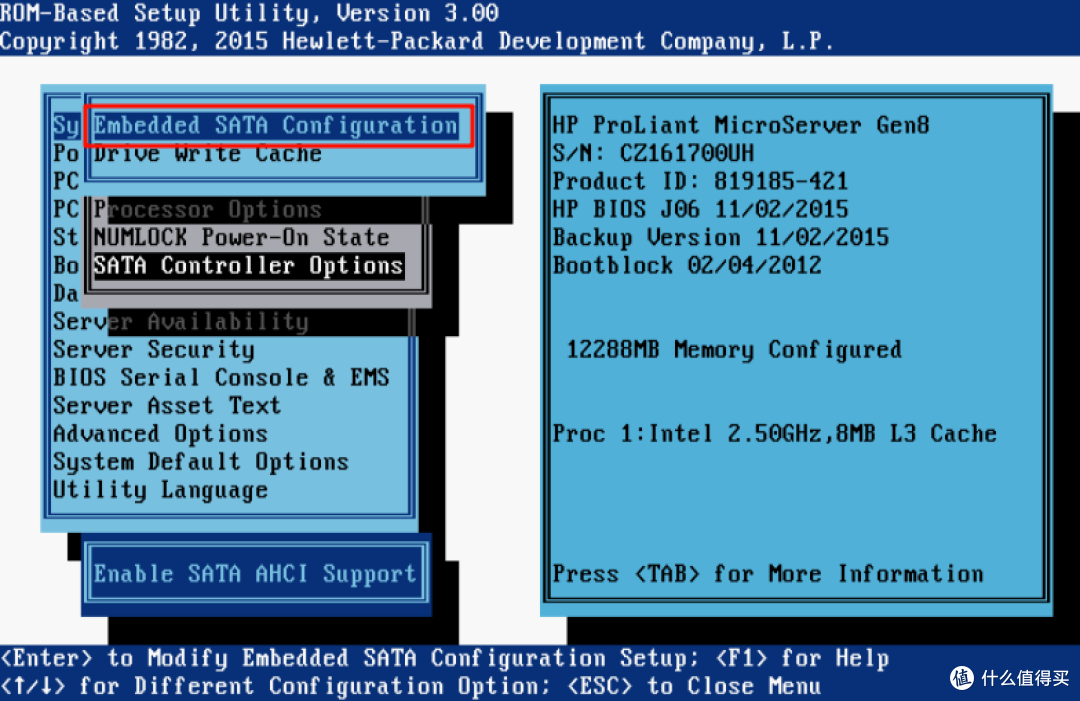
再选择第一个 Embedded SATA Configuration

出现上面的提示如果设置RAID方式将导致硬盘原有数据损毁,请谨慎操作,不用管,回车即可。

再选择 Enable SATA AHCI Support
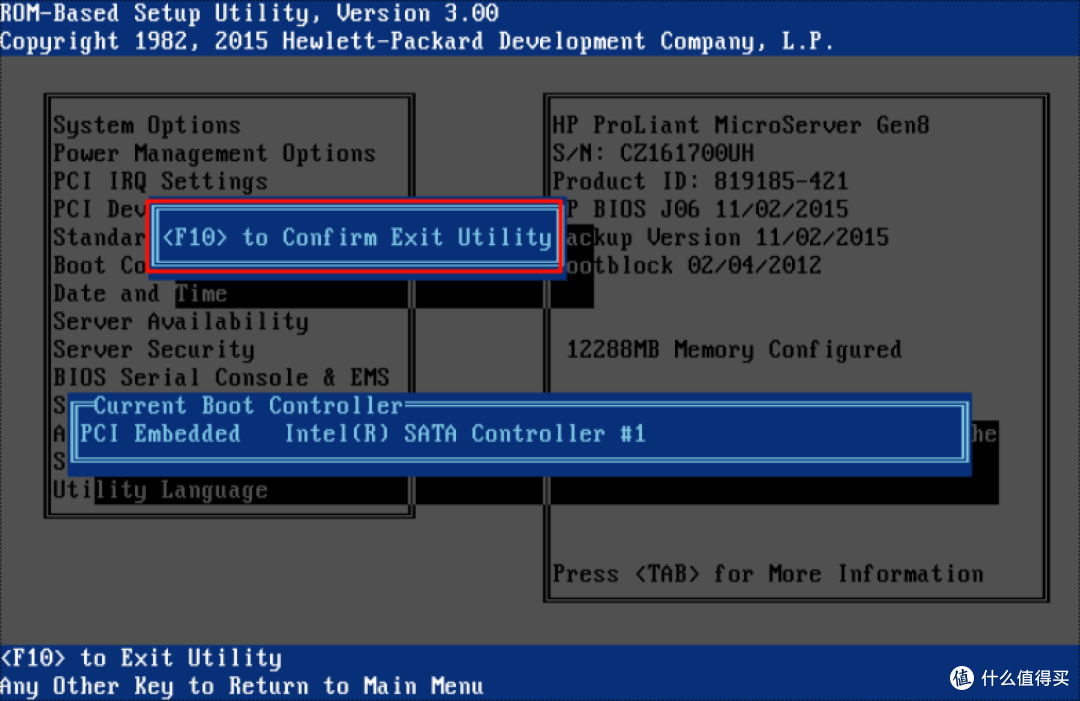
设置好以后,一直按Esc退出界面,到上面这个界面时,按F10重启设备 成功开启AHCI模式启动
下期预告:制作启动U盘(SD卡)
作者声明本文无利益相关,欢迎值友理性交流,和谐讨论~








校验提示文案
当年鼓捣tf卡引导光驱位装win系统。
最后还是用tf卡装esxi
校验提示文案
当年鼓捣tf卡引导光驱位装win系统。
最后还是用tf卡装esxi
校验提示文案
校验提示文案