






































19
20
Docker搭建部署Navidrome 打造NAS私人专属在线音乐库
2025-06-17 13:40:35
6点赞
47收藏
16评论
Navidrome是一个全功能的跨平台开源音乐服务器应用,可以在macOS、Linux、Windows以及Docker等平台上运行,支持传输常见的MP3、FLAC、WAV等音频格式。
前面我们介绍了Docker部署强大的音乐刮削软件Music Tag Web,用于音乐文件的音乐元素和专辑信息刮削
今天以飞牛OS为例教大家搭建Navidrome打造NAS私人专属在线音乐库,随时随地收听音乐。
飞牛OS有两种方法安装Navidrome,应用中心可直接安装,还有一种方法就是用Docker的方式搭建,这里我们分开介绍。
其他NAS系统,例如群晖、绿联、威联通、极空间如果应用中心自带应用可直接安装,飞牛应用中心安装请下拉查看第二种方法。
注意:应用中心和Docker可同时部署两个Navidrome应用,只是端口需要设置一下,以免冲突,看个人习惯,部署一个就够了。
一、用Docker部署安装Navidrome
老规矩,首先建立Navidrome需要用到的文件夹
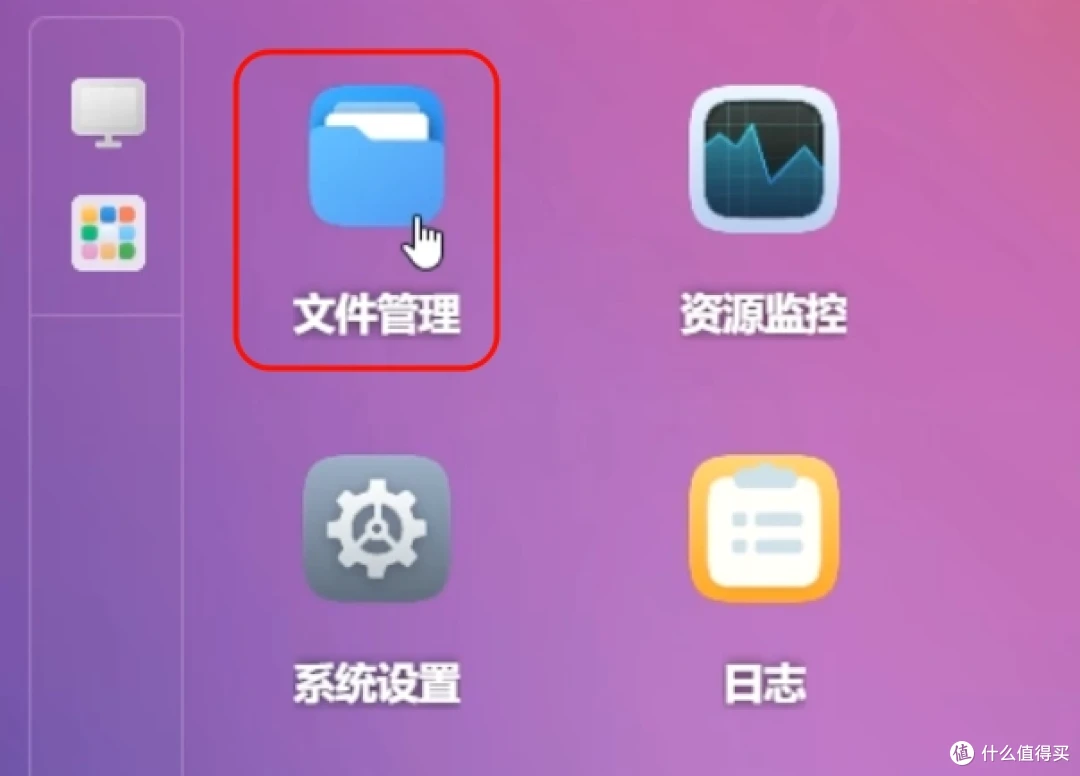
进入文件管理
进入docker目录(这样做的目的就是以后将所有docker项目的docker-compose.yml放在一个目录内,方便管理)
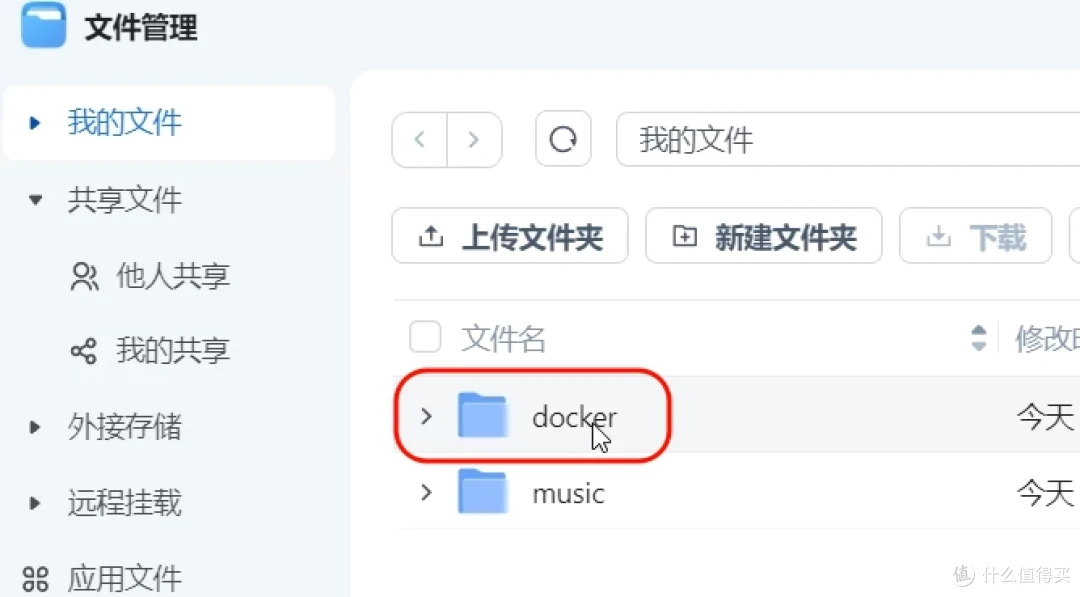
新建一个目录navidrome

进入飞牛OS的Docker—Compose,新增项目
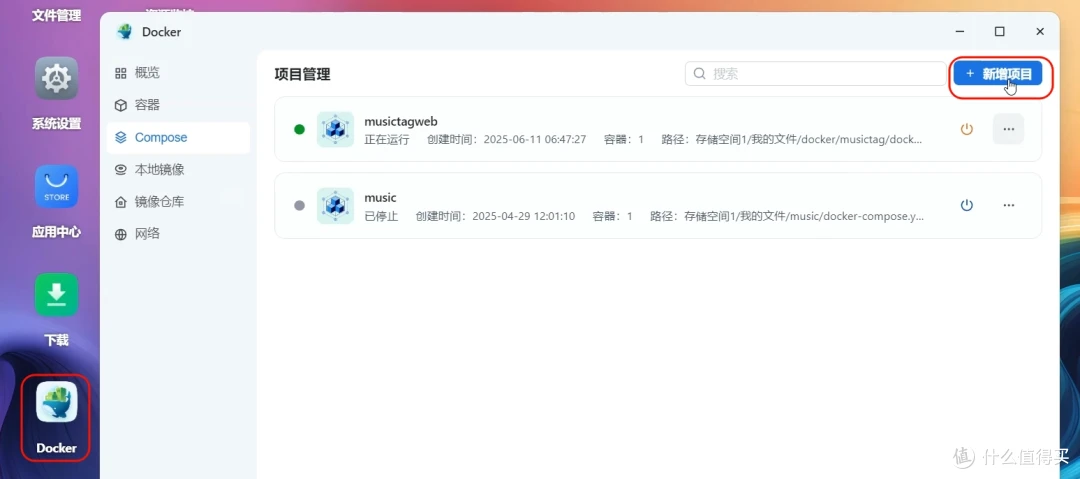
项目名称为navidrome
路径选择我们刚刚新建的docker目录内的navidrome
勾选创建docker-compose.yml
将以下代码复制进去

docker-compose.yml代码:
services:
  navidrome:
    image: deluan/navidrome:latest
    ports:
      - "4533:4533"
    restart: unless-stopped
    environment:
      ND_SCANSCHEDULE: 1h
      ND_LOGLEVEL: info
      ND_SESSIONTIMEOUT: 24h
      ND_BASEURL: ""
    volumes:
      - "~/Music/data:/data"
      - "~/Music:/music:ro"
开始构建Navidrome
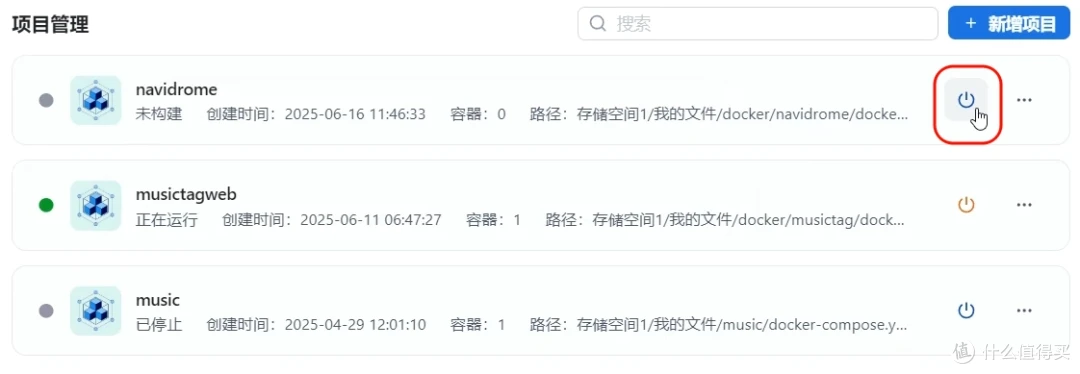
等到底部出现Exited:0表示构建成功
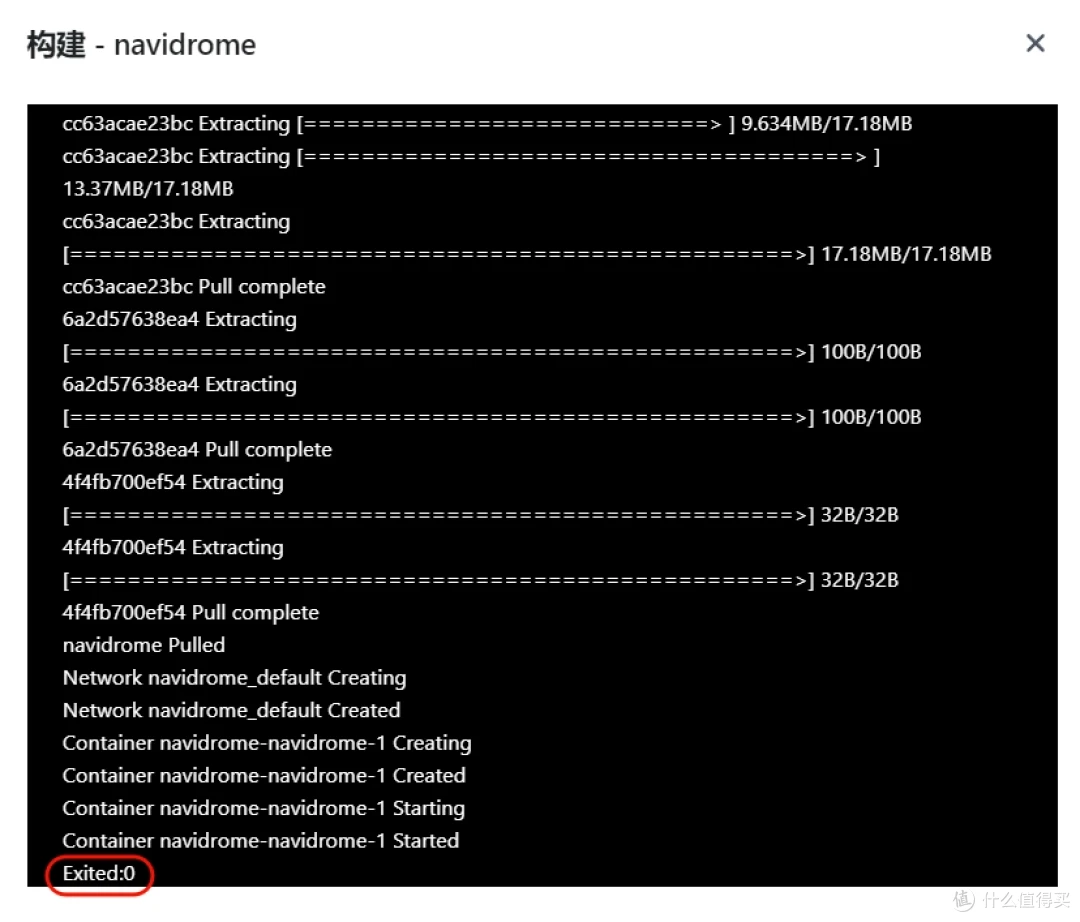
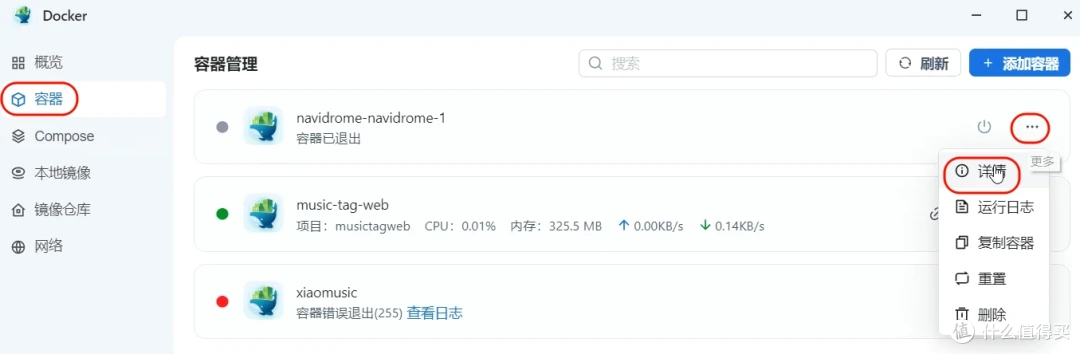
这时先别着急启动,还需要设置音乐和docker-compose.yml映射目录
容器—详情
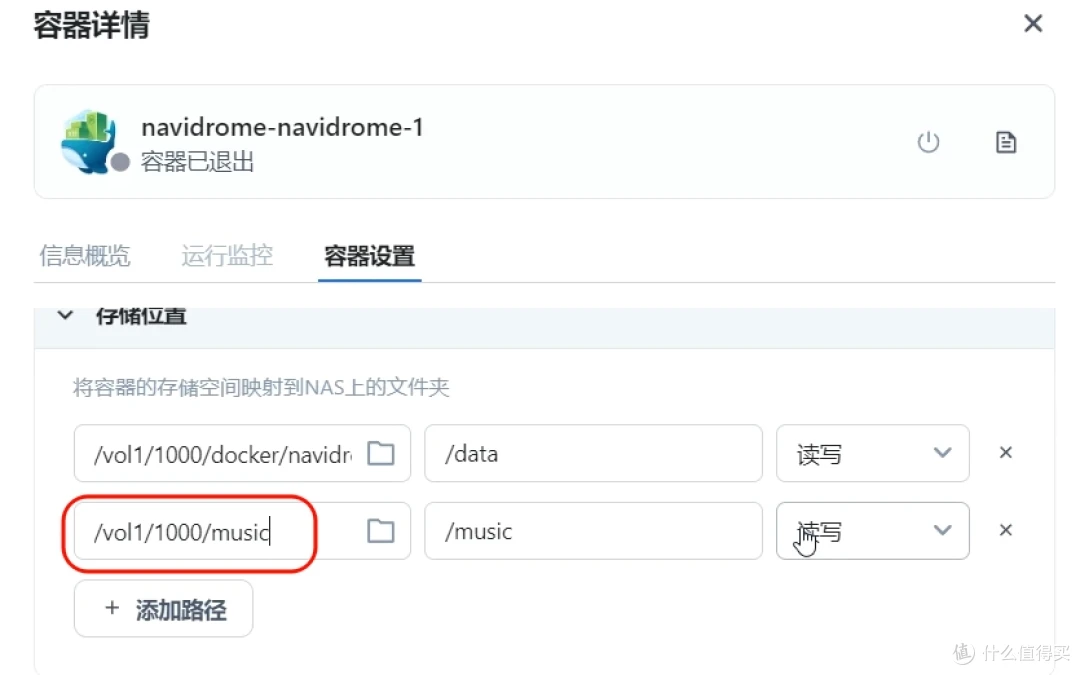
容器设置—存储位置,第一个/data已经设置好,无需更改
第二个music设置为我们存放音乐文件的目录
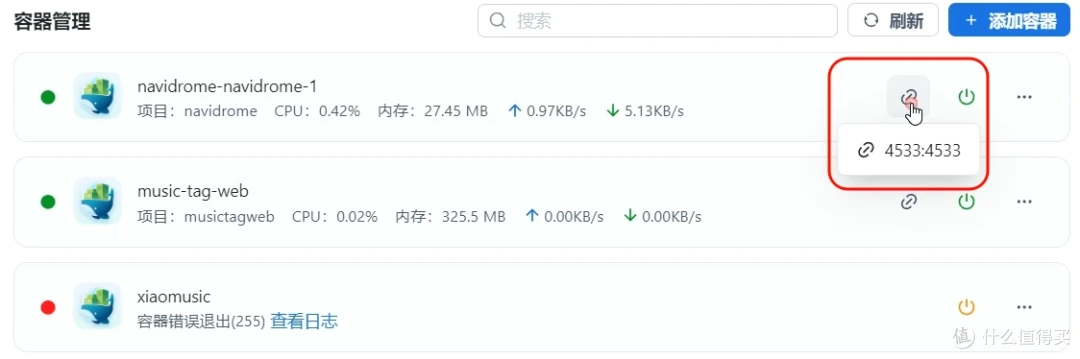
现在我们启动容器,点击进入Navidrome管理界面
安装Navidrome以后是英文界面怎么办?
设置Navidrome为中文界面的方法如下
点击右上角头像图标,再选择Personal

Language这里显示为Englist,点击展开
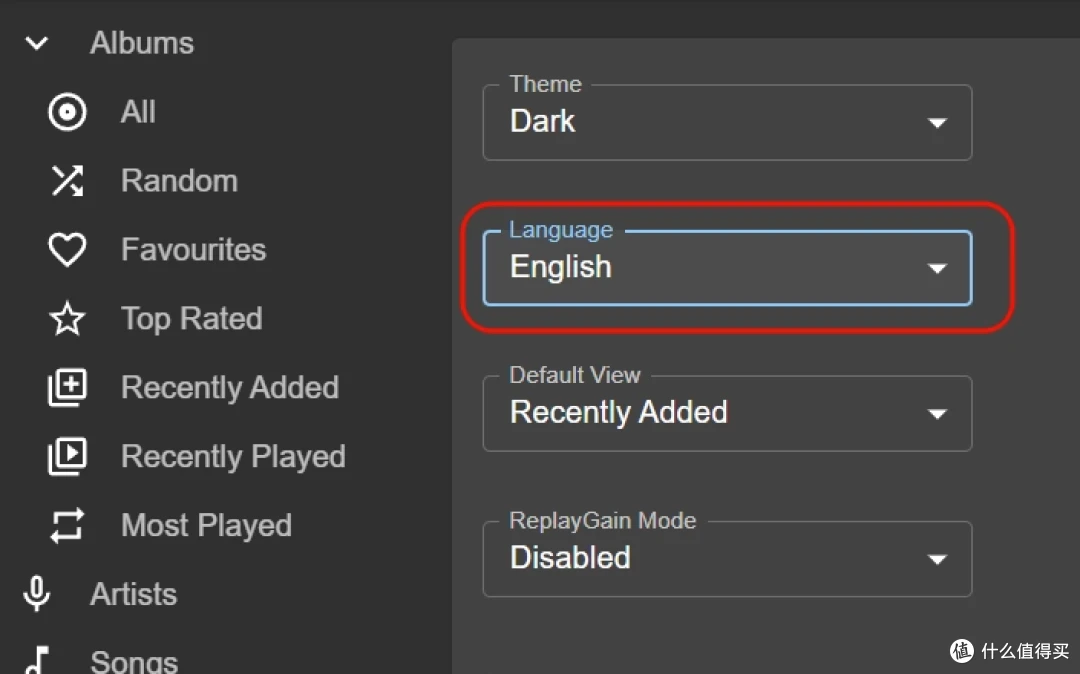
选择简体中文即可

二、飞牛应用中心安装Navidrome
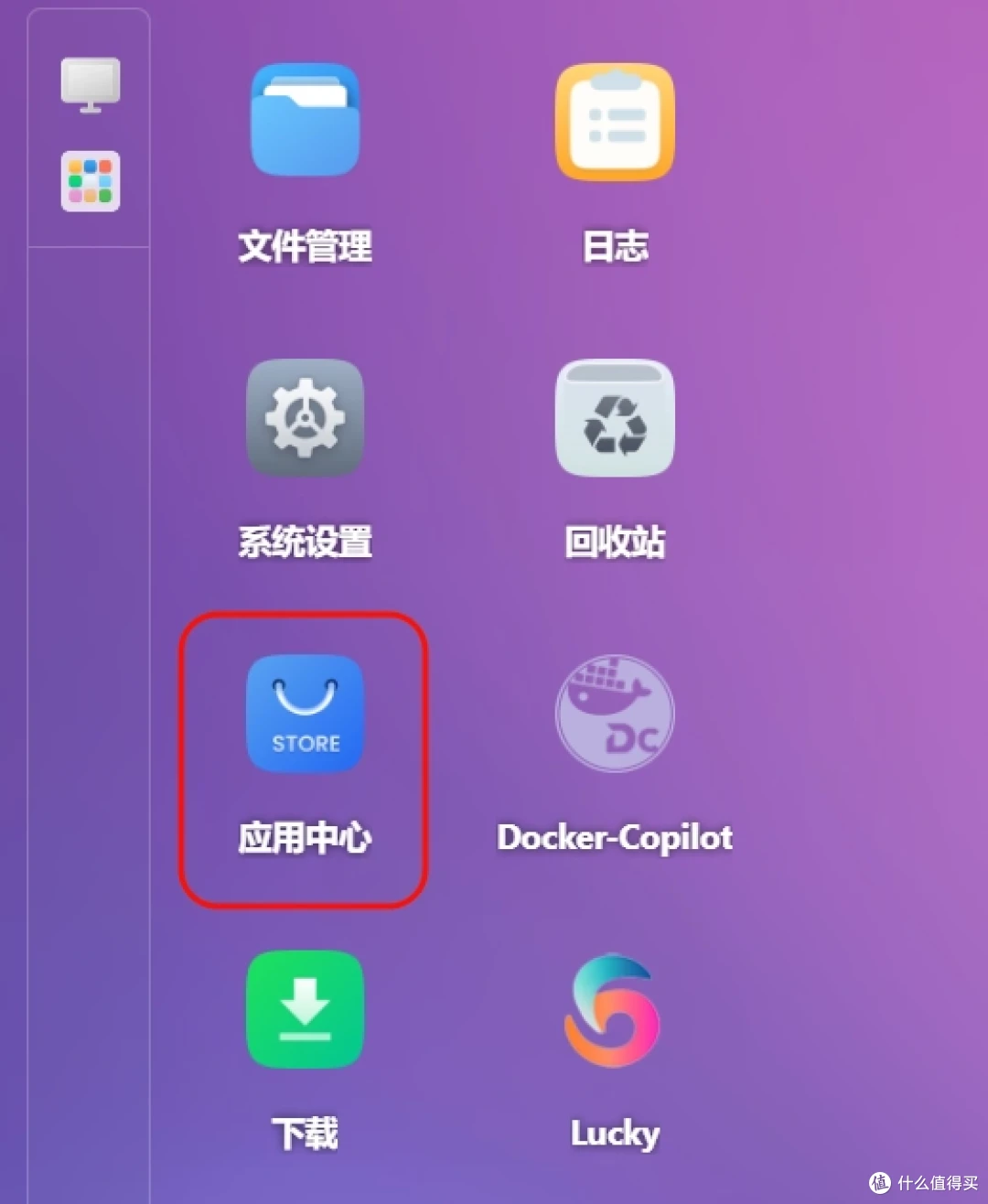
进入应用中心
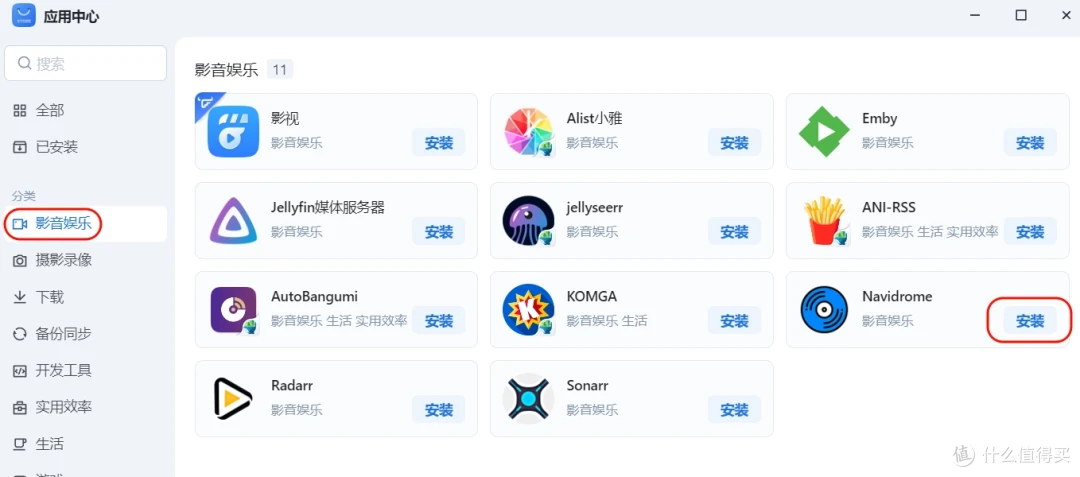
进入影音娱乐分类,找到Navidrome,点击安装
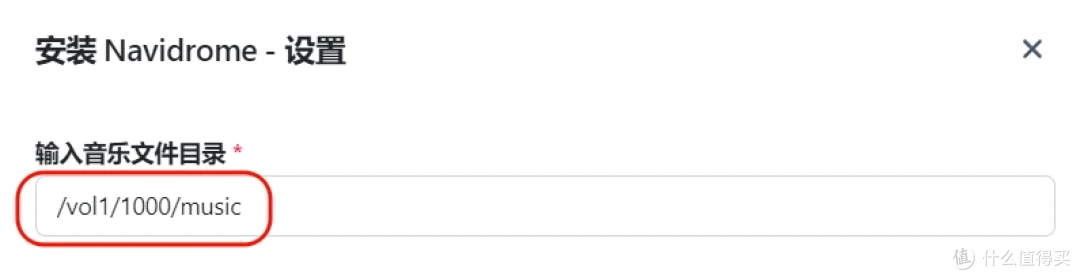
输入音乐文件目录这里注意一下,先不要着急点击下一步
安装Navidrome以后无法显示音乐及专辑就是因为这里没有设置正确

点击文件管理
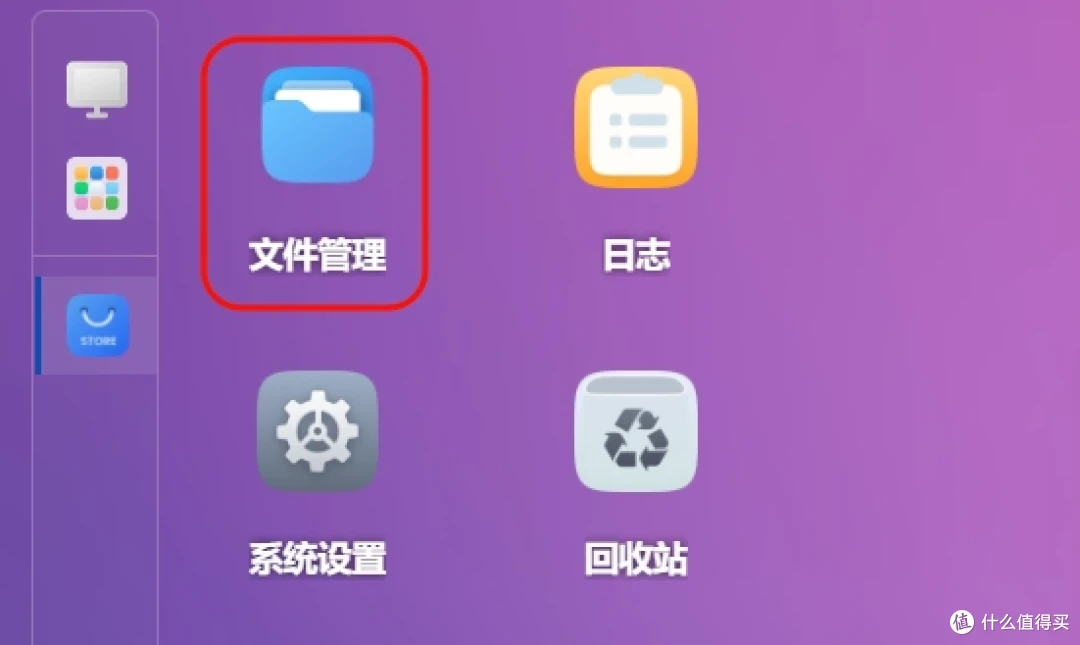
找到我们NAS存放音乐的目录,我这里是music
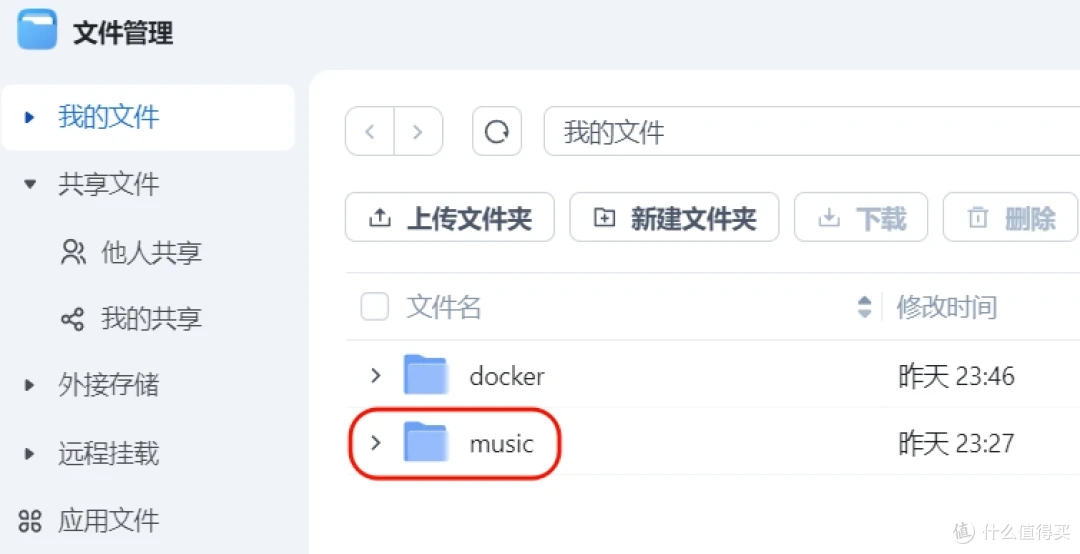
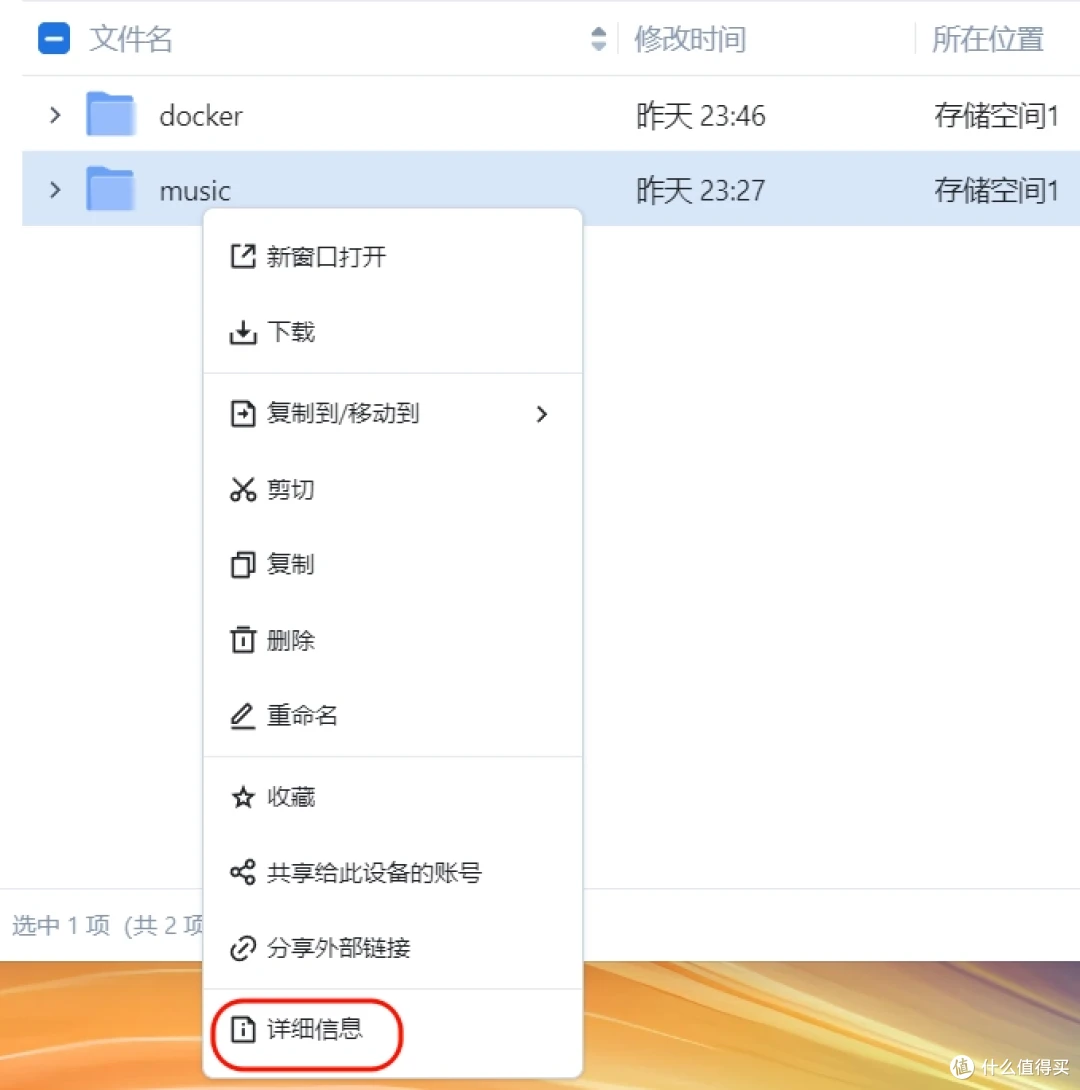
在目录上点击鼠标右键—详细信息
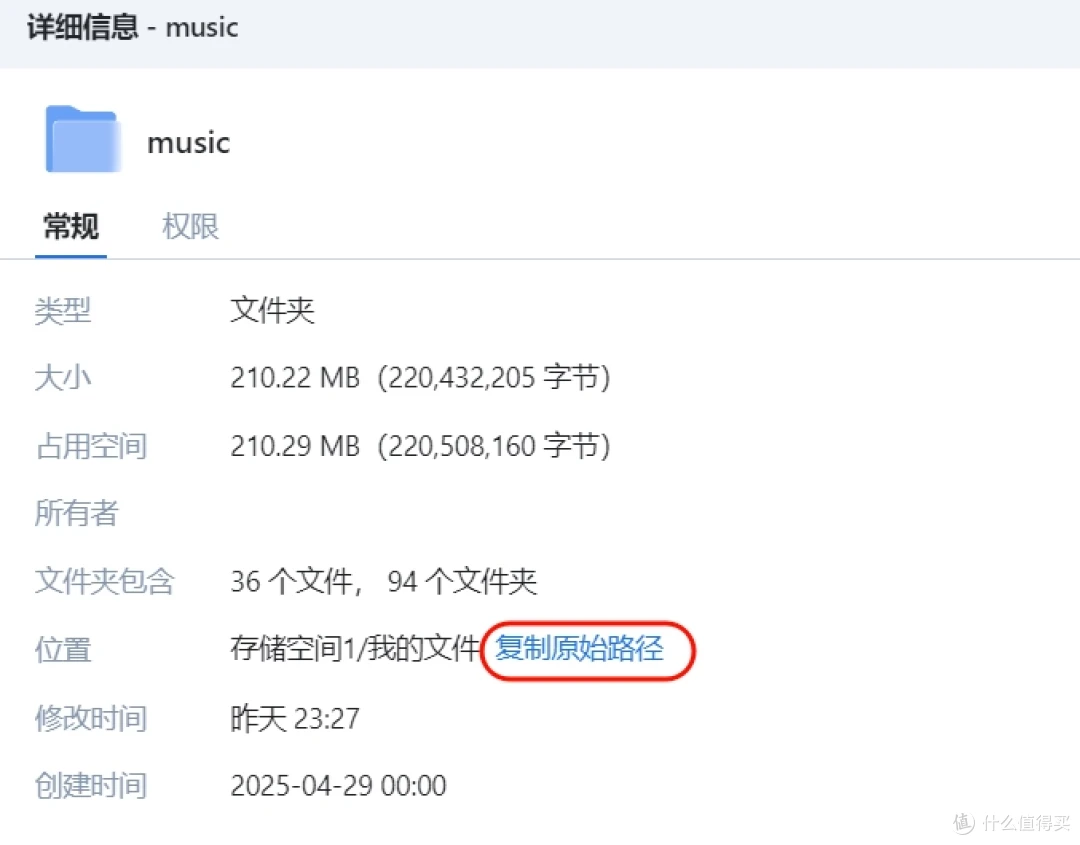
点击复制原始路径
然后将路径复制到音乐目录这里
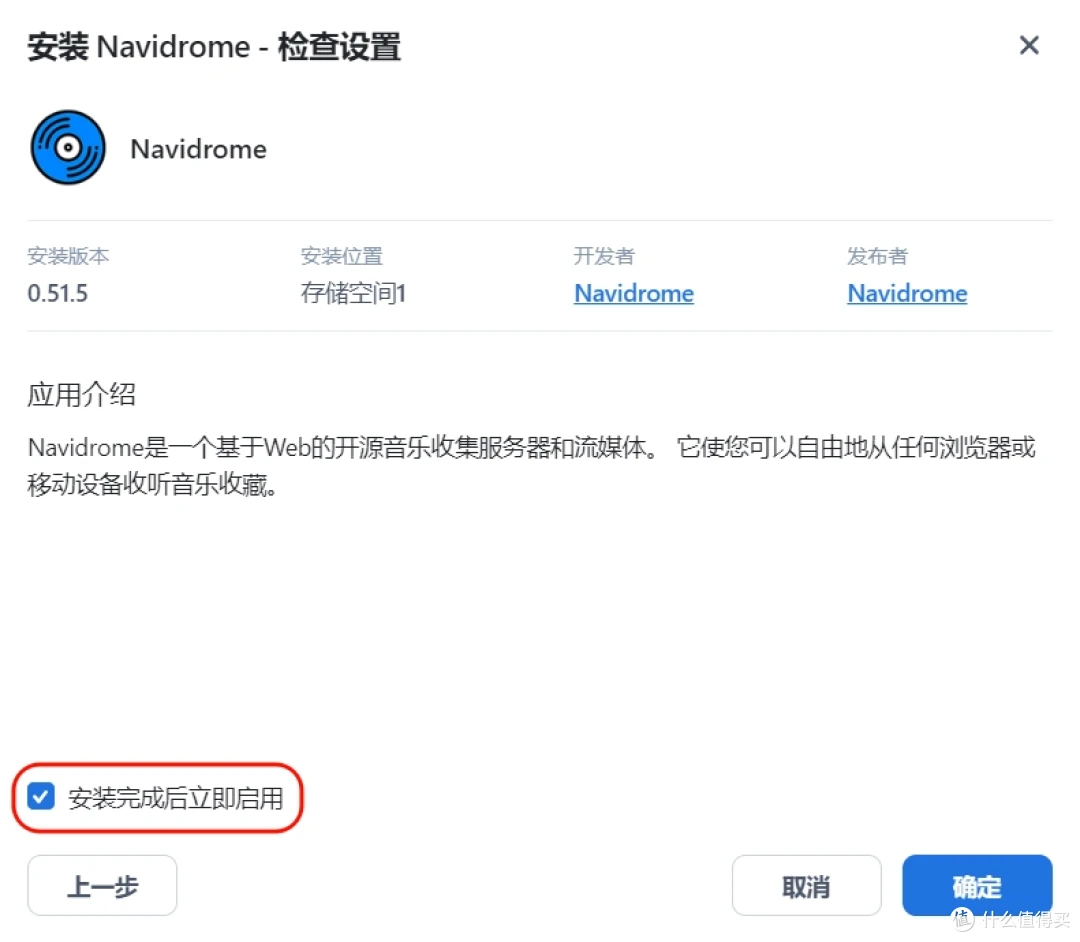
选中安装完成后立即启用,点击确定
点击飞牛OS桌面Navidrome图标进入

第一次使用需要创建一个管理员账户,这里是中文界面,如果你的是英文界面请上拉页面查看设置为中文界面的解决方法。

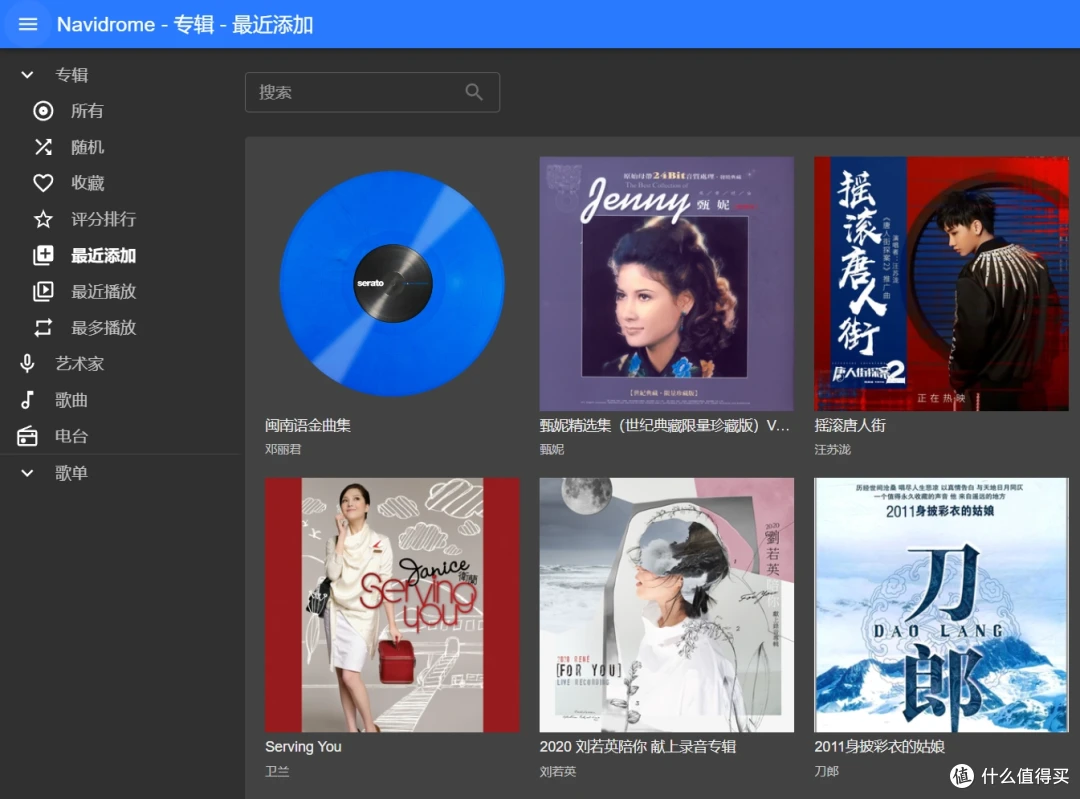
进入系统可以看到我们前面下载好的用音乐刮削软件Music Tag Web整理好的音乐文件、歌手信息、专辑信息都已经显示出来了。
我们可以将这个地址复制到手机上播放音乐,需要注意的是,手机和NAS只能在一个局域网内,后面我们会教大家内网穿透,让你出门在外也可以收听家中NAS的音乐。
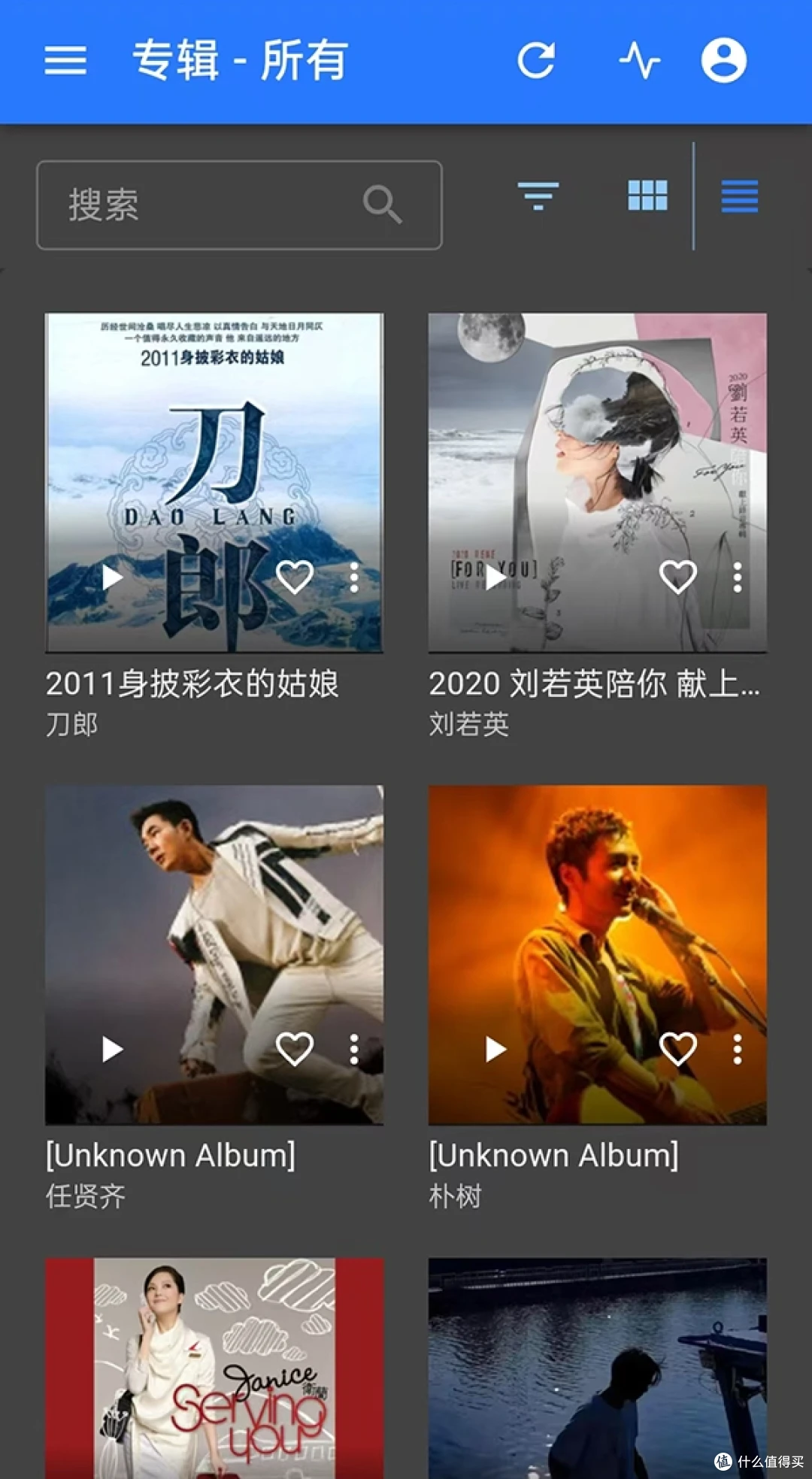
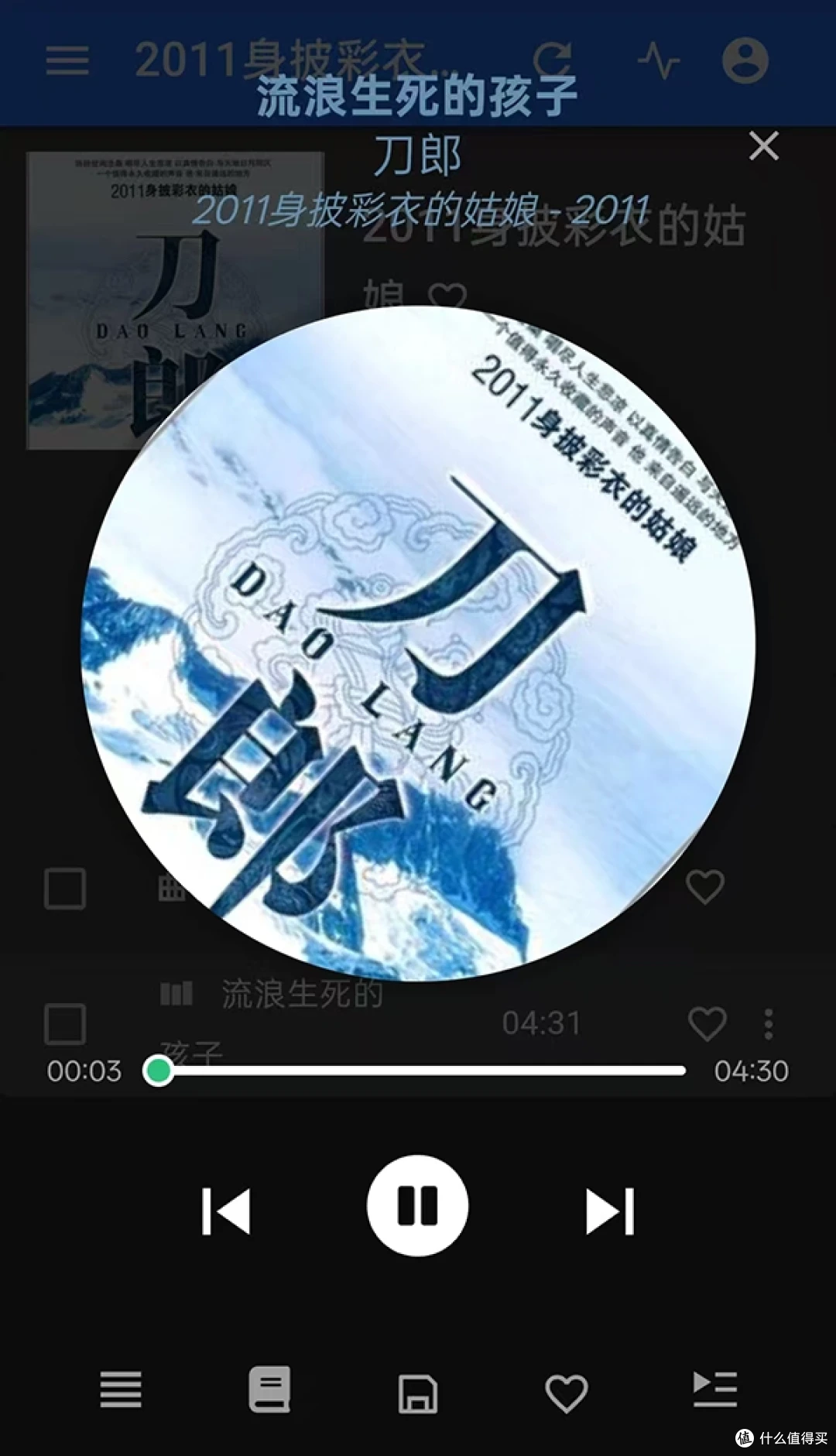
有个小问题就是无法显示歌词,下期教程教大家手机上安装2个免费APP,音流和MusicFree结合本期部署的Navidrome播放NAS的音乐,可完美显示专辑封面和歌词。
作者声明本文无利益相关,欢迎值友理性交流,和谐讨论~









校验提示文案
校验提示文案
校验提示文案
校验提示文案
校验提示文案
校验提示文案
校验提示文案
校验提示文案
校验提示文案
校验提示文案
校验提示文案
校验提示文案
校验提示文案
校验提示文案
校验提示文案
校验提示文案