


























 深耕数码兴趣领域





9
16
2999入手的Macmini M4实现触控,还是18寸大屏,CFORCE便携屏实测
2025-04-25 14:40:42
96点赞
153收藏
57评论
去年趁着国补3500多入手了一台Macmini M4,好不容易才抢到,结果没过几个月价格直接干到2999。不过也不得不承认,Macmini M4确实是近年来苹果性价比最高的产品,虽然2999元的价格只能买最低配置,但除了存储空间小点外也没其他毛病了。
存储空间不足的问题可以搭配NAS、外接移动硬盘等,解决方式还挺多的,要是注重使用体验,还不得不配一款好的屏幕,因为已经有一台配置比较高的显示器了,所以我比较倾向用便携屏搭配Macmini M4。现在就来用CFORCE家的118T搭配手头的Macmini M4,看看便携屏的显示效果如何。

这台CFORCE 118T屏幕尺寸为18英寸,分辨率是2.5K,刷新率144Hz在便携屏里面算比较高的,而且这款便携屏还支持触控可以直连Macmini,不需要安装驱动,可玩性挺高。
开箱介绍
先走个开箱流程。因为是18英寸的屏幕,所以CFORCE 118T的包装盒比16英寸的便携屏会大一些,包装盒是白色的,设计得非常简洁。盒子的质地挺结实,可以很好地保护屏幕免受外力破坏。

包装盒内部对配件都进行了分区,提供了充电器、充电线、两根双USB-C线、一根HDMI转mini HDMI线,可以直接外接Macmini上雷电4接口或显卡、主板上的HDMI接口使用。此外还有一个收纳包。

整个屏幕机身采用的纯黑设计,背部是磨砂金属质感,有一个可翻转的支架。

背部的支架翻转角度接近180°,使用的时候可以根据视角调整或直接平放在桌面上,调节起来还是挺方便的,如果桌面空间比较小不方便摆放,也可以采用75*75的支架进行挂装。

整体来说,便携屏机身厚度还算轻薄,看上去也很平整均匀。虽然是18英寸,但大多数电脑包都能装下,兼具大屏和便携的优势。

机身的接口和按键全部集中在支架板的左右两侧。接口配备了双USB-C口及一个mini HDMI接口,电脑、迷你主机、台式机乃至近几年的手机平板都可以连接。需要注意的是如果要在高亮度下使用,为保证性能还需要外接电源供电。

至于按键,其实没那么多,只有一个多功能控制键和一个上下拨轮,主要用来辅助信号源切换、OSD菜单设置。按键上方还提供了一个音频接口,便携屏内置扬声器,使用时不想外放可直接插耳机。

通过图片也可以看到,整个机身的金属光泽感还是挺浓厚的,4轴弧边CNC铝合金外壳是CFORCE旗舰款的标配,相比一般的塑料壳更有质感。
画质表现
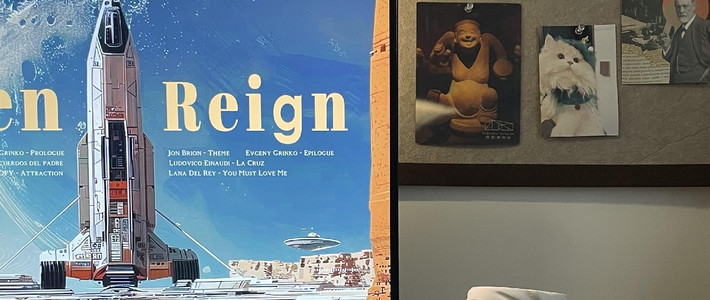
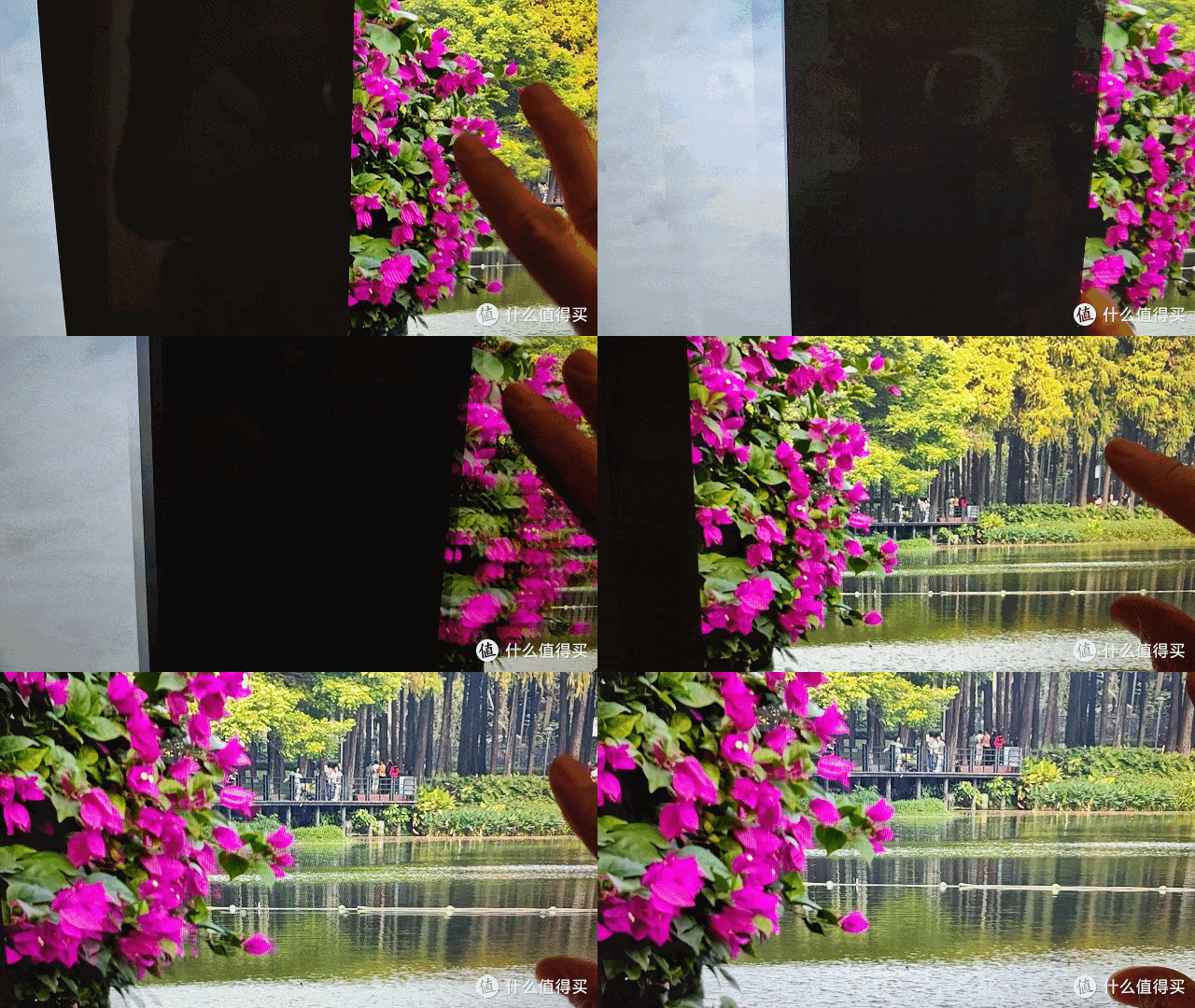
先来做个色彩通透度测试让大家直观感受一下。可以看到CFORCE 118T对色彩的把控和展现还是非常精准的,也具备出色的饱和度,感觉不到失真失色的问题。

然后是色域范围,实测sRGB为100%,DCI-P3为99%,色域范围广,可以适用的场景也更多,游戏观影体验更佳。

色准上,ΔE最小值为0.73,最大值为2.15,平均值1.21,符合专业显示屏的高色准范围,平时用来看图修图调色也是完全可以的。

2.5K分辨率是现在Windows笔记本电脑屏幕的标配,所以把CFORCE 118T作为Windows电脑的副屏乃至迷你主机的主屏都是没有问题的值得一提的是它的日常亮度可达1000nits,开启RTXHDR后甚至可达1200nits,对比低亮度屏幕优势显著。

从实际显示效果来看,CFORCE 118T便携屏对复杂色彩、高饱和画面的还原能力还是挺强的,而在一些明暗对比强烈的画面中,也不存在亮部过曝暗部过暗的情况,层次感丰富。

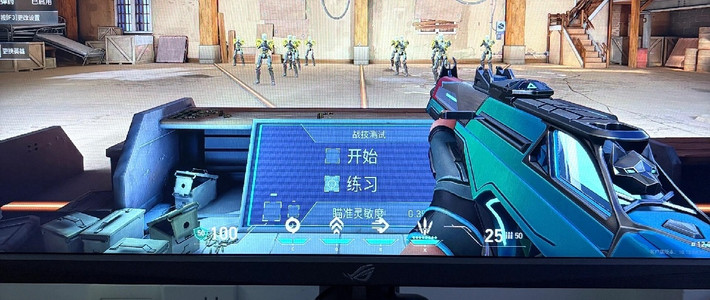
在游戏场景中同样具备极高的色彩层次感,并且可以看到非常多的画面细节,2.5K分辨率对显卡的性能要求比4K分辨率要低不少,搭配144Hz刷新率,连接游戏主机玩游戏也是个不错的方案。

之前看到很多说法认为Macmini必须得配4K分辨率的屏幕才清晰,有一说一,4K分辨率的画质确实更清晰,不过从实际显示来看,在18英寸的屏幕上,2.5K分辨率的表现其实比我想象的要好不少。

首先是大家最关注的清晰度问题,虽然是直接用手机拍的图,像素不是特别高,但可以看到清晰度表现还是挺不错的,不管是平时办公还是观影,都能使用,相比1080P的屏幕细节也要更多。

然后是画面的适配,CFORCE 118T的屏幕是16:10设计,直接用线连接Macmini M4的雷电接口输出,在MacOS上的观感和Windows的体验其实差不多,都可以满屏显示,不存在黑边或吞内容的问题。

从实际表现来看CFORCE 118T便携屏的屏幕素质已经远高于我的预期了,除了刷新率、分辨率不如我用的4K高刷台式显示器,在色彩观感上几乎没有任何区别。
触控体验
台式显示器屏幕更大,且在配置上可选更高的分辨率和刷新率,但便携性不够,此外也不支持触控,这也是为什么很多人已经有一台显示器了还要再配一台便携屏的原因。

CFORCE 118T本身是支持触控的,虽然大多数时候都可以用键鼠操控,但在演示播放时触控功能的加持会方便不少。这里继续搭配Macmini M4,实测一下这款便携屏的触控表现。

在MacOS中可以通过触控功能实现鼠标指针随手指移动,在手指快速移动的情况下,鼠标指针依旧可以紧密跟随,指针于手指的距离非常小,说明触控精准度还是蛮高的。
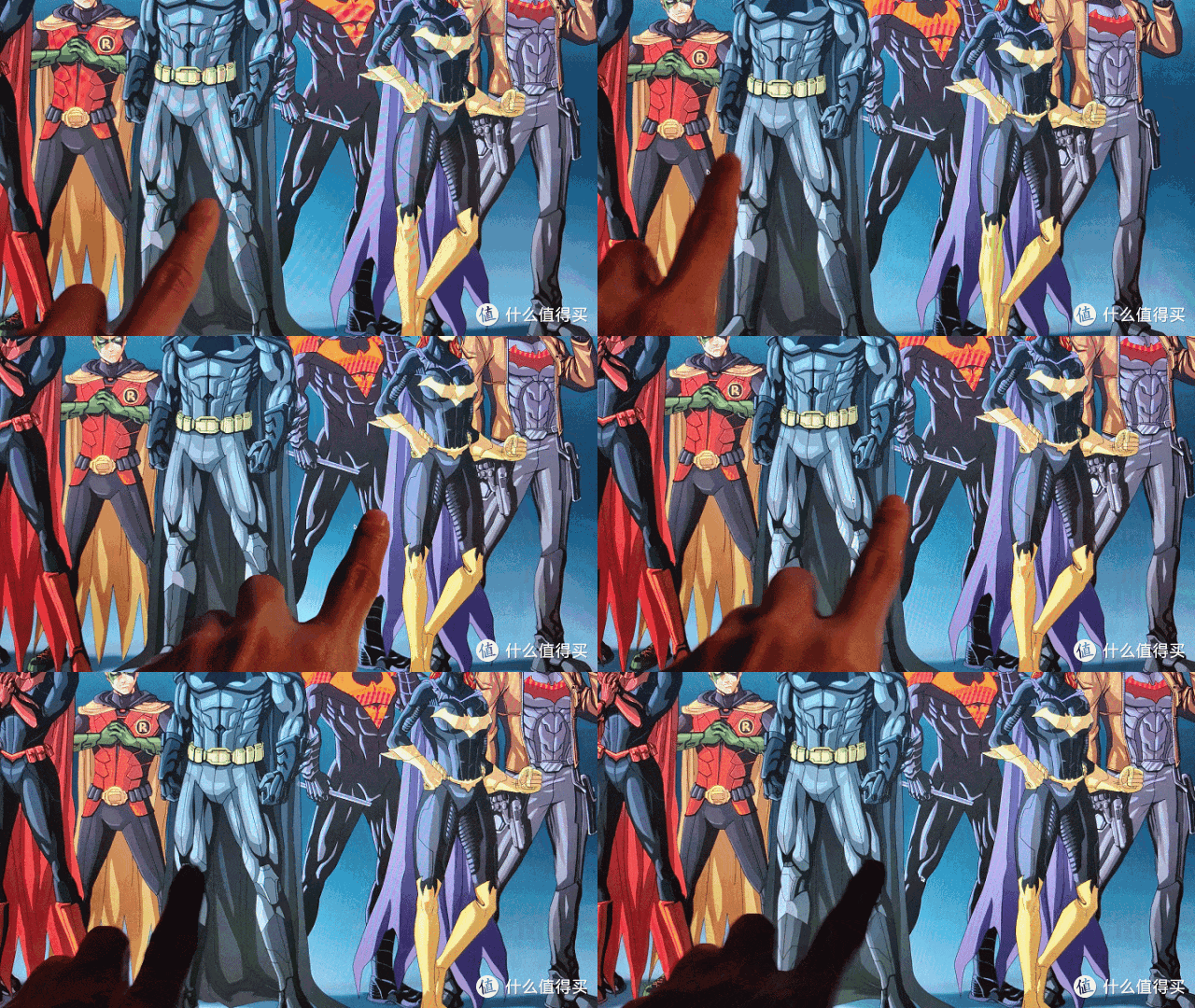
除了操控鼠标指针外,用触控的方式切换屏幕画面也很方便,只需要手指轻轻滑动即可,触控画面切换流畅,操作起来还是挺丝滑的

尝试通过触控的方式调整软件图标位置,体验也非常灵活。
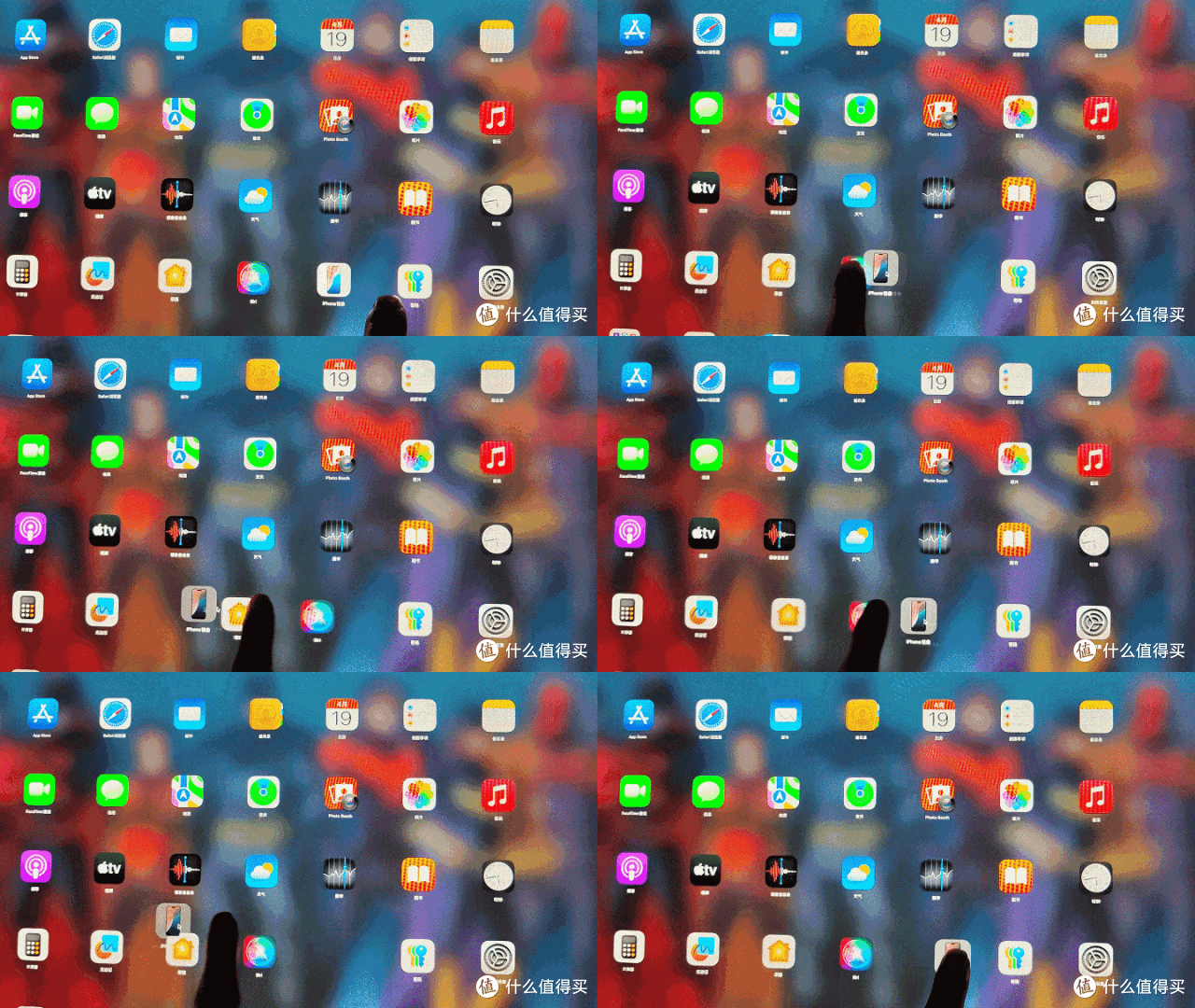
更绝的是在Mac系统中还可以通过触控手势实现更为便捷的控制。
便携屏的OSD菜单也可以通过触控调节进行设置,通过USB-C连接可直接触控,以HDMI的方式连接,则可用USB-A转C线连接电脑的USB-A口和便携屏的C口实现触控。

客观地说,CFORCE 118T属于成熟度极高的那种,所以体验起来不会感觉到有延迟、卡顿的现象,和平时手机触控的感受差不多,只是因为屏幕比较大,无法像手机手持那样方便。
OSD设置
前面提到了CFORCE 118T的OSD菜单,这里就顺便再介绍一下。这款便携屏的OSD界面比较偏向图形化,像信号源、亮度、对比度、音量等都可通过点击对应的图标进行调节,呼出之后分为两大区域,左侧是功能区,右侧是切换区。

本身也支持色彩、色温调节,一般来说默认6500K就行,不需要进行设置。

同时也预置了游戏、HDR、护眼、DCR(动态对比度增强)等多种模式,可点击图标一键切换。

还有一个比较方便的地方是可以根据连接的设备来切换画面比例,支持16:9和16:10,或者点击一键全屏获得满屏显示,提升观感。此外也可结合使用习惯来调整OSD菜单的显示位置,方便操控。

作为一款便携屏,CFORCE 118T的OSD菜单支持的功能选项其实还蛮多的,除了常规的场景也可满足一些专业场景的调节控制,而且在触控功能的加持下,操控起来比传统的按键操控要方便不少。
总的来看,CFORCE 118T便携屏的外观更商务更百搭,而且外壳用料上很实诚,没有使用便宜的塑料壳而是质感更好的金属外壳。此外,18英寸对比其他14乃至16英寸,可以提供更大的显示区域,办公、观影体验也会有所提升。
从我的使用体验来看,我觉得这款便携屏具备的两大优势非常重要,一个是色彩表现,色域广、色准高,明暗对比、层次感都把控得很好,另一个就是触控,不是简单植入一个触控功能增加卖点,而是真的对体验进行了优化,非常顺畅丝滑。
在平时使用中,可以用来连接多种设备,办公、阅读、观影、打游戏都可用,项目分享可连接笔记本实现双屏观看面对面交流,出差旅行携带也很方便,比较适合注重显示素质、便携性或有副屏需求的群体。
作者声明本文无利益相关,欢迎值友理性交流,和谐讨论~











校验提示文案
校验提示文案
校验提示文案
校验提示文案
校验提示文案
校验提示文案
校验提示文案
校验提示文案
校验提示文案
校验提示文案
校验提示文案
校验提示文案
校验提示文案
校验提示文案
校验提示文案
校验提示文案
校验提示文案
校验提示文案
校验提示文案
校验提示文案
校验提示文案
校验提示文案
校验提示文案
校验提示文案
校验提示文案
校验提示文案
校验提示文案
校验提示文案
校验提示文案
校验提示文案
校验提示文案
校验提示文案
校验提示文案
校验提示文案
校验提示文案
校验提示文案
校验提示文案
校验提示文案
校验提示文案
校验提示文案