

















9
7
KTC显示器:设计与游戏兼顾
2026-08-21 14:13:50
0点赞
0收藏
0评论
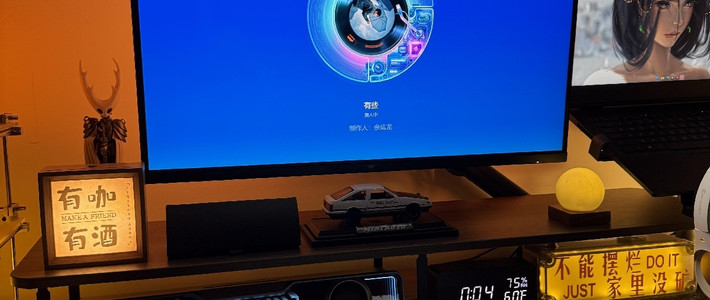
长期使用KTC这台兼顾色彩、高刷、拓展功能的显示器,白天做UI平面设计、写代码调试项目,夜晚切换模式投入游戏对局。经过日复一日的深度使用,我真切感受到一台好显示器,不只是一块输出画面的屏幕,更是通往创作、开发、游戏进阶路上的核心硬件,它在细节之处悄悄改变我的工作流,也重塑我的娱乐体验。
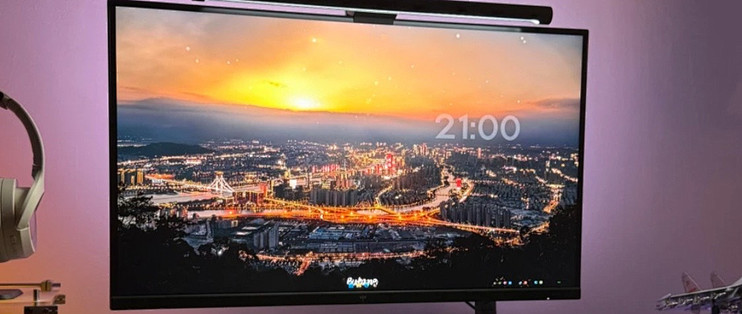
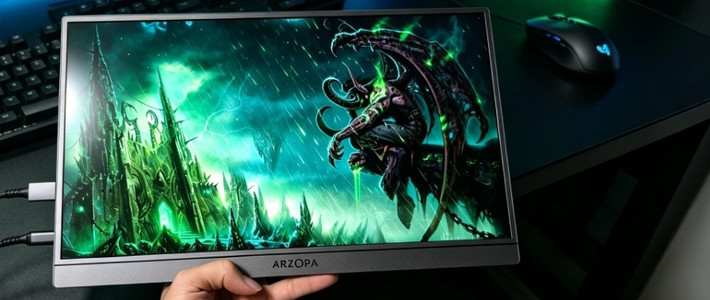
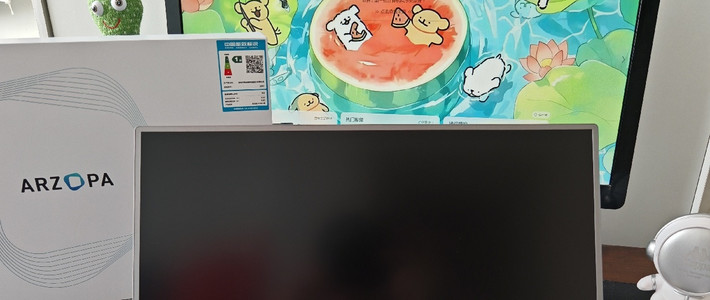
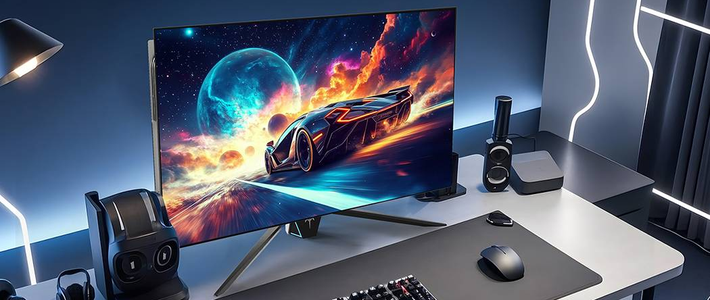
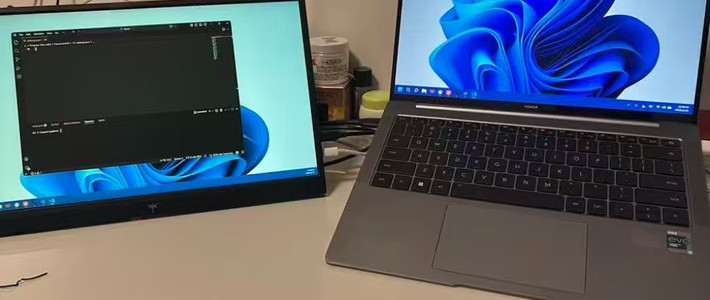
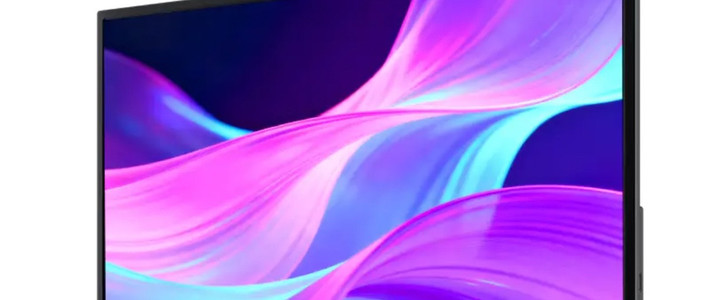
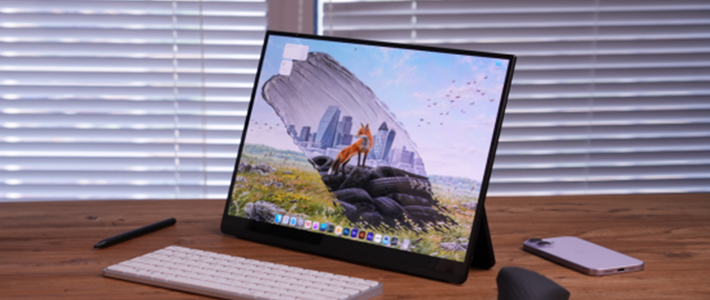
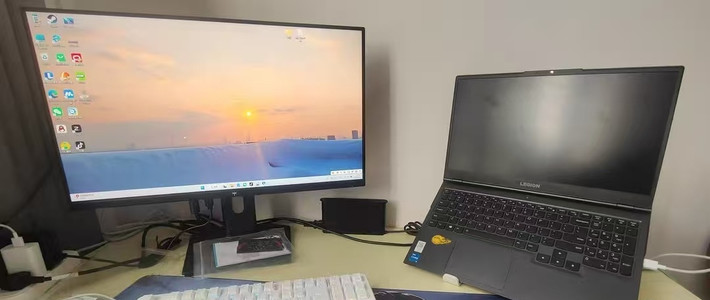
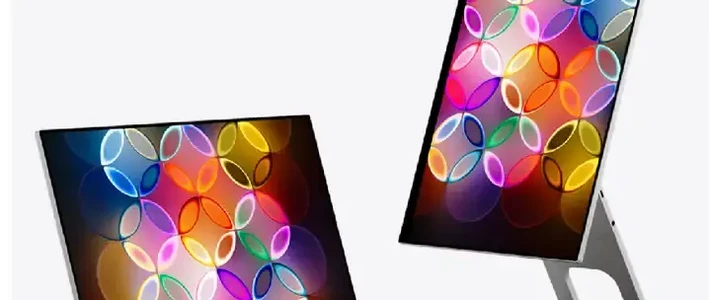
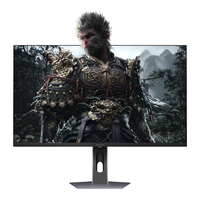
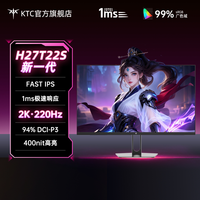
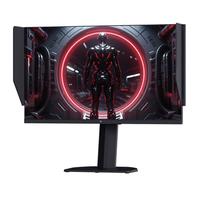
拿到显示器开箱的第一感受,就是整机的实用性取向。三面窄边框的外观简约克制,原装支架支持升降、俯仰、左右旋转,还可以直接竖屏,同时支持VESA支架拓展,桌面自由度很高。背部五向摇杆按键替代传统分散小按钮,调节OSD菜单的时候不用盲摸按键,操作逻辑直观,搭配配套MCC控制软件,鼠标就可以完成亮度、色域、游戏参数切换,不用反复拨动摇杆,这一点对于频繁切换工作娱乐模式的用户非常友好。接口配置足够丰富,DP、HDMI、Type‑C全配齐,Type‑C支持PD反向供电,笔记本插上一根线,就同时完成视频输出与笔记本供电,桌面线材瞬间清爽很多。对于桌面设备繁杂的创作者、程序员来说,接口的完备程度直接决定桌面体验,这点KTC做得很实在。
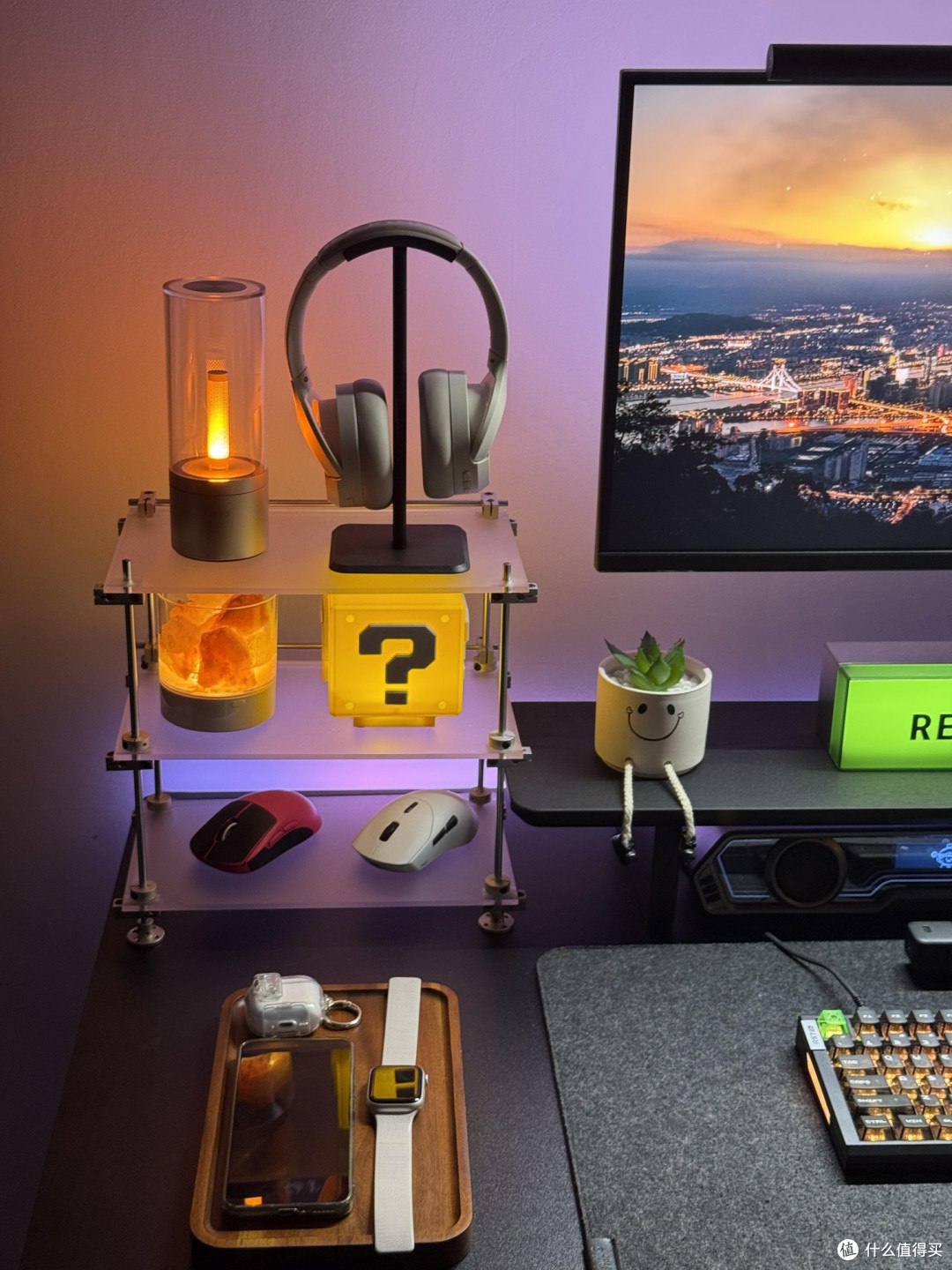 KTC显示器:兼顾设计与游戏
KTC显示器:兼顾设计与游戏
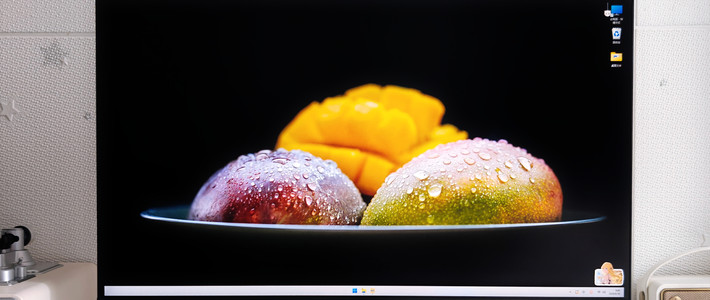
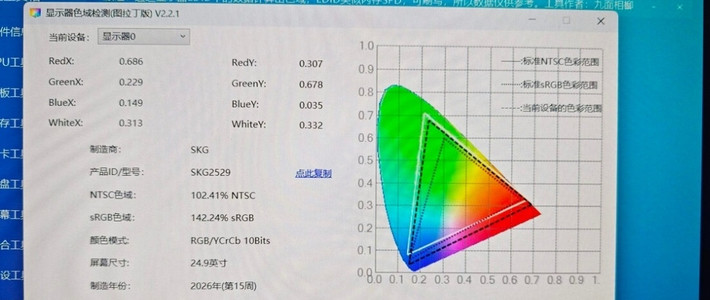
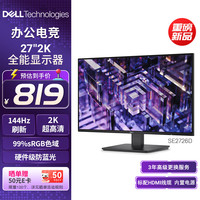
首先聊设计创作场景,这也是很多电竞向显示器的短板。做平面UI、海报修图、简单短视频剪辑,对屏幕的核心诉求是色准、色域覆盖、色彩还原,一旦屏幕偏色,熬夜调好的设计稿,导出到手机、打印出来就完全变味,所有的修改都会变成无用功。这块屏幕拥有99%以上sRGB色域覆盖,DCI‑P3广色域,出厂色准ΔE控制在优秀区间,切换到sRGB色彩模式之后,色彩不会过度饱和,不会出现艳得失真的问题 。
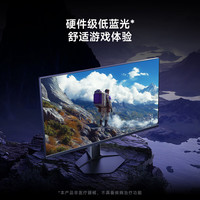
我日常做UI界面设计,需要反复比对色值,按钮、渐变、阴影的细微差异都需要屏幕如实呈现。IPS面板拥有178°广视角,不管我身体稍微侧坐,还是同事站在我旁边看设计稿,画面色彩不会发生偏移,这对于团队协作修改稿件非常重要。过去我用过部分电竞显示器,原生模式色彩艳丽,红色溢出、蓝色偏冷,做设计必须手动反复调节色温,而KTC预设专门的设计模式,锁定sRGB色域,关闭过饱和,伽马贴合2.2标准,打开硬件低蓝光,既保证色彩准确,又缓解长时间修图的眼部疲劳。
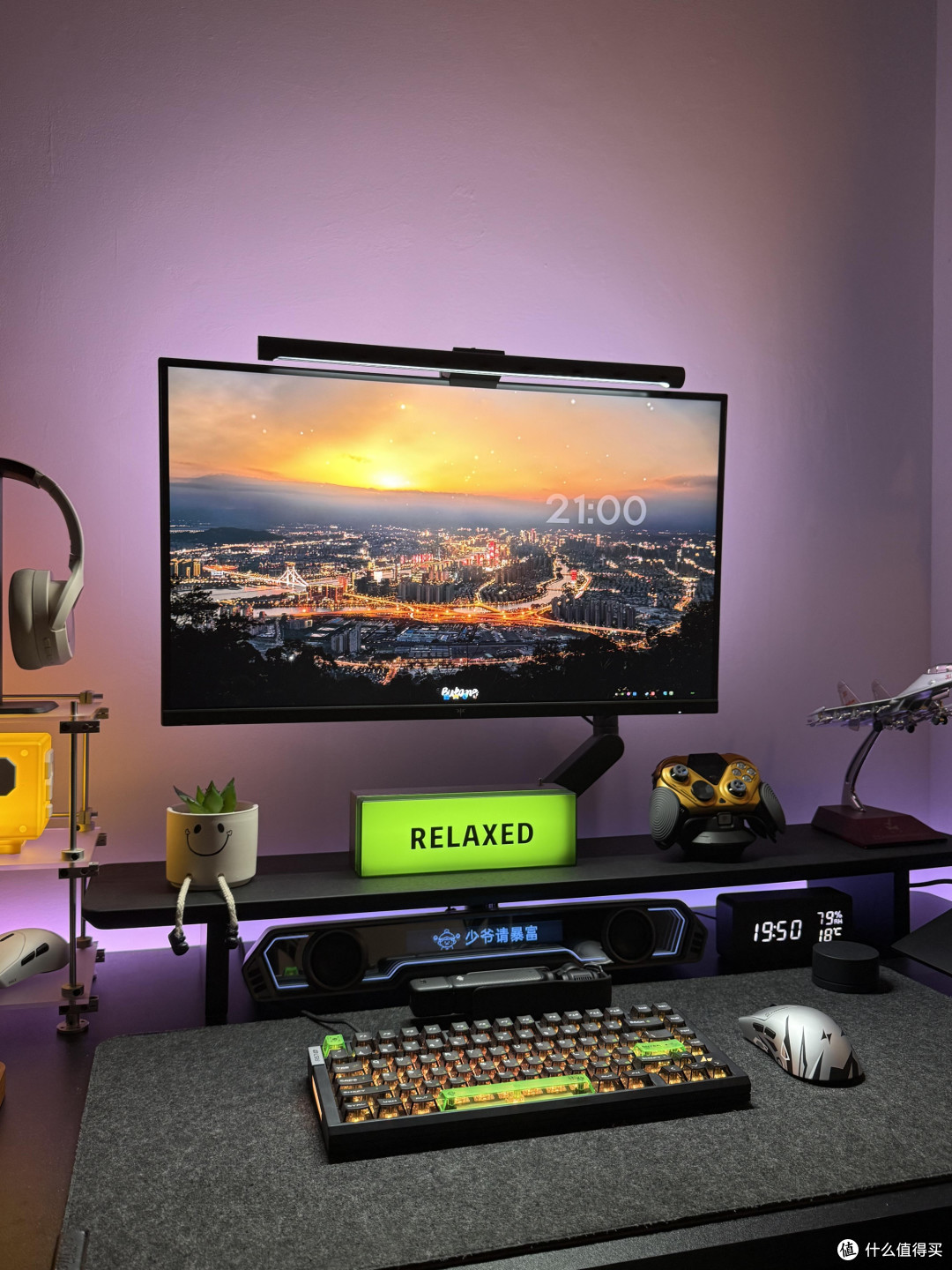 KTC显示器:兼顾设计与游戏
KTC显示器:兼顾设计与游戏
这里分享我自己的设计效率技巧。第一,做平面设计务必切换显示器内置sRGB模式,不要使用默认P3广色域模式做印刷物料,否则屏幕看着鲜艳,实际打印会色彩过重。第二,利用显示器升降支架,把屏幕高度调整到视线略低于屏幕上沿,减少低头仰头,长时间修图颈椎负担小很多。第三,环境光尽量柔和,不要强光直射屏幕,减少反光,必要时可以搭配遮光板,保证色彩判断准确。第四,定期简单校色,有校色仪可以做完整校色,没有校色仪就使用屏幕自带的色彩预设,不要随意手动拉高饱和度,避免色彩失真。在视频剪辑工作中,广色域带来更丰富画面层次,HDR模式开启之后,高光和暗部细节得以保留,预览剪辑成片效果更加真实。当然它不是几十万专业监视器,但是对于绝大多数独立设计师、自媒体创作者,完全可以胜任日常设计输出,平衡了性能与成本。
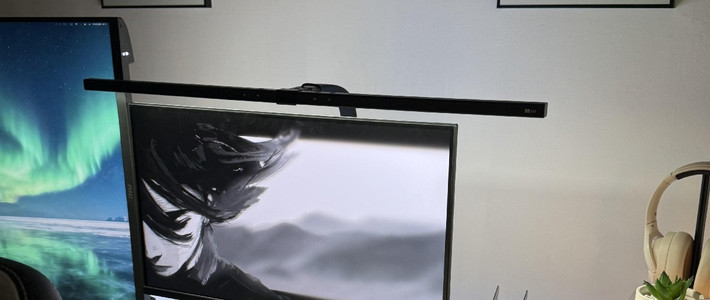
接下来是编程开发场景,程序员一天坐在屏幕前八到十小时,屏幕素质直接决定工作舒适度。很多人选购编程显示器只看分辨率,却忽略调光、蓝光、字体清晰度、竖屏能力这些关键点。这台显示器采用DC全亮度调光,全程无频闪,搭配硬件低蓝光,不是简单软件过滤发黄,硬件层面降低有害蓝光,长时间看代码眼睛不容易干涩酸胀。2K分辨率下字体渲染锐利清晰,代码行间距、括号符号、细小注释文字轮廓干净,不会出现模糊发虚。
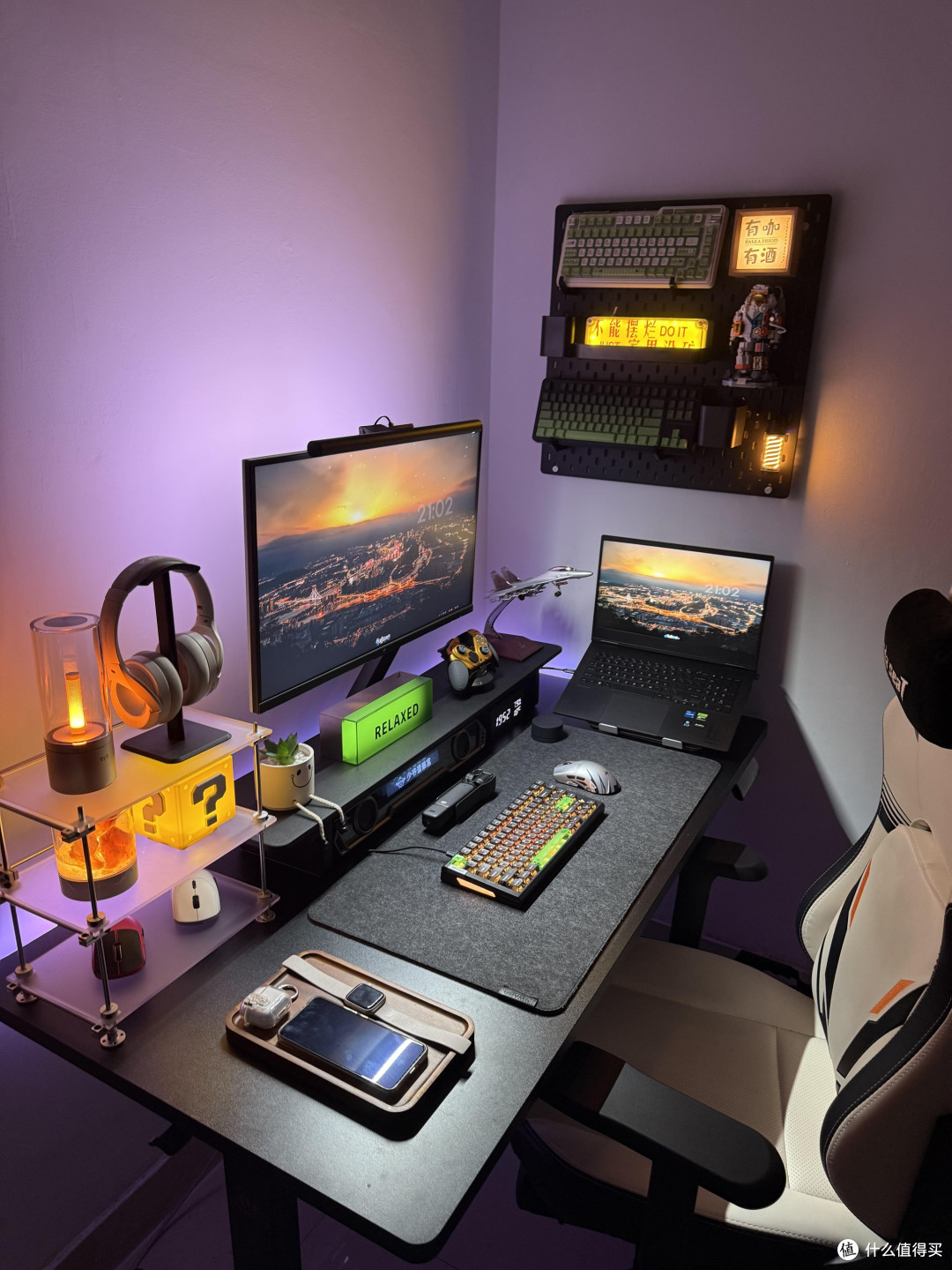 KTC显示器:兼顾设计与游戏
KTC显示器:兼顾设计与游戏
旋转竖屏是编程场景的“效率神器”,把屏幕旋转90度竖置,一屏可以展示上百行代码,写Python、Java、前端代码的时候,不用频繁滚动鼠标滚轮,函数、完整逻辑代码块可以完整呈现在视野当中,阅读长代码、查看日志、翻阅文档,体验提升巨大。过去我使用横屏写代码,来回滚动占用大量时间,竖屏之后,阅读代码连贯性大大增强,减少来回拖拽滚动条打断思路。同时我习惯分屏,一边编辑器写代码,另一边浏览器查文档、调试接口,2K屏幕足够横向分割两个窗口,不用来回切换软件窗口。
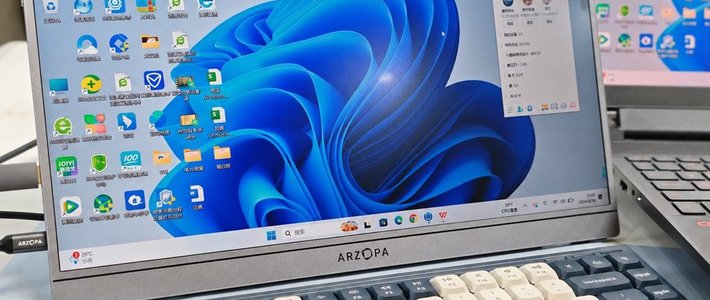
我在实际使用中总结出编程的效率技巧。第一,编程模式下,调低一点屏幕亮度,室内环境光不要和屏幕亮度差距过大,黑暗环境不要把屏幕拉满亮度,减少眼部刺激。第二,善用竖屏支架,阅读源码、日志、文档优先竖屏,写代码编辑可以切回横屏。第三,显示器OSD关闭锐度过高,锐度太高代码文字边缘会出现彩边,看着刺眼。第四,利用MCC软件,设置一键切换编程预设,参数固定亮度、色温、关闭HDR,打开硬件低蓝光,打开软件直接一键切换,不用每次手动调显示器菜单。第五,如果同时拥有笔记本和台式机,利用KVM功能,一套键鼠控制两台主机,写代码台式机,查阅资料笔记本,无需插拔键鼠,桌面效率进一步提升 。对于程序员来说,屏幕不追求花哨,稳定、护眼、文字清晰、多窗口友好,就是最大的生产力。
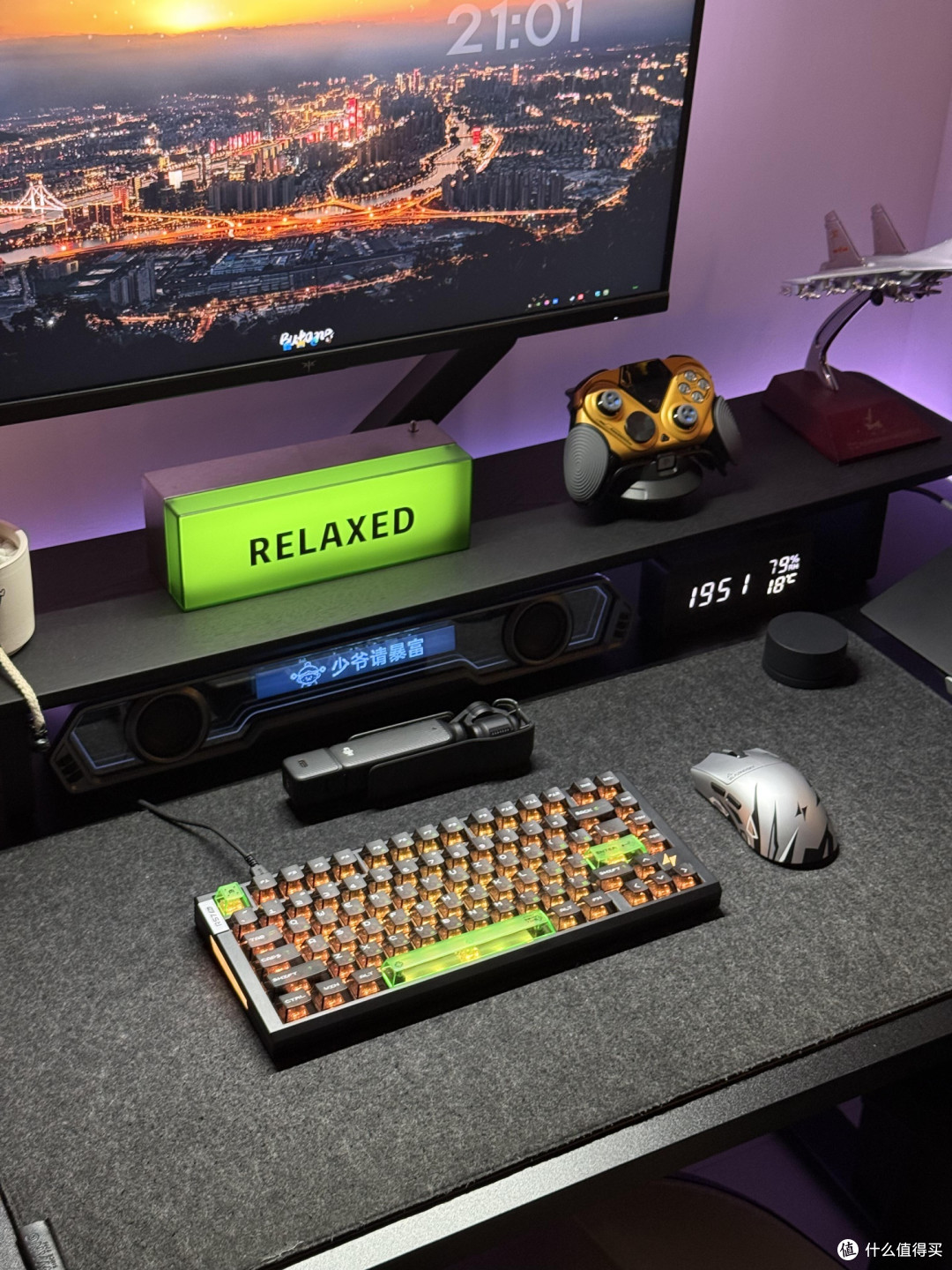 KTC显示器:兼顾设计与游戏
KTC显示器:兼顾设计与游戏
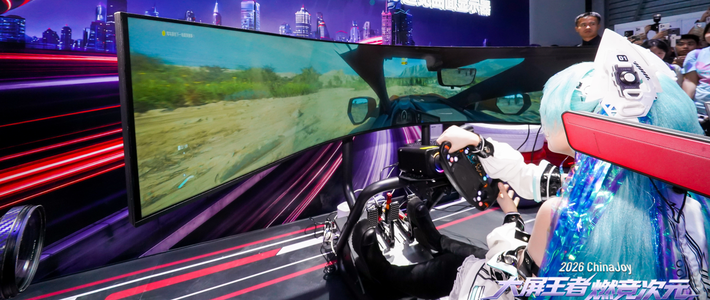
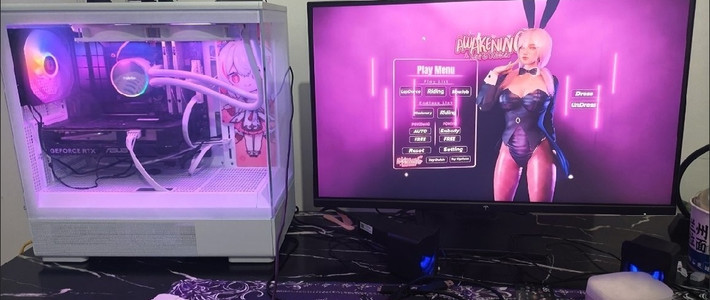
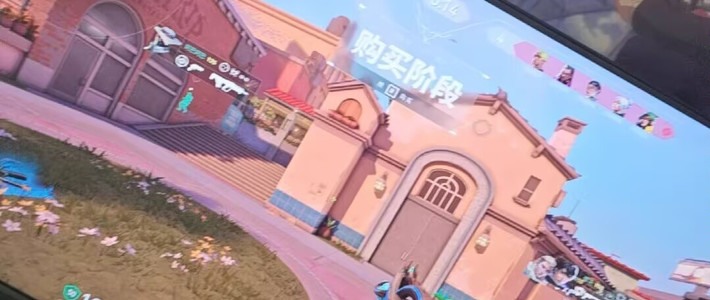
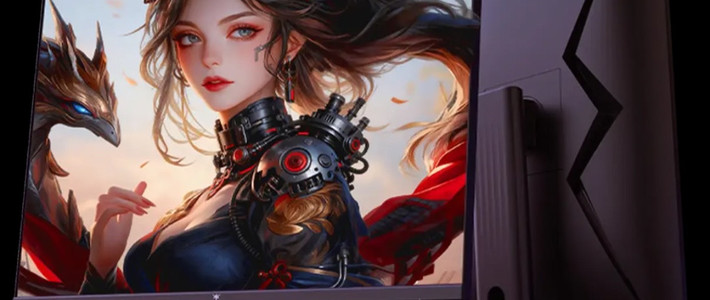
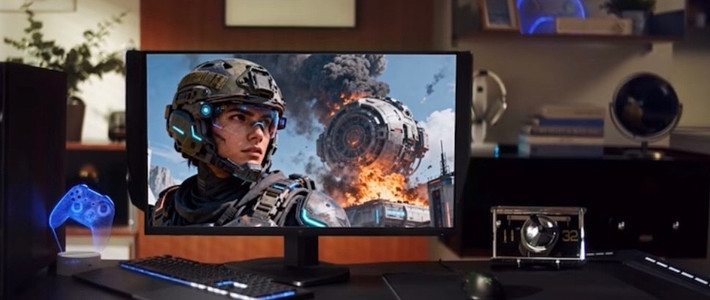
完成一天的设计、编码工作,切换到游戏模式,这台显示器的另一重身份便完全释放。高刷新率、快速响应、同步技术,是游戏体验的基础。原生高刷搭配OD动态调节,大幅降低运动拖影,支持FreeSync以及G‑Sync兼容,消除画面撕裂,玩FPS竞技游戏的时候,快速转身、跟枪画面连贯顺滑,60Hz升级到高刷带来的体验差距,实际游玩感知非常明显。
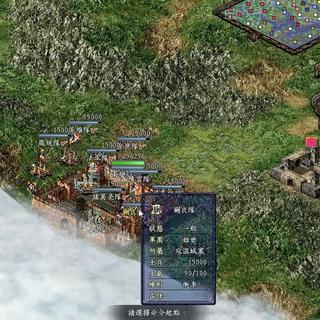
暗部平衡功能是游戏非常实用的功能,不会拉高整体画面亮度,仅仅提亮游戏暗部场景,暗处角落敌人、道具可以看得更清楚,玩射击游戏的时候,不用盲猜黑暗角落的对手位置,但是不要调得太高,档位过高画面会出现灰白发雾,适度调节即可。针对不同游戏,显示器内置多种游戏预设,FPS、RTS、赛车模式,一键切换色彩、响应参数。
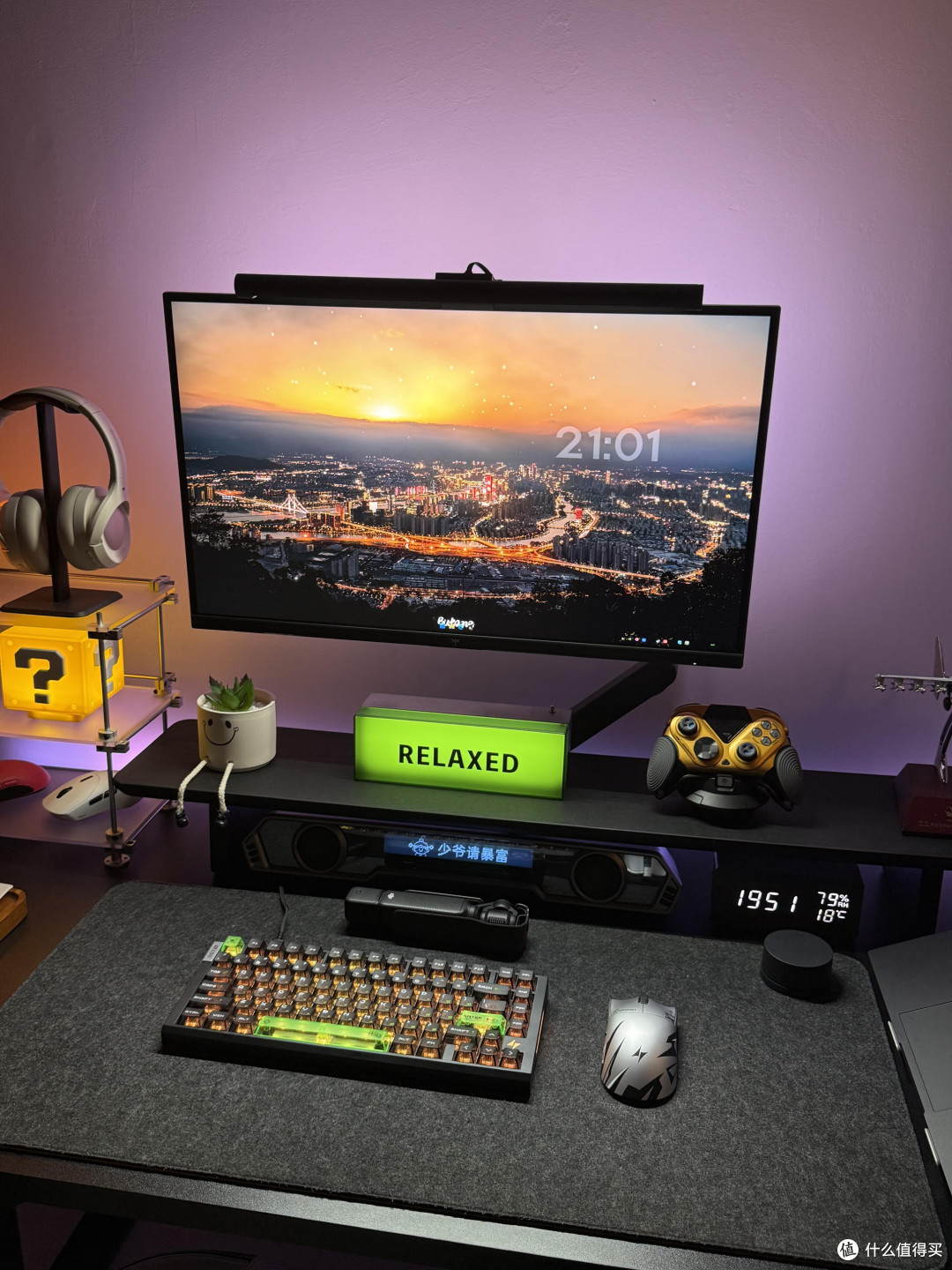 KTC显示器:兼顾设计与游戏
KTC显示器:兼顾设计与游戏
我分享游戏场景使用技巧。竞技FPS游戏,开启同步技术,OD调到合适档位,不要盲目拉满最高OD,档位过高会出现画面过冲伪影,反而得不偿失。暗部平衡适度开启,不要拉满。玩单机3A大作,可以打开HDR,充分发挥广色域优势,光影色彩氛围感拉满。通过MCC软件设置游戏快捷预设,工作结束,鼠标点一下,直接切换游戏参数,省去手动调节OSD菜单繁琐步骤。升降支架调整屏幕距离,眼睛距离屏幕半米以上,兼顾竞技观察和眼部健康。