











 深耕数码兴趣领域






12
9
195元阿卡西斯USB3.0对拷线:键鼠共享+文件拖拽,真香
2026-04-27 07:29:45
16点赞
6收藏
37评论
作为一个经常需要同时操作两台电脑的办公党,我每天的日常就是:左手笔记本查资料,右手台式机写方案。遇到需要互传文件的时候,简直想砸电脑——U盘来回插拔、微信文件传输助手反复登录、邮箱发附件还要等同步……繁琐又低效。

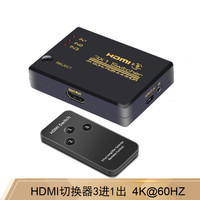
更别提桌面上两套键盘鼠标挤在一起,动不动就拿错,手腕累得生疼。为了解决这些问题,我用过某联的HDMI切换器,结果线材太多,桌面依然凌乱,仅用了1个礼拜就放在一边吃灰了。
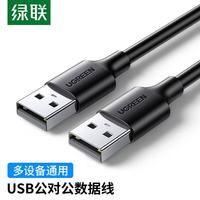
直到我入手了这款 阿卡西斯USB3.0对拷线,才发现:原来两台电脑协同办公可以这么丝滑!
一、一根线搞定两台电脑,桌面终于清爽了

开箱第一感觉:做工扎实。2米长的线身,足够从桌面这头绕到那头。

更贴心的是它自带 USB3.0和Type-C双接口,不管是老款笔记本还是新MacBook,即插即用,无需额外转接。

出厂自带的魔术贴理线带,方便日常收纳和外出携带。

在使用上,仅需要将对拷线连接两台电脑,两台电脑瞬间“握手”成功。同时,免下载驱动设计真的很友好——不用下载乱七八糟的驱动,不用注册账号,插上就能用。


使用小贴士: 对拷线支持 Windows系统和苹果macOS系统(不支持Linux)。连接后,打开“计算机”,两台电脑会自动识别出安装驱动图标。

双击即可完成安装。


Mac电脑安装时会弹出权限提示,只需进入 系统偏好设置 → 安全性与隐私 → 辅助功能,勾选对拷线的驱动程序即可。

两台电脑右下角会出现十字图标,说明连接成功。

Windows和Mac系统之间无缝连接,这才是真正“傻瓜式”的好产品。
二、一套键鼠控制两台电脑,操作行云流水

以前桌面上摆着两套键鼠,经常出现“拿起A鼠标想控制B电脑”的乌龙。现在有了阿卡西斯对拷线,一套键鼠直接控制两台电脑,鼠标指针可以像跨屏一样从显示器左边滑到右边,无缝切换。

上图,是我使用对拷线将台式机和笔记本连接后,用一个鼠标,先是把笔记本打开的文档关闭,然后移动鼠标,让光标从笔记本右侧出,左侧进入到台式机,把台式机打开的网页关闭的全过程。这样能共用一套键盘鼠标,不用频繁抬手换设备,工作效率至少提升30%。

此种方法也适用于两台设置间,通过拖拽来实现素材的拷贝。上图是我把一个小视频从笔记本拖拽到台式机的路径,见白色箭头。此法非常简单实用。

拖拽到另一台电脑的图标见上图。

使用小贴士: 安装好驱动后,两台电脑右下角会出现十字图标,说明连接成功,可以正常使用。

如果两台电脑的图标有红色叉叉,说明连接异常,需要关闭杀毒软件,重新安装驱动。
如果微软自带的杀毒软件不会关闭的话,可以留言,协助解决。

在具体使用上,要先右键点击十字图标,进入 “喜爱设定”(偏好设置),可以自定义鼠标键盘的切换方式:

● 使用鼠标中键:按一下中键,鼠标/键盘切换到另一台电脑,再按一下切回。

● 使用鼠标光标移出屏幕边界:将光标移动到屏幕边缘(可设置上下左右),即可跨屏。

● 键盘热键切换:按住 Alt + S 键快速切换。
你可以根据自己的习惯选择最顺手的切换方式,真正实现“一套键鼠走天下”。
三、文件互传比U盘快10倍,跨系统无压力

关键来了——文件传输。官方标称 5Gbps速率,实测传输一部2GB的电影,不到10秒搞定。对比传统USB2.0的480Mbps,这速度简直是降维打击。
具体传输方式有两种,都非常方便:
1. 直接拖拽 / 复制粘贴

适合单个或少量文件。鼠标选中文件,直接拖到另一台电脑的桌面,松开鼠标,瞬间完成。或者右键复制粘贴,快捷键 Ctrl+C / Ctrl+V 一样能用,简单又高效。

上图是WIN笔记本与MAC迷你主机之间的数据拖拽,因为事先已拖拽一次,再次拖拽会出现上述图标。
2. GO!Bridge 批量模式

适合传输大量文件。右键点击电脑右下角的十字图标,选择 GO!Bridge。

会弹出另一台电脑的所有数据窗口。上图是台式机显示笔记本的界面。

点击“小眼睛”图标可查看其他磁盘内容。上图是我使用台式机查看笔记本电脑F盘的信息。

● 将本机文件直接拖进 GO!Bridge 窗口,松开鼠标,显示“正在复制中”,稍等片刻即可完成拷贝。

上图是在笔记本上查看的通过台式机传到笔记本【软件】文件,文件夹已存在,对拷成功。有图有真相。

● 同样,把 GO!Bridge 里的文件拖到本机桌面,就能把另一台电脑的文件复制过来。
完全不用U盘! 再也不用担心U盘中毒、忘带、容量不够的问题。

Windows和Mac之间自由传输,无论 Win↔Win、Mac↔Mac 还是跨系统互拷,统统无障碍。上图是通过 GO!Bridge ,直接访问WIN笔记本里的D盘,并将【软件】文件夹复制到Mac电脑里的展示图。
四、细节见品质,耐用才是硬道理

我特意研究了一下这根线的内部做工:镀锡无氧铜纤芯 + 铝箔屏蔽层 + 编织屏蔽网 + 地线,四重防护。说白了就是抗干扰能力强,传输更稳定,不会出现传一半掉线的糟心事。

PVC外皮环保又耐用,反复弯折也不怕断。
五、这些人群闭眼入,真的香

● 设计大佬:一台修图一台排版,快速操控,素材直接拖拽,设计效率翻倍。
● 游戏爱好者:大号小号同步操控,一个挂机一个打副本,游戏体验拉满。
● 高效办公人群:电脑与电脑之间数据轻松秒传,再也不用U盘来回拷。
● 多任务达人:一边剪视频一边写文案,同步操控,办公体验大幅提升。
六、总结:百元级投入,千元级效率提升

如果你也受够了两台电脑来回切换的繁琐,不想再被U盘和传输助手折磨,阿卡西斯USB3.0对拷线 妥妥是2024年提升工作效率的超值投资。一根线解决文件互传 + 键鼠共享两个核心痛点,5Gbps高速传输、跨系统兼容、免驱即插即用,不到一百块钱,换来每天至少节省半小时的时间,这笔账怎么算都划算。

两台电脑的桌面,终于可以只用一套键鼠,并摆脱U盘,实现平台间自由拷贝文件了。如有需要,真值得一试。在使用中如有疑问,欢迎留言。






校验提示文案
校验提示文案
校验提示文案
校验提示文案
校验提示文案
校验提示文案
校验提示文案
校验提示文案
校验提示文案
校验提示文案
校验提示文案
校验提示文案
校验提示文案
校验提示文案
校验提示文案
校验提示文案
校验提示文案
校验提示文案
校验提示文案
校验提示文案
校验提示文案
校验提示文案