









 深耕数码、AI兴趣领域















12
9
榨干闲置设备!Tailscale打造跨网络文件同步与家庭网络
2026-08-31 20:30:29
4点赞
11收藏
1评论
文件还躺在家里的电脑,人已经出门;家中的 AI 和影音库明明在运行,手机却打不开。明明都是自己的设备,传文件、远控和访问网页却各有一套入口。
Tailscale 不替你存文件,也不替你控制屏幕。它做的是更底层的一步:让你允许加入的电脑、手机和服务器,无论换 Wi-Fi 还是移动网络,都保留一个固定的私人名字,并且只在你自己的设备网里互相访问。
本文先以 Mac 和 Windows 为例跑通多设备连接、发送文件并搭建自动同步文件夹;随后按需扩展远控、本地服务接入和子网路由等进阶功能。
目录
Tailscale 到底是什么?
先用 Mac 和 Windows 跑通第一条连接
发文件、看文件、同步文件,原来是三回事
真正的自动同步,需要另一块拼图
设备已经连上,怎样真正控制另一台电脑?
只给自己开放本地 AI 和家庭服务
把 NAS、打印机和摄像头也接进来
出门以后,从家里的网络上网
显示在线,为什么还是连不上或很慢?
1. Tailscale 到底是什么?
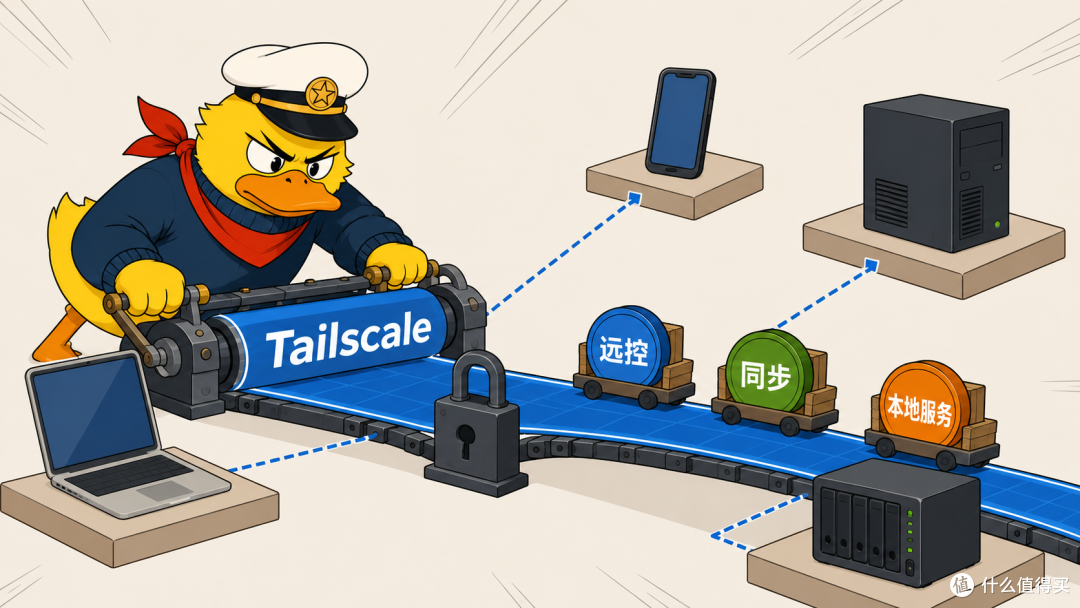
你可以把 Tailscale 理解成一个“私人网络搭建器”。在自己的电脑、手机、服务器或 NAS 上安装它,再登录同一个账号,这些原本分散在各处的设备就拥有了固定的私人地址和名字。以后这些设备换了 Wi-Fi、改用手机流量或去了其他地方,你仍然可以用同一个名字找到它。
一张 Tailscale 网络搭好后,可以沿着四个方向扩展:
连接自己的设备:让电脑、手机、平板、NAS 和服务器互相连通;
使用设备上的资源:远程打开文件、控制另一台电脑,或者访问本地 AI、影音库、智能家居和开发环境;
进入设备后面的网络:通过一台常开设备,继续访问不能安装 Tailscale 的打印机、摄像头和其他局域网家电;
选择网络出口:让外出设备的网络流量通过家中常开设备或固定服务器中转。
2. 先用 Mac 和 Windows 跑通第一条连接
本节以 Mac 作为设备 A、Windows 作为设备 B,跑通第一条连线并发送文件。
第一步:在两台电脑上安装
Mac:支持 macOS Monterey 12 或更高版本。在 Tailscale 的 macOS 安装页 下载 Standalone 版本。首次启动时允许添加系统网络扩展(Network Extension)。终端需要使用 tailscale 命令时,可从 Settings → CLI integration → Show me how → Install Now 安装入口。
Windows:要求 Windows 10 或更高版本。进入 Windows 安装页 下载安装包。安装后图标位于右下角系统托盘。
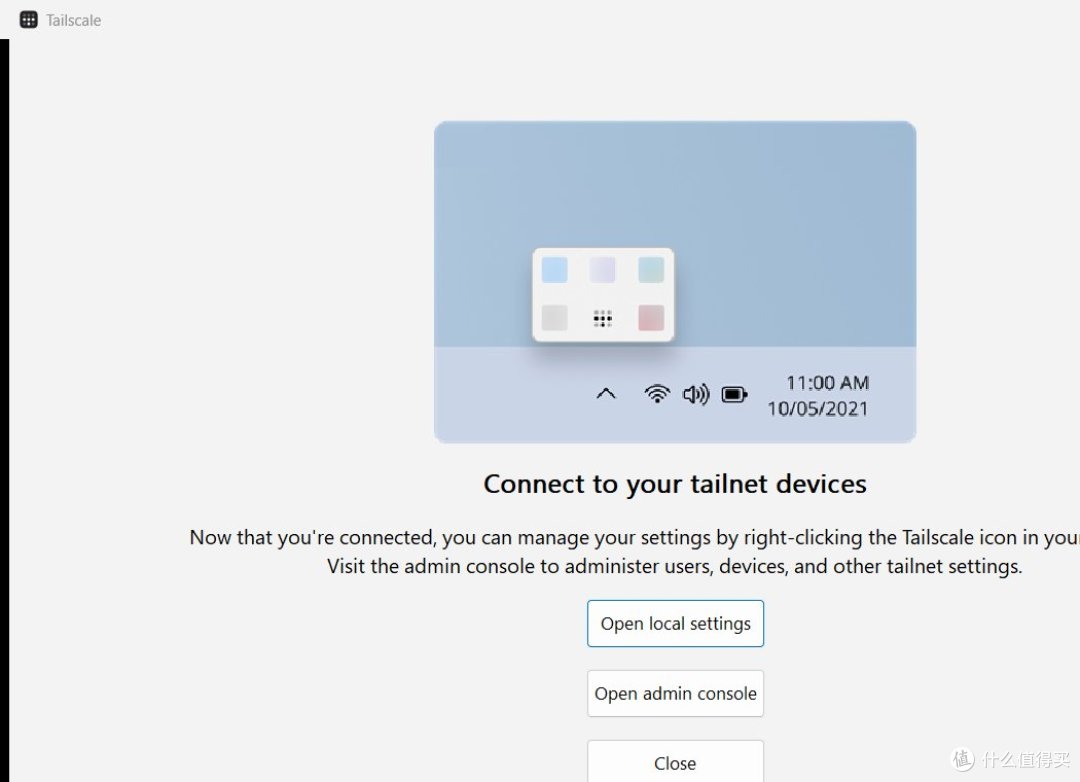
两台电脑务必使用同一种登录方式和同一个账号。例如 Mac 选择 Google 登录,Windows 也选择同一个 Google 账号。第一次登录后,Tailscale 会自动为这个账号建立一张私人设备网。后台把这张网叫作 tailnet,后文再看到这个词,就把它理解成“我的 Tailscale 设备列表”。若页面询问用途,个人非商业使用选择 Personal。
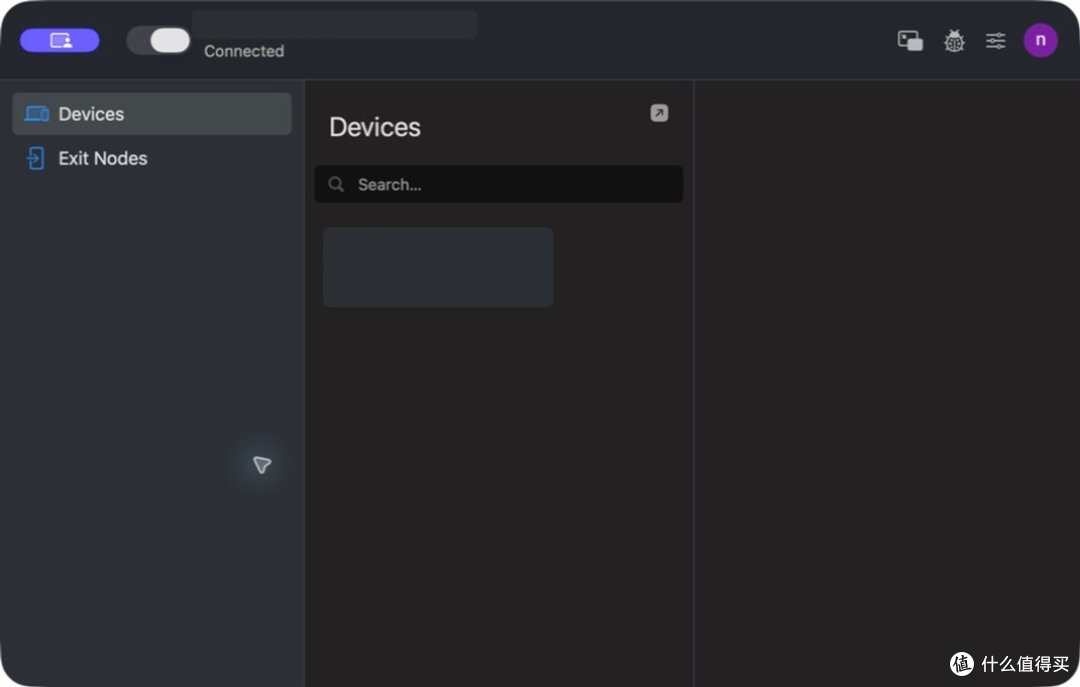
第二步:确认两台设备属于同一张网
打开 Machines 管理页面,正常情况下 Mac 和 Windows 均显示在线,并分配有以 100. 开头的内网虚拟地址。
建议在管理后台重命名设备(点击最右侧 ... → Edit machine name,取消勾选自动生成):
Mac 改为:noah-mac
Windows 改为:home-windows
改名后可直接使用设备名访问(依托 MagicDNS 功能)。
第三步:验证连通性
在 Mac 打开终端,在 Windows 打开 PowerShell:
tailscale status
若 macOS 12 提示命令未找到,使用完整路径:
TAILSCALE_BE_CLI=1 /Applications/Tailscale.app/Contents/MacOS/Tailscale status
在 Mac 上测试连通 Windows:
tailscale ping home-windows
在 Windows 上测试连通 Mac:
tailscale ping noah-mac
这条命令是在问:“我能找到这台电脑吗?”只要结果里出现 pong from 和对方设备名,就说明能找到。后面可能还会跟着 direct、peer-relay 或 DERP 等英文,现在不用理解;第九章排查速度时再解释。
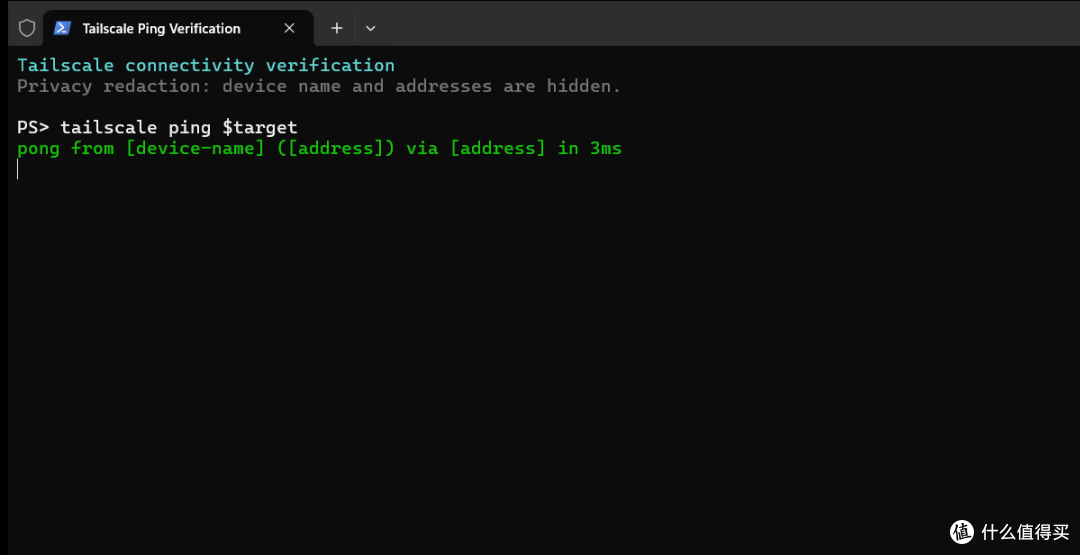
如果管理后台能看到两台设备,但 tailscale ping 失败,先确认两端客户端都处于 Connected 状态、没有登错账号,再临时暂停其他 VPN 或代理软件重试。不要为了省事关闭系统防火墙。
第四步:发送第一个文件
Tailscale 自带类似局域网快传的 Taildrop 功能:
在管理后台 General 设置中开启 Send Files。
Mac 端进入 系统设置 → 通用 → 登录项与扩展 → 共享,勾选 Tailscale。
在 Finder 或资源管理器中右键文件,选择“共享”或 Send with Tailscale,发送给目标设备。文件默认存入“下载”文件夹。
也可以反过来,在 Windows 中右键文件,选择 Send with Tailscale,再选择 Mac。当前客户端接收到的文件会进入各自的“下载”文件夹。
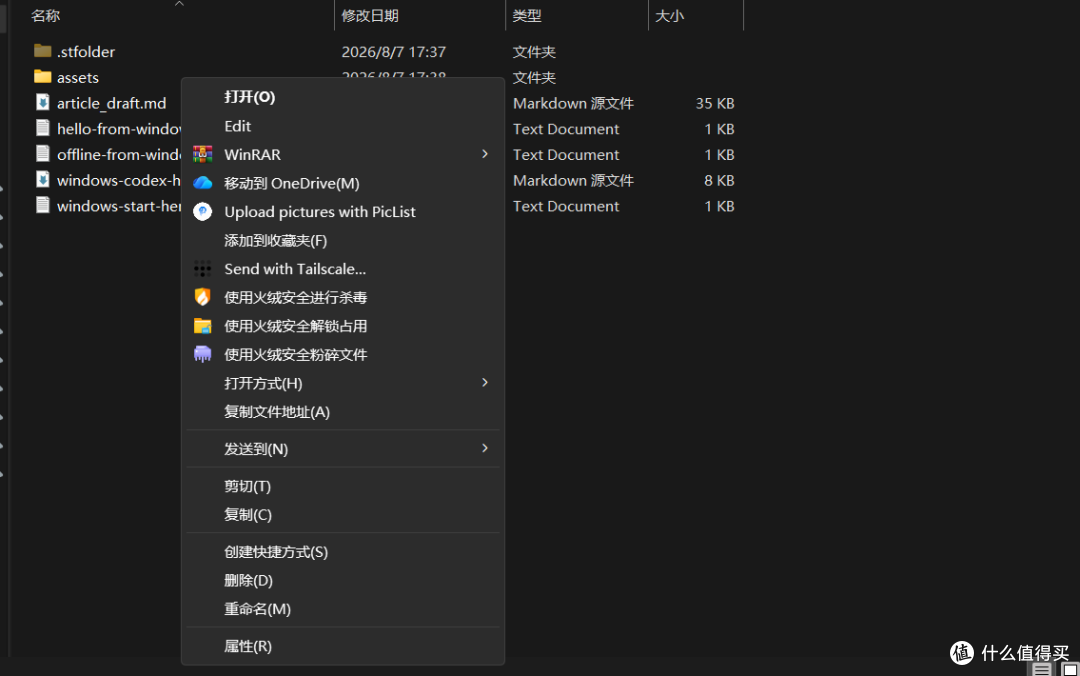
下面三处都对上,这一章就完成了:
设备页面同时出现 Mac 和 Windows;
双方运行 tailscale ping 都看到 pong from;
接收端“下载”文件夹里出现刚发送的文件。
这说明两台设备已经互联。但如果你在 Mac 上修改刚收到的文件,Windows 上的原文件不会跟着变化——这不是故障,Taildrop 本来就只负责“发送”。
后面如果想用手机访问家中网页或选择出口节点,再从 Tailscale 下载页 安装 iPhone 或 Android 客户端,并使用同一个账号登录。回到 Machines 页面看到手机名称,就说明它也加入了这张私人设备网。手机不参与当前的 Mac + Windows 同步主线,可以稍后再装。
3. 发文件、看文件、同步文件,原来是三回事
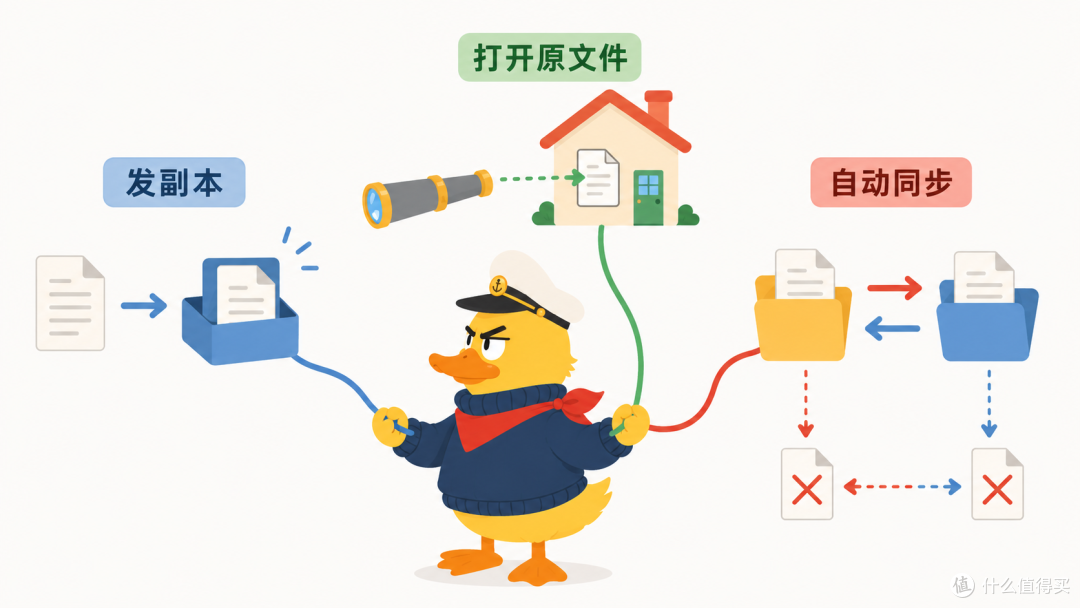
临时发送(副本传送):使用 Taildrop,适合临时传截图、文档或安装包,修改原文件不影响副本。
文件留在本地(远程访问):使用 SMB 文件共享。Mac 可在 Finder 中选择 前往 → 连接服务器,输入 smb://home-windows/共享文件夹名。适合大文件读取,但依赖宿主机保持开机与联网。
持续同步(双向一致):使用专门的同步工具(如 Syncthing),一方改动即刻自动同步到另一方。
4. 真正的自动同步,需要另一块拼图
使用开源工具 Syncthing 配合 Tailscale 实现跨设备文件夹实时同步。
第一步:安装 Syncthing
进入 Syncthing 官方下载页,Mac 下载 syncthing-macos,Windows 下载 Syncthing Windows Setup。安装启动后,在浏览器中打开本地管理控制台:
http://127.0.0.1:8384
第二步:互相添加设备 ID
在 Mac 端点击 Actions → Show ID,复制设备 ID。
在 Windows 端点击 Add Remote Device,粘贴 Mac 的设备 ID。
同样在 Mac 端添加 Windows 的设备 ID。
第三步:锁定 Tailscale 地址通信
编辑 Syncthing 远程设备设置,将默认的 dynamic 地址修改为 Tailscale 设备名或虚拟 IP:
Mac 端填写:tcp://home-windows:22000 或 tcp://100.x.x.x:22000
Windows 端填写:tcp://noah-mac:22000
tcp:// 和末尾的 :22000 是 Syncthing 要求的固定写法,中间的 home-windows 才是你自己的设备名。保存后,远程设备状态应从 Disconnected(未连接)变成 Connected(已连接)。若设备名连不上,先换成 100. 地址;数字地址能连、设备名不能连时,再回第二章检查 MagicDNS。
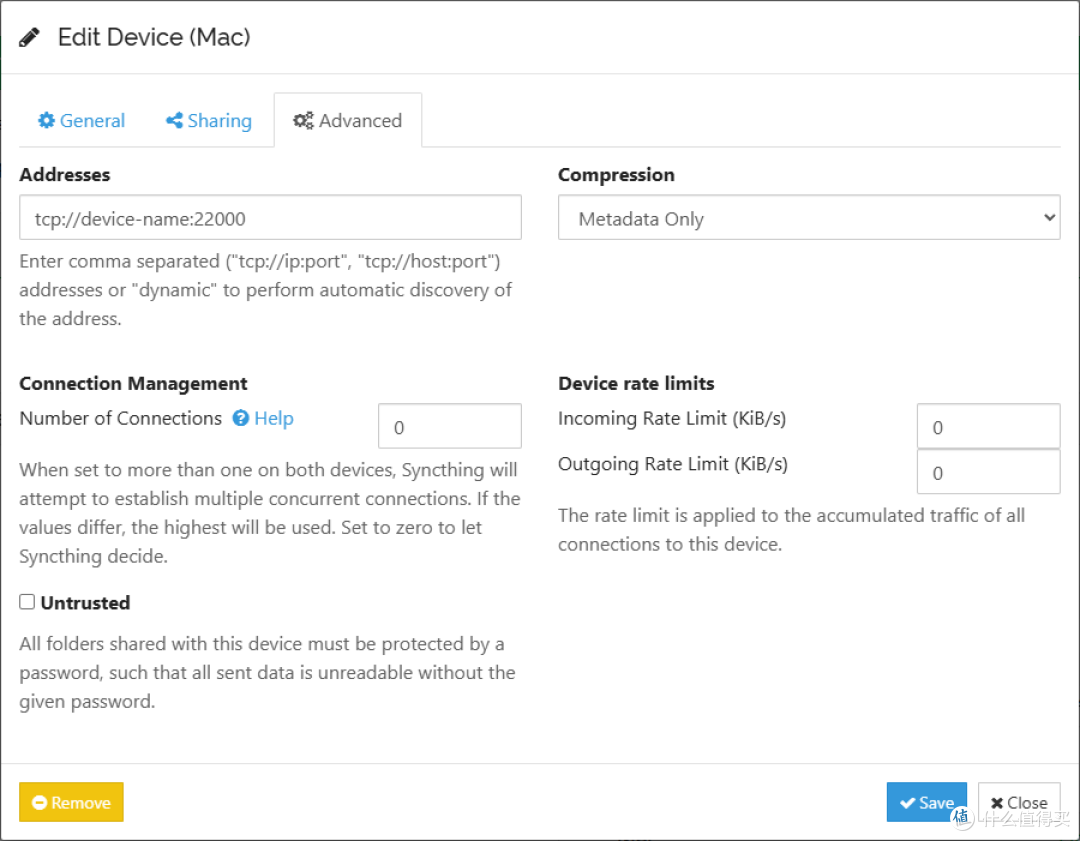
只安装两款软件然后等待它们自动找到彼此,并不总是可靠。手动填入 Tailscale 里的设备名,反而能明确告诉 Syncthing 应该去哪里连接。
第四步:配置共享文件夹
在 Mac 新建一个文件夹,例如:
~/Tailscale-Sync-Test
回到 Syncthing 点击 Add Folder,选择这个目录,并把它共享给 Windows。Windows 会出现共享邀请,接受后选择一个本地目录,例如:
C:Users你的用户名Tailscale-Sync-Test
两端文件夹类型先都使用默认的 Send & Receive,中文意思是“可以发送,也可以接收”。两边创建、修改和删除文件,变化都会传到另一边。
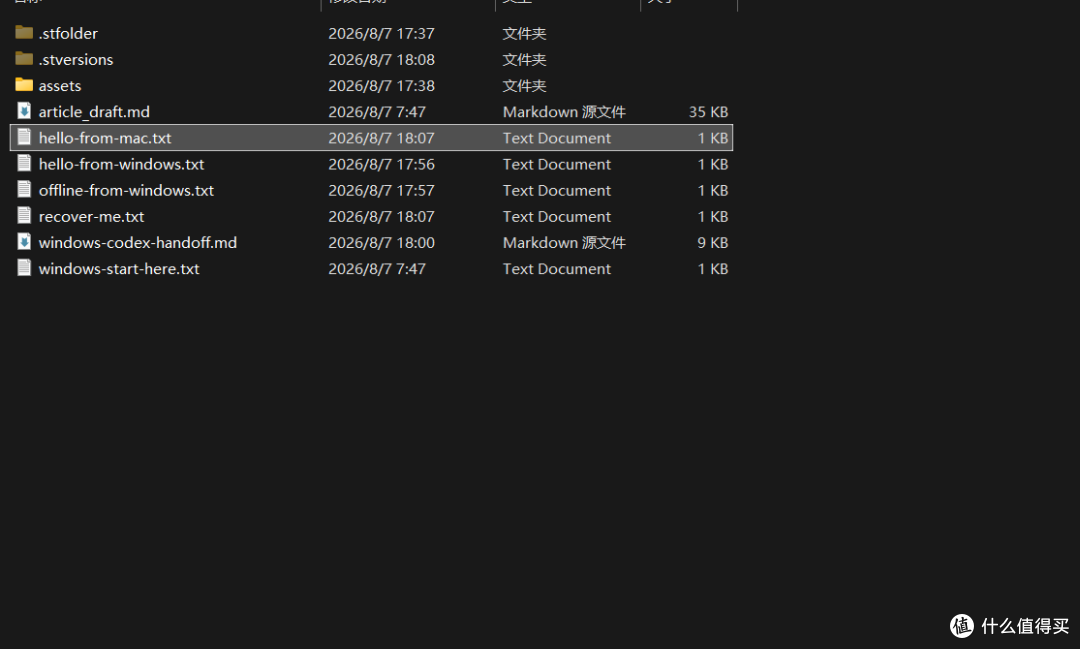
在 Mac 文件夹里新建 hello-from-mac.txt,等待 Windows 出现;再从 Windows 新建 hello-from-windows.txt,确认 Mac 收到。然后让一台设备离线,新增一个文件,再重新上线,观察它是否补同步。

第五步:开启版本控制防误删
Syncthing 默认不等于备份。你在 Mac 删除文件,删除动作也可能同步到 Windows;勒索软件加密文件,密文同样可能被同步过去。
至少在接收端为这个文件夹启用 File Versioning,也就是“保留文件的旧版本”。在 Syncthing 首页展开目标文件夹,点击 Edit → File Versioning,选择 Simple File Versioning。它会在文件被另一台设备替换或删除前保留旧副本。把 Keep Versions 设为一个明确数量,例如 5,表示最多保留 5 个旧版本。更复杂的 Staggered Versioning 暂时不用碰。
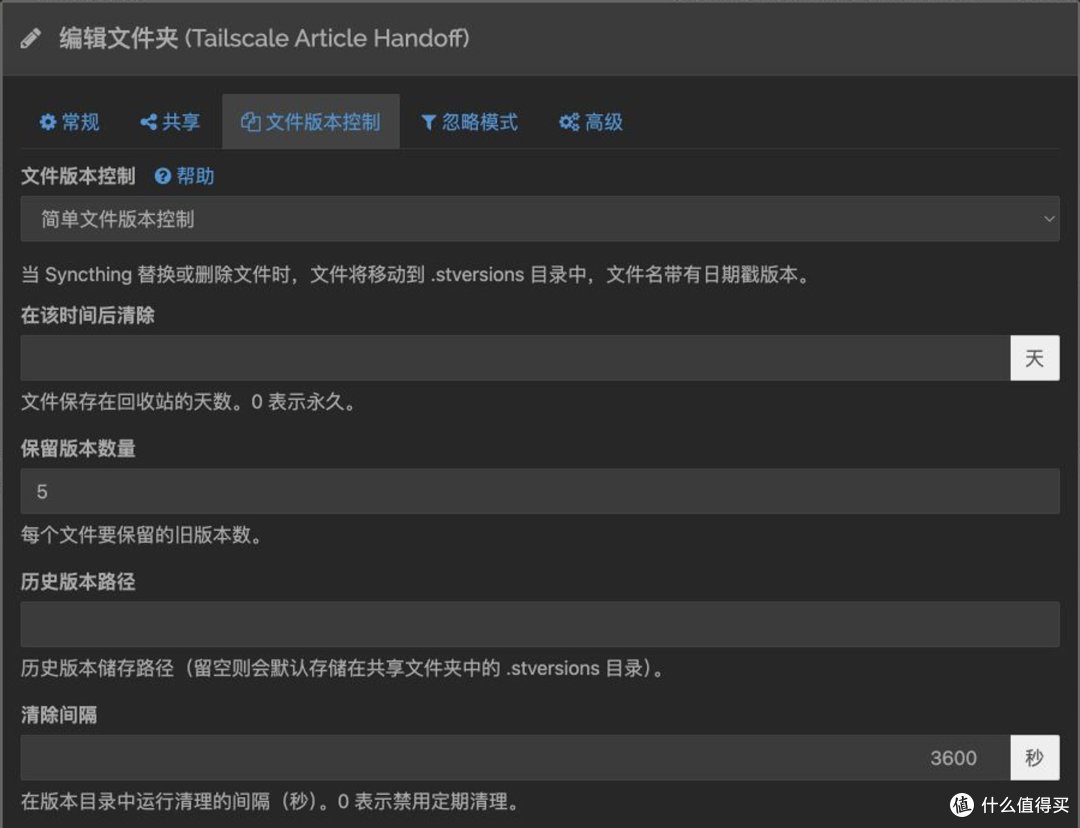
选择“简单文件版本控制”,把保留版本数量设为 5;历史版本路径留空时,旧版本默认进入 .stversions。
但版本控制也有边界:它主要保存“由另一台设备传来的替换或删除”之前的旧版本,不能替代一份与同步系统隔离的独立备份。真正重要的照片、合同和项目文件,仍要保留离线硬盘或不可被同步任务直接覆盖的备份。
不要只开启开关,还要做一次恢复演习:
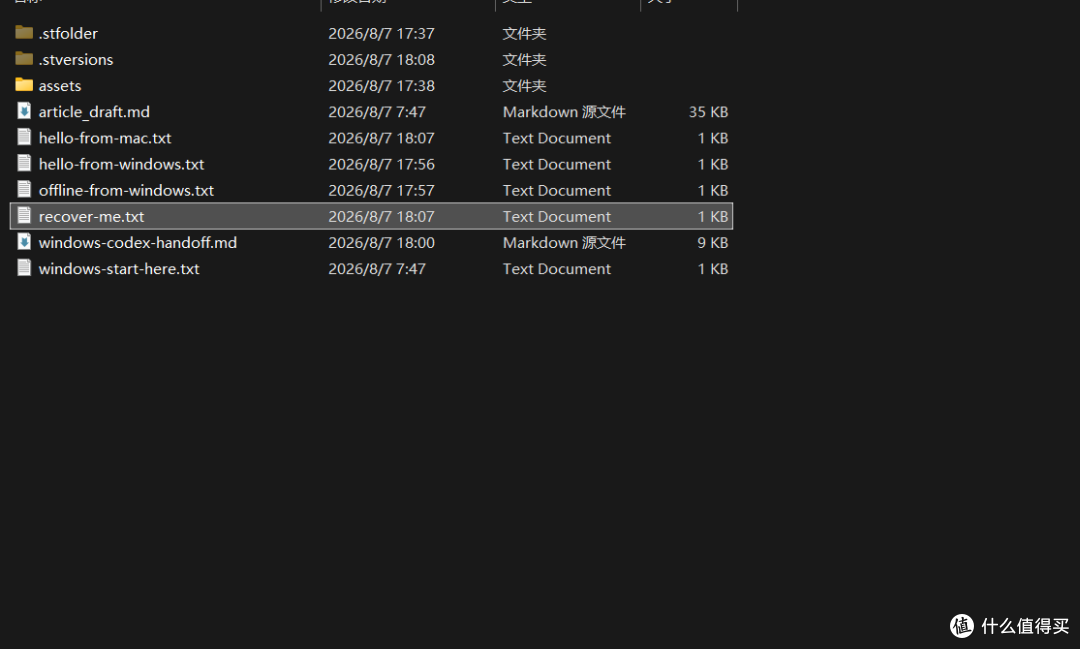
在 Mac 创建 recover-me.txt,等它同步到 Windows;
从 Mac 删除它,确认删除也传播到 Windows;
在 Windows 的同步目录中显示隐藏文件,打开 .stversions;这是 Syncthing 存放旧版本的文件夹;
先暂停这个 Syncthing 文件夹,把旧版本复制到同步目录之外的临时恢复目录;
确认内容正确后,再把它放回同步文件夹并恢复同步。
只有找回这个文件,才算完成“误删可恢复”。如果 .stversions 中没有它,先检查版本控制是否开在接收这次删除动作的那台设备上。
5. 设备已经连上,怎样真正控制另一台电脑?
远控场景 推荐方案 Mac 控制 Windows Pro / Enterprise Windows 自带远程桌面(RDP) Mac 控制 Windows Home RustDesk Windows 控制 Mac RustDesk Mac 控制另一台 Mac macOS 屏幕共享
Mac 控制 Windows 专业版:Windows 端开启系统“远程桌面”,右键托盘 Tailscale 勾选 Preferences → Run Unattended(允许无人值守后台运行)。Mac 端使用微软远程桌面工具连接 home-windows。
Windows Home 或跨端控制:安装 RustDesk,在被控端开启 Settings → Security → Enable direct IP access,控制端直接填写被控端的 Tailscale 100. 地址进行内网直连。
Mac 控制 Mac:被控端打开 系统设置 → 通用 → 共享 → 屏幕共享,控制端直接在“屏幕共享”应用中输入设备名连接。
6. 只给自己开放本地 AI 和家庭服务
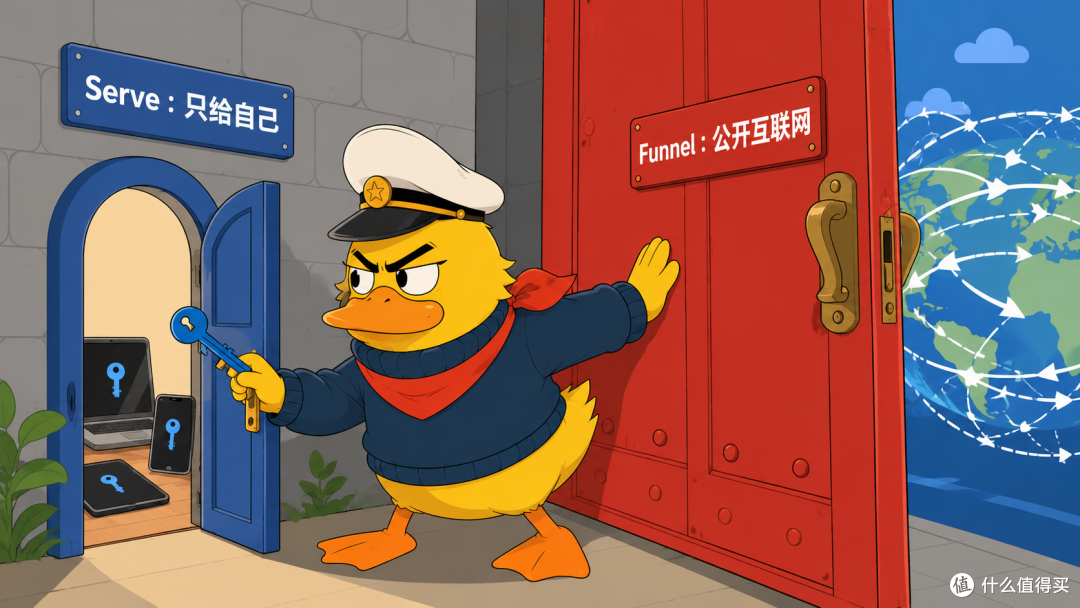
对于运行在本地的应用(如本地 AI WebUI、Jellyfin、Home Assistant 等,本地监听 [http://127.0.0.1:3000](http://127.0.0.1:3000)),可通过 Tailscale Serve 在私人网内暴露服务:
tailscale serve 3000
终端将生成一个仅限你私人设备网访问的专属 HTTPS 地址:
https://设备名.tailnet名称.ts.net
该地址仅限登录同一账号的设备访问,不对公网开放。
7. 把 NAS、打印机和摄像头也接进来
对于无法直接安装 Tailscale 的打印机、摄像头或老旧局域网设备,可以通过常开的 Linux 设备或软路由作为子网路由器(Subnet Router)。
在 Linux 设备上开启 IPv4 转发:
echo 'net.ipv4.ip_forward = 1' | sudo tee /etc/sysctl.d/99-tailscale.conf sudo sysctl -p /etc/sysctl.d/99-tailscale.conf
通告家庭局域网网段(以实际局域网网段为准):
sudo tailscale set --advertise-routes=192.168.31.0/24
管理后台授权: 在 Tailscale 的 Machines 控制台找到该设备,点击 Edit route settings,勾选并批准上述网段。外网设备即可直接访问 [http://192.168.31.](http://192.168.31.)x 对应的内网设备。
8. 出门以后,从家里的网络上网
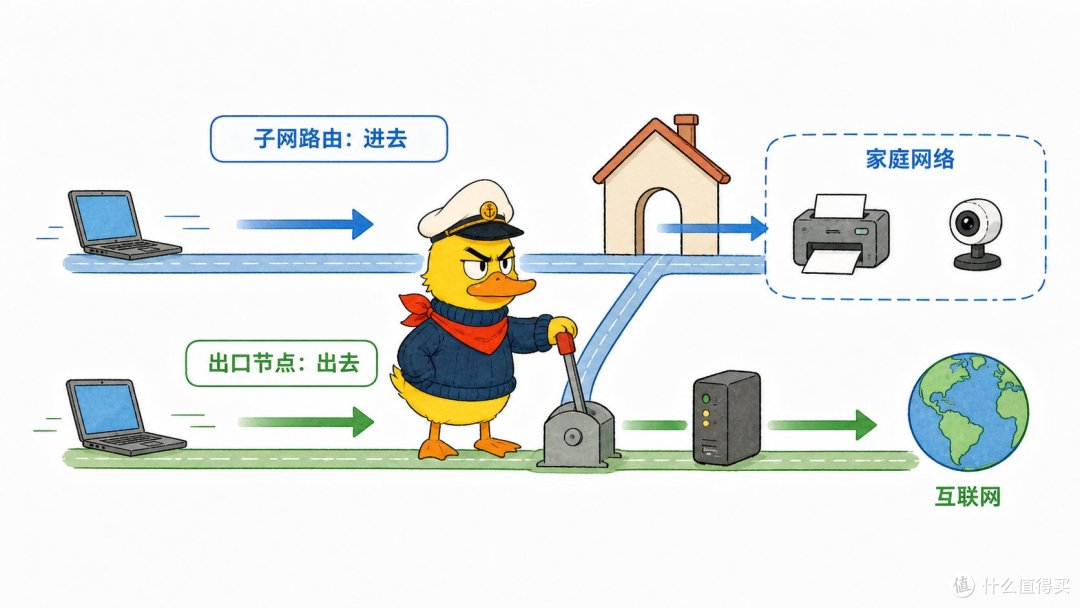
如果外出使用公共 Wi-Fi 时希望借助家中常开设备作为网络中转出口:
设置家庭设备为出口: 在常开设备的 Tailscale 菜单中选择 Exit Node → Run Exit Node。
后台批准: 在 Machines 控制台的 Edit route settings 中勾选 Use as exit node。
客户端切换: 在外出设备上的 Tailscale 客户端选择 Exit Nodes,指定该设备即可;不需要时切回 None。
9. 显示在线,为什么还是连不上或很慢?
确认设备在线状态:运行 tailscale status 确认对端设备未处于休眠或离线状态。
确认连接模式:运行 tailscale ping 设备名:
direct:P2P 直连,速度最优;
DERP:通过中转服务器转发,延迟相对较高;
运行 tailscale netcheck 检查本地网络 UDP 连通性。
检查防火墙与服务配置:ping 通但服务打不开时,检查目标端口是否监听在 0.0.0.0 或通过 Tailscale Serve 正确暴露,并确认本机系统防火墙未拦截对应端口。
作者提示含AI生成内容。作者声明本文无利益相关,欢迎值友理性交流,和谐讨论~






校验提示文案
校验提示文案