
















 深耕数码、汽车、AI兴趣领域






7
8
七彩虹X870E ULTRA-S主板评测:1899元兼顾外观与用料,还能AI超频
2026-10-20 15:26:14
0点赞
0收藏
0评论
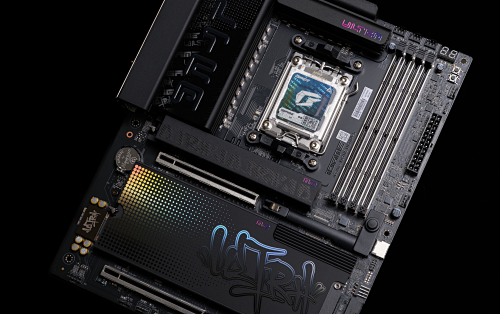
七彩虹iGame Ultra系列一直有着鲜明的外观风格,涂鸦字体、渐变色彩和点阵图案,让同系列硬件放在一起时有很强的整体感。此前推出的iGame Ultra系列B850M主板,也给使用iGame Ultra显卡的玩家提供了同系列搭配。从显卡延伸到主板,iGame Ultra系列已经能够围绕AM5平台组成一套风格统一的板卡组合。
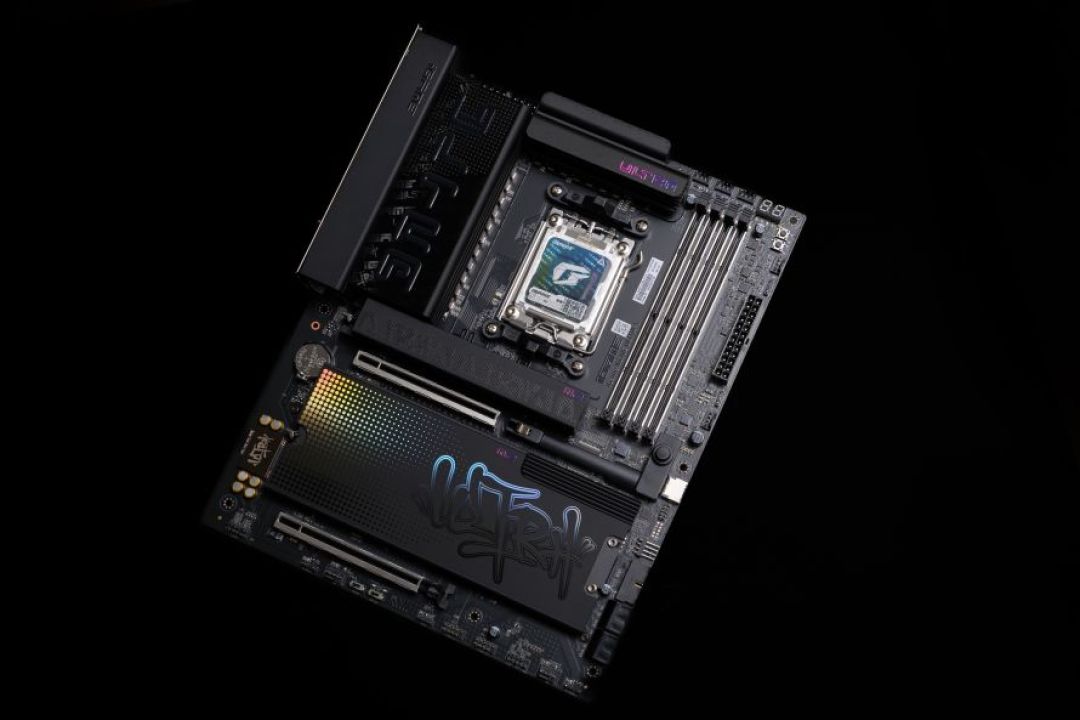 image1.jpg
这次,七彩虹又带来了采用ATX板型的iGame X870E ULTRA-S V14。新主板以黑色PCB和大面积金属装甲为基础,将iGame Ultra系列的涂鸦、点阵元素融入供电散热、M.2装甲和背板。搭配黑色iGame Ultra显卡时,主板上的涂鸦和点阵图案也能与显卡对应起来。用它组建黑色主题主机,板卡的配色、装饰风格保持一致,各处细节也有呼应。
用料方面,主板采用16+2+1相80A供电,PCB为8层低损耗设计,还配有独立时钟发生器,锐龙处理器的PBO和外频调校都有相应的硬件配合。存储部分提供5个M.2插槽,其中3个支持PCIe 5.0,后置双USB4、5GbE有线网络和Wi-Fi 7也都配齐。
iGame X870E ULTRA-S首发价为1899元,两千元以内就能选到一块带双BIOS、DeBUG数显和显卡、M.2、WIFI天线快拆的X870E ATX主板。用它搭建锐龙X3D平台,存储和外设扩展都有充足接口,也能进一步压榨处理器与内存的性能,外观则与同系列显卡保持一致,非常炫酷。
产品解析
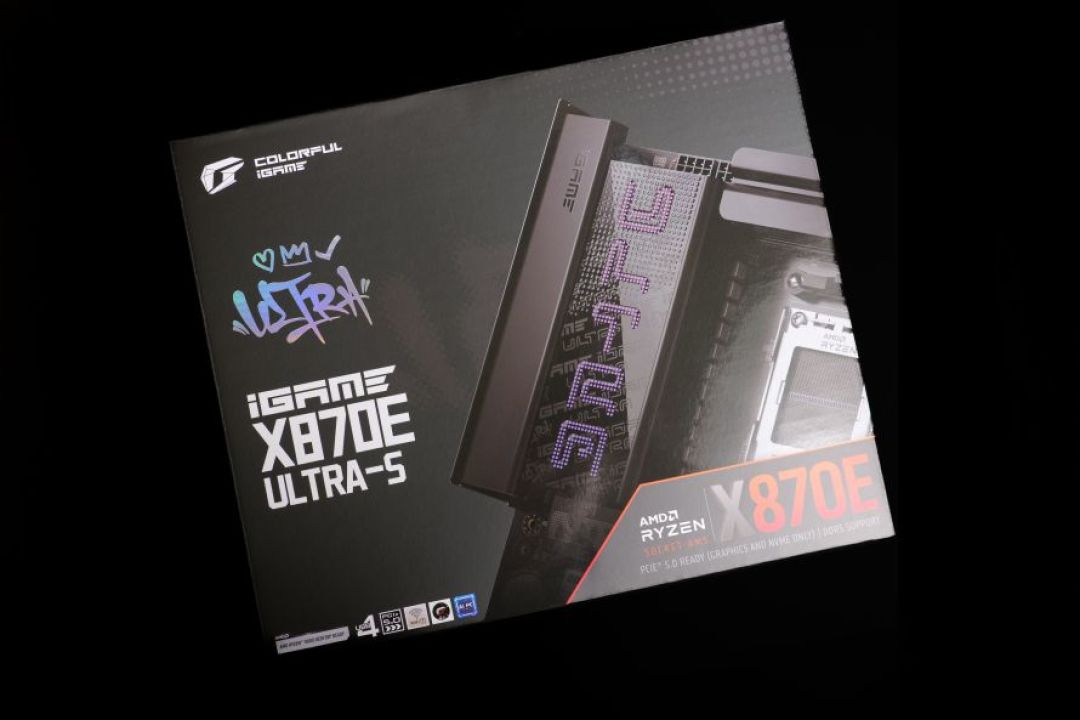 image2.jpg
包装采用黑灰配色,正面的彩色iGame Ultra标识和主板装甲图案直接点出了产品风格,也与主板本身的设计相呼应。
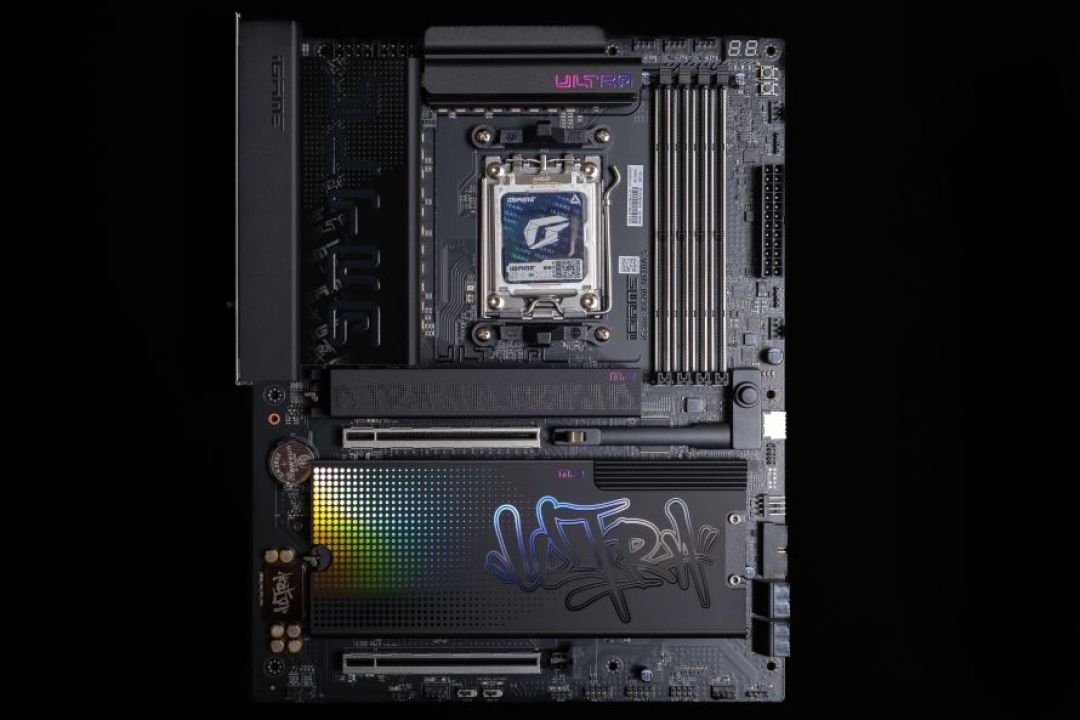 image3.jpg
整板采用305×245mm的ATX规格,供电、M.2和芯片组上方都盖有散热装甲,四根内存插槽与两根全长PCIe插槽也包上了金属加固层。黑色PCB和装甲构成底色,银色插槽从中分隔开来,整块主板看起来很整齐。
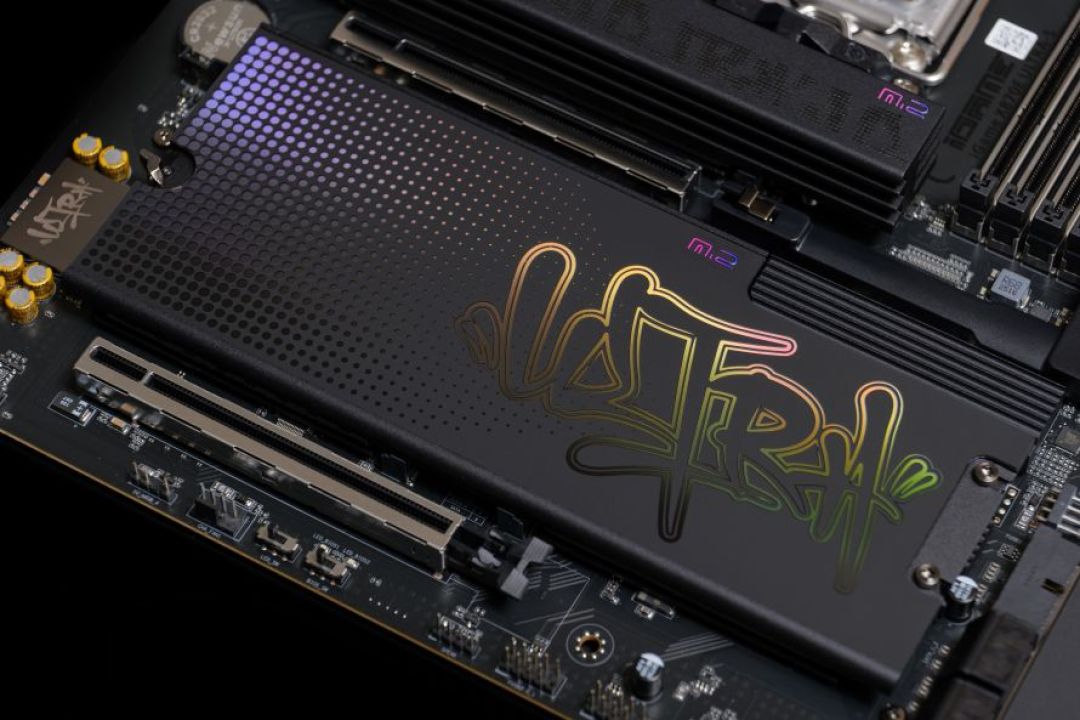 image4.jpg
下方大面积装甲上的ULTRA涂鸦字体和渐变点阵很有辨识度,CPU插座周围与上方散热片也加入了同系列标识。装甲表面的彩色细节给全黑配色增加了变化,搭配黑色iGame Ultra显卡时,主板与显卡的装饰元素能够相互呼应。
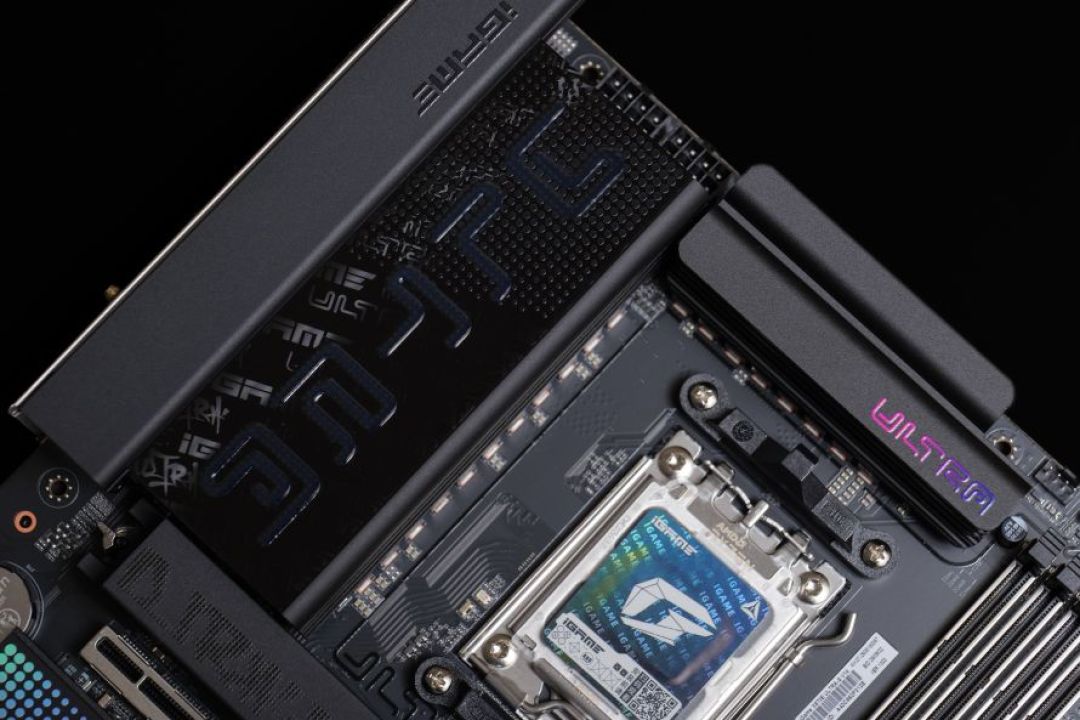 image5.jpg
VRM散热装甲分成两部分,中间通过热管相连,表面的多道导流槽用于增加散热面积。后置I/O一侧的铭板下方设有像素化ARGB灯效,呼应了装甲上的点阵图案,灯效可以在iGame自在星球软件中调节。
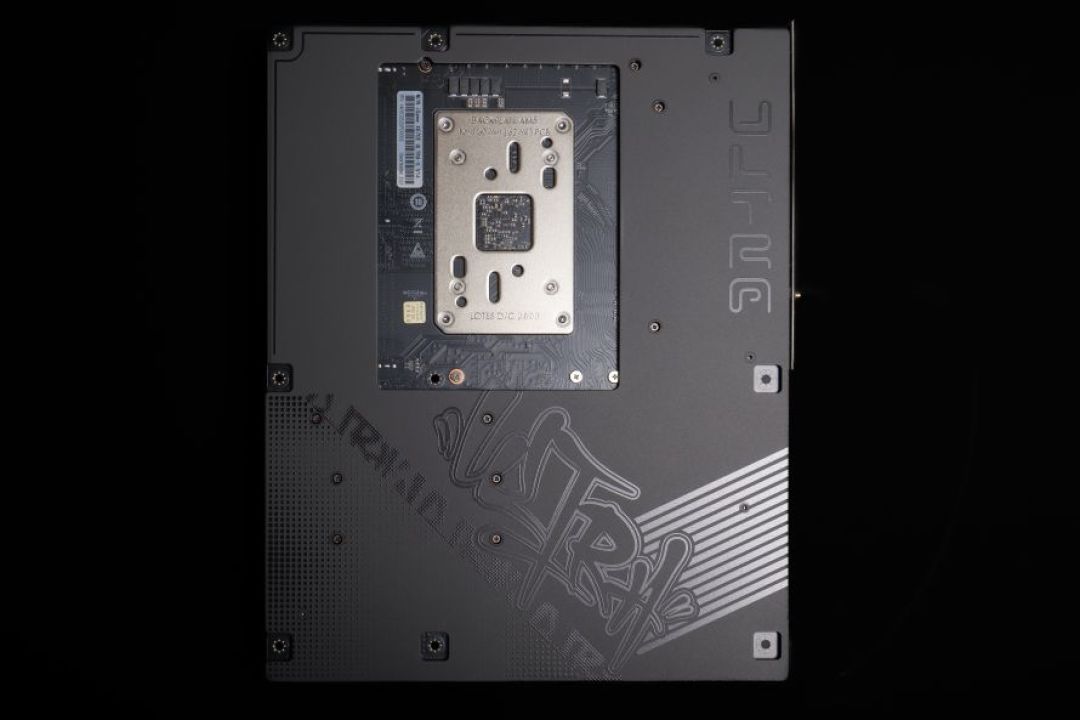 image6.jpg
背面的金属背板覆盖了大部分PCB,CPU插座背面单独留有开口。背板既能支撑板身,也能保护背面的元件与焊点,搬动、安装时减少直接触碰。Ultra字体和点阵图案同样延续到了背板上,正反面采用一致的设计。
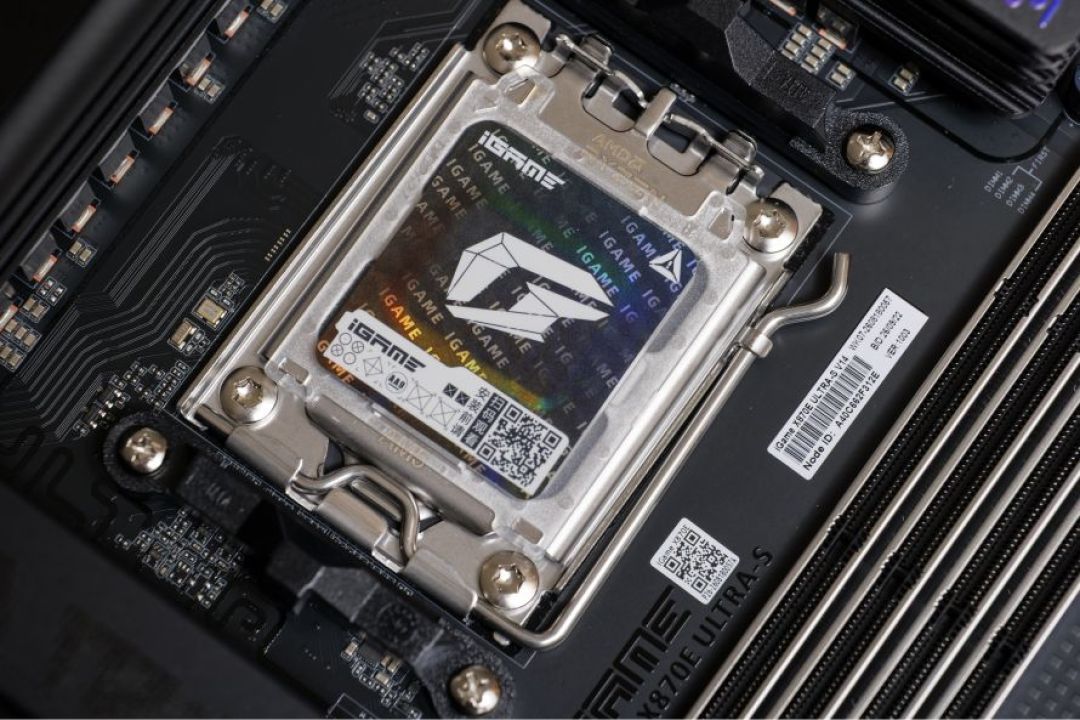 image7.jpg
处理器插座是AM5,锐龙7000、8000和9000系列均在支持范围内,CPU配双8Pin供电接口。主板使用8层低损耗PCB,第二代iGame布线设计针对DDR5内存与PCIe 5.0高速信号作了优化。
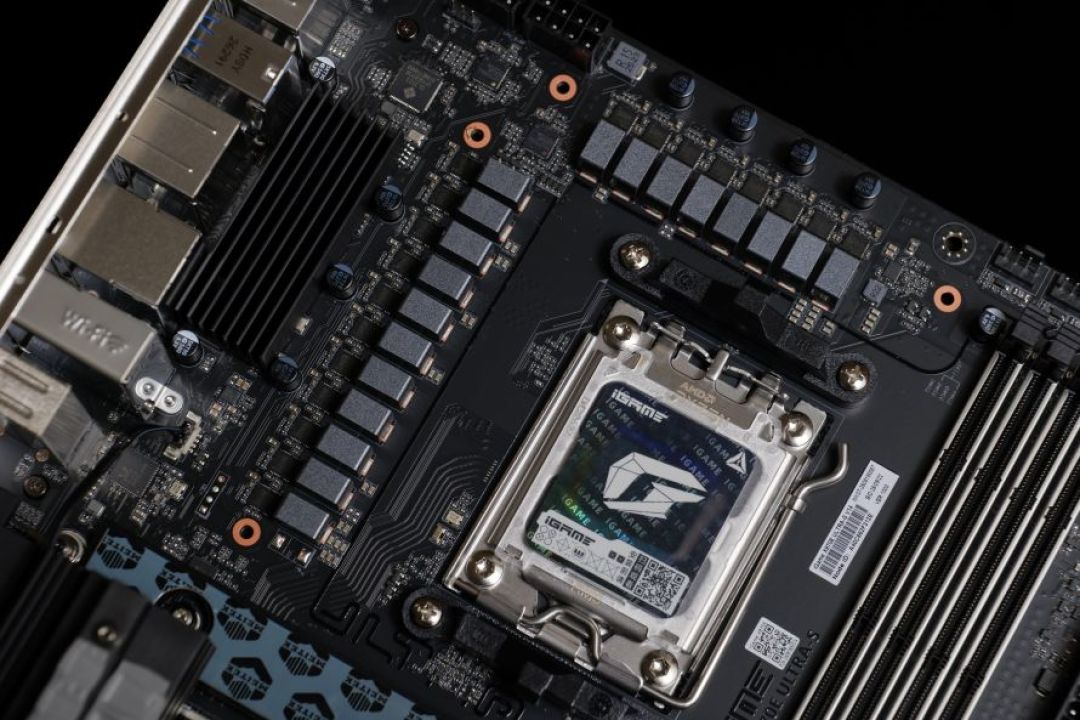 image8.jpg
CPU核心、SOC和MISC的19相供电全部使用MP87670 DrMOS,单相额定80A。这套用料面向高端锐龙处理器,也为PBO和外频调校作了准备,持续满载时的温度再看后面的烤机结果。
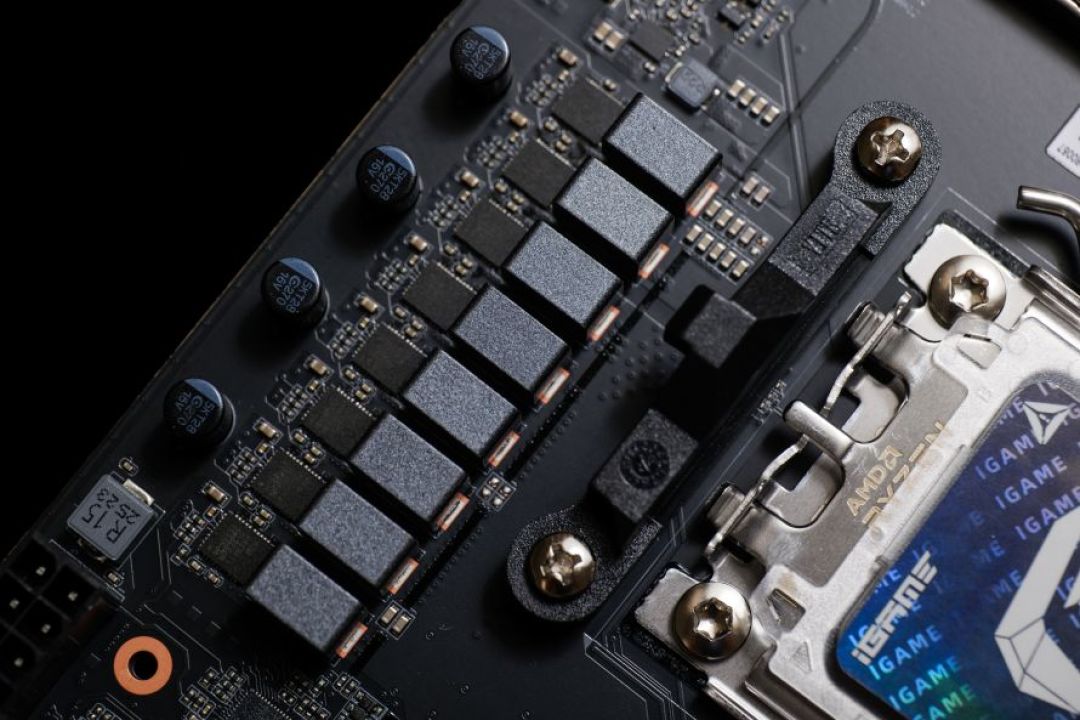 image9.jpg
这19相使用的DrMOS均为MP87670,单相额定80A,CPU核心、SOC和MISC部分采用相同型号,用料完整。对于搭配高端锐龙处理器、进一步进行PBO和外频调校的玩家,这套供电提供了扎实的硬件基础,满载温度则放到后面的烤机测试中验证。
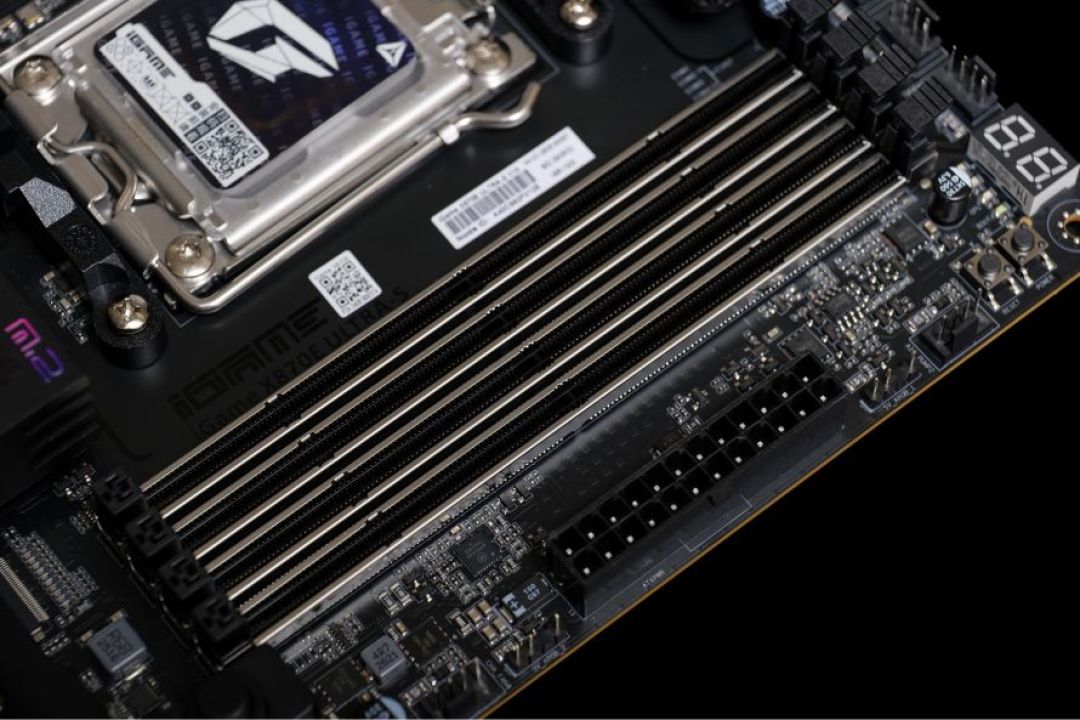 image10.jpg
四根DDR5插槽都做了金属加固,可组成双通道,容量上限为256GB。XMP、EXPO配置均受支持,主板给出的最高内存超频规格为DDR5-8400(OC)。开机、重启按键与两位DeBUG数显一起安排在主板右上角。开机、重启都可以通过主板上的按键完成,开放式平台不接机箱开关也能使用。启动卡住后,查看DeBUG显示的代码,再据此检查CPU、内存等硬件的初始化情况。
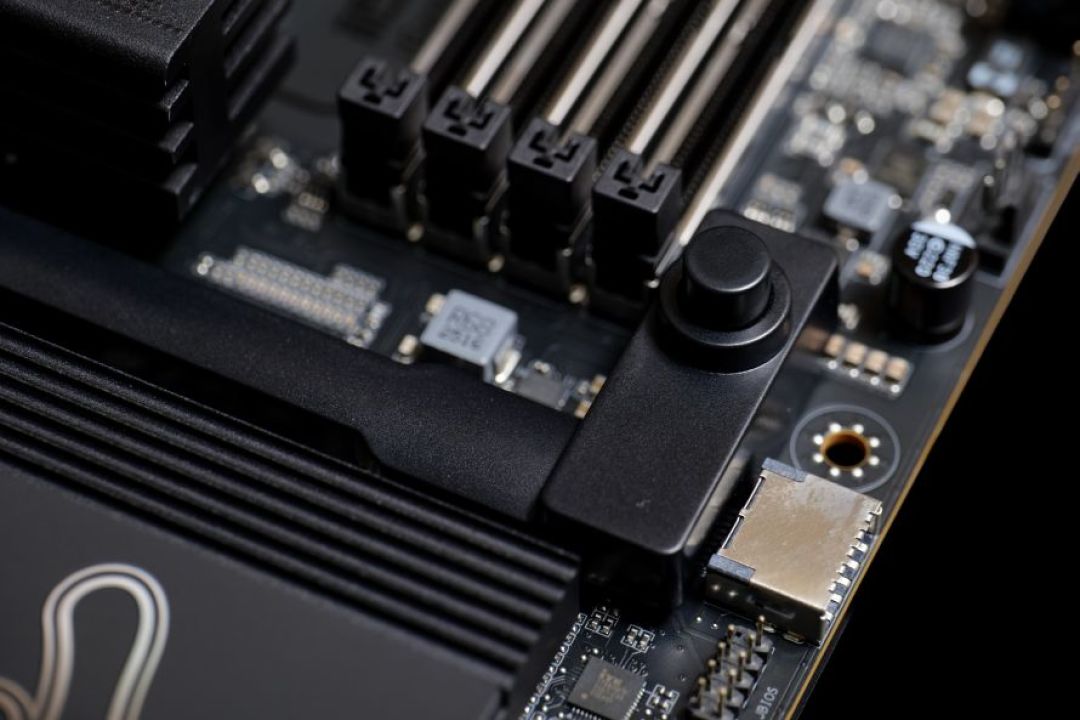 image11.jpg
显卡插槽速率最高为PCIe 5.0 x16,外侧包有金属加固层。快拆机构将卡扣操作引到了主板右侧,按钮位于内存插槽下方。拆卸大显卡时,从外侧按下按钮就能松开卡扣,手不用再探到显卡下面。
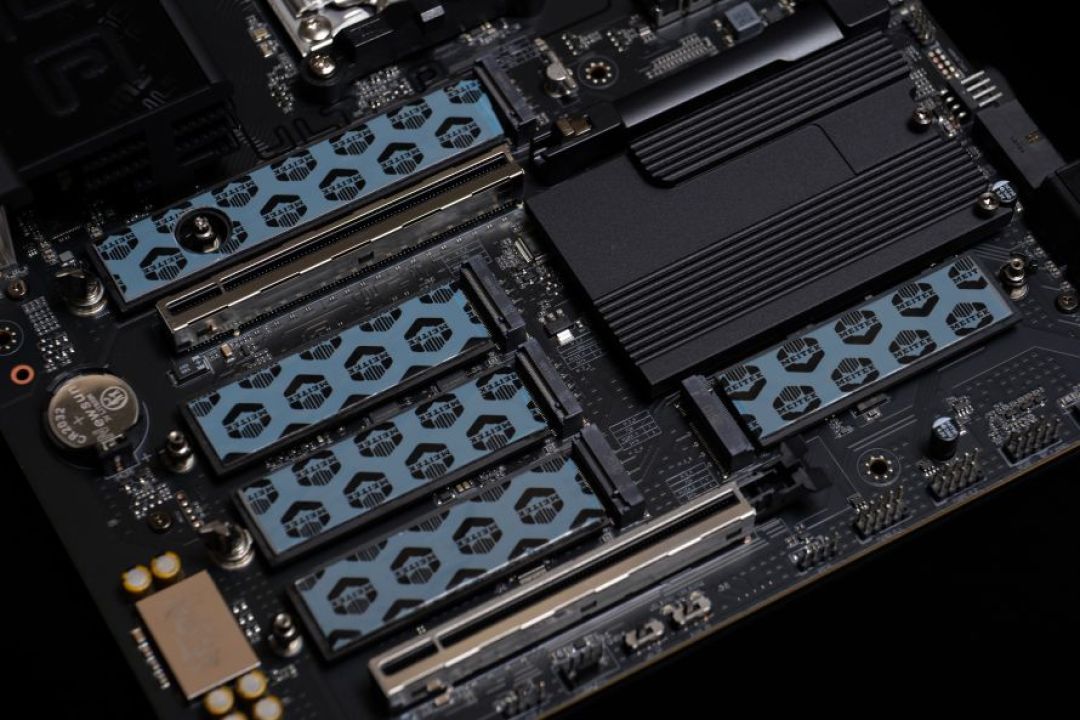 image12.jpg
下面这根全长PCIe插槽实际提供PCIe 4.0 x4通道。要加采集卡做直播、视频采集,或安装独立网卡升级高速网络,可以使用这个扩展位置。 卸下M.2散热装甲,可以看到有5个硬盘槽位。M.2_1、M.2_2和M.2_3最高支持PCIe 5.0 x4,M.2_4与M.2_5走芯片组通道,规格为PCIe 4.0 x4。散热装甲配有快拆结构,安装和更换SSD时按区域拆卸即可。装甲下方贴有导热垫,多块SSD都有各自对应的散热位置,通过导热垫将热量传递到散热装甲上。另外两组M.2_2、M.2_3会拆分主显卡插槽的通道,只要其中任意一个装入设备,显卡插槽就改以PCIe 5.0 x8运行。SSD的安装位置要和显卡通道一起考虑。三块NVMe SSD优先装在M.2_1、M.2_4和M.2_5,便不用拆分主显卡插槽的通道,显卡插槽仍按x16运行。五个M.2插槽全部用于NVMe SSD,不支持SATA协议的M.2硬盘。右侧另有4个SATA 6Gbps接口,原有的SATA固态硬盘和机械硬盘可以接着使用。
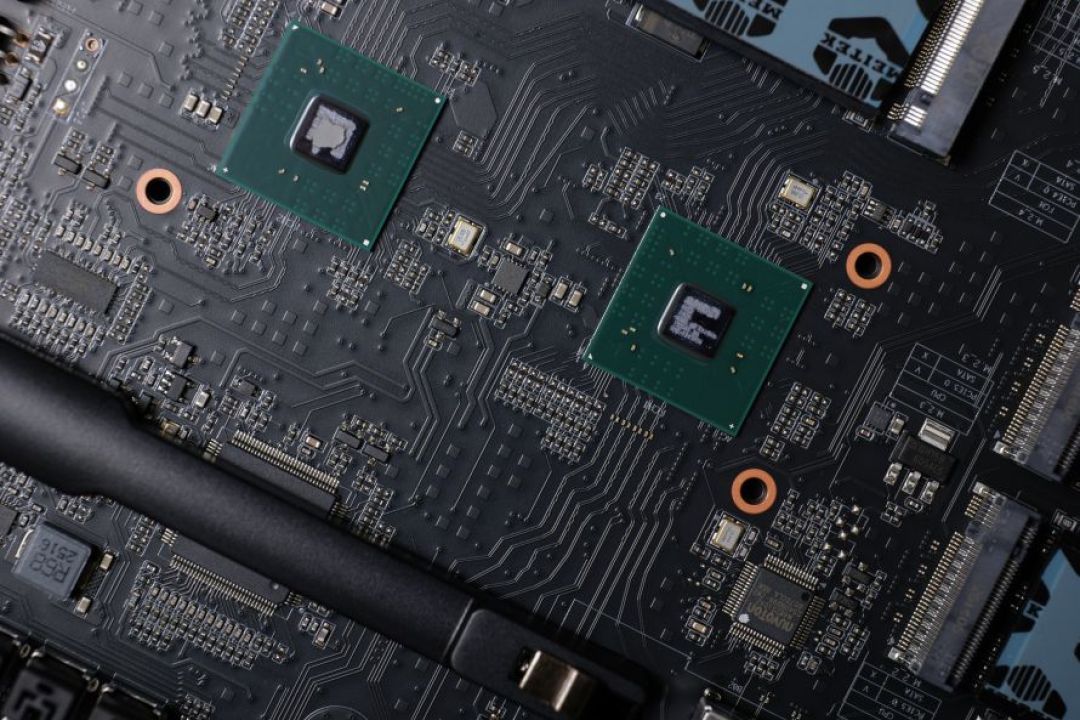 image13.jpg
拆掉芯片组区域的装甲,可以看到X870E平台的两颗芯片组芯片。两组PCIe 4.0 M.2及部分外围接口由芯片组侧扩展,与处理器直连的PCIe 5.0接口共同组成这块主板的存储和扩展配置。网络部分采用Realtek RTL8126-VB-CG 5GbE有线网卡,以及MediaTek MT7925 Wi-Fi 7无线网卡,支持蓝牙5.4,天线采用直插快拆设计。有线、无线连接都已配齐。往NAS拷贝大文件、备份素材时,5GbE网口能提供更宽裕的网络带宽。
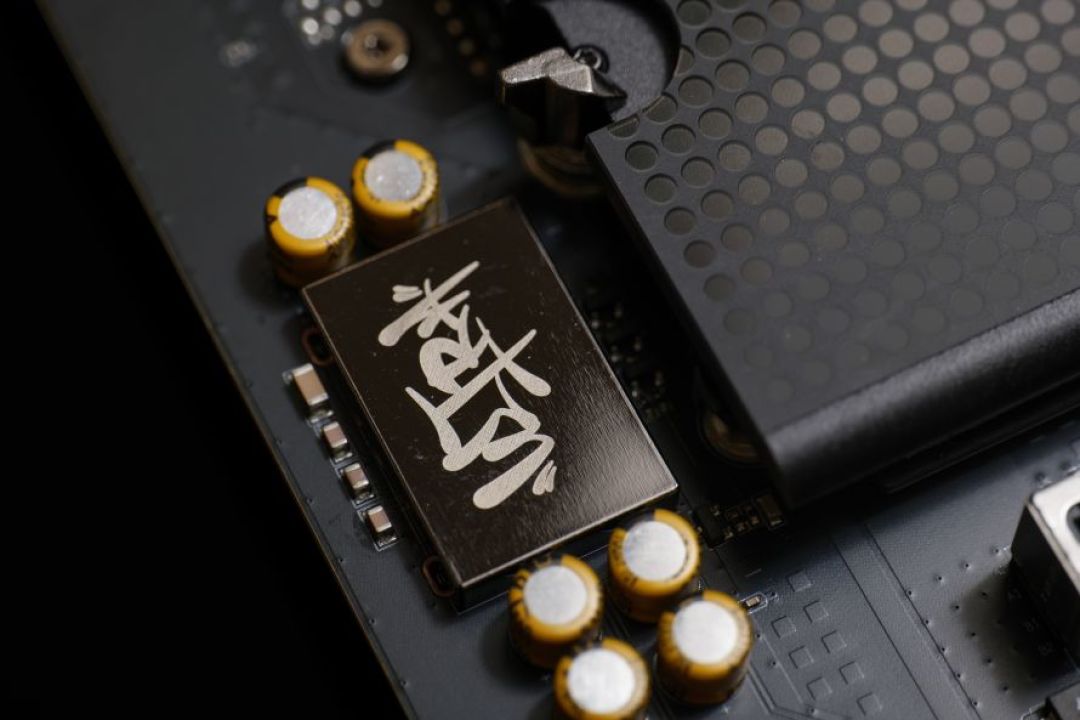 image14.jpg
声卡为瑞昱ALC1220,为目前板载声卡的旗舰型号。芯片外覆盖金属屏蔽罩,屏蔽罩也加入了iGame Ultra系列的涂鸦字体,外侧共有6枚音频电容。
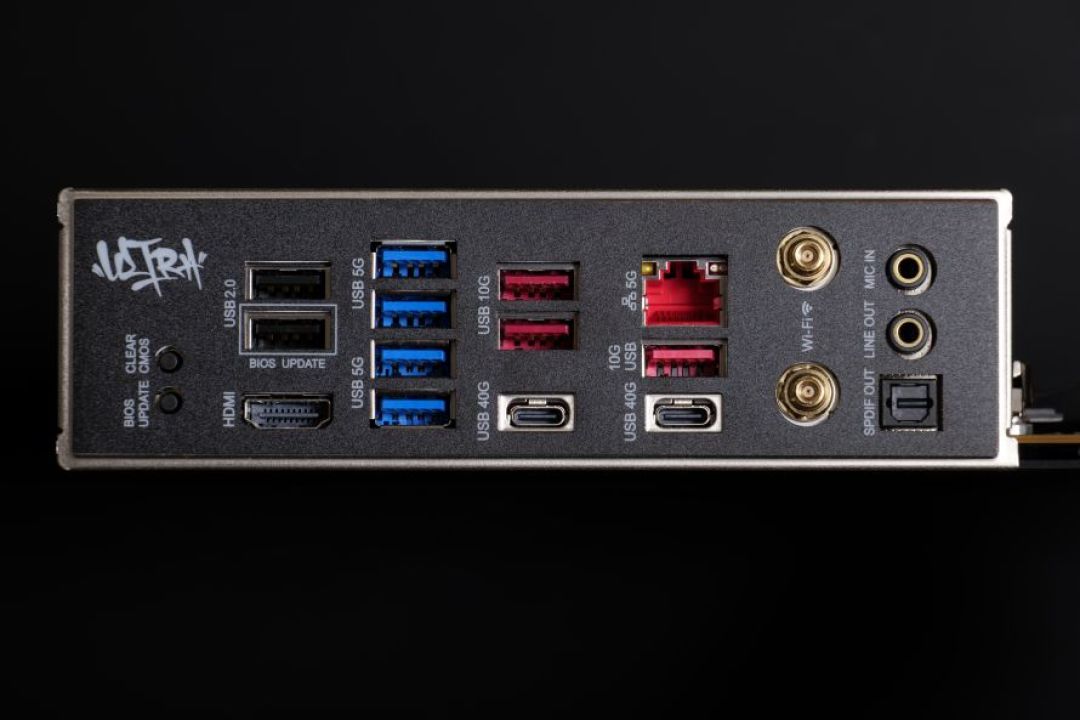 image15.jpg
后置I/O一共提供11个USB接口,包括2个USB 2.0、4个5Gbps USB-A、3个10Gbps USB-A,以及2个40Gbps USB4 Type-C。HDMI 2.0、5GbE网口、Wi-Fi天线接口,以及麦克风输入、音频输出、S/PDIF光纤输出,都集中在后置面板。后置面板左侧还放了两枚功能键,CLEAR CMOS用来清除BIOS设置,BIOS UPDATE用来更新固件。超频调试需要重置参数,或后续维护固件时,从机箱后面操作即可,不用拆开机箱。
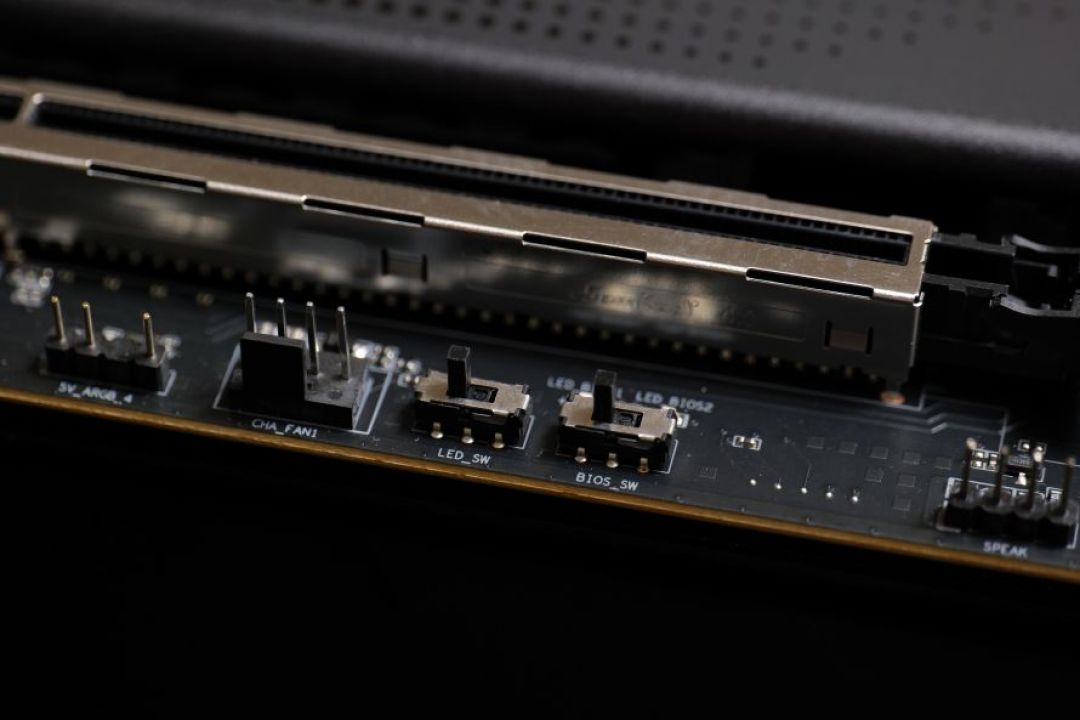 image16.jpg
前置扩展同样给得齐全。板载Type-C接口支持USB 3.2 Gen 2x2 20Gbps和30W PD快充,配合相应规格的机箱前置接口,高速移动SSD和手机充电都能从机箱前面连接。板上另外准备了一组5Gbps USB插针和两组USB 2.0插针,分别接出2个USB-A和4个USB 2.0接口。风扇与水泵插针一共8组,包括2组CPU风扇、4组机箱风扇和2组水泵接口,另有4组5V ARGB插针,一体式水冷与多风扇机箱的接线都有充足位置。主板底边还排着两枚开关,LED_SW控制灯效,BIOS_SW负责在两颗64MB BIOS之间切换。两套BIOS可以分别留给日常使用和超频调试,不同固件与参数分开保留,更新固件时也多了一份备用。
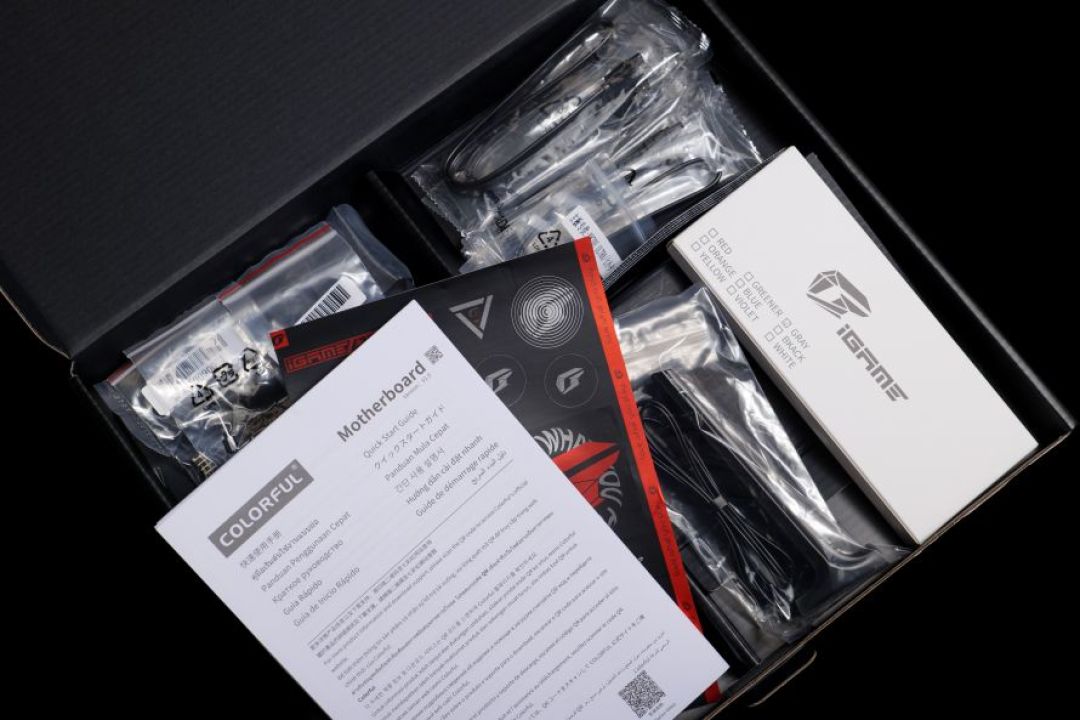 image17.jpg
随箱配件有螺丝刀、U盘、SATA数据线、无线天线、安装说明和主题贴纸等。iGame X870E ULTRA-S执行四年质保、首年换新的售后政策,主板长期使用也有保修服务支持。
BIOS与超频功能
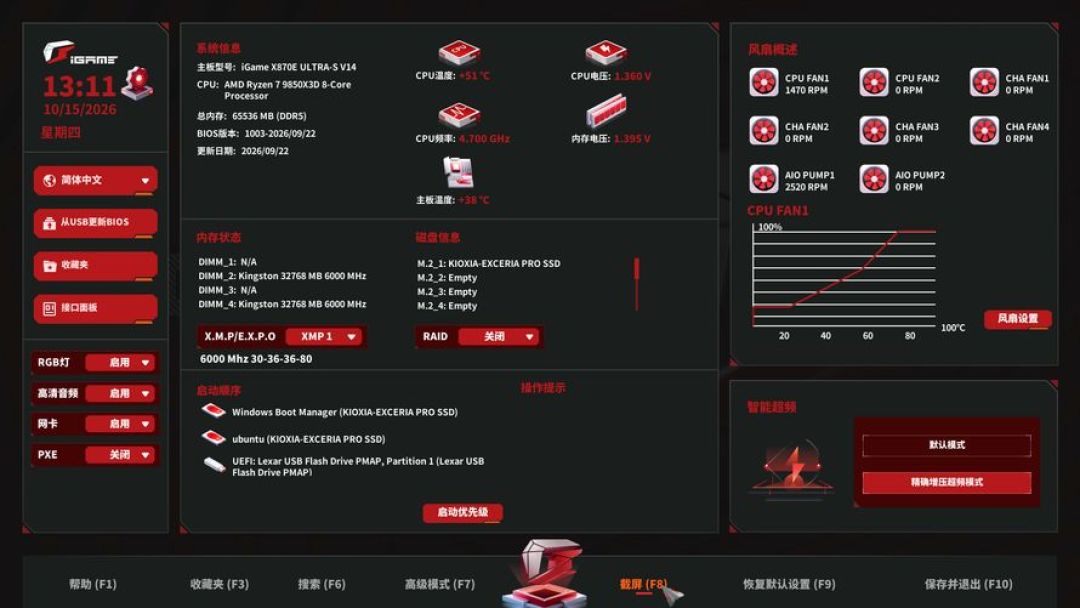 image18.jpg
进入iGame X870E ULTRA-S的MOORE图形化BIOS,首先看到的是iGame风格的黑红界面,菜单语言可以切换为简体中文。首页按处理器、内存、硬盘和散热分区,CPU温度、电压、频率以及各路风扇转速都列在对应位置,右侧还有CPU风扇曲线,主要硬件状态在这一页就能看清。设置内存XMP/EXPO、启动顺序或RAID,首页就有对应入口,风扇设置也放在这里。左侧还可以从U盘更新BIOS、开关灯效,以及控制板载设备。BIOS首页右下角把默认模式、精准增压超频模式做成了两个独立按钮,放在“智能超频”区域。处理器的常用超频模式在首页就能切换。
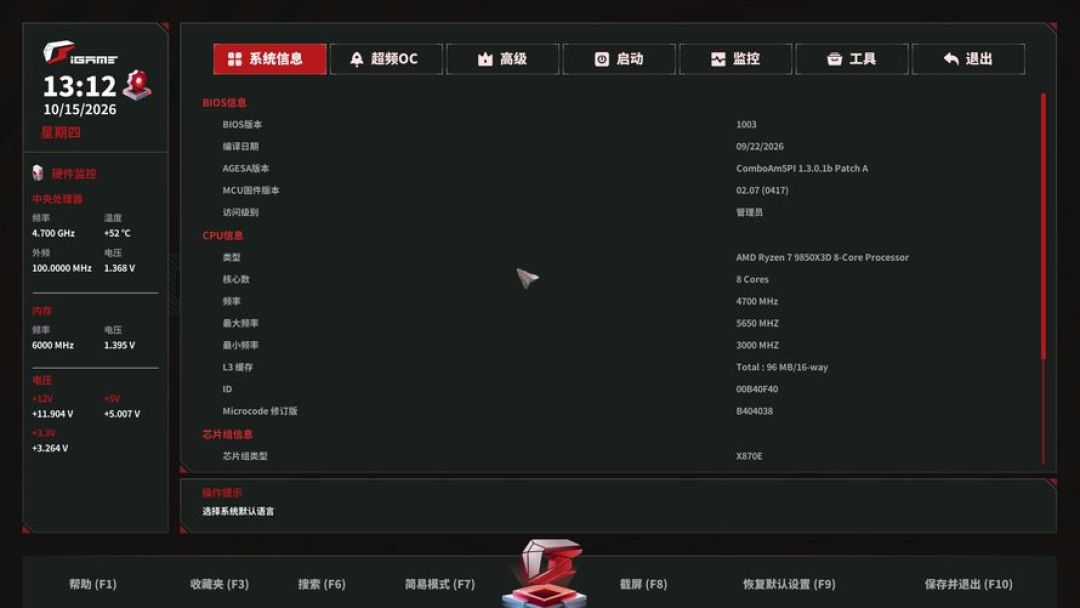 image19.jpg
按下F7切换高级模式,系统信息、超频OC、高级、启动、监控和工具等主菜单排在顶部。本次所用固件为1003版,BIOS、AGESA及处理器的详细资料在系统信息页查看。左栏留给硬件监控,CPU频率和温度、内存状态、主要供电电压都在这里显示,切换到其他菜单修改参数,这些读数也不会消失。
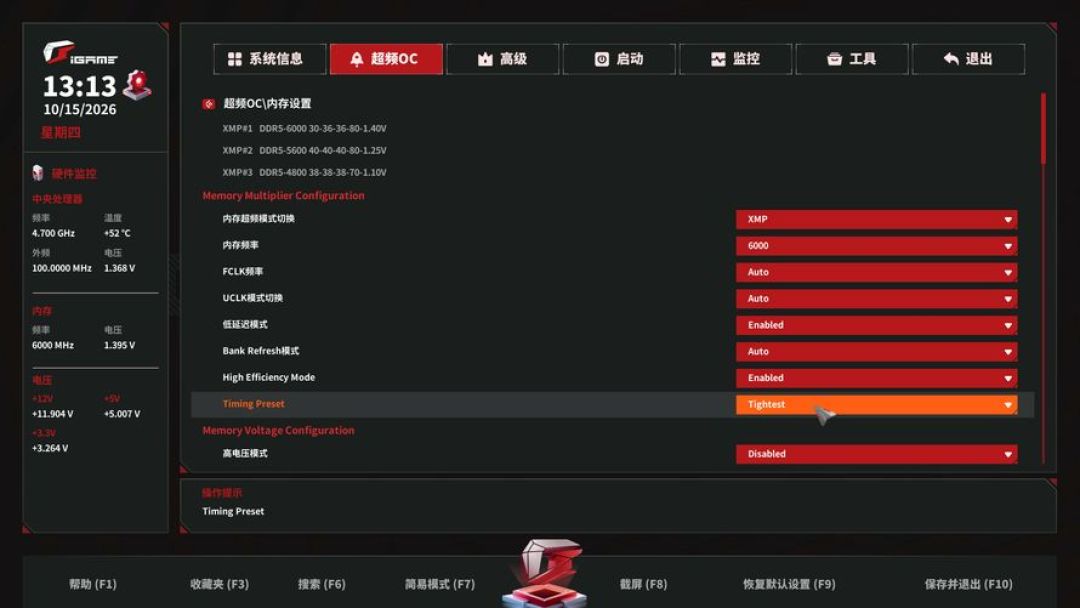 image20.jpg
七彩虹X3D AI高帧模式把调校参数做成了多档预设,启用后会按CPU情况自动调整负压幅度、温度上限和功耗上限。常规PBO选项仍然保留,想继续手动调外频,还可以利用板载独立时钟发生器进行CPU异步外频超频。 超频OC将常用内存选项集中在一页,XMP配置、内存频率、FCLK频率和UCLK模式靠上,低延迟模式、High Efficiency Mode高效能模式、Timing Preset时序预设排在下面。调整频率后,接着就能选择优化模式和时序预设,不用再切换到其他菜单。
iGame自在星球
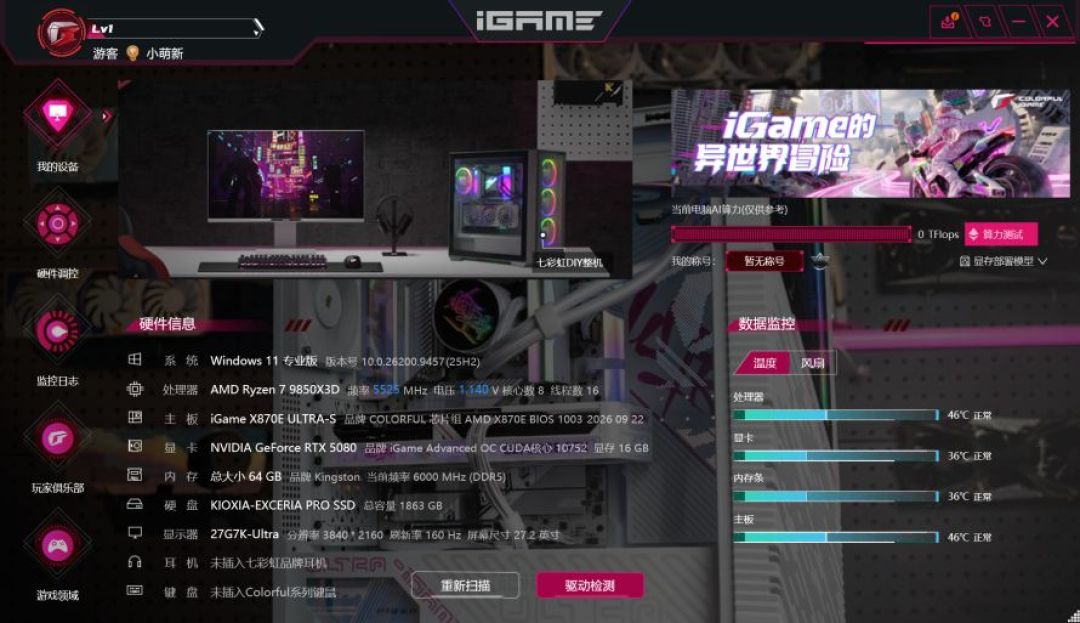 image21.jpg
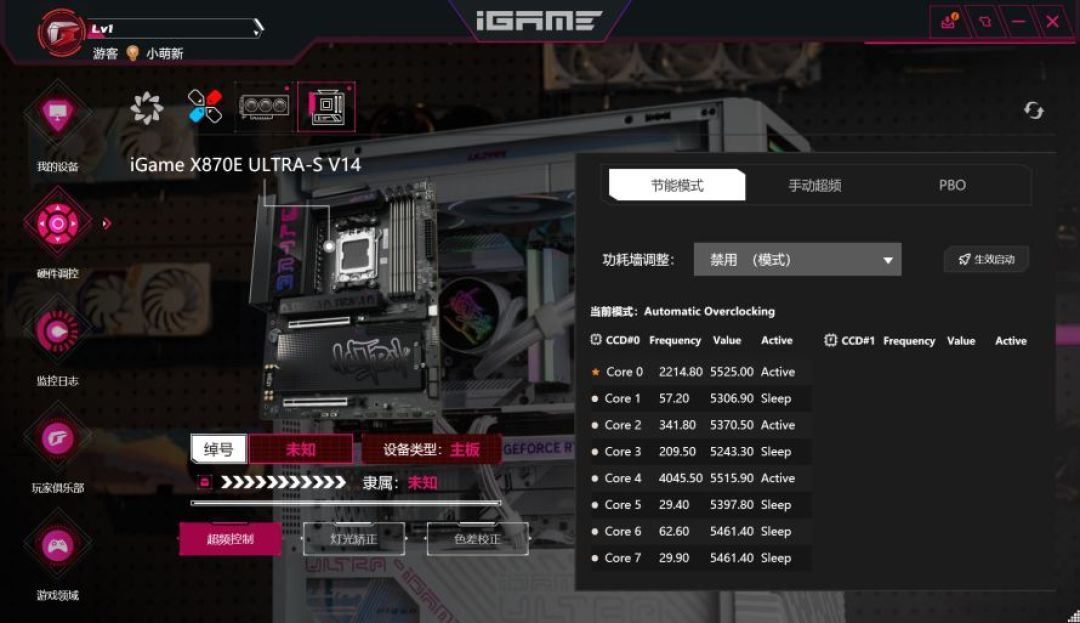 image22.jpg
在Windows中打开iGame自在星球,可以查看硬件配置、温度和风扇状态,也能进入主板、显卡各自的调校页面。其中主板提供节能模式、手动超频和PBO选项,CPU各核心的频率与运行状态列在下方。
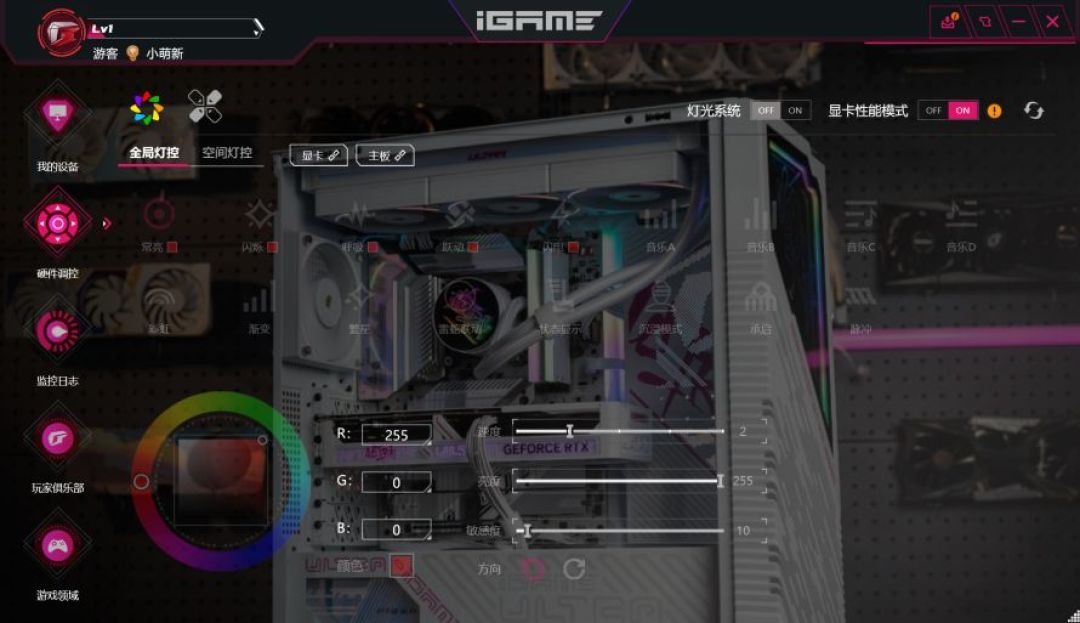 image23.jpg
灯控页面可以统一管理主板与显卡的灯效,提供常亮、呼吸、彩虹等预设,颜色、亮度和变化速度也能自行设置。软件还支持游戏内监控浮窗,可显示帧数、CPU和显卡信息,并调整字体、位置与背景透明度,玩游戏时查看硬件状态也很方便。
游戏测试
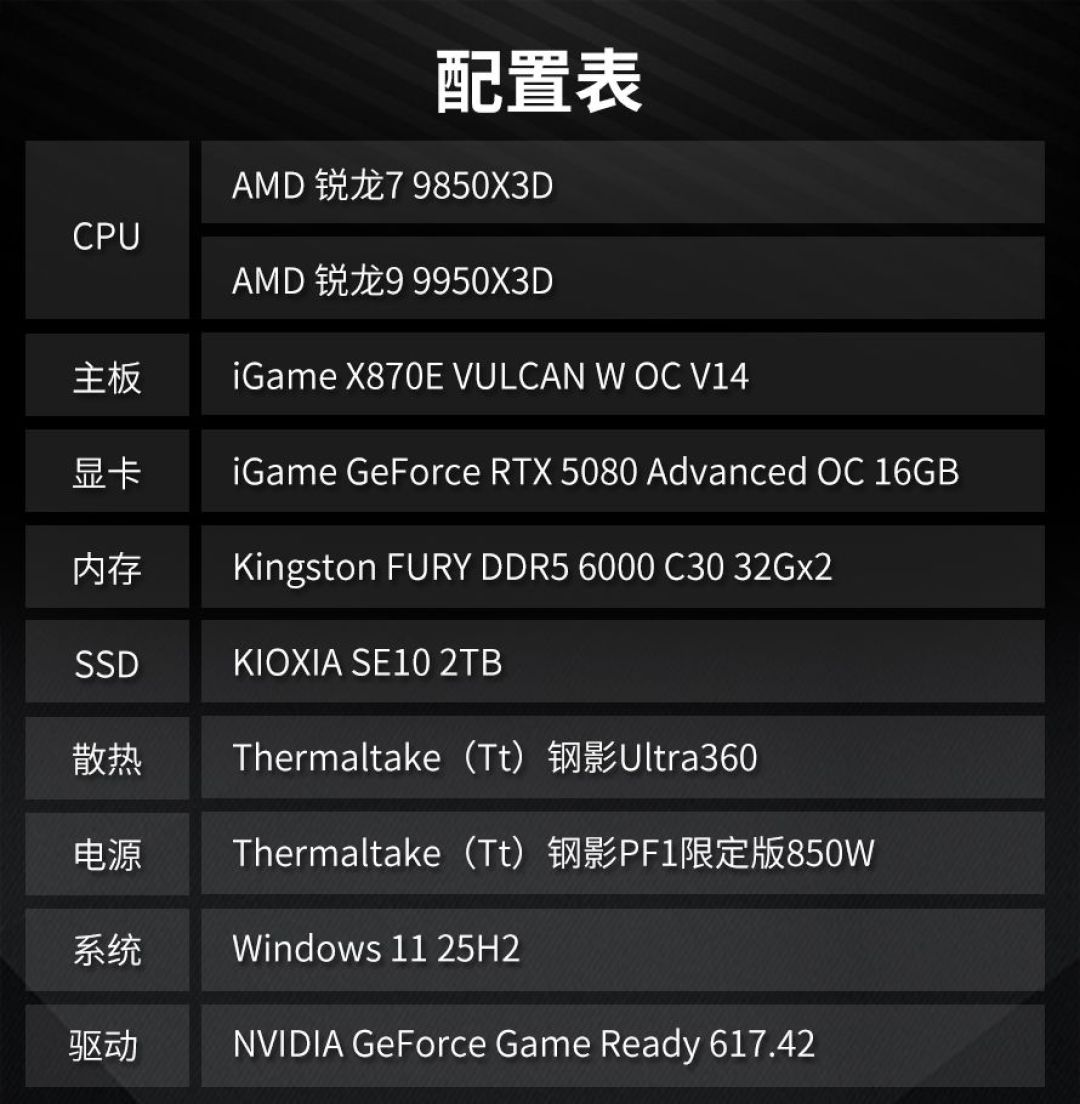 image24.jpg
测试平台方面,由于X870E Ultra-S的X3D AI高帧模式目前只支持9800X3D、9850X3D和9950X3D2,因此本次测试选择了AMD锐龙7 9850X3D进行游戏性能测试,显卡仍然是用iGame GeForce RTX 5080 Advanced OC 16GB,内存为Kingston FURY DDR5 6000 C30 32GBx2,系统为Windows 11 25H2。不过,为了进一步考察主板供电与散热能力,我们还加入AMD锐龙9 9950X3D进行AIDA64 FPU烤机测试。
为了更加直观地体现出默认状态、使用精准增压超频以及X3D AI高帧模式下的性能表现,我们选择了5款游戏分别在上述三种模式下进行测试,分别为《绝地求生》、《界外狂潮》、《地平线:零之崛起》、《黑神话:悟空》以及《赛博朋克2077》。前两者在1080P下进行测试,后三者则是在4K下进行测试。
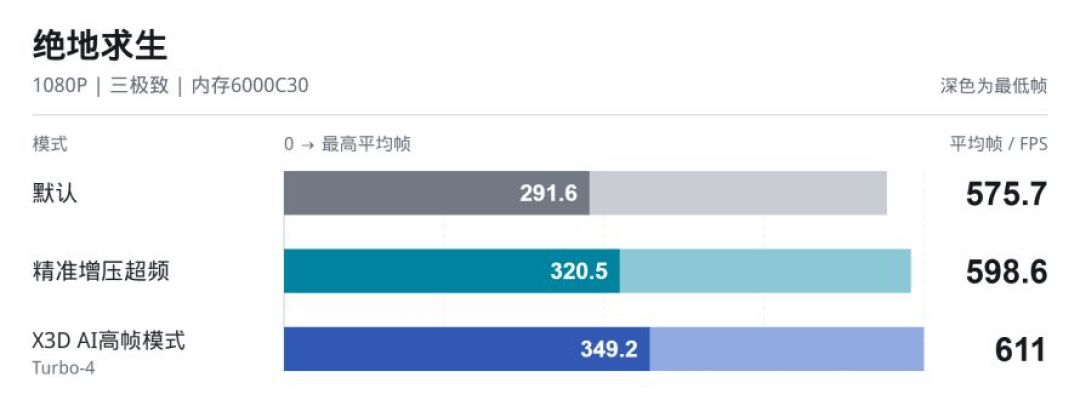 image25.jpg
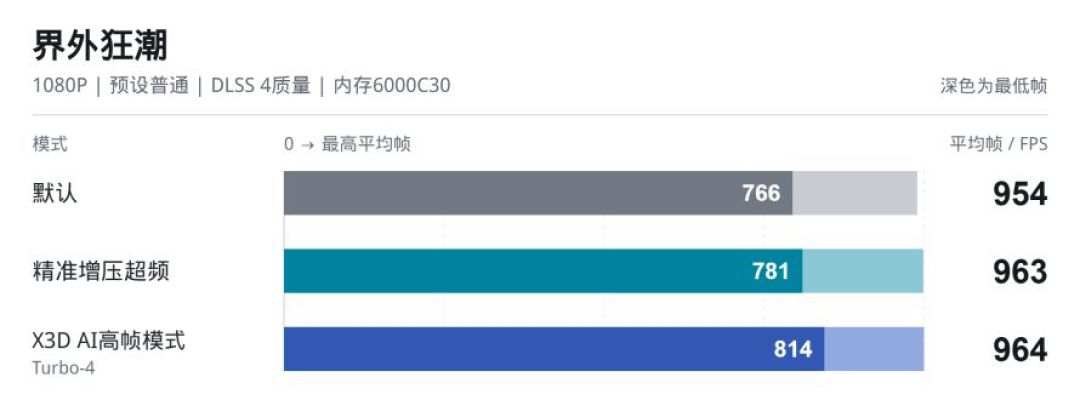 image26.jpg
在我们测试的两款射击游戏中,《绝地求生》的提升最明显。开启精准增压超频后,平均帧从默认状态下的575.7帧提高到598.6帧,最低帧也从291.6帧升至320.5帧。切换到X3D AI高帧模式Turbo-4档,成绩进一步达到平均611帧、最低349.2帧。《界外狂潮》默认已有954帧,开启X3D AI高帧模式后达到964帧,平均帧变化不大,最低帧则从766帧提升到814帧,增幅约6.3%,也高于精准增压超频的781帧。对于高刷电竞玩家,评估调校效果时也要结合最低帧来看,平均帧之外的这部分改善同样有价值。
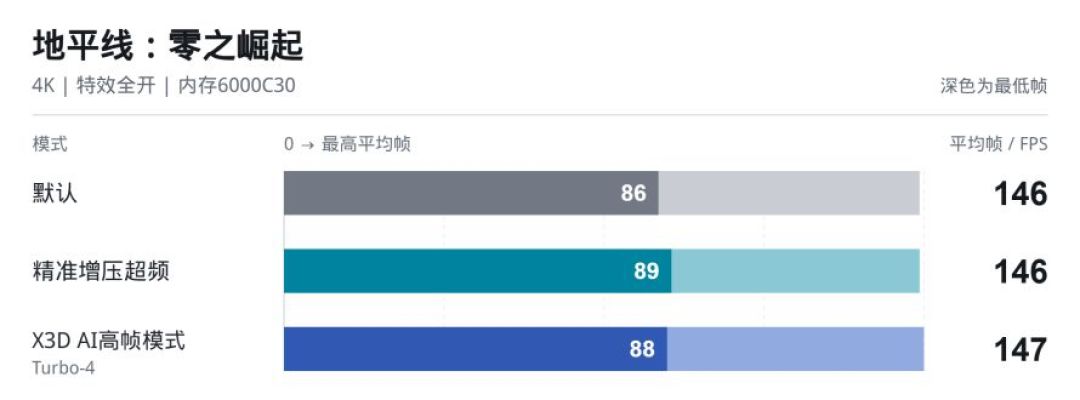 image27.jpg
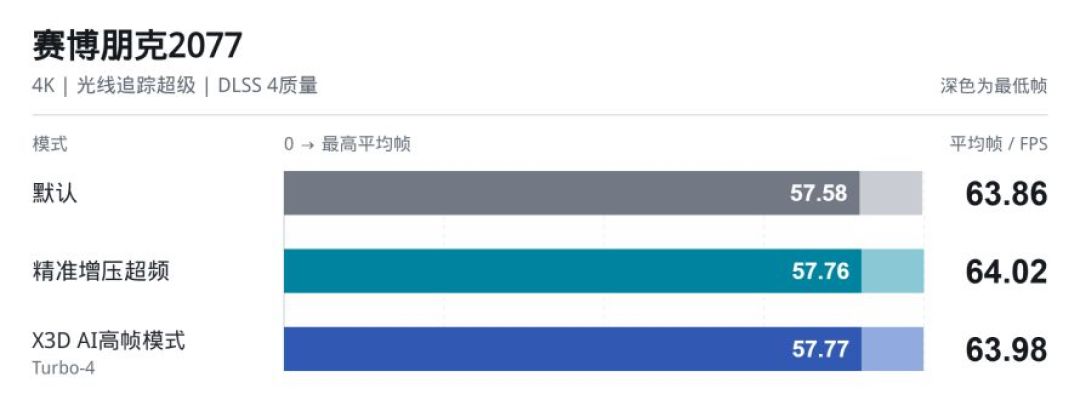 image28.jpg
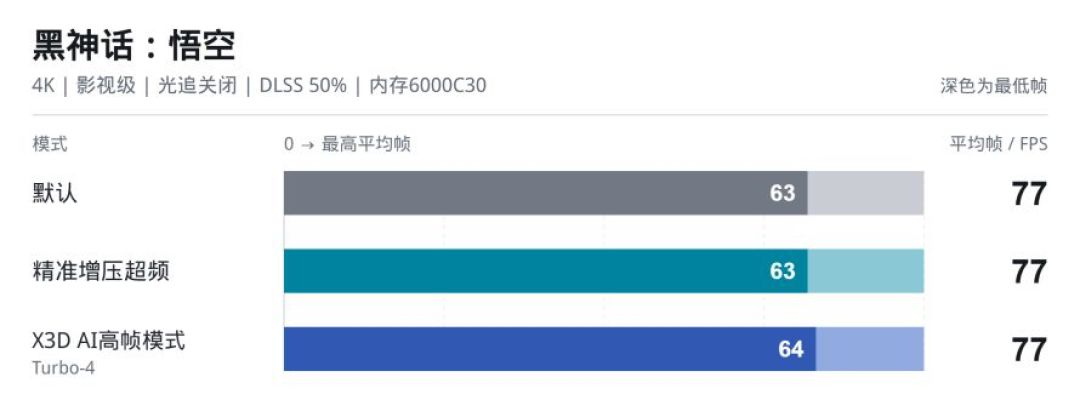 image29.jpg
三款单机游戏在4K下的差距就小得多,主要是由于此时性能瓶颈主要在显卡上,CPU再强也无济于事。结合前面的电竞游戏成绩,X3D AI高帧模式对于追求更高CPU性能的玩家,特别是不善于超频的玩家来说,非常方便,无需再花个大几百元去网上找什么超频大手子,无脑套用一套不稳定的参数。现在只需要进入BIOS点点鼠标,就可以拥有更高的帧数。
内存测试
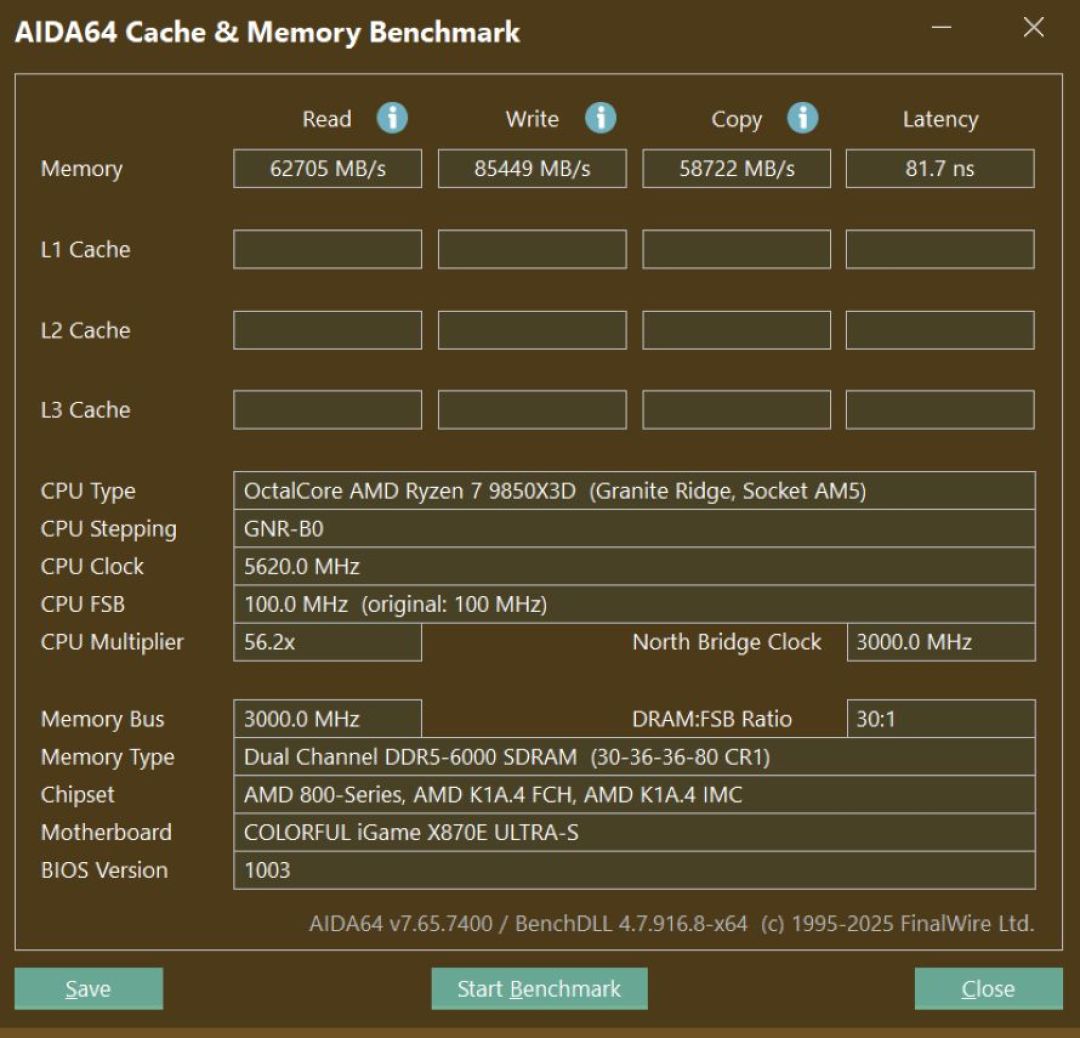 image30.jpg
内存测试继续使用Kingston FURY DDR5 6000 C30 32GB×2套装。首先只开启XMP,以DDR5-6000频率、30-36-36-80主时序运行。AIDA64测得读取62705MB/s、写入85449MB/s、复制58722MB/s,延迟为81.7ns。
接下来保持频率和主时序不变,在BIOS中开启低延迟模式、High Efficiency Mode高效能模式,再将Timing Preset设为Tightest。这几项都集中在内存设置页,选择对应选项即可,不需要自己逐项修改小参。
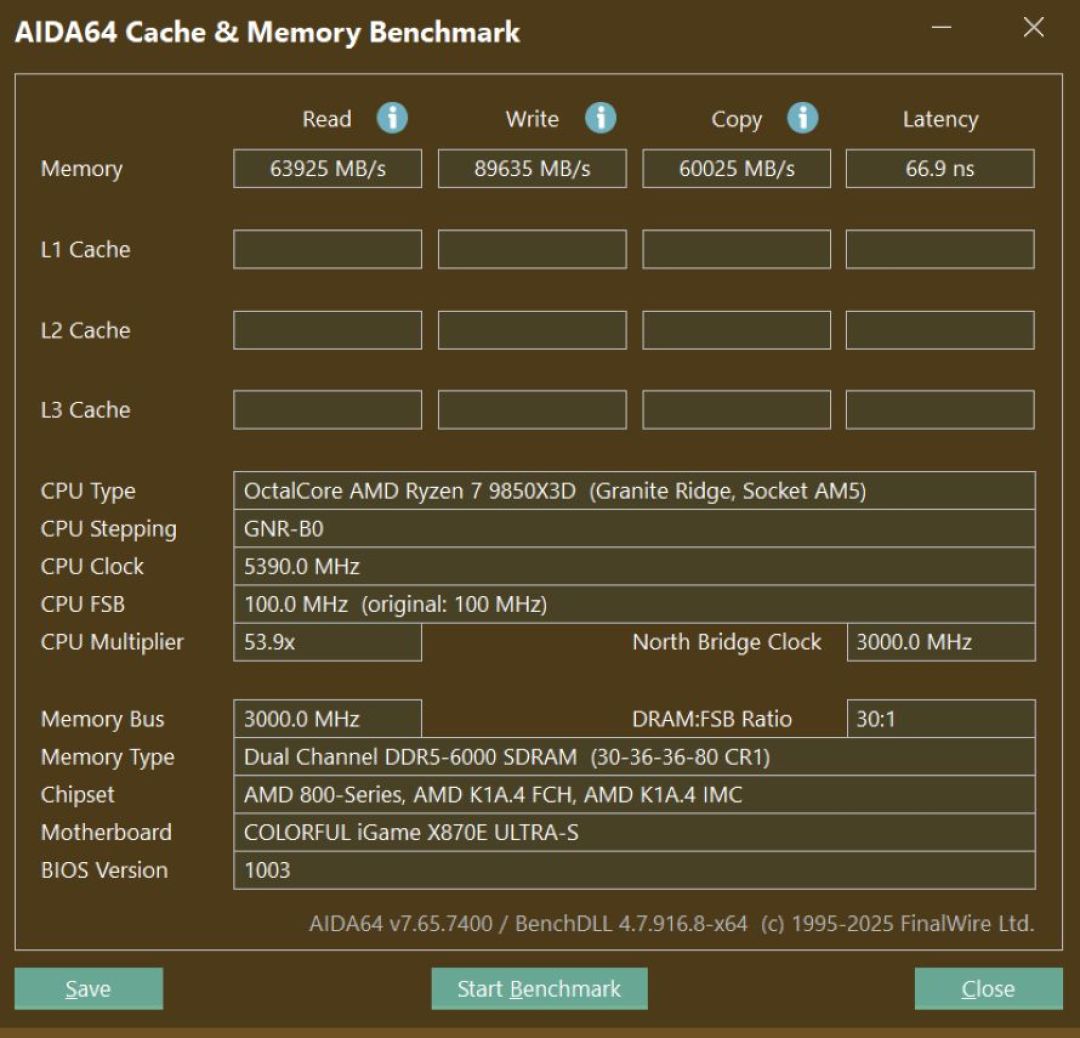 image31.jpg
套用上述预设后,AIDA64测得读取63925MB/s、写入89635MB/s、复制60025MB/s,写入性能比只开XMP时提高约4.9%。延迟的变化要大一些:从81.7ns降至66.9ns,比原来少了14.8ns,下降约18.1%。这套64GB双通道内存在XMP基础上,利用主板预设获得了更好的读写成绩,延迟也进一步降低。对于不想花时间摸索内存小参的玩家,这几项设置很实用,操作简单,收益也清楚。
烤机测试
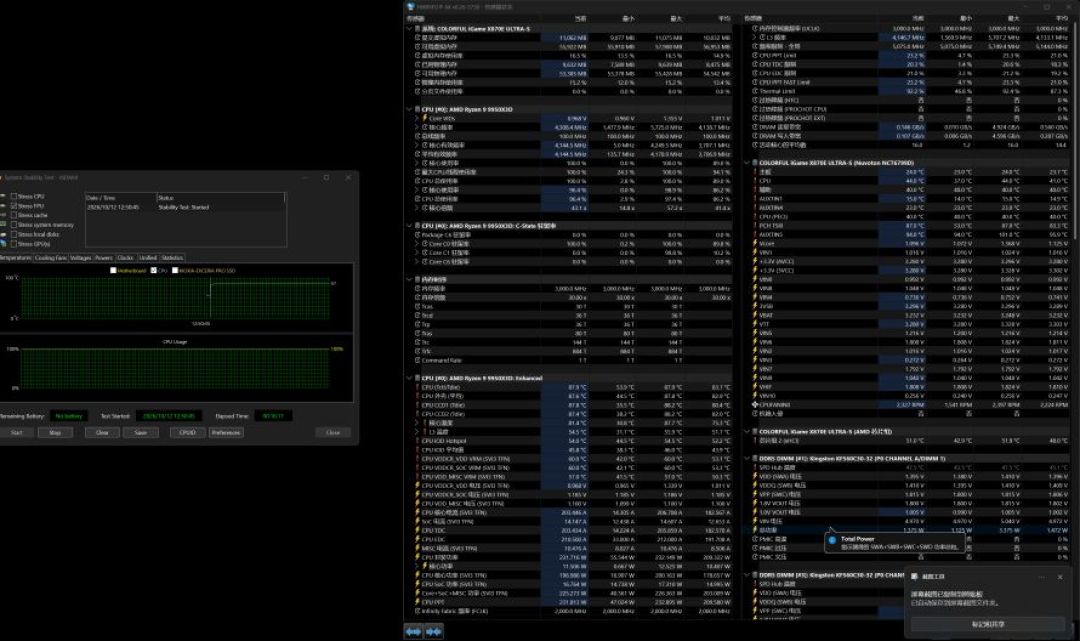 image32.jpg
供电测试换用AMD锐龙9 9950X3D,使用AIDA64单烤FPU,同时通过HWiNFO监控处理器状态。烤机约16分钟,处理器功耗约232W时,两处供电散热装甲测点都没有超过50℃,VRM的监控温度也控制在60℃。
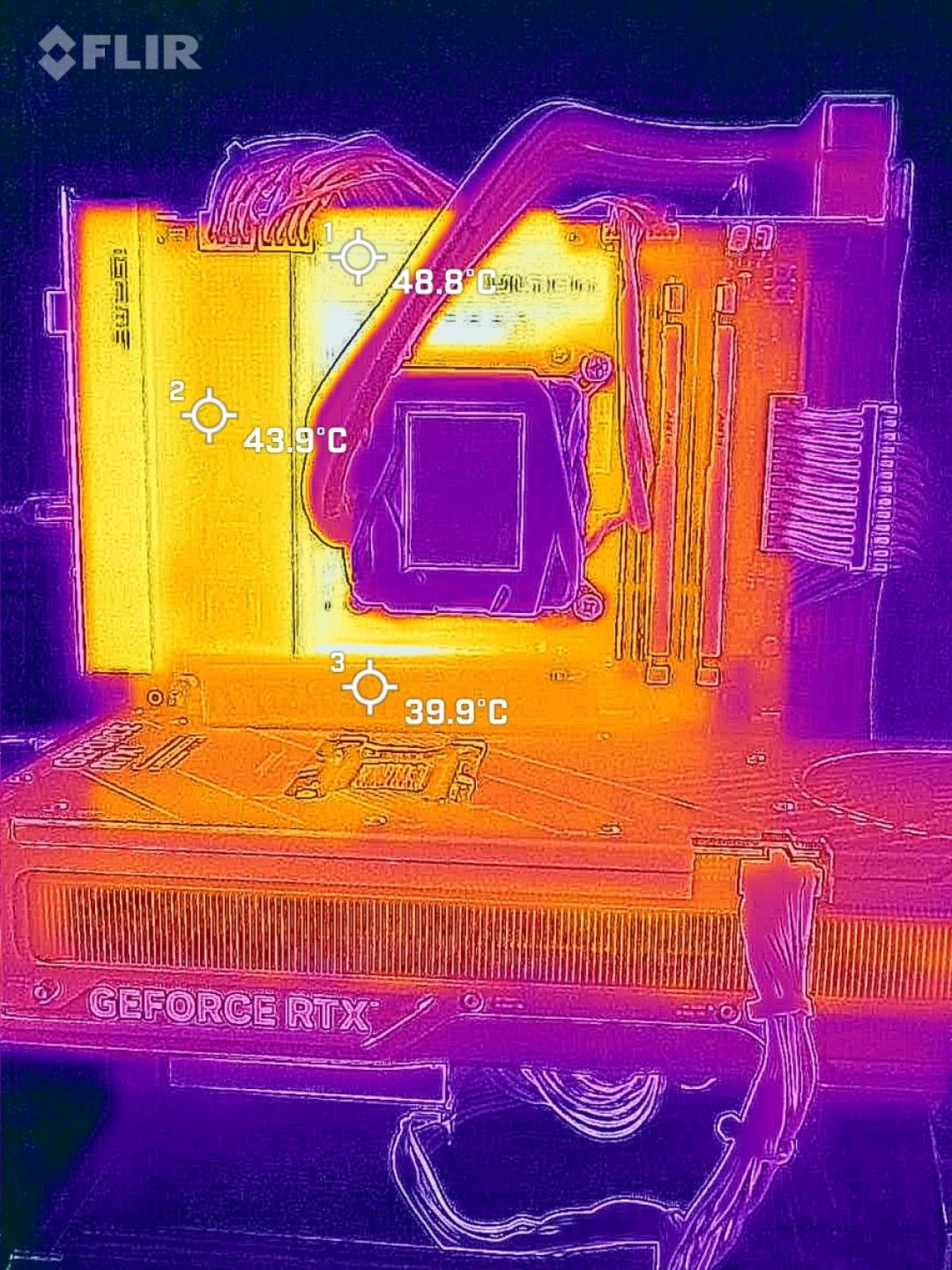 image33.jpg
处理器功耗约232W时,两处供电散热装甲测点都没有超过50℃,VRM的监控温度也控制在60℃。这套16+2+1相80A供电配合热管散热装甲,导热和散热效果都得到了验证,能够应对9950X3D的满载需求,用来搭配高端锐龙处理器也有充足余量。
结语
iGame X870E ULTRA-S的调校功能有着实在的收益。搭配9850X3D,X3D AI高帧模式可以让我们在吃鸡中大幅提升最低帧,对于游戏的流畅性有着明显的改善,内存优化预设也将延迟从81.7ns降到了66.9ns。十分适合懒得折腾或者不善于超频的玩家,省心省力。供电部分同样强大,9950X3D以约232W功耗满载,CPU核心供电软显VRM温度为60℃。从这组温度表现看,16+2+1相80A供电配合热管散热装甲仍有余量,也为搭配更高端的9950X3D2做好了准备。
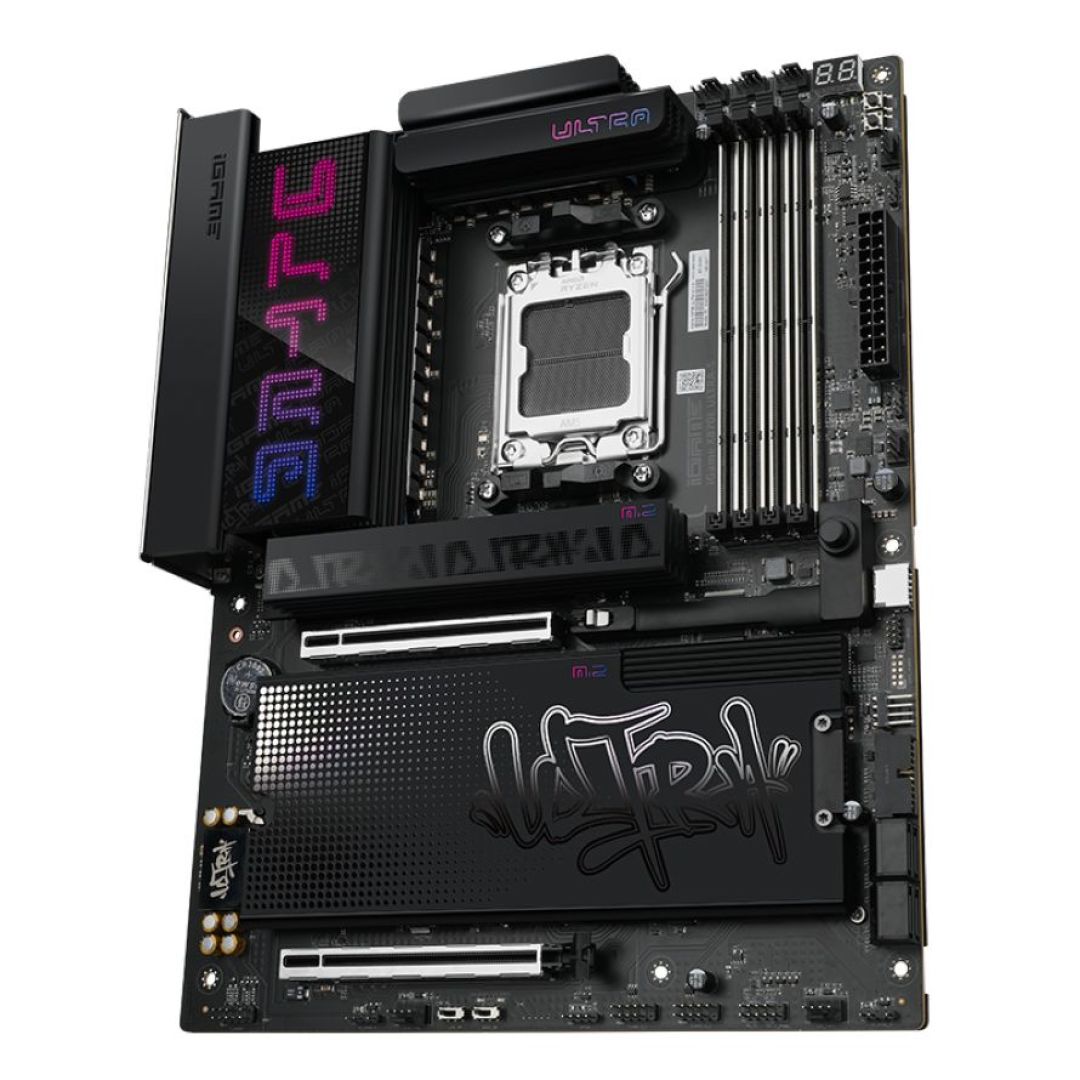 image34.jpg
以1899元的首发价来看,iGame X870E ULTRA-S的配置很有吸引力。5个M.2、双USB4、5GbE和Wi-Fi 7照顾到了存储与外设扩展,双BIOS、DeBUG数显和快拆结构则让装机、调试更方便。采用iGame Ultra黑色系列独特的低调但又不失精致的设计,非常很适合搭配同系列显卡,组建一台高颜值潮酷主机。四年质保加首年换新,售后政策也让人放心。准备装一台旗舰游戏主机,主板预算又在两千元以内,iGame X870E ULTRA-S是很合适的选择。
作者:潇湘