


















13
12
TP-LINK 飞流7299 刷机教程!OP软件?Open Clash养龙虾?搞起!
2026-03-24 11:56:10
0点赞
2收藏
2评论
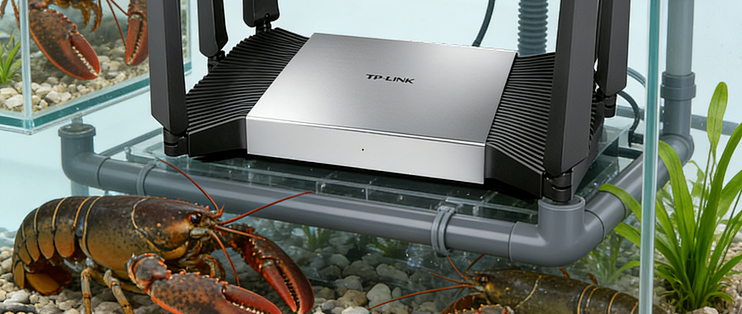
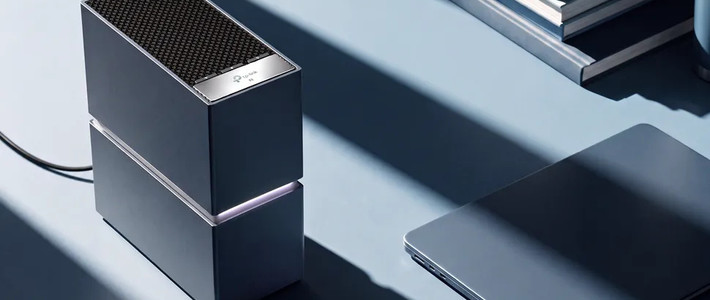
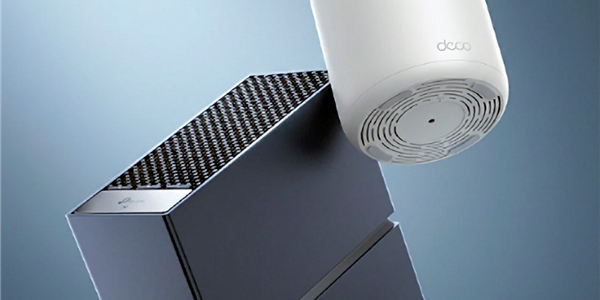
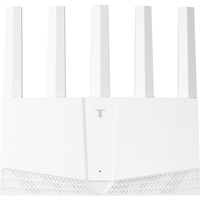
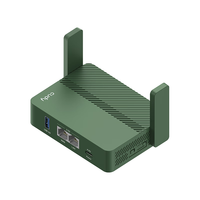
最近换了TP-LINK新旗舰Wi-Fi 7——TL-7DR7299,也就是所谓的飞流双万兆版,终于等到满意的配置了。
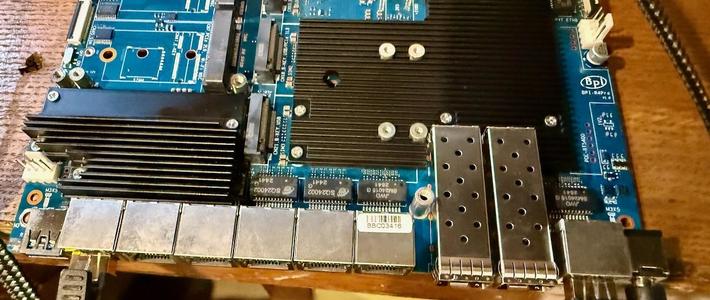
一个10G光口+1个10G电口+4个2.5G口+USB 3.0口
这个端口配置我觉得基本算是拉满了。
 端口拉满
端口拉满芯片用的是MTK的,配置都还挺有诚意的,最关键的是什么?!
每次TP-LINK专题上写为硬件控、DIY发烧友的玩机需求。这就说明,这台路由器是可以刷机的!这就是接头的暗号!
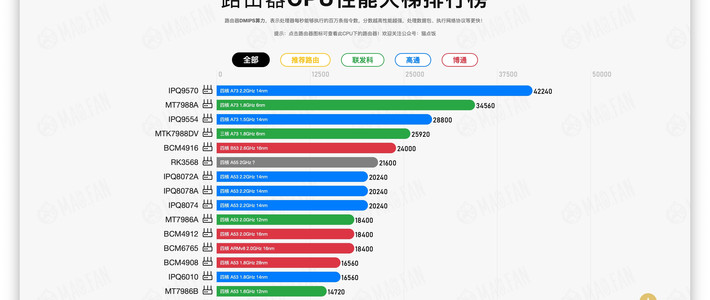
 7988AV芯片应该是路由器芯片排行榜里面的前三
搜索了一下有没有大神发布了刷机固件 / 相关刷机包。
果然,有!
这个路由器配置了1GB DDR4内存,算是很有诚意了,毕竟现在内存越涨越厉害,买到我都觉得是我赚了!感觉不知道晚点会不会扛不住要涨价,有需要的朋友可以入手哈。
现在废话不多说,我们直接上刷机教程!一点都不复杂!
这个方法只适配 TL-7DR7299 这一款机型,千万别用到其他型号上!刷机本身有风险,大家操作的时候一定要小心小心再小心!
l 刷机核心步骤(超精简版)
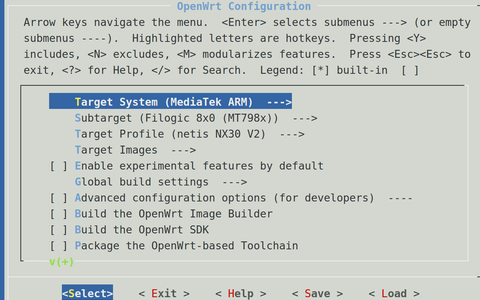
原版固件 → 软件升级 debug 固件 → 软件升级 openwrt 固件 → 刷机成功
l 固件链接收好啦📁
刷机之前,先把这两个固件下载好(在大佬的帖子里面)
https://www.right.com.cn/forum/forum.php?mod=viewthread&tid=8467633&extra=&page=1
恩山大佬发了刷机软件和教程,跟着操作下来没毛,膜拜一下。
l 跟着操作下来的详细刷机步骤💻
1. 将电脑用网线连接路由器,登录路由管理界面,点「路由设置」→「软件升级」→「本地升级」,先把上面的 debug 版本固件刷进去

 这里要几分钟
2. debug 固件升级好后,重新登一次管理界面,还是用本地升级,刷链接里的 Openwrt 刷机固件就好,这款固件默认 10G 电口是 WAN 口哦~


3. 等进度条走到 100% 升级完成,一定要给路由器断电重启!我第一次没重启,死活进不去 OpenWrt 页面,重启后一下子就进去了,踩过的坑帮大家避啦。

4. 电脑连路由器的其他网口,一般会自动拿到 1 网段的地址,直接输 192.168.1.1 就能进 OpenWrt 后台啦~ 如果没自动拿到,手动给电脑固定一个 1 网段的 IP 再访问就可以~


l 想刷回原厂正式固件?安排✅
要是刷完想换回原版,按这几步来超简单,亲测有效~
1. 先把路由器电源拔了,长按 reset 键不松手,再插上电源,直到指示灯绿色疯狂闪烁,就是触发急救模式啦。
2. 有线电脑连路由器,手动固定一个 1 网段的 IP,访问 192.168.1.1,会跳出急救模式的升级页面。
3. 用上面的原厂 1.0.7 正式版固件升级,刷完刷新页面,能进到 TP 原本的路由管理界面,就是刷回成功咯。

本来还想组个万兆NAS,但现在内存也太贵了,还是缓缓再说了。















荤大哥
校验提示文案
值友5879116844
校验提示文案
值友5879116844
校验提示文案
荤大哥
校验提示文案