









#原创新人#笔记本键盘进水之后:Lenovo 联想 Thinkpad X260 换键盘全过程分享

2018-03-22 18:54:05 24点赞 49收藏 20评论

一、前情提要及键盘损坏原因

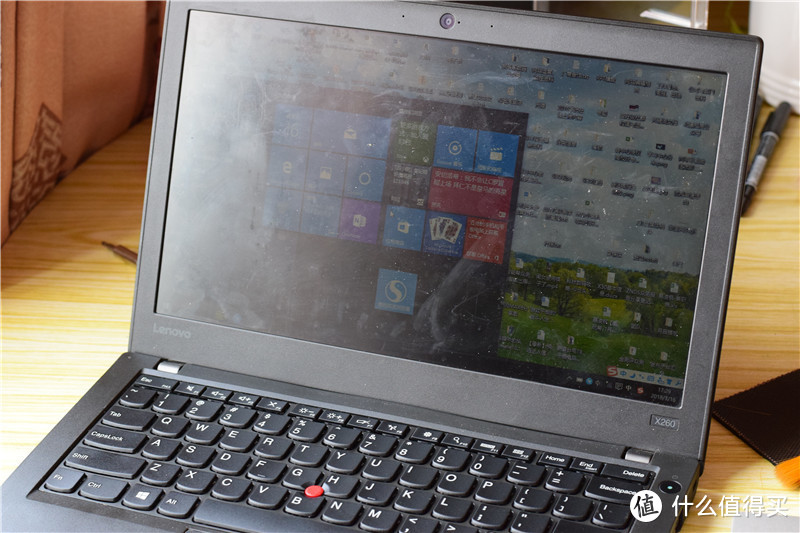
自己的X260买了已经两年了,不过应对一般办公还是比较流畅的,所以一直没有更换(其实,主要是穷)。

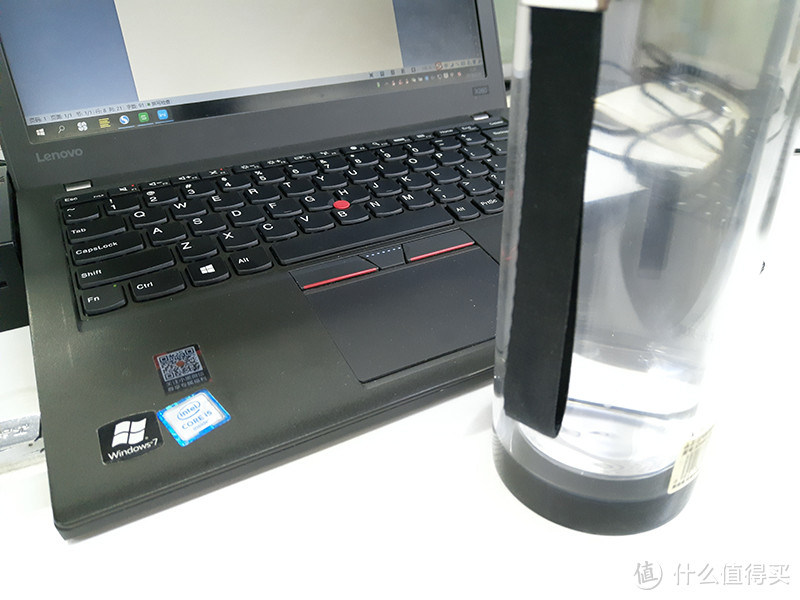
前两天,将水杯如下图(图是换完键盘拍的)放在X260跟前,结果一个不小心,装满水的杯子被我直接打翻在键盘上。
#原创新人#笔记本键盘进水之后:Lenovo 联想 Thinkpad X260 换键盘全过程分享

当时C面键盘的大部分区域都被水浸了。有一些常识的我,立马将键盘C面翻过来朝向桌面,并且关机取出电池,大概过了10分钟之后,将C面几乎所有的键帽取下,使用吸水纸将键帽底下的水清理,这时,基本上看不到有水了。

由于有工作要处理,大概等了10分钟之后,哦想当然的就开机了。

刚开机后,笔记本正常运行,同时,键盘大部分键功能正常,只有少数几个键串键、连键。“悲剧”可能正是我没有重视开始。

大概过了几十分钟,整个键盘的按键都失效了,不管按哪个键都没反应。

此时,略感不妙的我关机重启X260,结果键盘还是不行,好吧,基本可以肯定是键盘中还有水,导致键盘电路板损坏了。

稍感庆幸的是,电脑依然正常开机,主板并没有出现问题,不然那可就惨了。

分享以上是想告诉大家:

笔记本进水后,一定要第一时间翻转笔记本,防止水进入主板,同时尽快关机取出电池。

使用吸水纸(或者卫生纸)进行剩余水的处理;

最重要、重要的是

千万不要急于开机,最少要等待1-2天才能开机。我的X260键盘之所以会损坏,基本可以肯定是太早开机所致。

二、新键盘购买分享

之所自己考虑换键盘有以下几个原因

1、我的X260已经买了2年,过保了,况且进水属于人为故障;如果你的笔记本还在保修期还是尽快联系售后处理;

2、其实,一开始我是想找联想售后直接更换的,不过咨询了北京相关的官方售后,被告知X260换键盘费用是580,我感觉太贵(某宝键盘才100多)

3、我自己有一定的动手能力,基本上也是可以完成更换的。

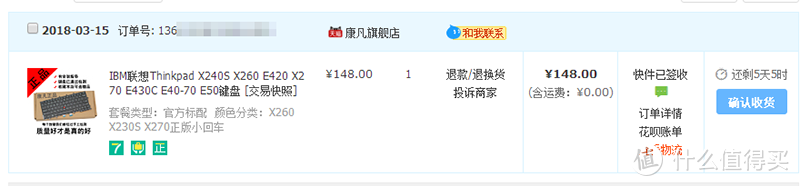
拿定注意之后,经过在某宝的对比,选定了如下的键盘。148的价格,而且商家质保一年,感觉还是可以的。
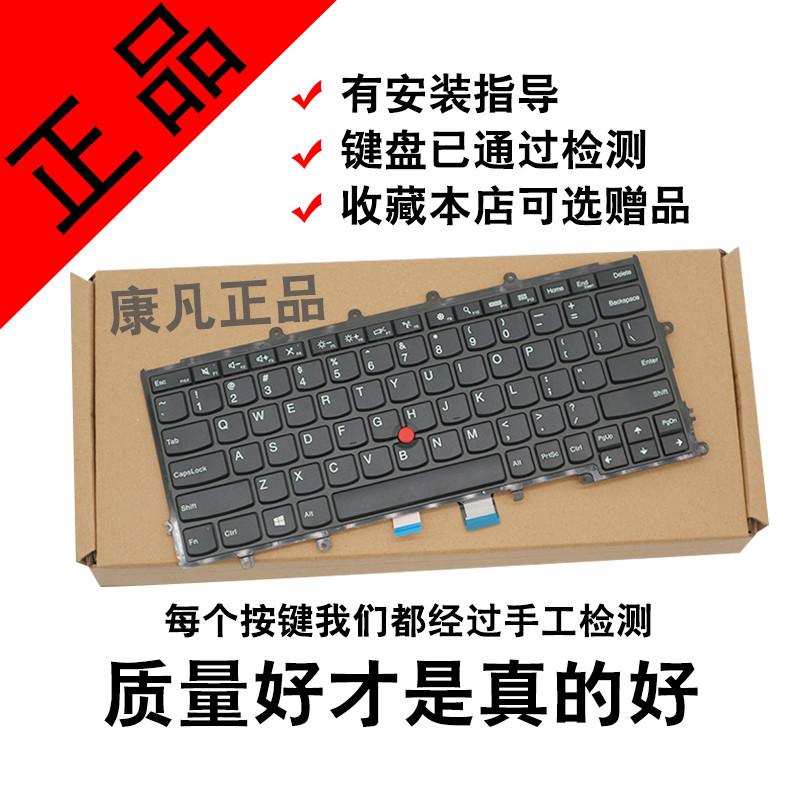
IBM联想Thinkpad X240S X260 E420 X270 E430C E40-70 E50键盘148Thinkpad X260键盘天猫精选去购买

下面是我购买的截图。卖家发的中通,本以为会比较慢,合肥到北京,结果隔了一天就收到了,感觉速度还是不错的。
#原创新人#笔记本键盘进水之后:Lenovo 联想 Thinkpad X260 换键盘全过程分享

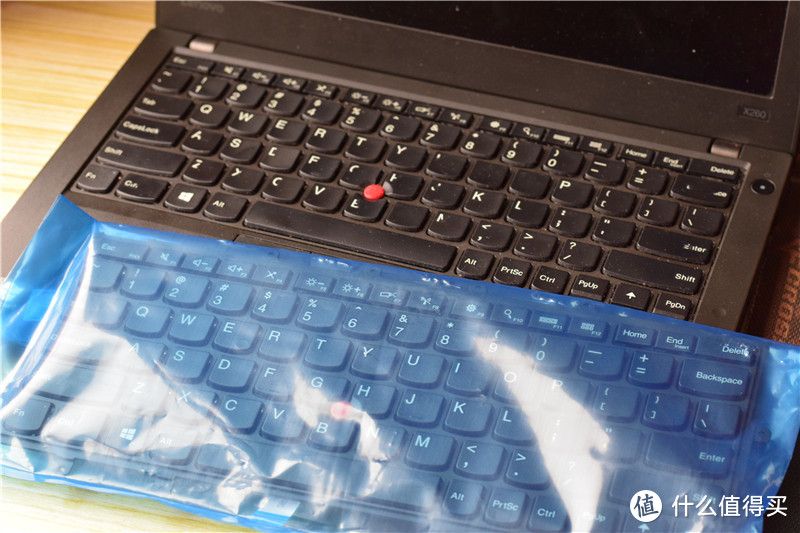
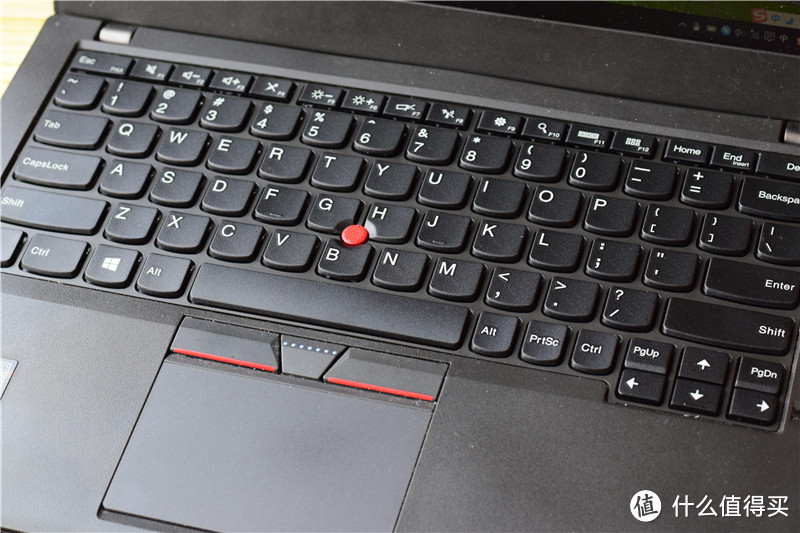
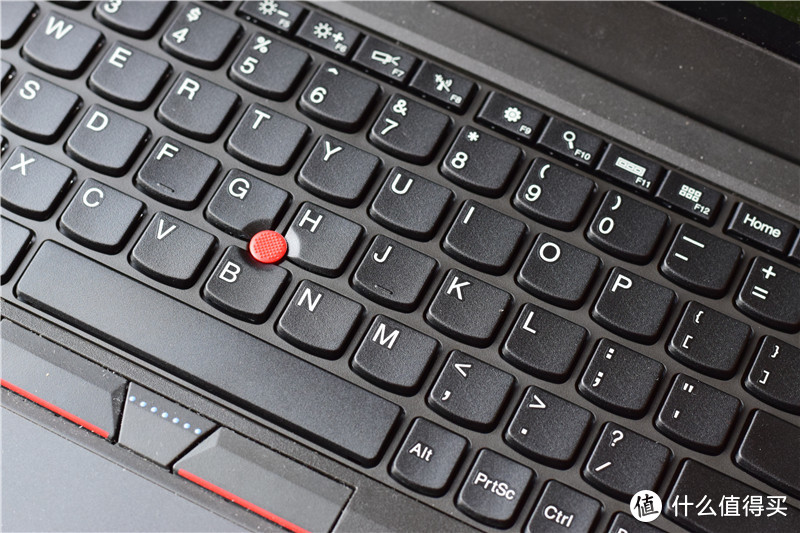
键盘收到之后看了一下,做工还是很不错的,外观和手感和原键盘相比基本一致。

#原创新人#笔记本键盘进水之后:Lenovo 联想 Thinkpad X260 换键盘全过程分享

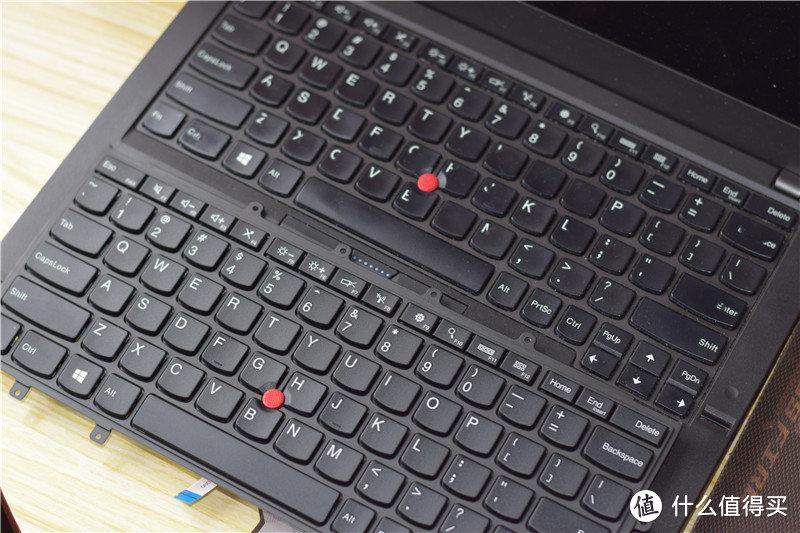
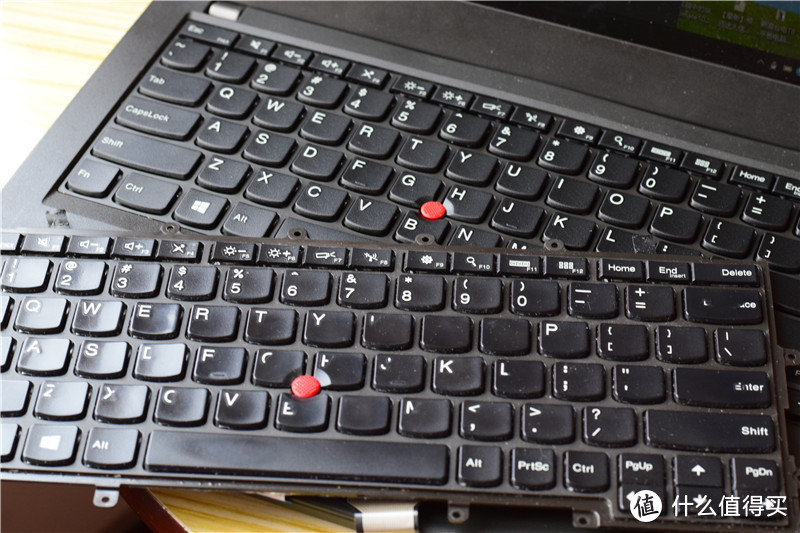
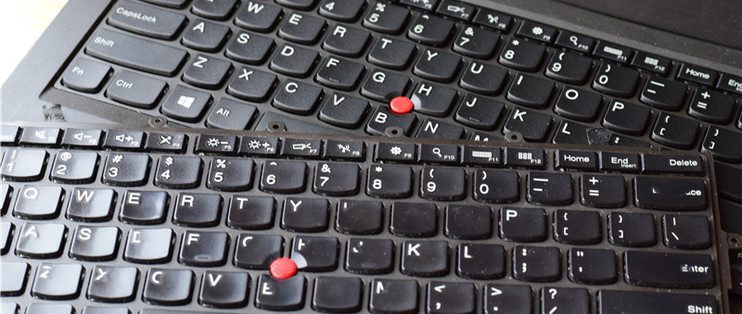
看看我原来X260的键盘,由于用了2年左右了,很多键的字幕都磨损了。其实也该换一个了~~
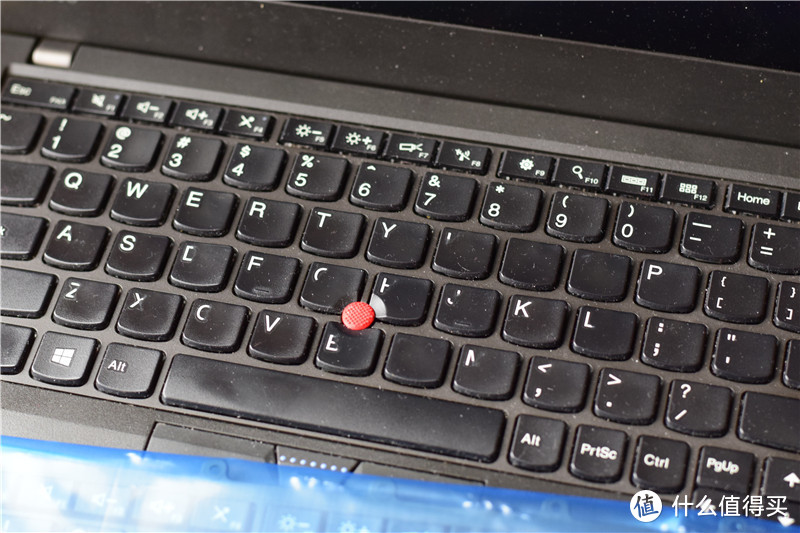
#原创新人#笔记本键盘进水之后:Lenovo 联想 Thinkpad X260 换键盘全过程分享

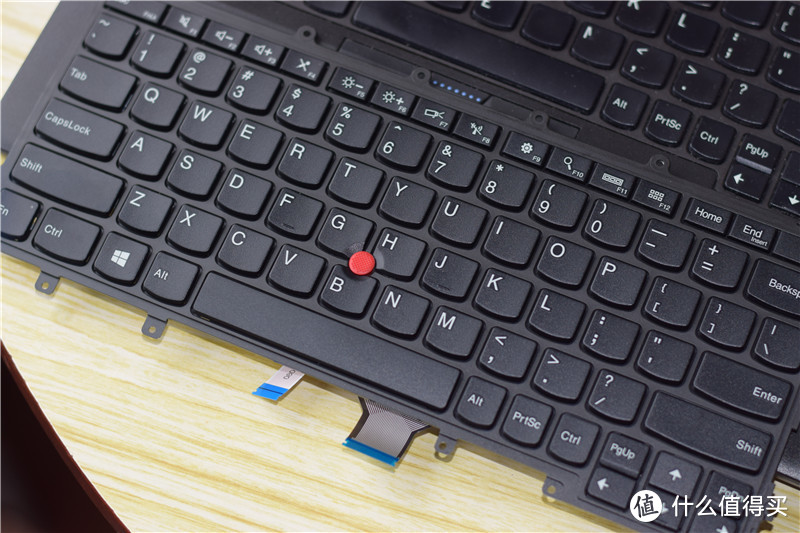
新旧键盘对比,显然新买的更好。

#原创新人#笔记本键盘进水之后:Lenovo 联想 Thinkpad X260 换键盘全过程分享

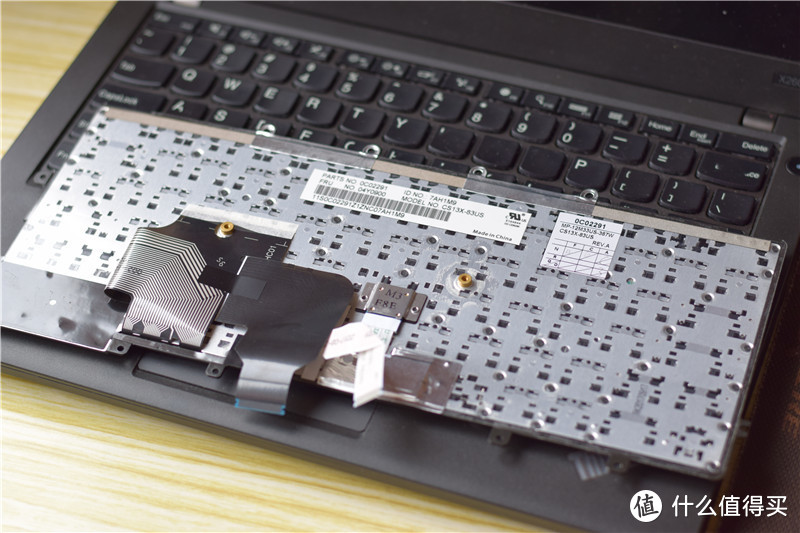
新键盘的正面和背面来个特写,整体做工看着不错。

#原创新人#笔记本键盘进水之后:Lenovo 联想 Thinkpad X260 换键盘全过程分享

#原创新人#笔记本键盘进水之后:Lenovo 联想 Thinkpad X260 换键盘全过程分享

三、Thinkpad X260换键盘过程分享

在拆机之前,务必先将背部的外置电池取下。
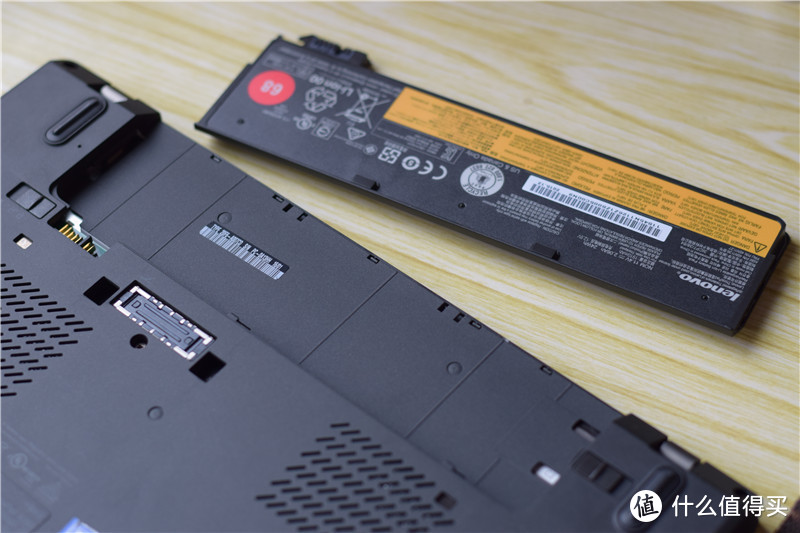
#原创新人#笔记本键盘进水之后:Lenovo 联想 Thinkpad X260 换键盘全过程分享

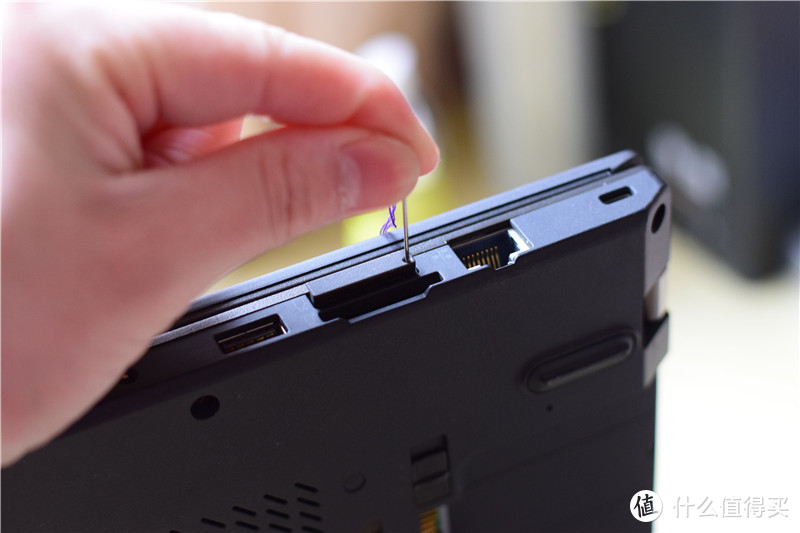
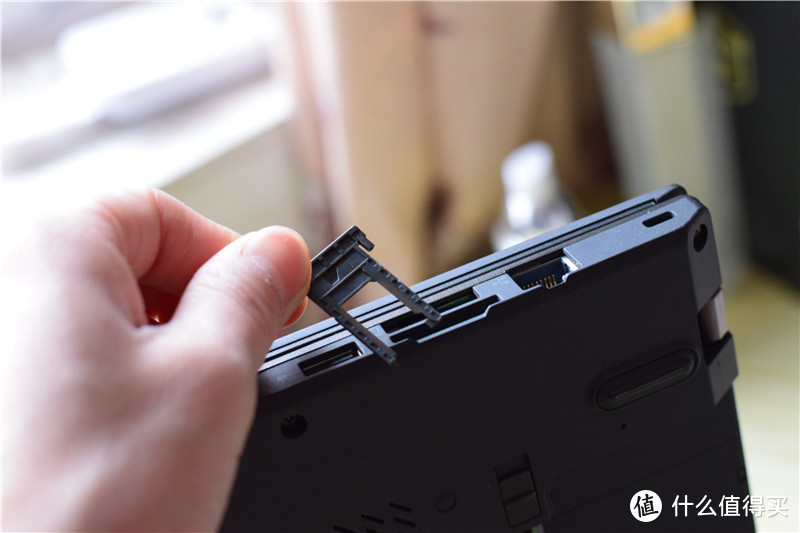
X260机身的一侧还有个卡槽,务必将卡槽取下。

#原创新人#笔记本键盘进水之后:Lenovo 联想 Thinkpad X260 换键盘全过程分享

#原创新人#笔记本键盘进水之后:Lenovo 联想 Thinkpad X260 换键盘全过程分享

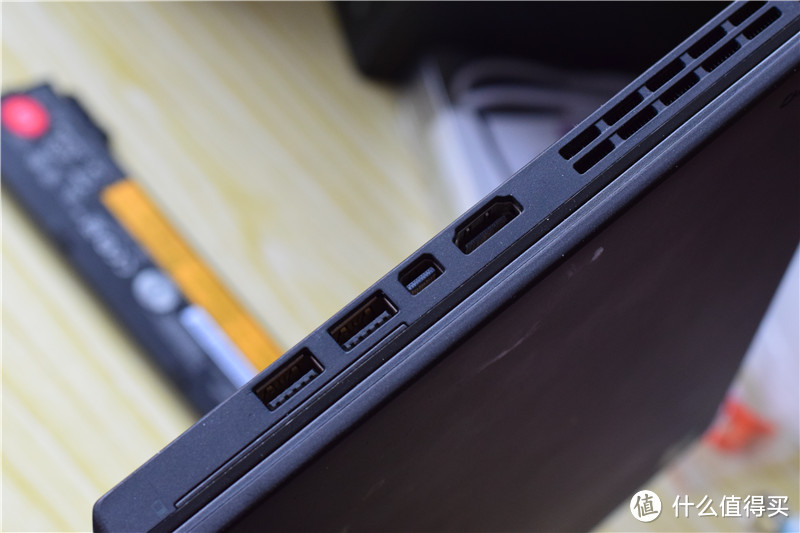
检查保证机身所有USB接口没有其他USB设备。

#原创新人#笔记本键盘进水之后:Lenovo 联想 Thinkpad X260 换键盘全过程分享

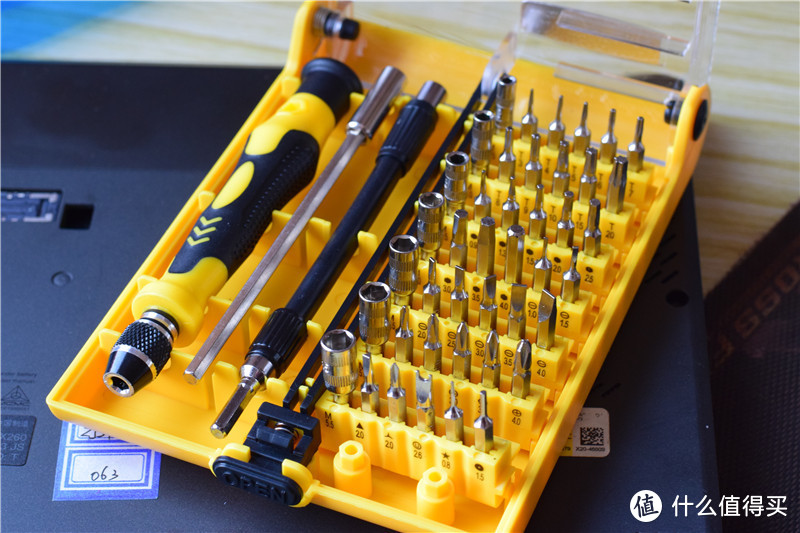
拆机使用的工具包。

#原创新人#笔记本键盘进水之后:Lenovo 联想 Thinkpad X260 换键盘全过程分享

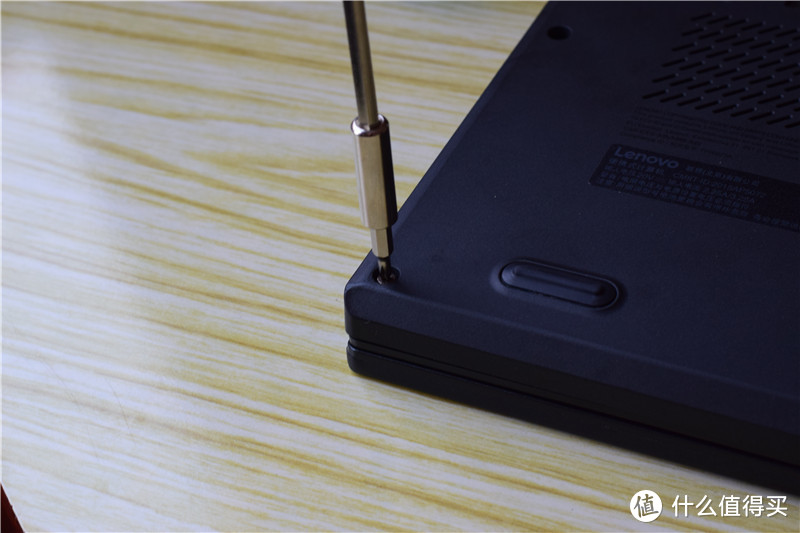
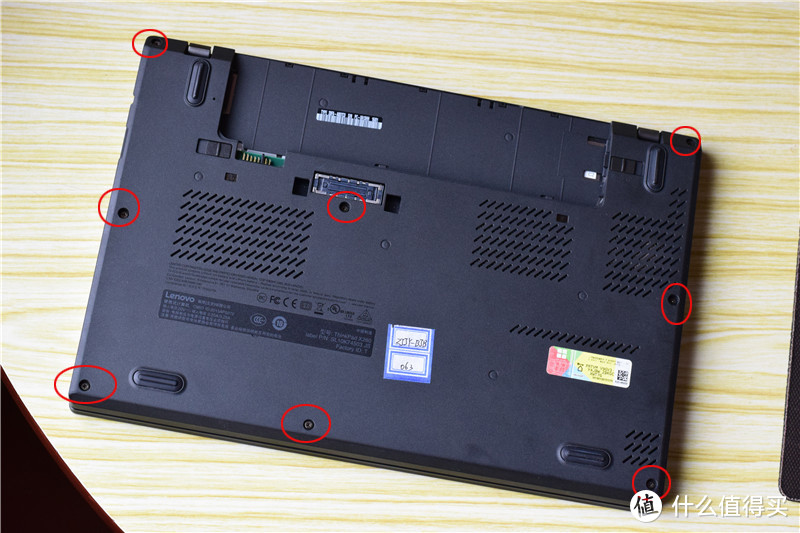
X260 的D面一共有8颗螺丝,左右两侧各3颗,中间位置有2颗,先将8颗螺丝松了。需要注意的是,8颗螺丝均有垫片固定在背盖上,防止意外掉落。我们不需要将螺丝从背盖取下。
#原创新人#笔记本键盘进水之后:Lenovo 联想 Thinkpad X260 换键盘全过程分享

#原创新人#笔记本键盘进水之后:Lenovo 联想 Thinkpad X260 换键盘全过程分享

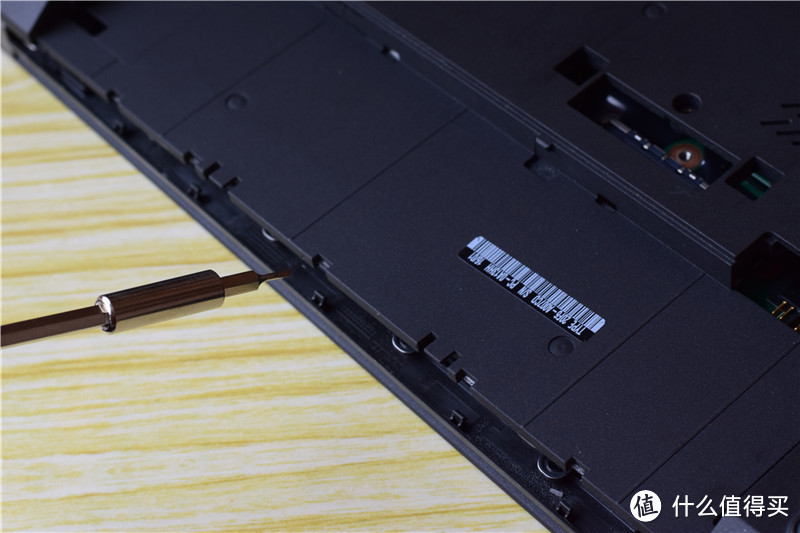
D面同时还使用了卡扣的方式固定,所以使用小拨片小心的拨开卡扣,务必从D面电池的那一侧开始。
#原创新人#笔记本键盘进水之后:Lenovo 联想 Thinkpad X260 换键盘全过程分享

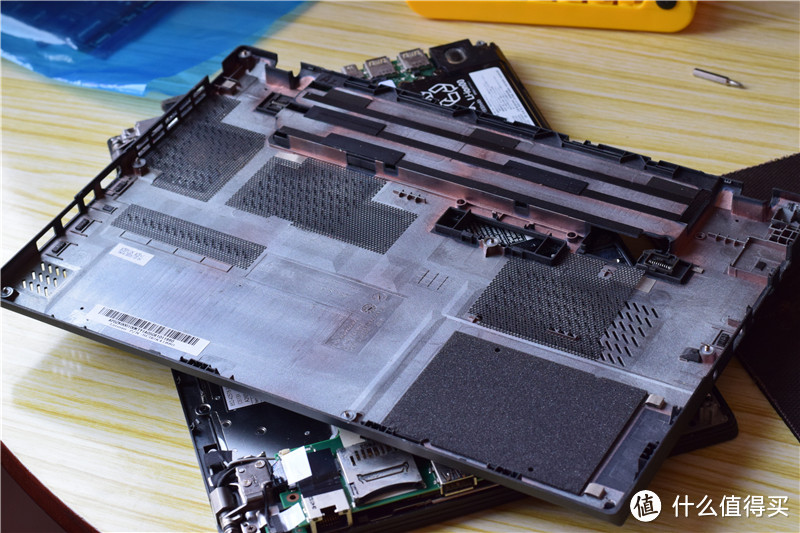
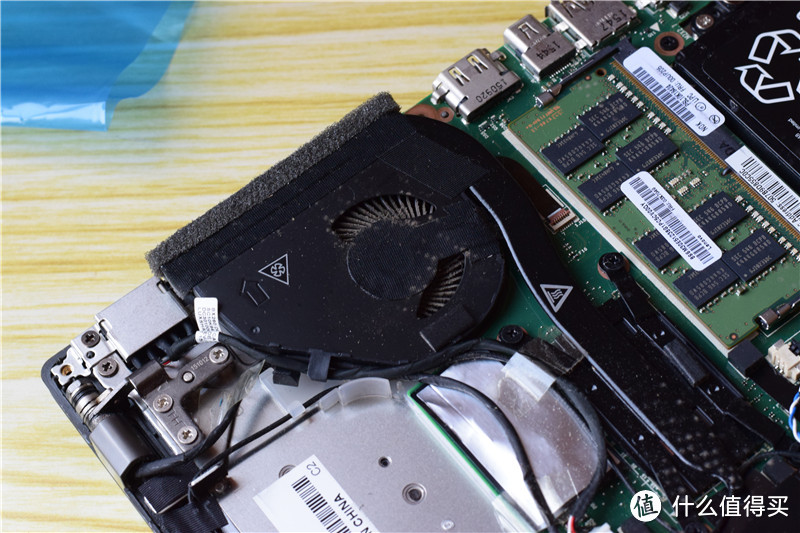
将被盖的卡扣全部撬起后,就可以取下背盖了。背盖取下后来个特写。

#原创新人#笔记本键盘进水之后:Lenovo 联想 Thinkpad X260 换键盘全过程分享

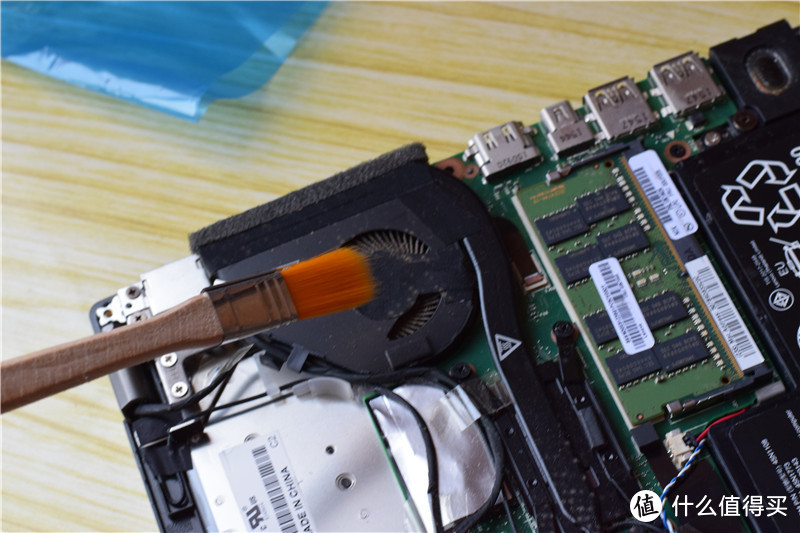
我第一眼就看到了风扇挺脏的,毕竟没拆卸清理过,使用毛刷先把风扇的灰尘清理了。
#原创新人#笔记本键盘进水之后:Lenovo 联想 Thinkpad X260 换键盘全过程分享

#原创新人#笔记本键盘进水之后:Lenovo 联想 Thinkpad X260 换键盘全过程分享

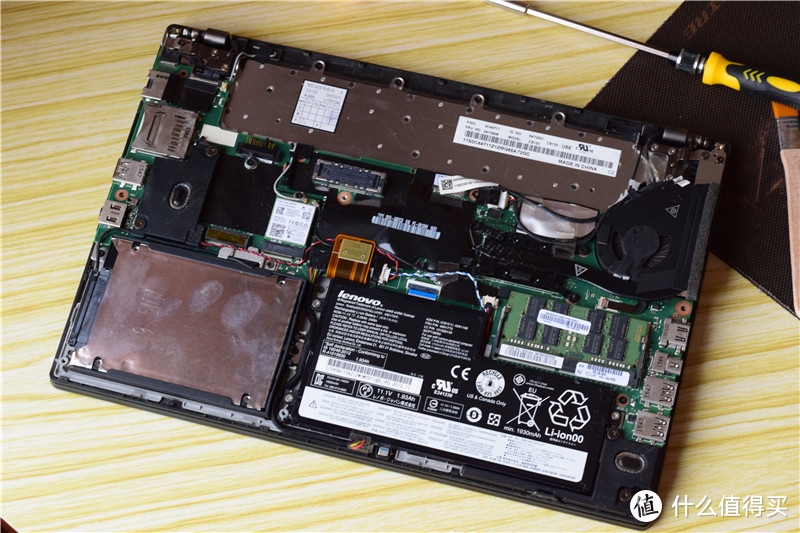
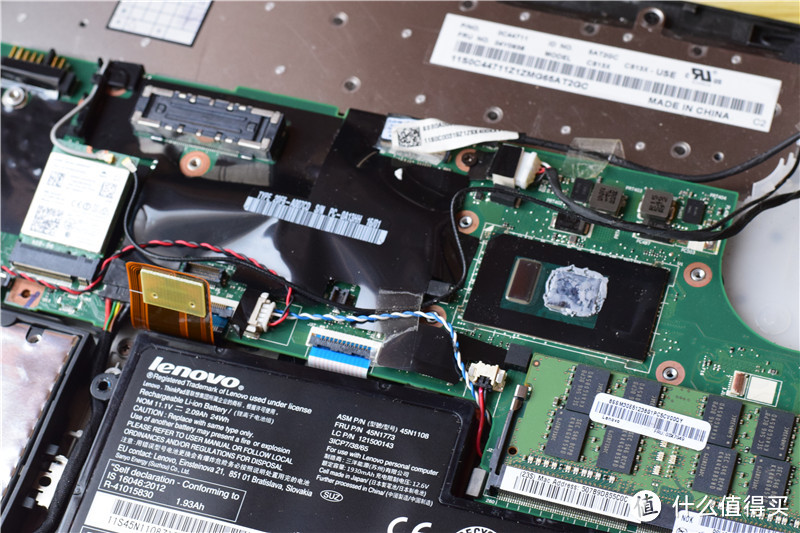
拆开背盖后,机身内部器件来个总体图,摆放还是非常有条理的。

#原创新人#笔记本键盘进水之后:Lenovo 联想 Thinkpad X260 换键盘全过程分享

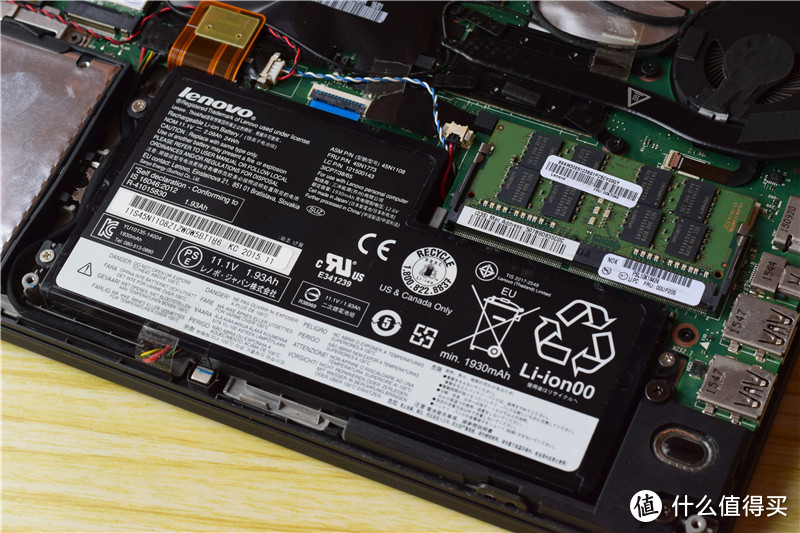
一定要注意,在拆卸器件之前一定要注意排线的走线方法,如果怕记不住可以拍照记录。同时,螺丝摆放要分门别类。

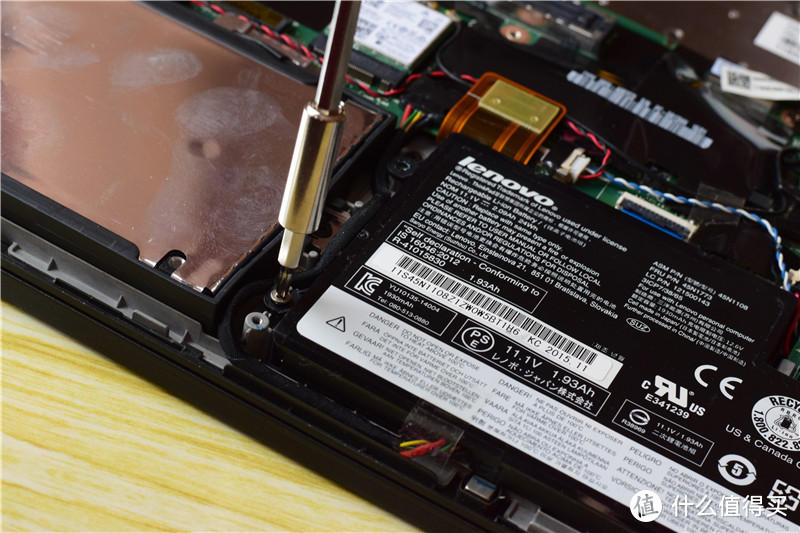
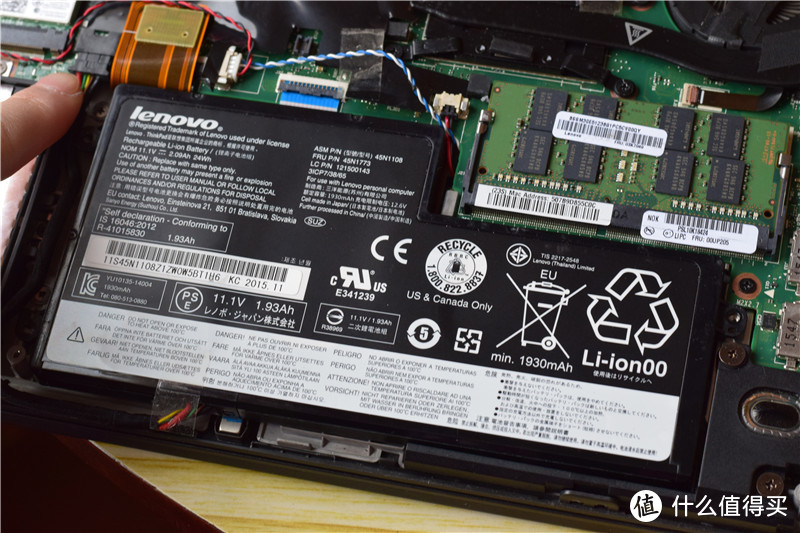
X260是有内置电池的,先将内置电池拆掉。
#原创新人#笔记本键盘进水之后:Lenovo 联想 Thinkpad X260 换键盘全过程分享

#原创新人#笔记本键盘进水之后:Lenovo 联想 Thinkpad X260 换键盘全过程分享

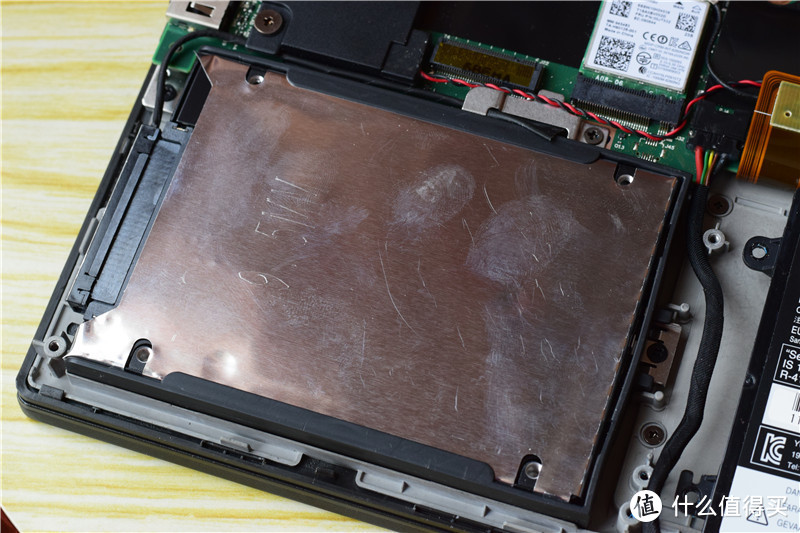
再把固态硬盘拆掉。

#原创新人#笔记本键盘进水之后:Lenovo 联想 Thinkpad X260 换键盘全过程分享

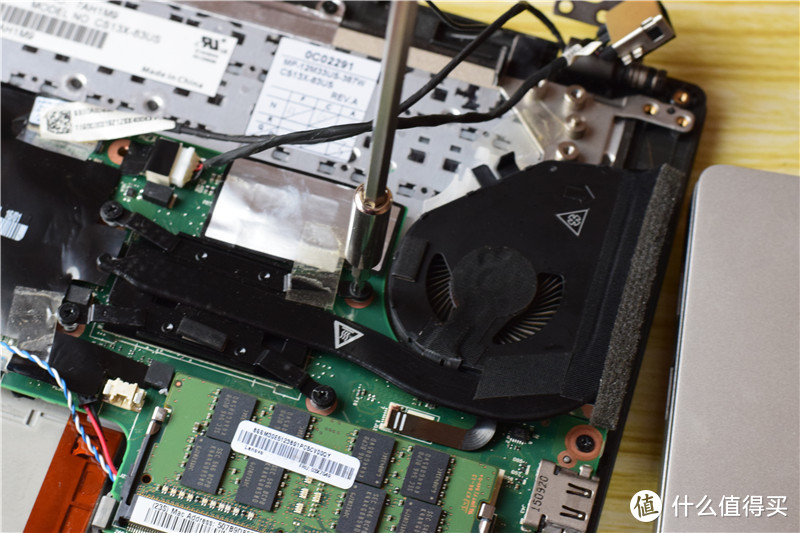
将风扇拆掉之后。

#原创新人#笔记本键盘进水之后:Lenovo 联想 Thinkpad X260 换键盘全过程分享

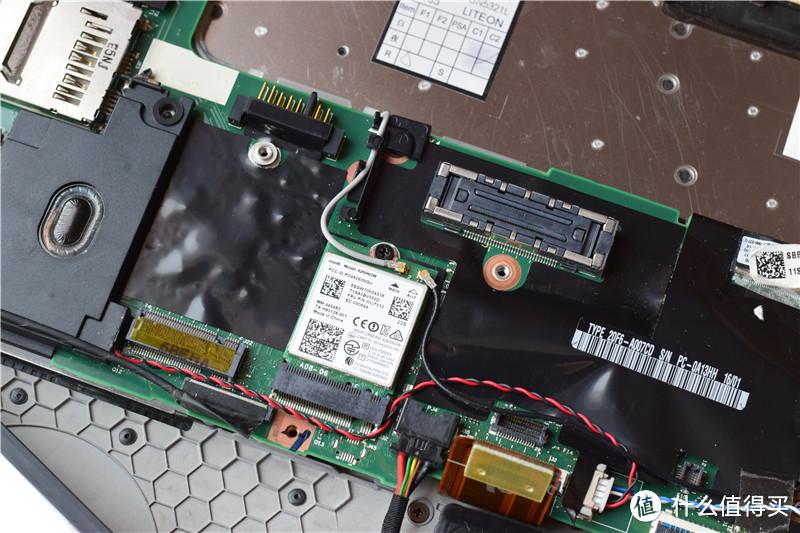
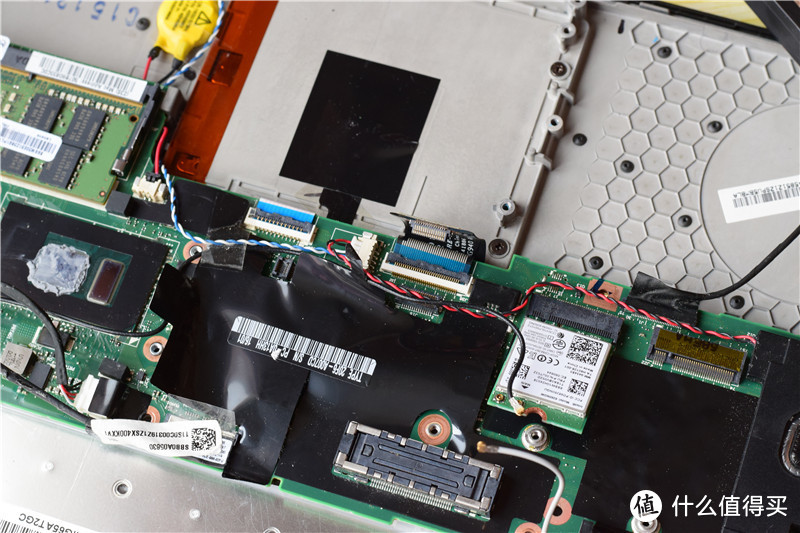
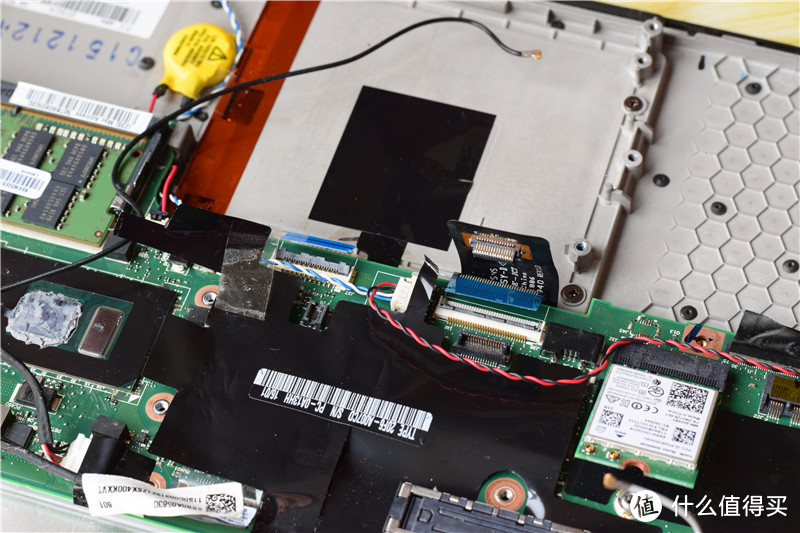
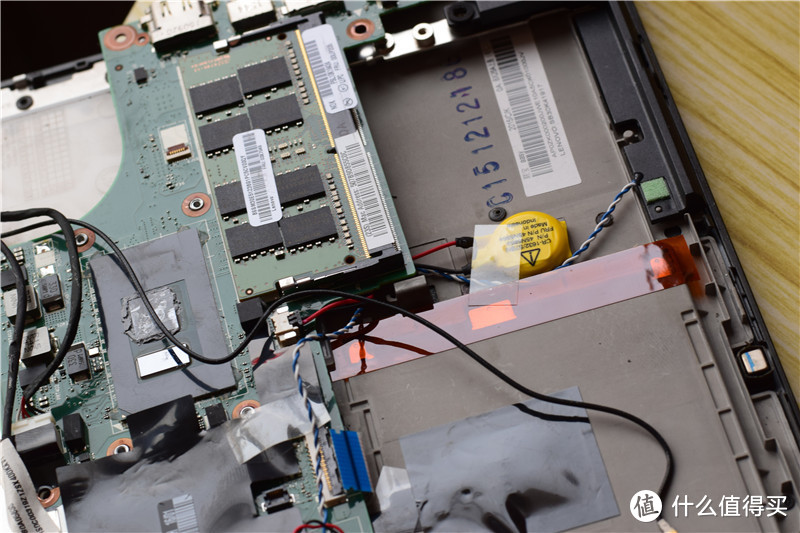
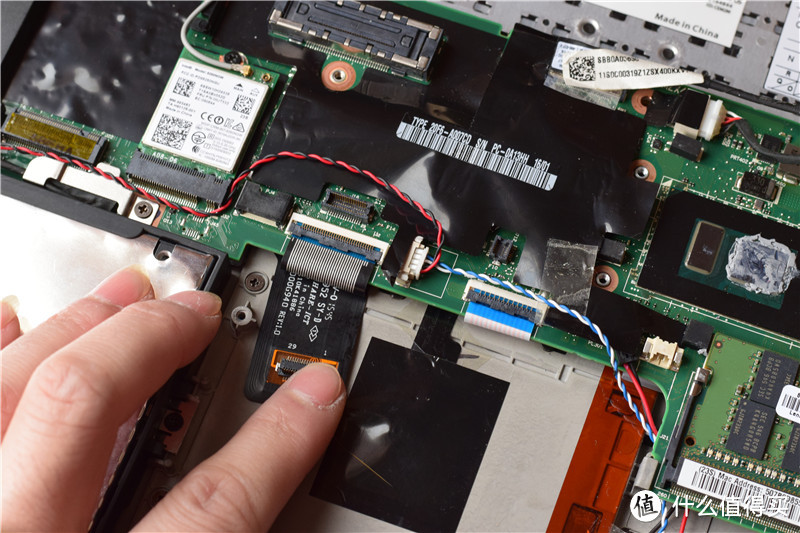
将键盘与主板的连接口等元器件拆开。

#原创新人#笔记本键盘进水之后:Lenovo 联想 Thinkpad X260 换键盘全过程分享

#原创新人#笔记本键盘进水之后:Lenovo 联想 Thinkpad X260 换键盘全过程分享

#原创新人#笔记本键盘进水之后:Lenovo 联想 Thinkpad X260 换键盘全过程分享

#原创新人#笔记本键盘进水之后:Lenovo 联想 Thinkpad X260 换键盘全过程分享

#原创新人#笔记本键盘进水之后:Lenovo 联想 Thinkpad X260 换键盘全过程分享

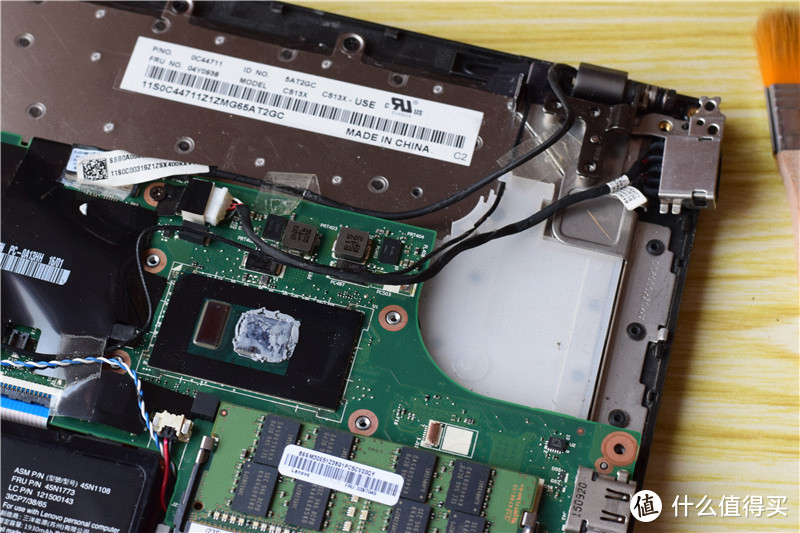
主板拆掉之后,来个特写。

#原创新人#笔记本键盘进水之后:Lenovo 联想 Thinkpad X260 换键盘全过程分享

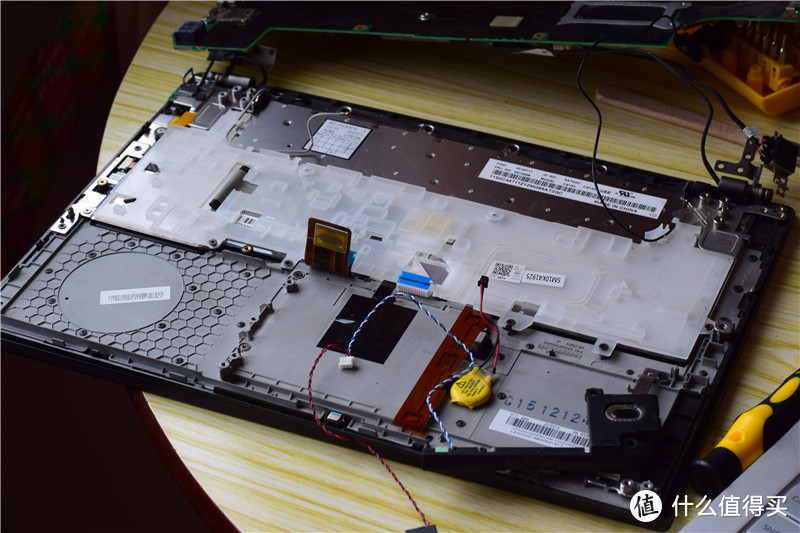
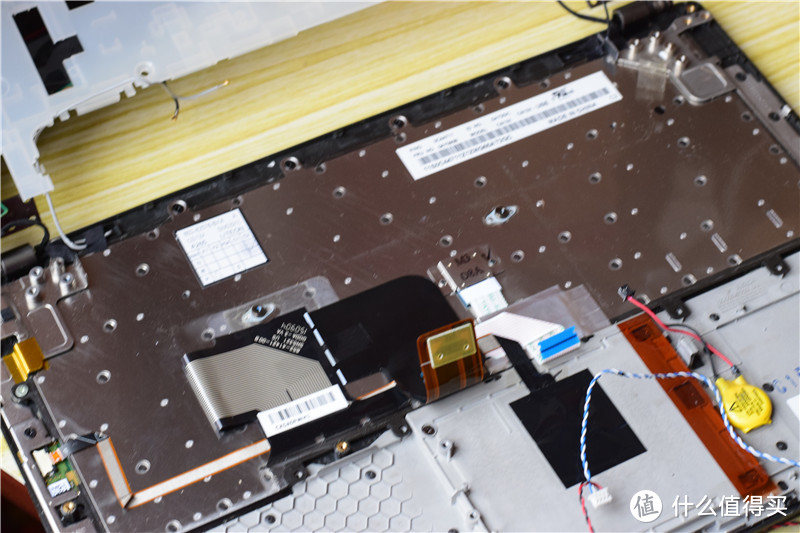
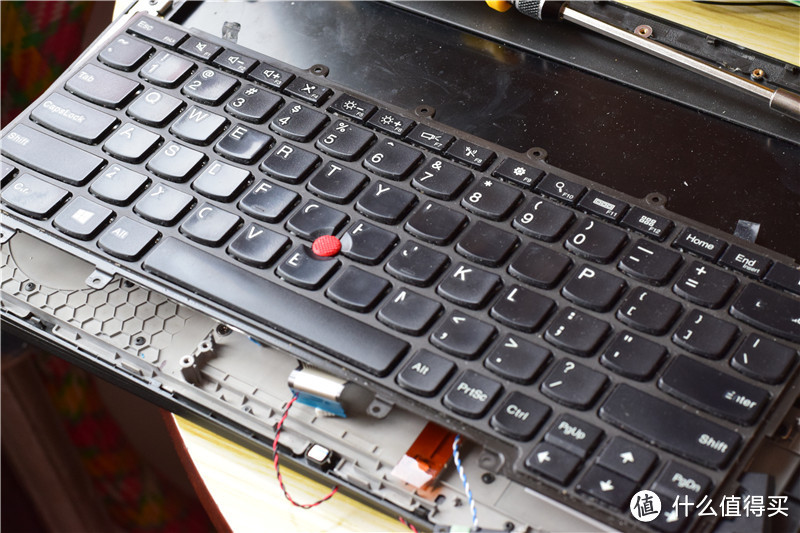
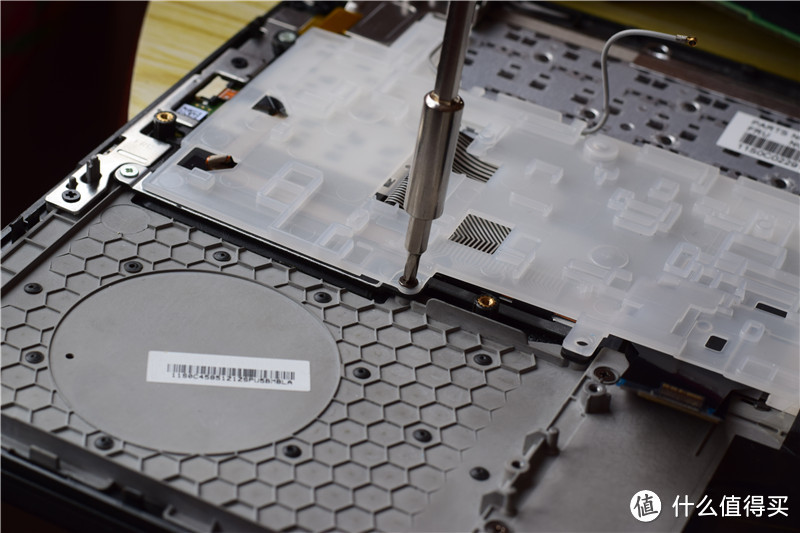
拆掉键盘上的塑料垫片之后,基本上就只剩下键盘了。

#原创新人#笔记本键盘进水之后:Lenovo 联想 Thinkpad X260 换键盘全过程分享

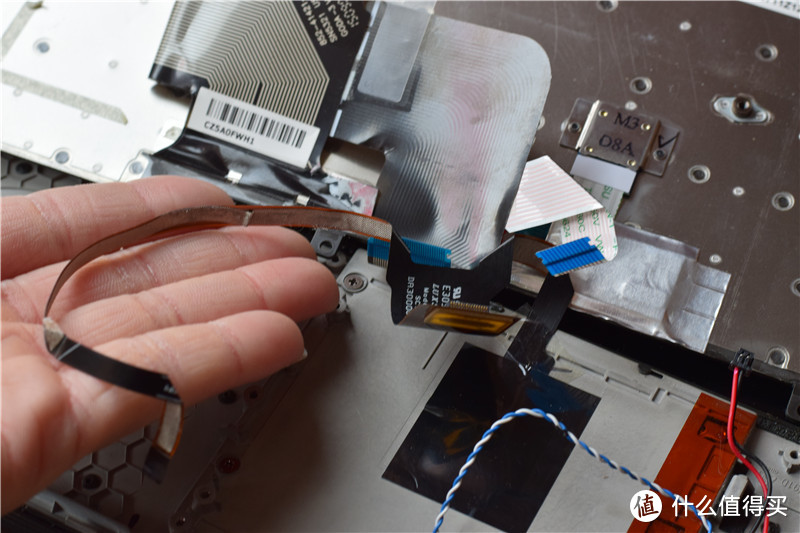
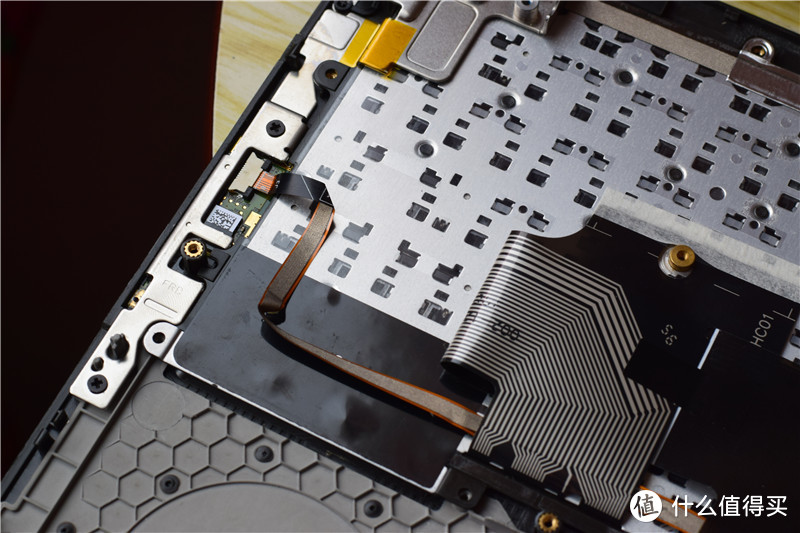
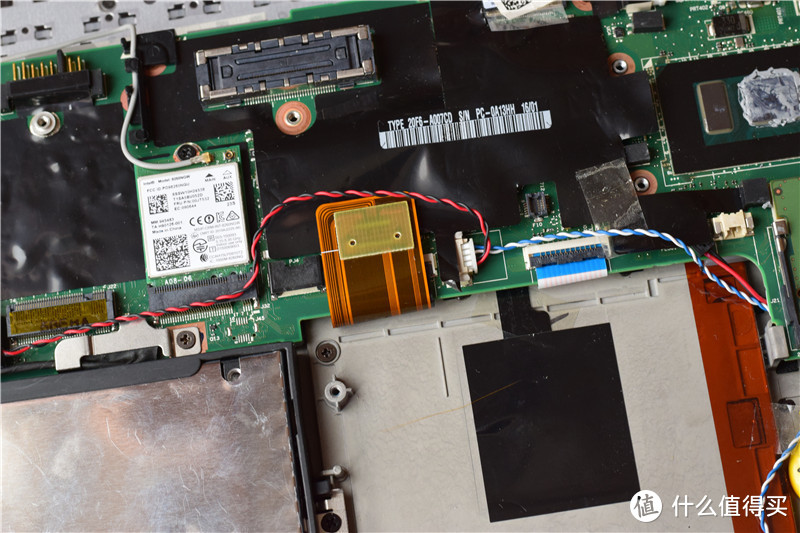
在拆键盘之前务必将指纹识别器的连接线拆掉。

#原创新人#笔记本键盘进水之后:Lenovo 联想 Thinkpad X260 换键盘全过程分享

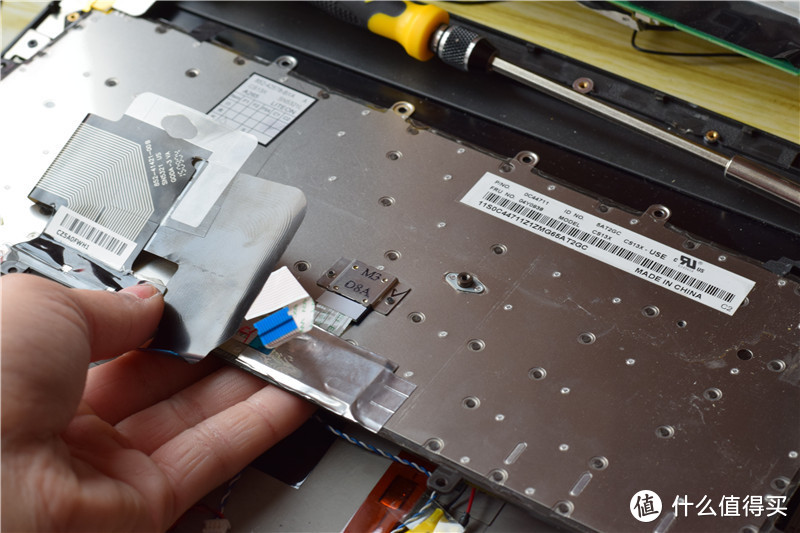
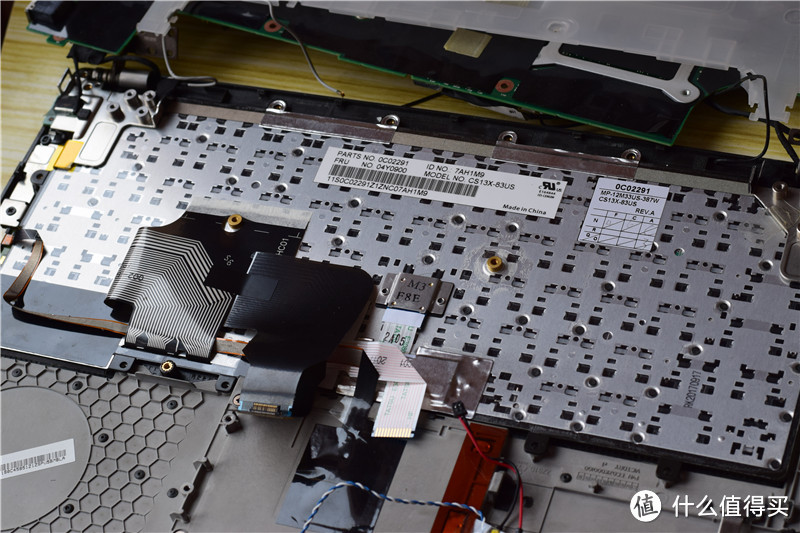
指纹连接线拆掉之后就可以把键盘抽出来了。

#原创新人#笔记本键盘进水之后:Lenovo 联想 Thinkpad X260 换键盘全过程分享

拆掉的老键盘来张特写。

#原创新人#笔记本键盘进水之后:Lenovo 联想 Thinkpad X260 换键盘全过程分享

将新键盘装入。然后将指纹识别器的连接线接好。

#原创新人#笔记本键盘进水之后:Lenovo 联想 Thinkpad X260 换键盘全过程分享

#原创新人#笔记本键盘进水之后:Lenovo 联想 Thinkpad X260 换键盘全过程分享

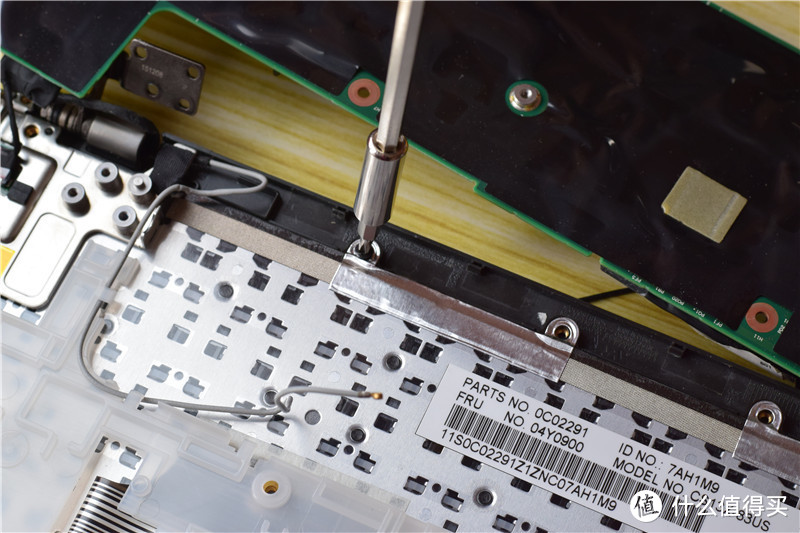
将键盘的螺丝固定。

#原创新人#笔记本键盘进水之后:Lenovo 联想 Thinkpad X260 换键盘全过程分享

将键盘的连接线连接好。

#原创新人#笔记本键盘进水之后:Lenovo 联想 Thinkpad X260 换键盘全过程分享

将风扇、电池、硬盘、背盖等依次装好。

#原创新人#笔记本键盘进水之后:Lenovo 联想 Thinkpad X260 换键盘全过程分享

#原创新人#笔记本键盘进水之后:Lenovo 联想 Thinkpad X260 换键盘全过程分享

#原创新人#笔记本键盘进水之后:Lenovo 联想 Thinkpad X260 换键盘全过程分享

#原创新人#笔记本键盘进水之后:Lenovo 联想 Thinkpad X260 换键盘全过程分享

电池装入后,开机试一下,各项功能正常,键盘更换完成。

#原创新人#笔记本键盘进水之后:Lenovo 联想 Thinkpad X260 换键盘全过程分享

#原创新人#笔记本键盘进水之后:Lenovo 联想 Thinkpad X260 换键盘全过程分享

#原创新人#笔记本键盘进水之后:Lenovo 联想 Thinkpad X260 换键盘全过程分享

#原创新人#笔记本键盘进水之后:Lenovo 联想 Thinkpad X260 换键盘全过程分享

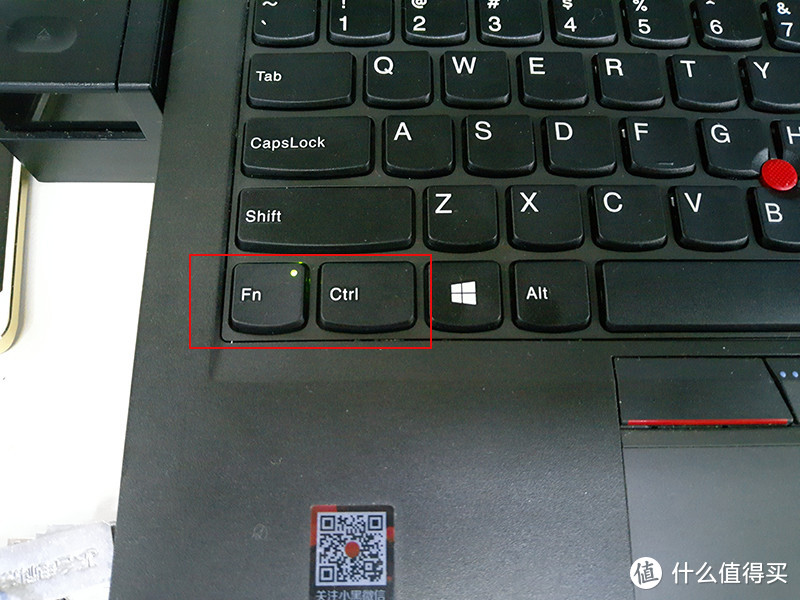
最后,有一点需要特别说明,更换后的新键盘最左侧的FN键和CTRL功能时互换的(也就是CTRL键是FN的功能,FN是CTRL键的功能),如果不习惯,这个可以在开机时按F1进入BIOS设置里进行更改。

#原创新人#笔记本键盘进水之后:Lenovo 联想 Thinkpad X260 换键盘全过程分享


展开 收起
20评论

  • 精彩
  • 最新
  • ThinkPad真的药丸,新款换个键盘居然变得这么费事,想骂人,以前是多么方便啊,标示键盘小标志的几个螺丝一卸,一推再一抬,拆下连接器,键盘就下来了,现在这个...WTF [中指] 给联想,连想都不要想。

    校验提示文案

    提交
    确实麻烦太多,要全拆

    校验提示文案

    提交
    收起所有回复
  • 佩服楼主的勇气,x2xx系列的键盘更换简直就是悲剧,基本整个机器全部要拆掉了,呵呵!

    校验提示文案

    提交
    好像是从X240就要全拆了,更换是有技巧的

    校验提示文案

    提交
    我就是狠不下心拆X240....

    校验提示文案

    提交
    还有1条回复
    收起所有回复
  • 楼主,拆机前应该先进入bios设置关闭电池电源的。

    校验提示文案

    提交
    多谢提醒,一看就是大佬

    校验提示文案

    提交
    收起所有回复
  • X250当年自己更换的背光键盘。第一次发来的一个键自动连击,酸爽。后来换了一个都不敢装了,试好才装的机。回想起来佩服自己咋那么能折腾。

    校验提示文案

    提交
    感觉还是挺容易的,换的时候小心点就好

    校验提示文案

    提交
    嗯。换完也就那么回事。主要是折腾了两遍。唉。

    校验提示文案

    提交
    还有1条回复
    收起所有回复
  • 弄个220键盘上的去吗

    校验提示文案

    提交
    不是220的,是260的键盘,和原装的一样。

    校验提示文案

    提交
    收起所有回复
  • thinkpad有导水孔,不用翻转笔记本…

    校验提示文案

    提交
    翻转更保险些的

    校验提示文案

    提交
    水量较多,还是翻转靠谱

    校验提示文案

    提交
    收起所有回复
  • ThinkPad本再窗台上放着,通电。下雨天回家发现笔记本在水里泡着。赶紧断电吹风。后来发现键盘联电。不知道怎么拆就暴力拆了,键盘拆散了,按键落了一地。看了说明书拆开发现排线处有水擦干安装上键盘,胶水粘好,通电,完好。佩服佩服啊

    校验提示文案

    提交
  • 拆的挺多的,打消了我换背光键盘的念头,太麻烦了

    校验提示文案

    提交
  • lz动手能力真不错,我准备把用了5年的x250拆下洗洗,倒过可乐,现在有点粘。不知道洗了会不会坏

    校验提示文案

    提交
提示信息

取消
确认
评论举报

相关文章推荐

更多精彩文章
更多精彩文章
最新文章 热门文章
49
扫一下,分享更方便,购买更轻松