

































14
23
高清大片即点即来自组家用NAS经历分享之二 —进阶篇
2018-10-18 21:12:00
117点赞
1625收藏
54评论
题主在分享之一中提到了好多问题没有解决,对于一个具有钻研精神的懒人,是不达目的决不罢休的。那些问题我都要解决 都要解决 要解决 解决 决......
1)自己搭个FTP服务器? 文档随时随地存取多方便?
2)这么多的硬盘是不是可以随时把手机上的照片,录音,文件都同步备份起来?
3)远程控制,不在电脑前也可以操作?
4)功耗35W,嗯,也不是小数,还可以再节能一点? 24小时工作也对它也有损害,睡眠吧皮卡丘!
5) 睡着了还要点鼠标键盘才能叫醒? 我要远程控制 我要电视看剧怎么办?
好吧, 这问题还不少,只能一个个解决了。
一, 搭建自己的 FTP 文件服务器
搭建自己的FTP服务器,这是第一个步骤,也是必须要做的一个, 因为后面的手机备份需要通过FTP来实现。
1. 选择FTP 服务器软件
本着不添加过多外来软件的原则,我试过WINDOWS自带的FTP服务,发现设置还挺繁琐,不符合现在的快餐文化,果断放弃。
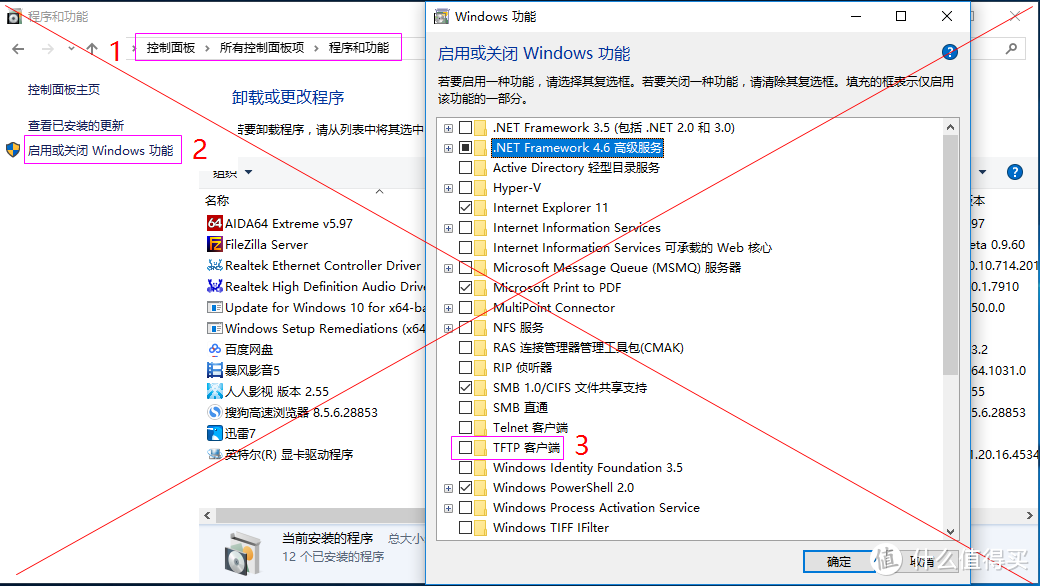 WIN 10 自带FTPr服务
 老朋友 Filezilla 重新登场, 好多年没在windows上部署过 FTP服务器了,老朋友相见,分外亲切。
2. Filezilla 安装设置:
Filezilla 随便哪个版本都会用得很舒服,稳定高效,设置简单。
程序下载安装,运行第一画面如下。为防止被内部人员意外中止软件运行,设置一个登录管理密码,其他主机名,端口号就以默认即可。 需要分清的是这里的端口号是软件管理的端口号,并非外部人员登录FTP服务器的端口号,无需做任何改动。
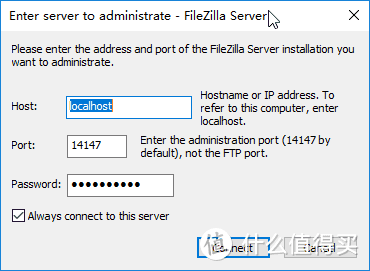 Filezilla 软件登录密码设置
设好管理密码后就可以进入如下软件界面, 首先要对软件做一些设置,找到 edit-setting,点击打开:
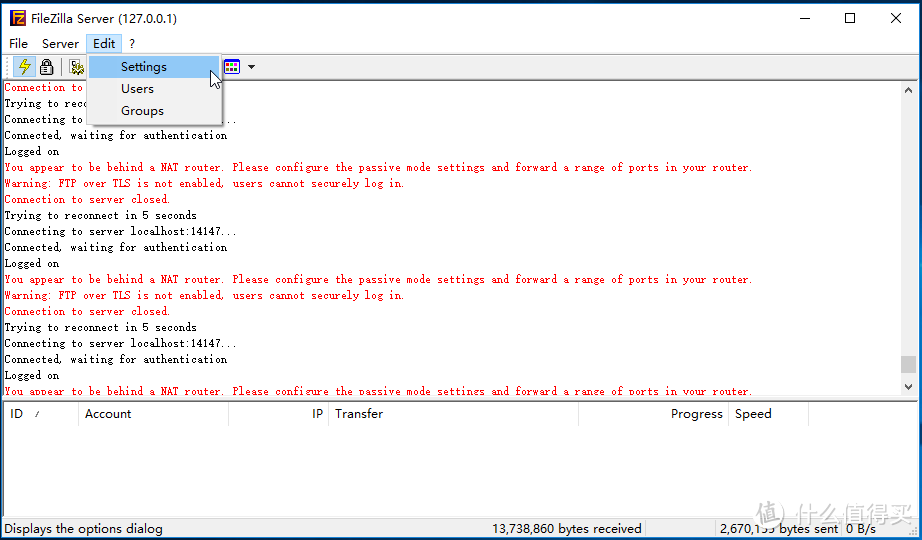 edit - Setting
进入通用设置以后,将侦听端口号改成你需要的端口, 最好是5位数,因为1-4位数的端口号可能被系统或其他基础软件占用,设置高一点可以避免冲突。 注意: 这个端口号非常重要,是远程计算机和你的服务器进行沟通的一个大门, 请务必 不要 透露给不相关人员, 在FTP客户端软件,防火墙和路由器设置里都需要用到这个端口号。
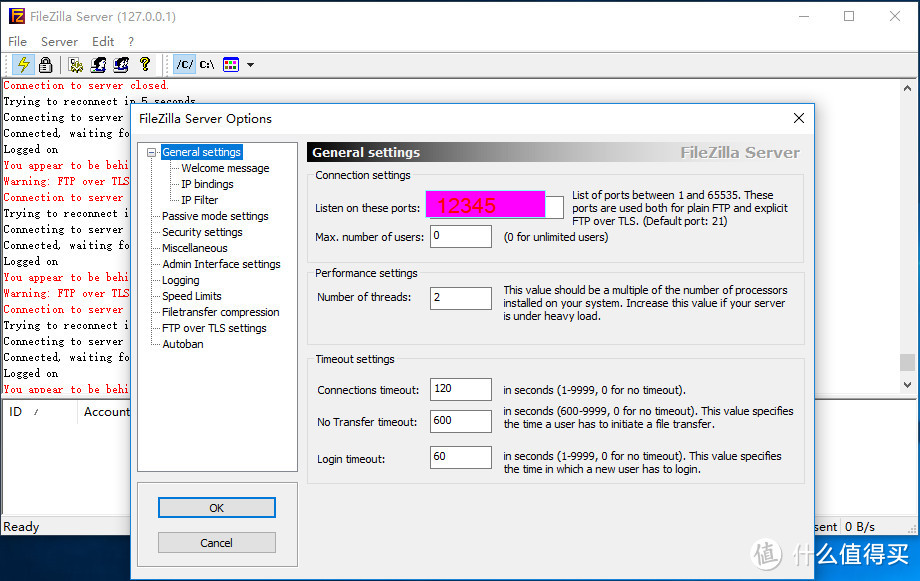 通用设置
通用设置
接着设置被动工作模式的工作端口号,这个端口号范围是在两台设备建立联接之后,进行数据交换的端口,设置一个小范围给它即可,例如下图,
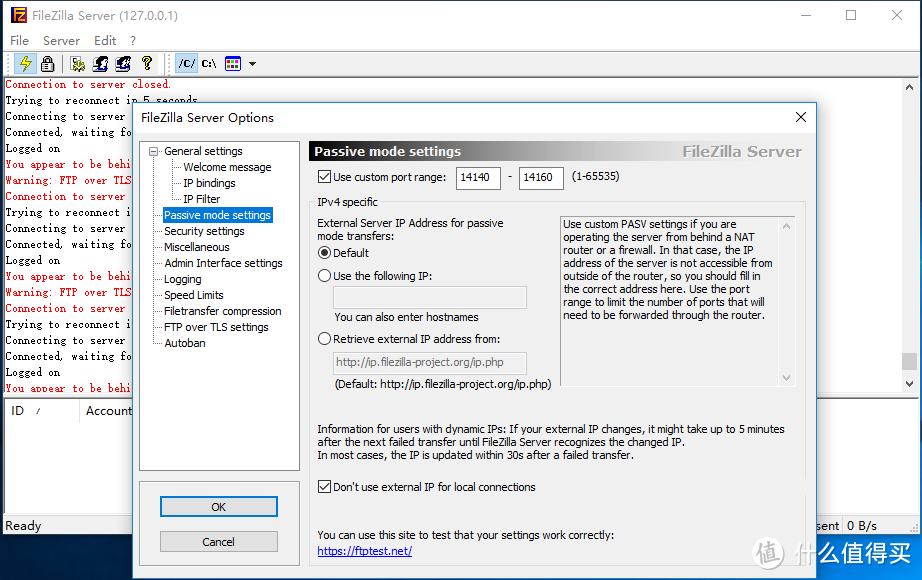 被动模式设置
还可以设置它启动后最小化;
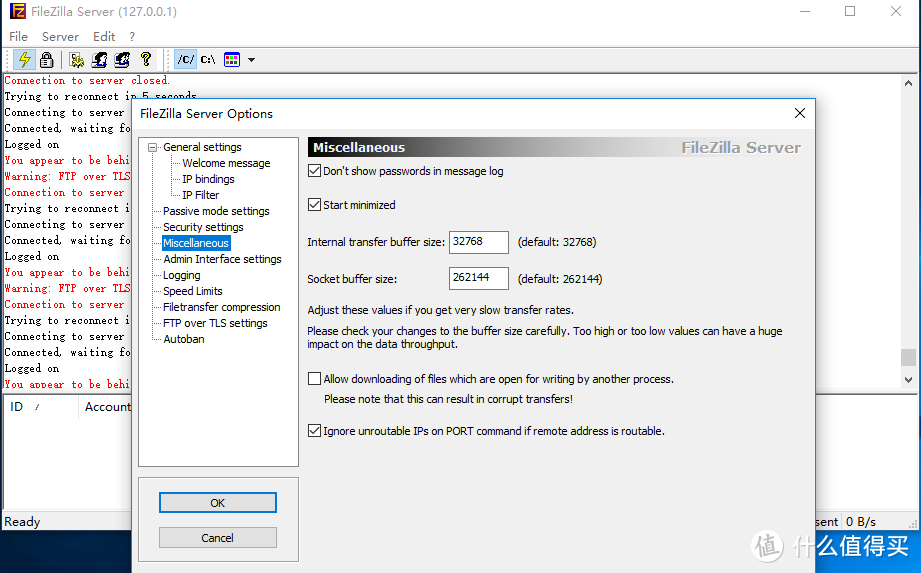 杂项设置
杂项设置
接着要设置的是FTP客户端可以登录的用户名和目录:
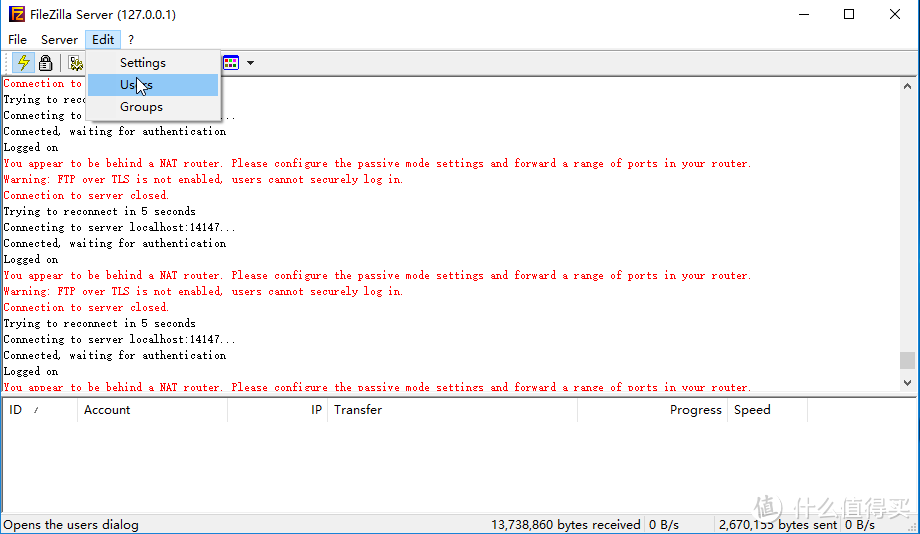 edit - users
简单方便的add 用户名,键入密码;
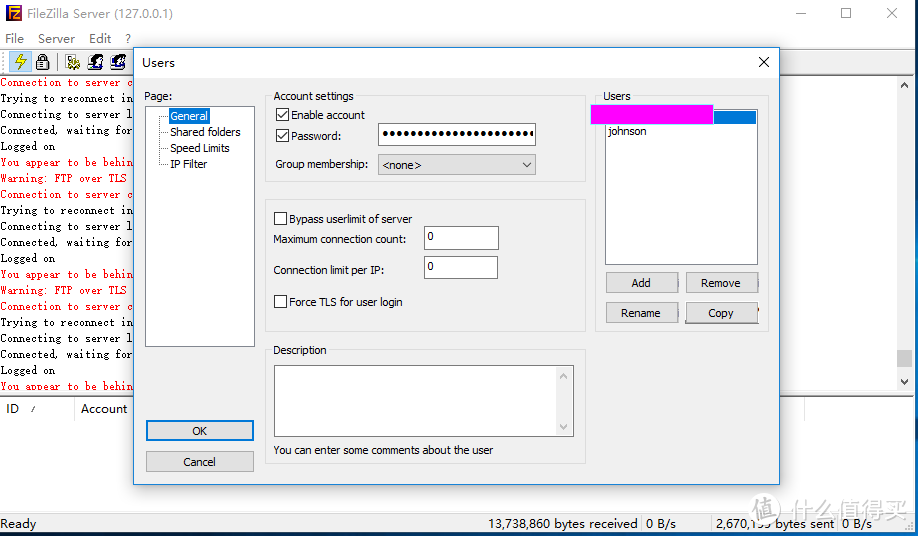 用户名密码
用户名密码
不同用户设置不同的目录;
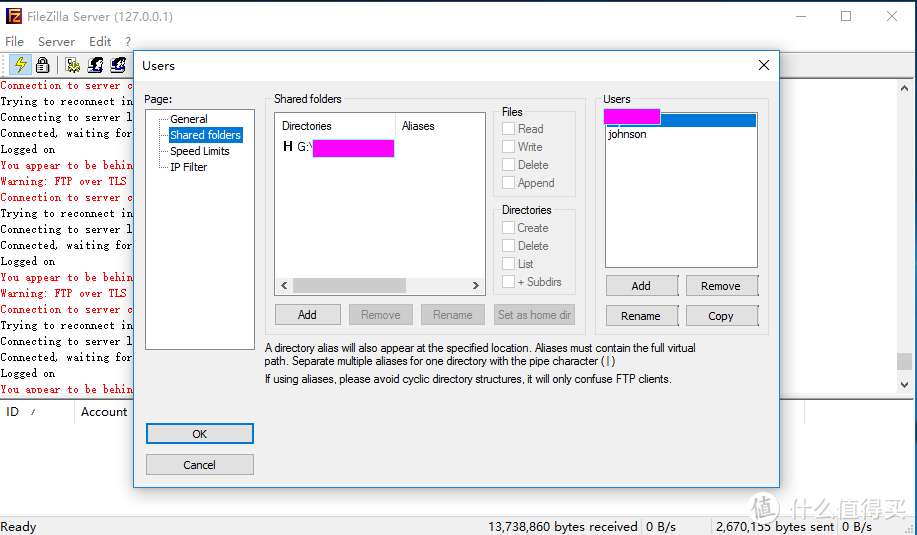 目录
目录
至此 FTP 软件设置已完成。 但是还没有完工,因为我们的电脑有防火墙,可能阻止了外部设备和FTP服务器沟通和传送数据,我们的一切沟通还要通过路由器向外转发。
3. Windows 防火墙开放大门和放行数据
打开控制面板 -----找到windows防火墙-----高级设置----入站规则-----新建规则----放行FTP大门端口号和被动模式的数据传输端口范围 ;
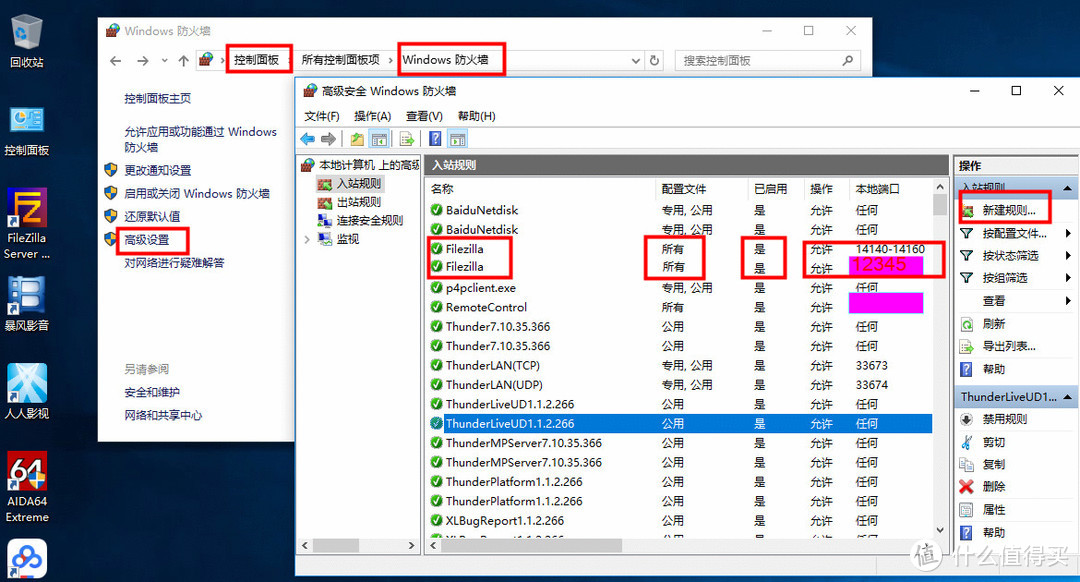 开放windows端口号
4. 路由器设置:
路由器里添加虚拟服务(有的路由器叫端口转发),意思是通过这些端口来往的数据将它转达给指定内网IP的设备。这里的内网主机IP就是HTPC的内网IP.
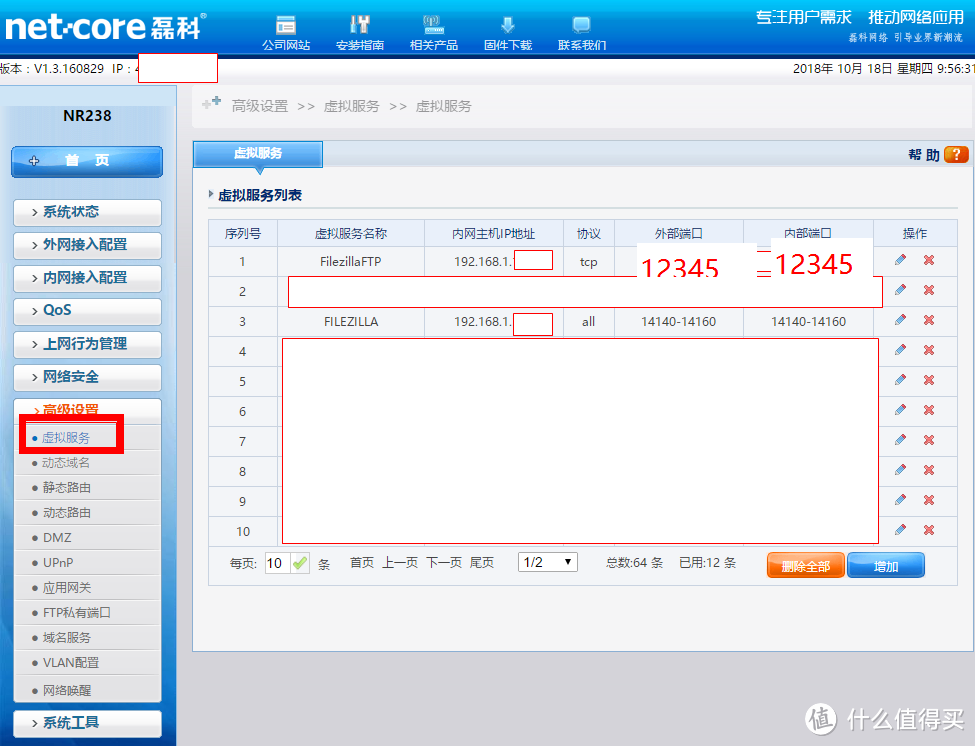
至此,如果在家里内网互通的设备,可以设置上面的内网IP来进行FTP传输文件,备份了。
5. 电脑登录
电脑可能用FTP客户端软件 FlashFXP 可以进入HTPC的FTP服务器了,例如内网IP是 192.1678.1.111, 端口号是12345, 用Filezilla设置好的用户名和密码登录。
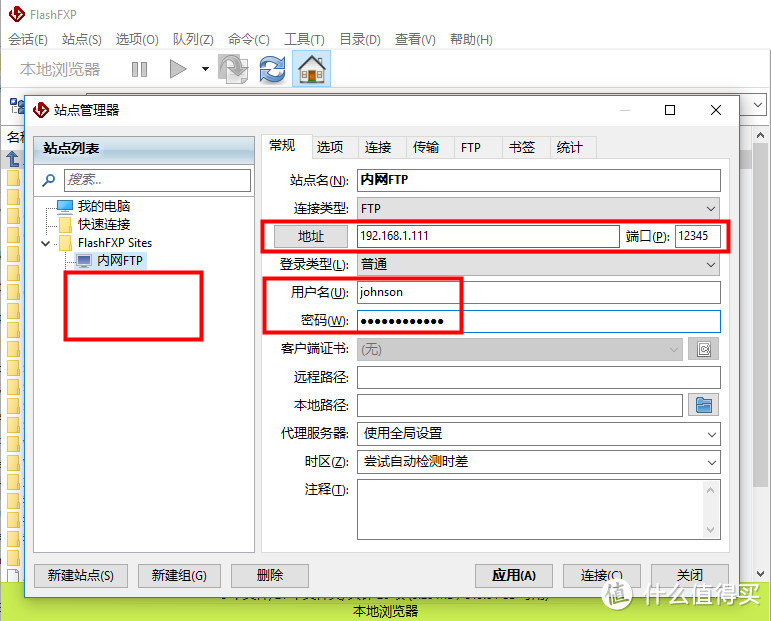 内网电脑 FlashFXP 登录
6. 手机:
用类似的设置, 手机也可以用ES文件管理器登录FTP服务器了。
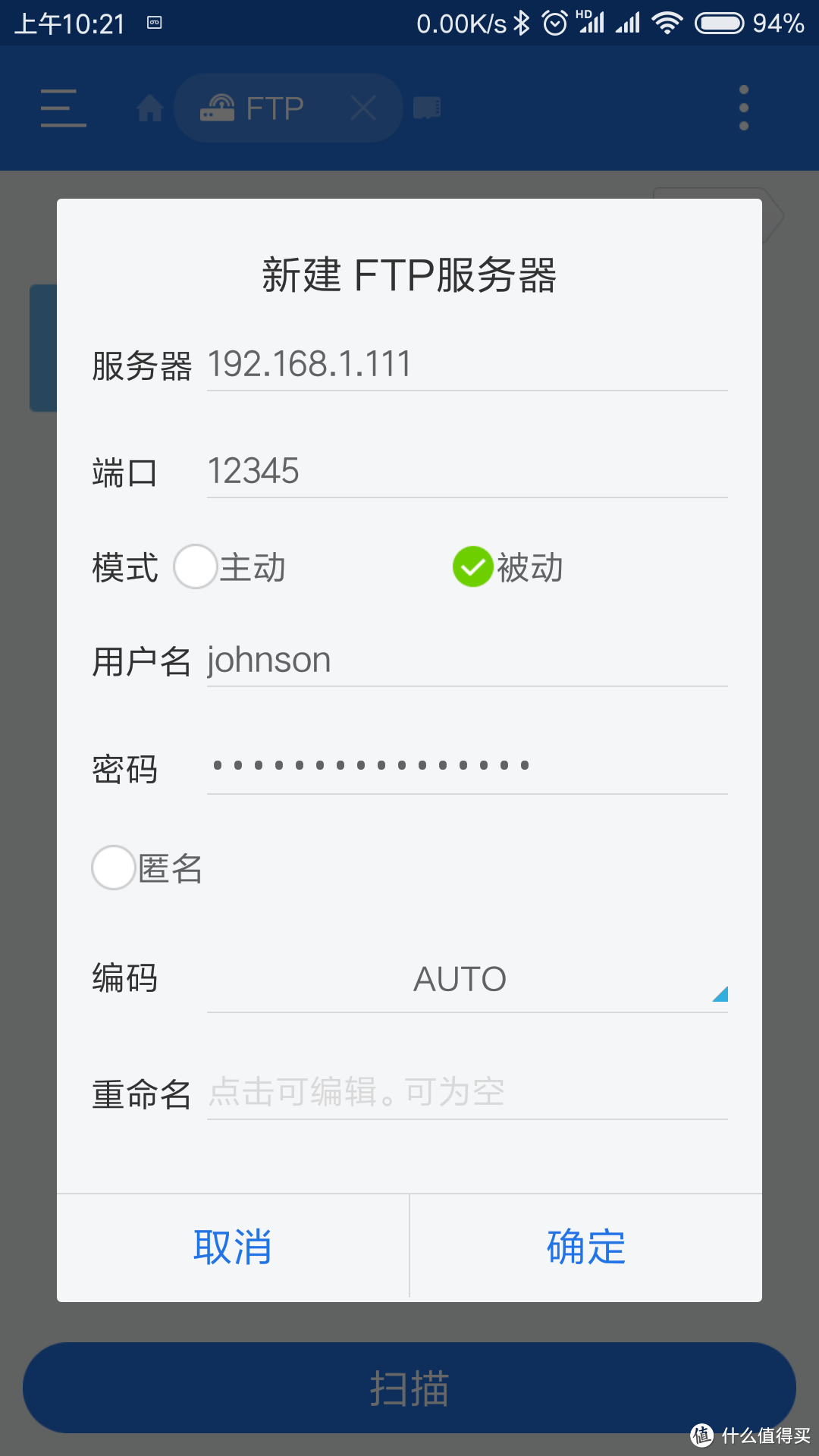 手机ES 文件管理器
以上测试通过,文件传输正常后,我们就可以进入手机照片文件备份设置了。
二. 手机照片文件备份
在HTPC成形之前,题主就在电脑上试用过很多款手机备份软件,好东西放到自个儿家里远比放到不知在哪的仓库里要放心得多。毕竟我们不知道各路网盘,各大手机公司的备份云盘哪天就告诉你“对不起,我们不能让你存取你自个儿的东西了”。
自从上一批云盘被下架之后,网上也出现了各种个人同步型云盘的软件,什么owncloud, onecloud, seafile,Resilio Sync......这些软件数之不尽,题主花了大量的时间去试用评测,结果都不尽人意。有的软件收费,有的功能不齐全,有的操作麻烦,有的稳定性差,有的将图片数据压缩加密必须通过它才能打开查看,这些都是我这个简单实用主义者不想要的。
下面隆重登场的是安卓软件: FolderSync Pro ,此处必须有鲜花掌声。
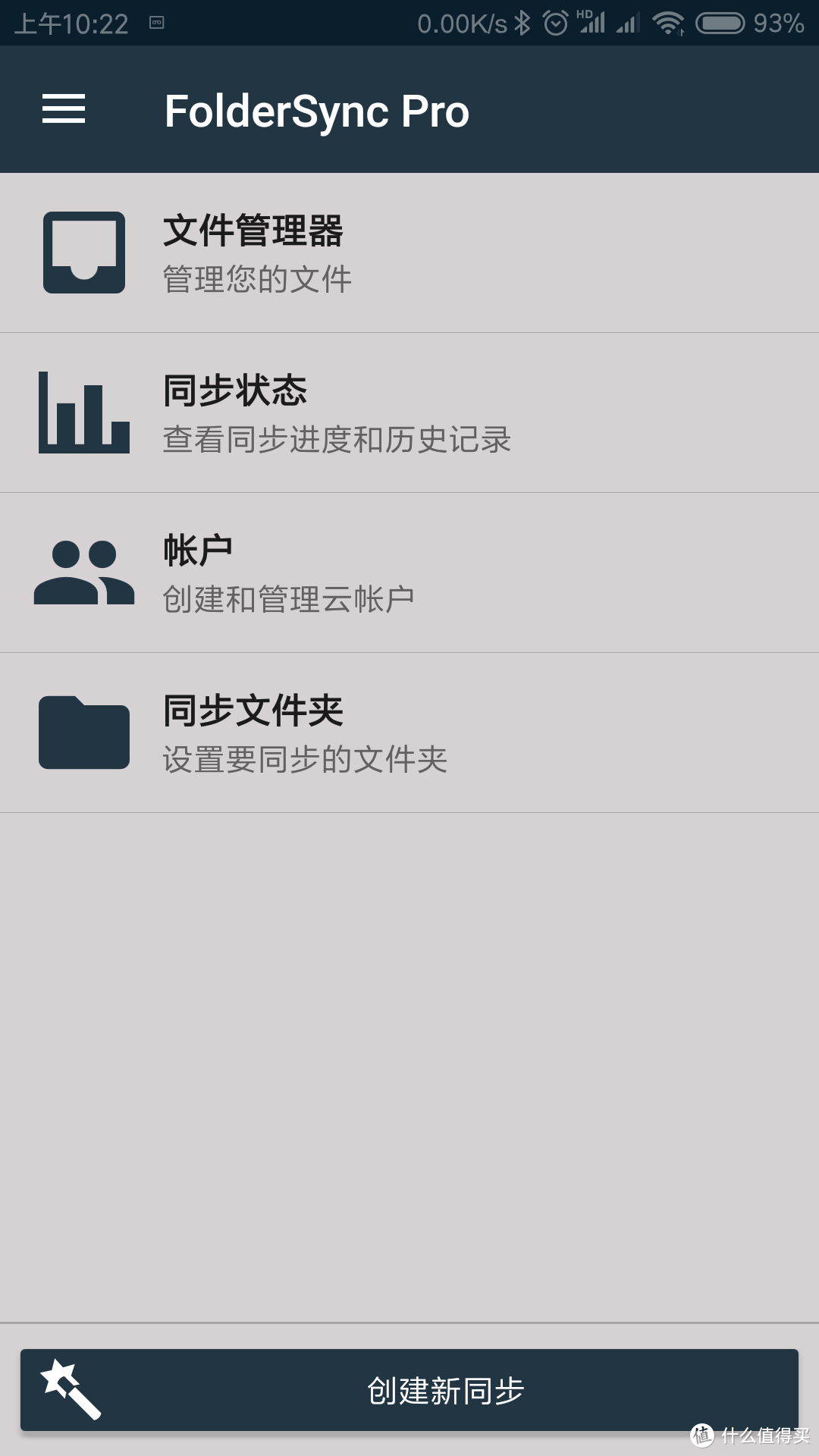 FolderSync PRO软件界面
这款软件 免费,功能强大,界面友好.....进入正题:
1. 帐户: 首先是创建帐户,这个软件可以创建的帐户类型超出我的想象,但我只需要FTP,连之前建了SMB的账户都被我删掉了。
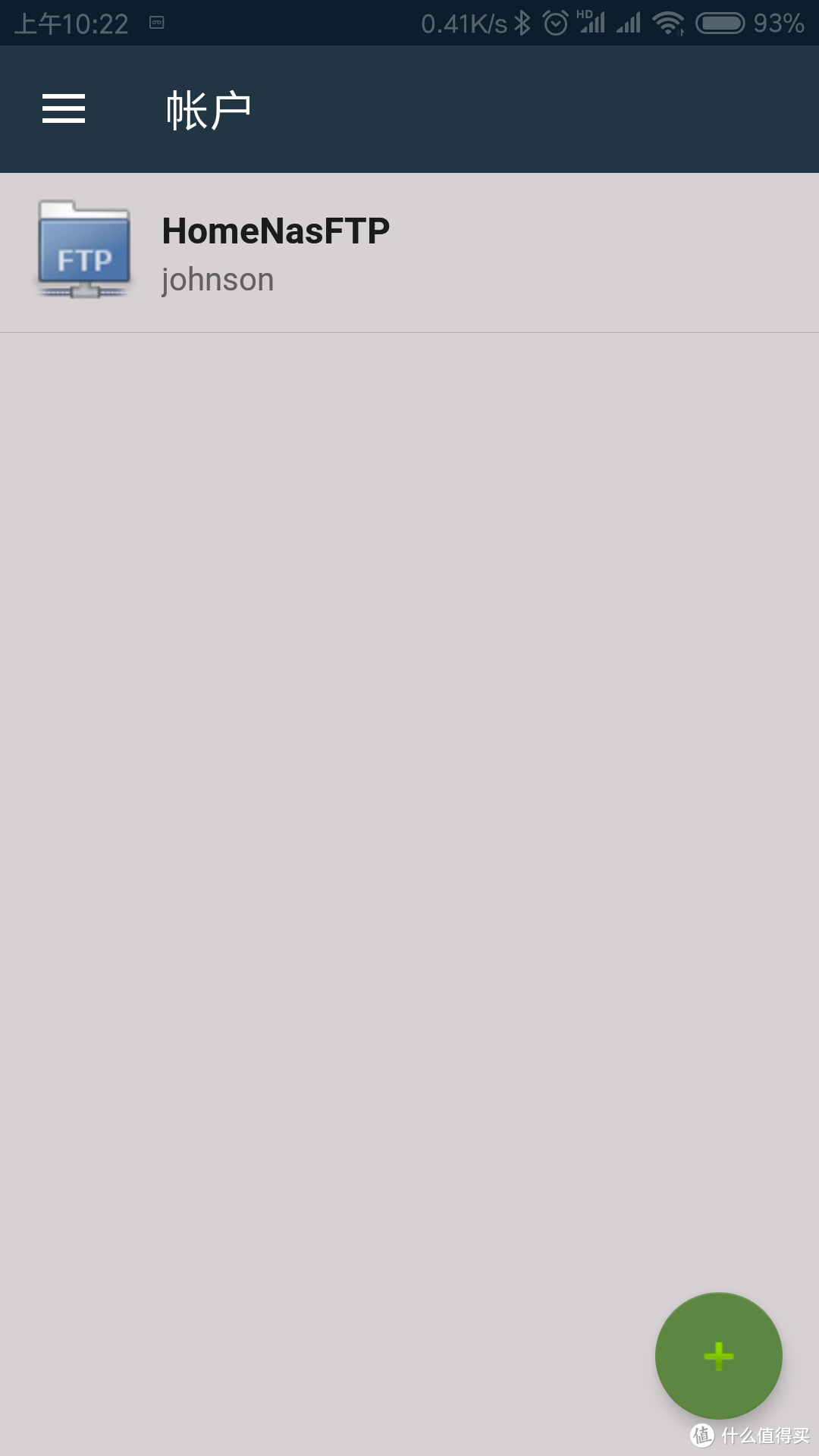
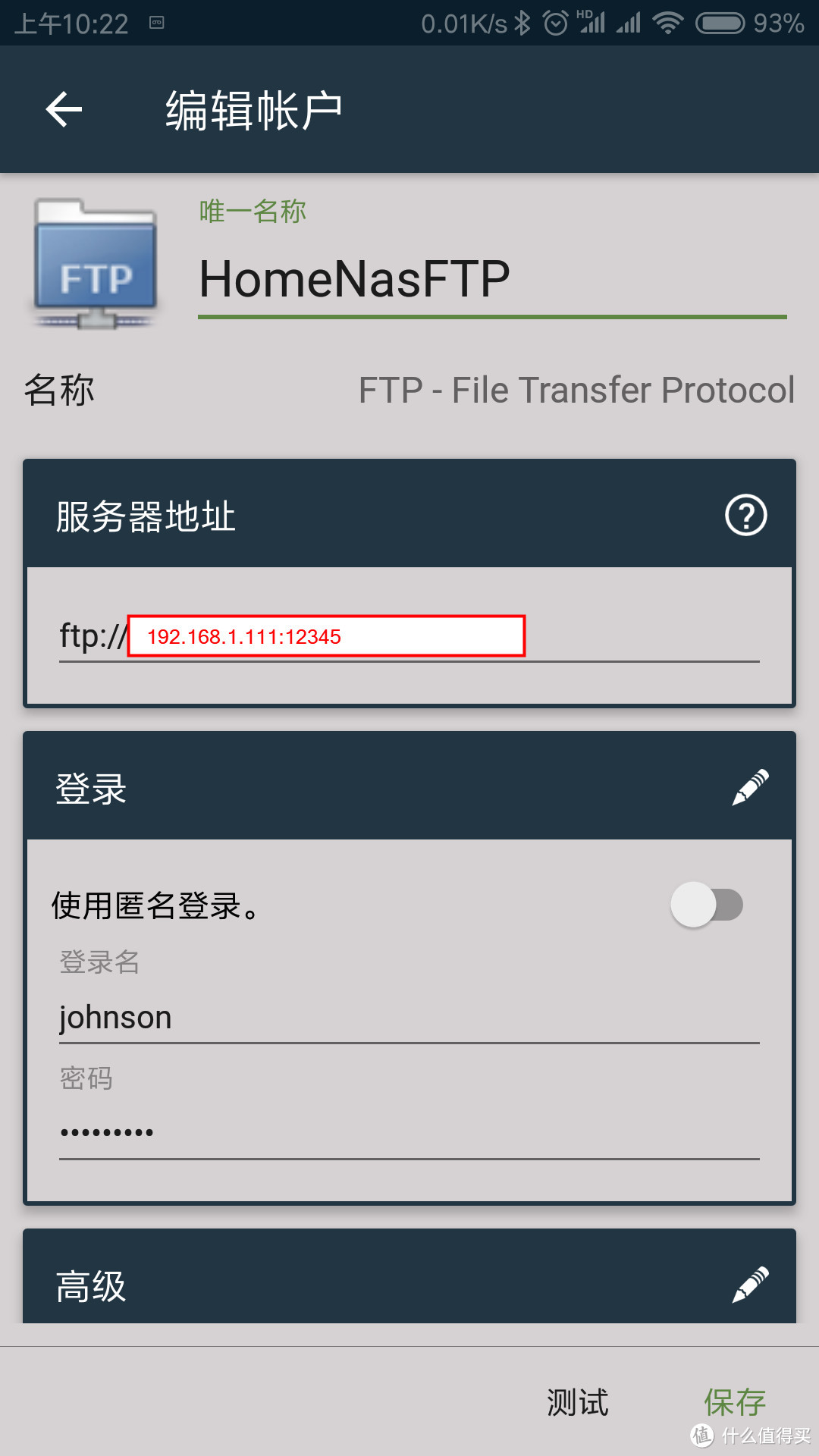 创建FTP
创建FTP
2. 接下来创建同步文件夹,手机里有几个要同步的就建几个,参数里甚至可以定义是否使用数据,是否自动打开wifi;
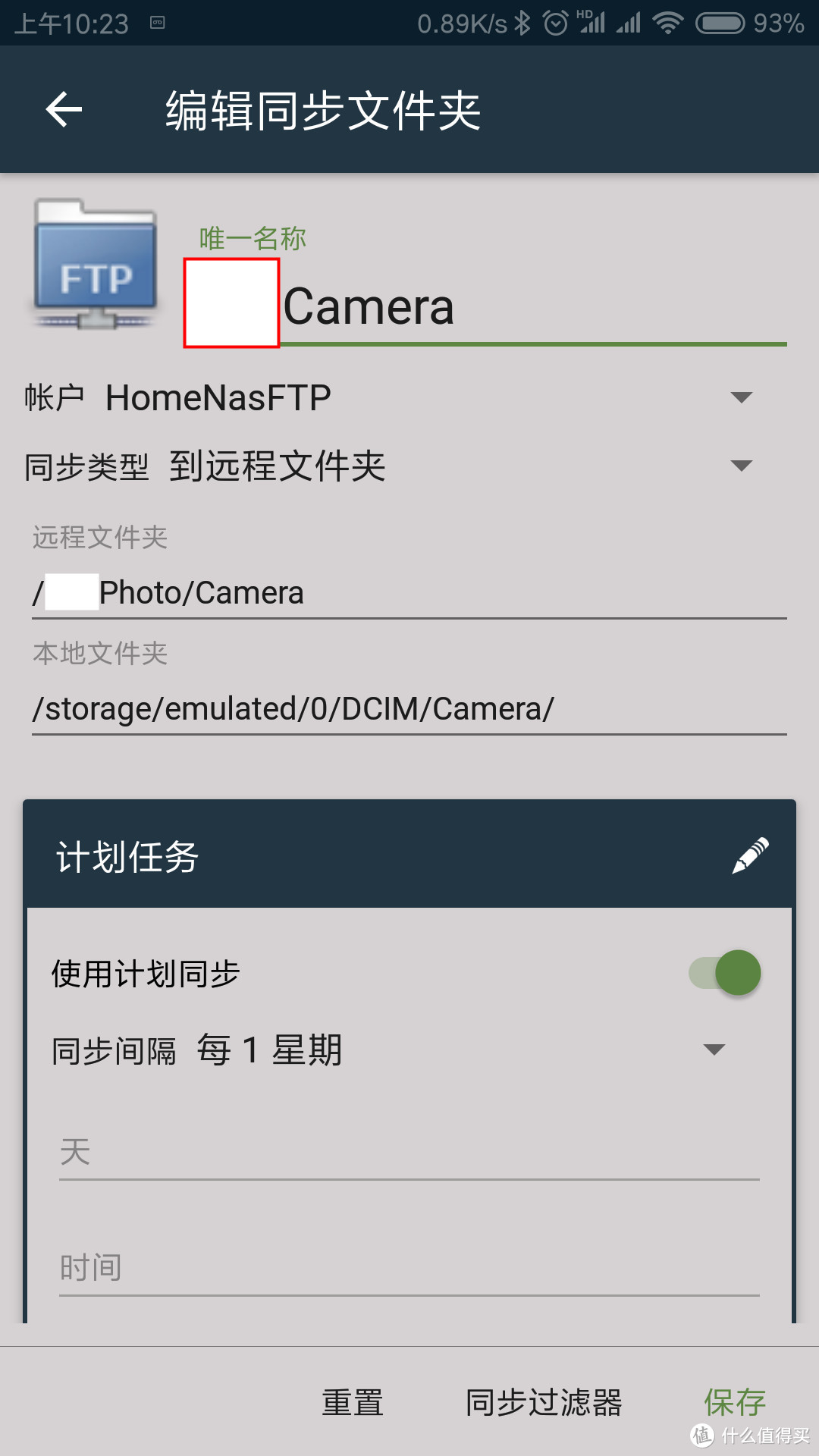
多个同步文件夹创建完成
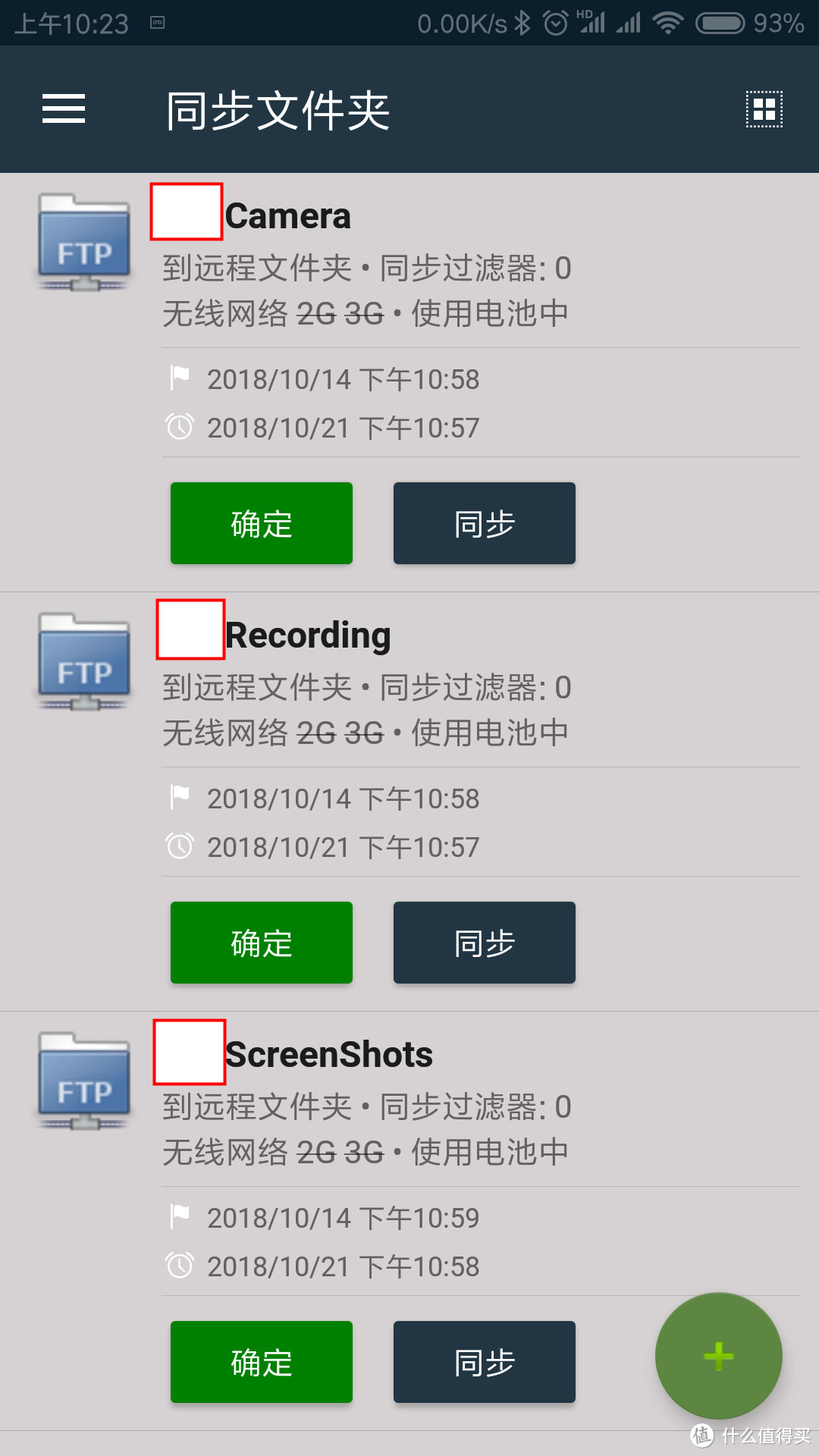
3. 上面的同步文件夹创建完成后就可以正常工作了。懒人可以用下面的同步状态里的 “全部同步”!
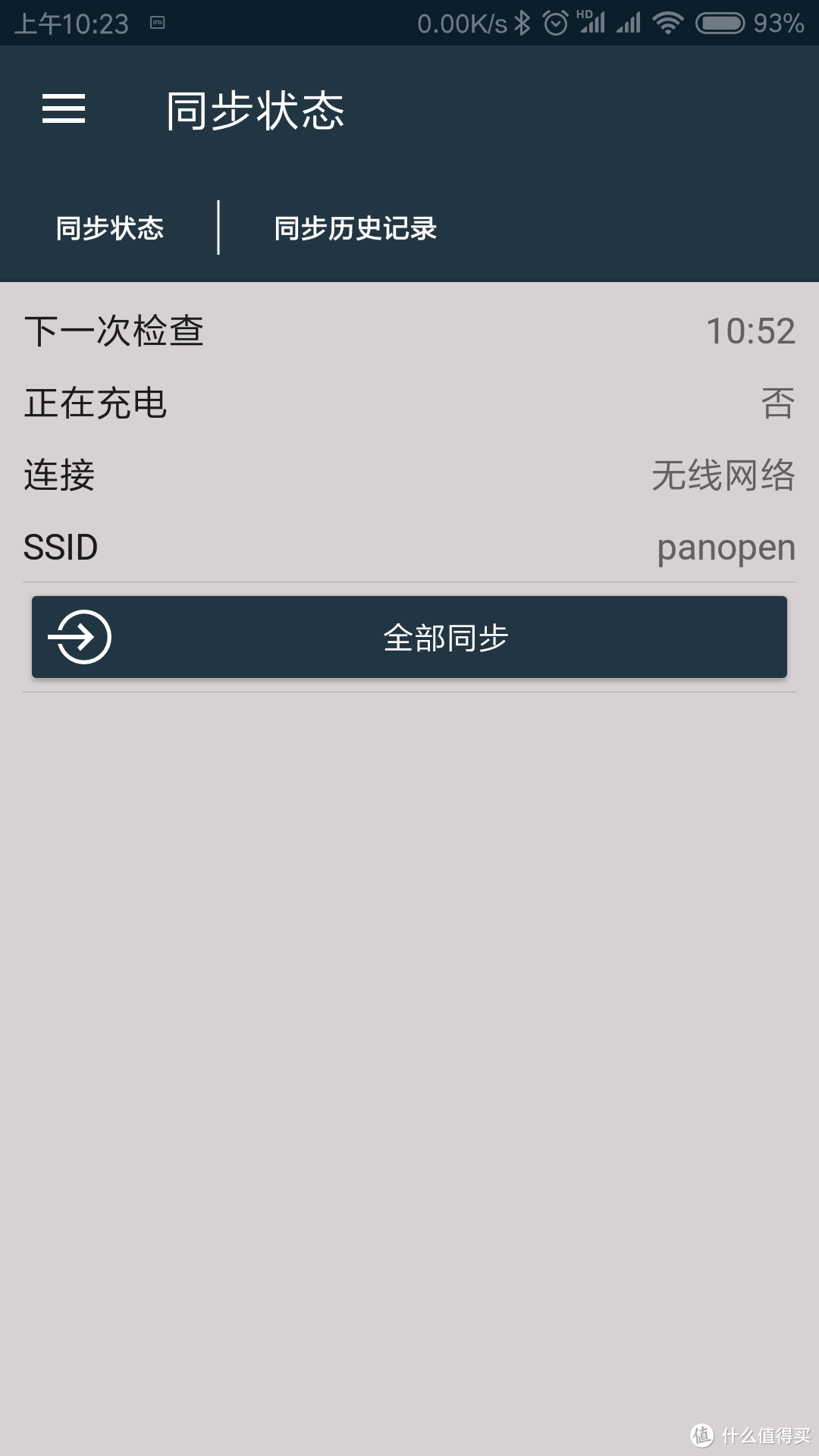 全部同步
全部同步
三,本篇小结
上面好像有不少的文字和图片,篇幅也不小了, 看来得多分一篇,免得大家看得太累。
本篇中 值友们可以架设自己的FTP服务器,然后可以将手机的照片文件同步备份起来,免得哪天误删重要信息。没有装HTPC的朋友也可以在自己的PC上做以上工作,将重要文件备份到个人电脑。
其实我自个儿截图码字也挺累的,怪不得我篇一写了近2个月才完成, 这个篇二算是在值友的鼓励下一鼓作气写出来的。
篇二算是内网访问部分,篇三接着解决外网访问和睡眠唤醒的问题。
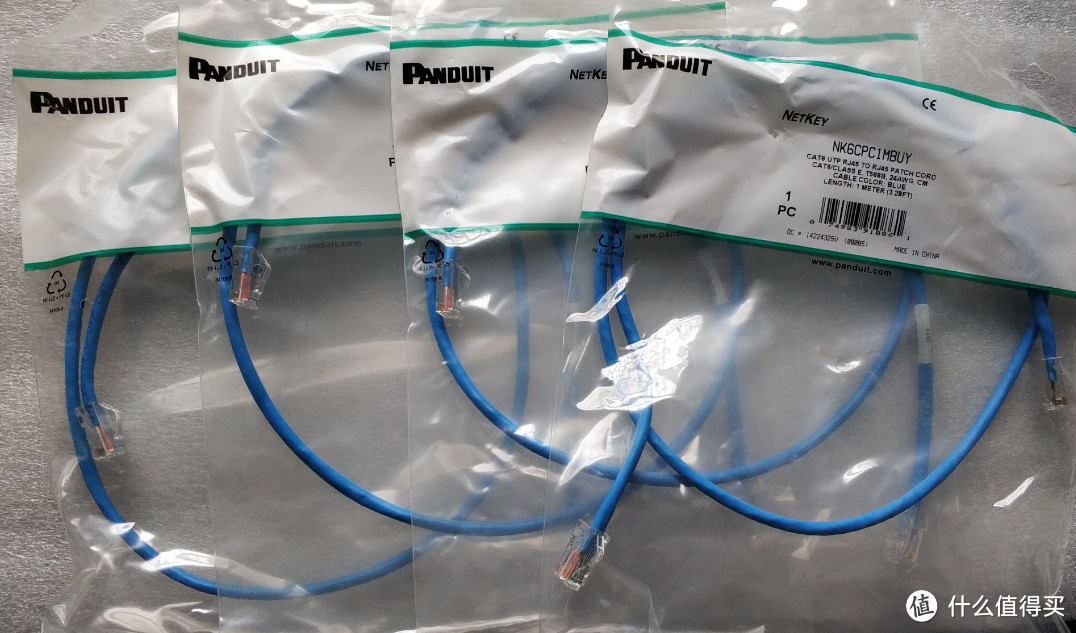
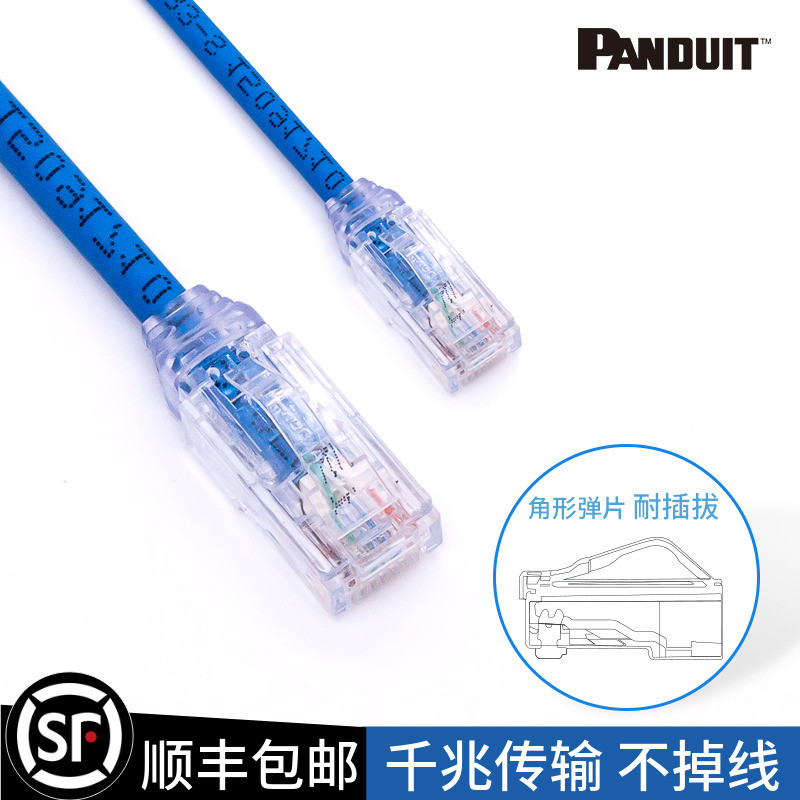
PS: 这几根网线不是一般的贵,双11能优惠点?希望能给我好一点的体验!















校验提示文案
校验提示文案
校验提示文案
校验提示文案
校验提示文案
校验提示文案
校验提示文案
校验提示文案
校验提示文案
校验提示文案
校验提示文案
校验提示文案
校验提示文案
校验提示文案
校验提示文案
校验提示文案
校验提示文案
校验提示文案
校验提示文案
校验提示文案
校验提示文案
校验提示文案
校验提示文案
校验提示文案
校验提示文案
校验提示文案
校验提示文案
校验提示文案
校验提示文案
校验提示文案
校验提示文案
校验提示文案
校验提示文案
校验提示文案
校验提示文案
校验提示文案
校验提示文案
校验提示文案
校验提示文案
校验提示文案