























































10
31
与张大妈邂逅的这些年,关于写作的个人经验分享—内含实用技巧和10款写作神器
2020-05-18 17:23:52
27点赞
59收藏
16评论
创作立场声明:碎碎念大家可以选择性看一下,写作经验和写作神器大家直接跳转到下面。纯干货...以本篇文章的写作过程和图片制作为例
预览
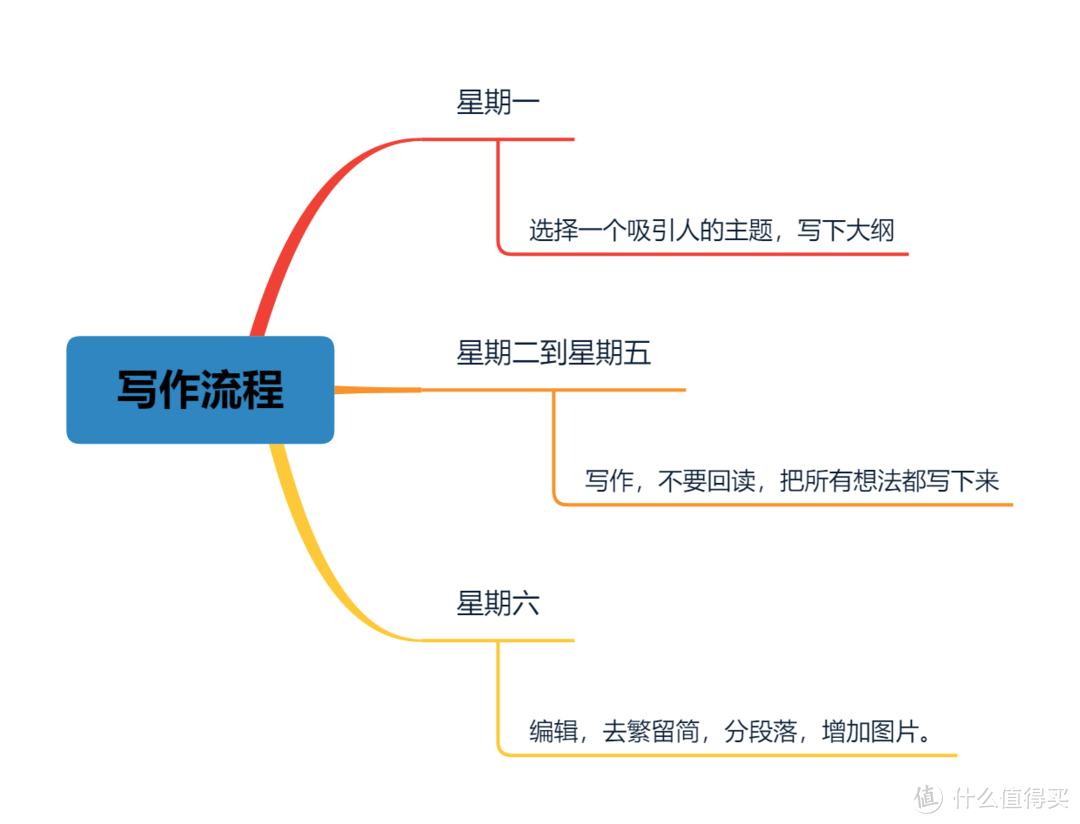 写作流程
写作流程
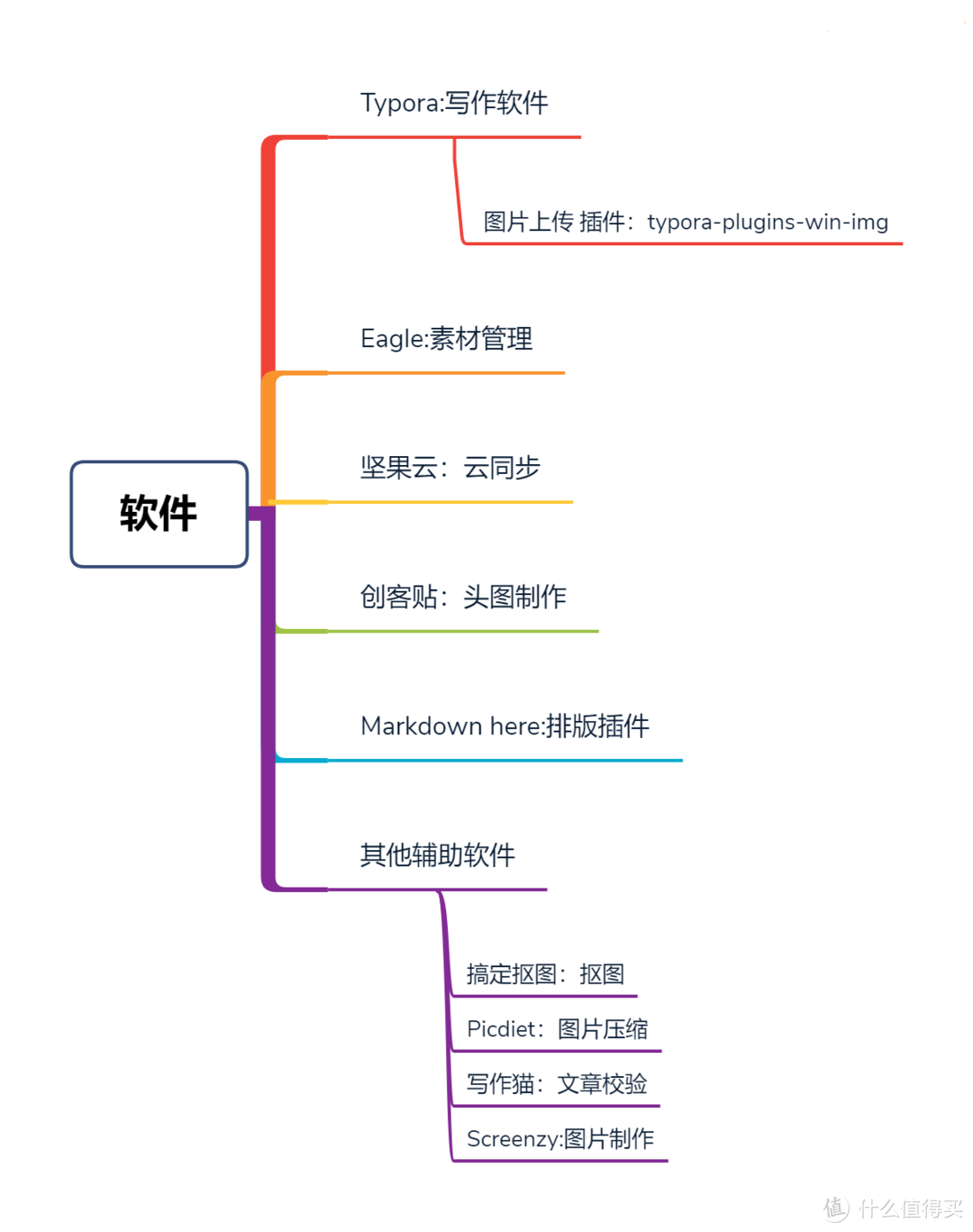 软件推荐
软件推荐
碎碎念
不知不觉,已经习惯了每天早上起床在什么值得买上签到的日常了。从来没有一件事情能够坚持快1000天,在大妈上签到是唯一一件。看着自己接近1000天的记录,心里常常有种骄傲的感觉。但是最近大妈增加了佩戴勋章的功能,看到很多人的勋章都是签到2333天,然后我就默默的把我的888天勋章摘下来了。
2333天算下来应该是6年的签到记录了,这真是真爱粉才能够完成的事情。最近大妈出了“有你相伴,十分值得!”的活动,才了解到大妈已经有10年的时光了。
 10年
10年
我了解什么值得买的时间应该是3年之前吧。那时候刚刚工作,微薄的工资想买东西只能精打细算,所以每次买东西之前都会到大妈上逛逛,看下有没有更加便宜的渠道。那时候也只有购买东西的时候才会浏览一下,也没有签到的习惯。
在大妈逛的久了,看大家的攻略多了,就有了想写一篇文章的念头。于是写了一篇华为MateBookD的开箱。

可能是身披“原创新人”光环的缘故,这篇文章很顺利的发布了。但是再写另一篇的时候,却被现实狠狠的打了脸,连续修改了3次才通过。
陆陆续续写了好几篇,慢慢地我也总结了一些写作的方法,在这里与大家分享一下。下面我会介绍一下我的写作流程和写作过程中用到的软件应用。
写作流程
因为不是专业的文案工作者,所以写文章也不快,18年的时候发表过几篇文章。有时候兴趣来了连着写几篇,没时间了就很长一段时间不写了,想着这样的写作习惯不好,就再19年制定了一个每周一篇文章的目标。
下面是我每周的写作计划,这个计划工作量对我来说不大不小,已经坚持了9周。
[星期一]
选择一个吸引人的主题,写下大纲,用3-5个副标题有逻辑的组织你的观点。[星期二、三、四、五]
写作,不要回读,把所有想法都写下来。一些吸引人的子标题,将文章分为几个小节,帮你组织想法,也让文章更容易阅读。
[星期六]
编辑,去繁留简,分段落,增加图片。
发布。
Typora—码字停不下来
Markdown作为一种轻量级的编辑语言,因为其简单学习、编辑流畅,深受广大编辑工作者的喜爱。自从在大妈开始写作后,我也慢慢习惯了这种编辑方式。作为Windows的用户,首推的编辑工具就是Typora。
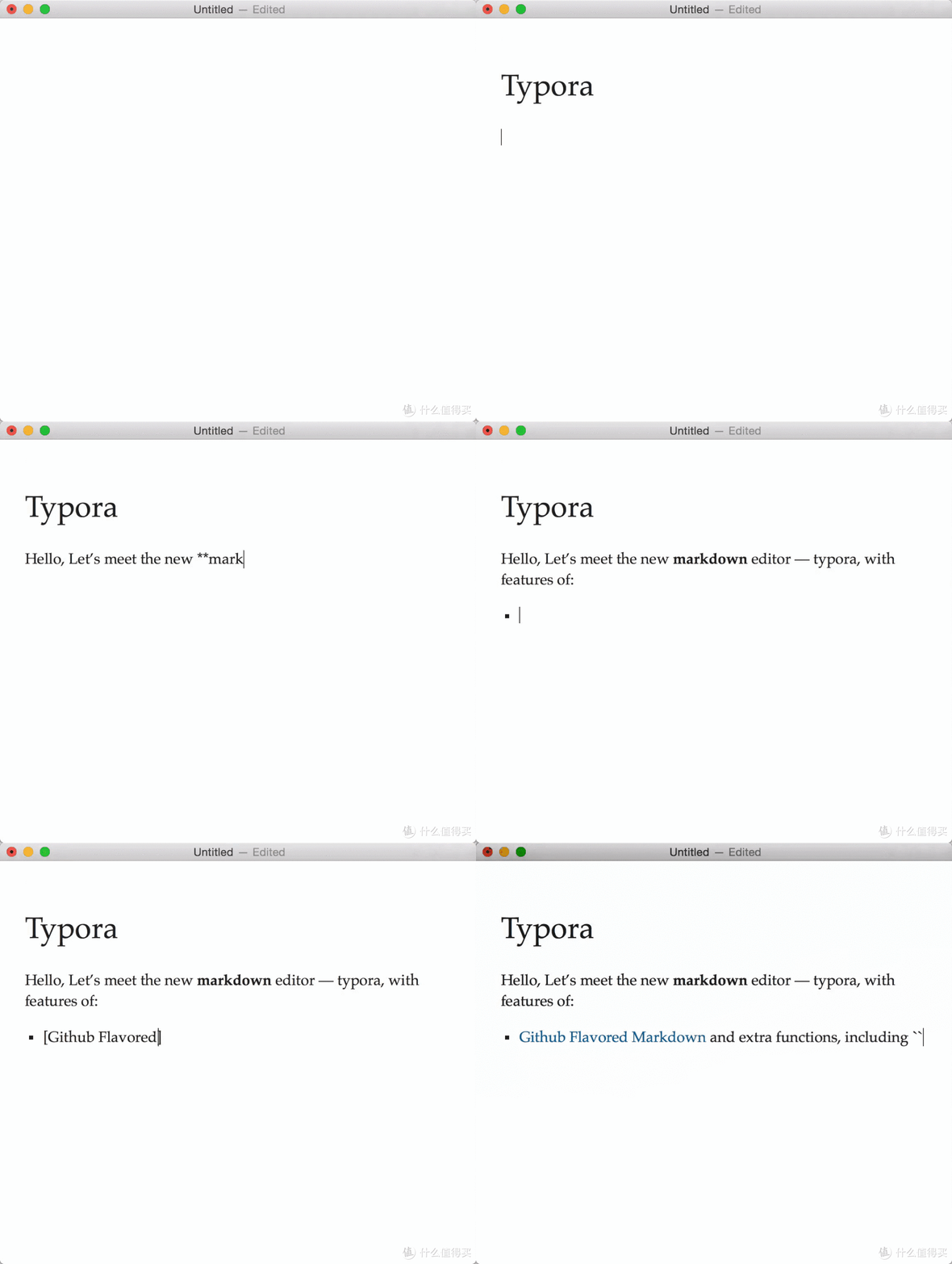 停不下来
停不下来
完全免费
界面优美,支持主题插件
打字机模式和专注模式
实时编辑,所见即所得
插件:typora-plugins-win-img
解决Windows下,typora不支持粘贴自动上传图片到服务的问题。并且可以配置图片本地压缩后再上传。
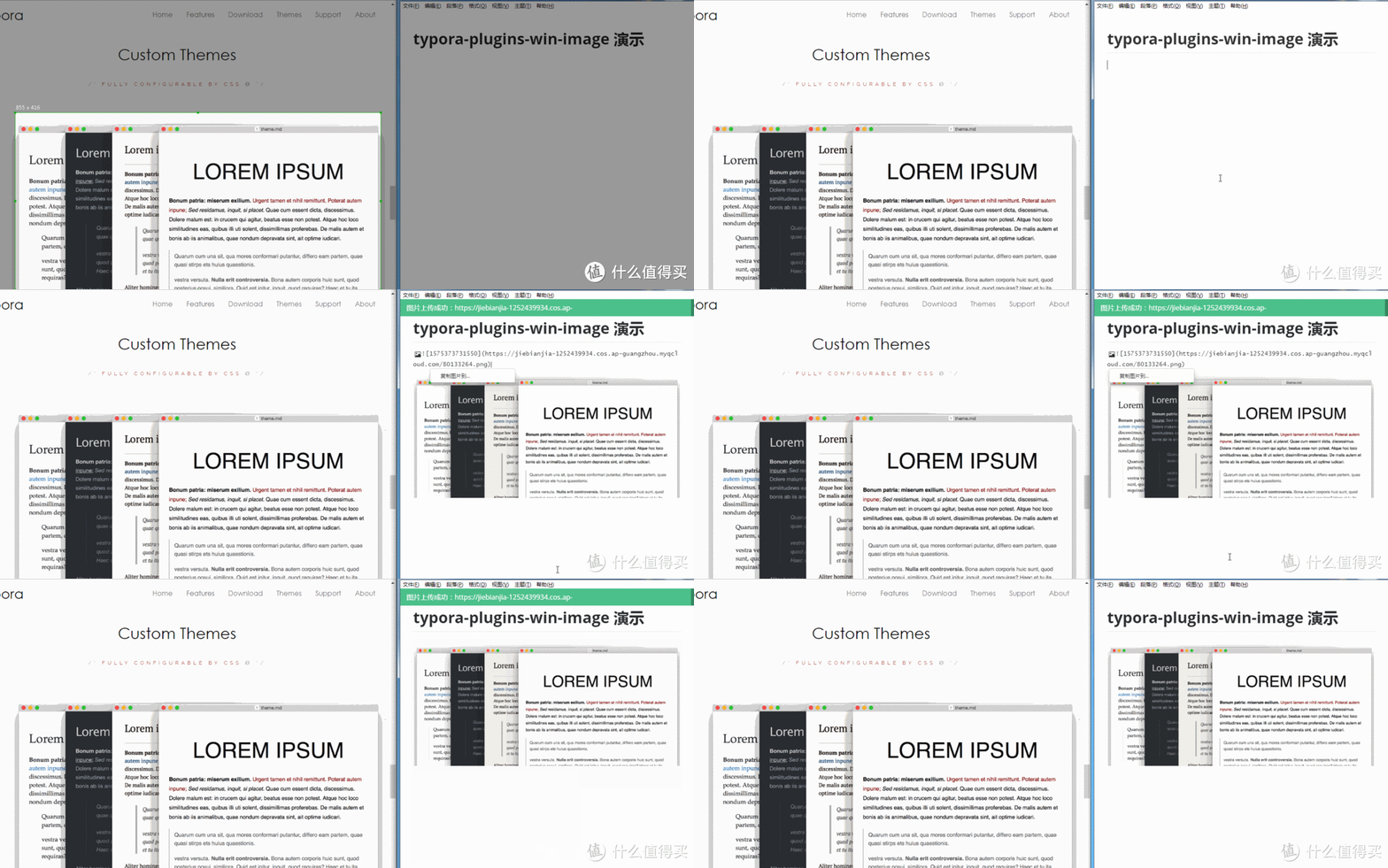 演示
演示
使用这个插件的时候,可以配合Markdown here,直接发文,不用再次上传图片。但是要注意图床的有效期,作者就是遇到云服务到期,图片无法显示的坑。
Eagle—图片管理神器
写文章的人,都会有一个头疼的地方,就是写文简单配图难。
现在大家的阅读节奏非常的快,一篇文章如果没有好的配图,往往无法吸引看官大老爷继续看下去。搜遍了全网终于找到了一款满意的软件—Eagle。
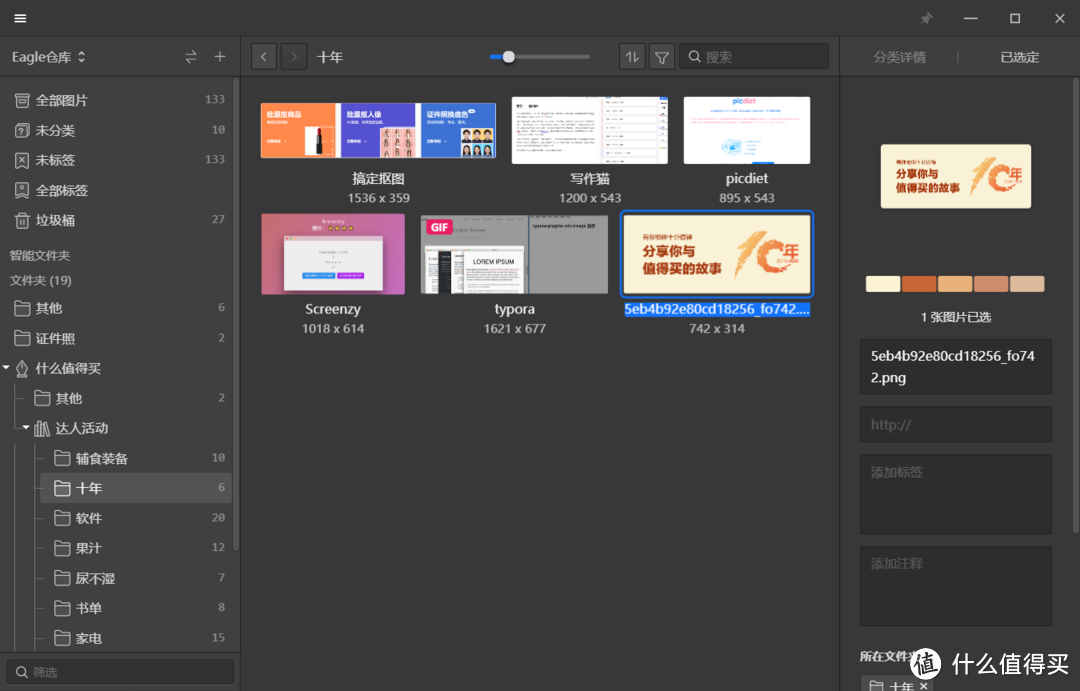 本篇文章的图片使用Eagle管理
Eagle可以轻松的管理大量图片、视频、音频素材,满足素材『收藏、整理、查找』的各种应用场景,支持Mac和Windows系统。
浏览器插件,可以直接拖拽网页上的素材。
支持标签和想法。
颜色搜索
快速预览
¥199,终身授权,支持2台设备
坚果云—云端存储
上面的2款软件能够满足对编辑工具和图片管理的所有需求,但是唯独缺少了云端存储的功能。想着将文档和图片存储到云端备份的需求,所以就需要一款云存储的支持,补足上面的短板。
百度云、腾讯云等等我也都在使用,但是为了方便管理,所以选择了坚果云。里面专门用来存储在大妈写的文章和图片,现在写了10篇文章,文字加图片使用了20MB的空间。
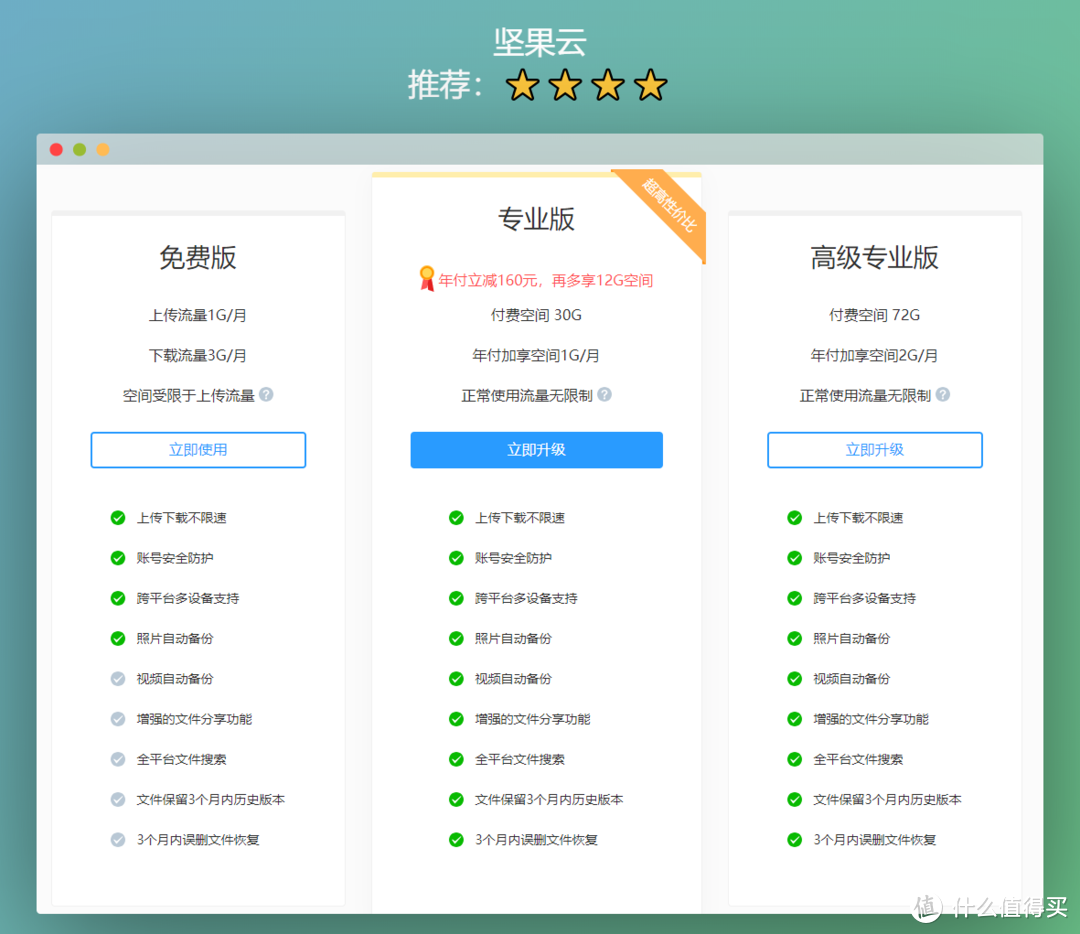 个人套餐
个人套餐
坚果云为免费用户提供了1G的空间,大家可以根据自己的需求购入合适的套餐。最近专业版年付用户还有活动,省160员。
创客贴—头图制作节省1个小时
一篇文章大家会不会选择点进来,往往是根据标题和头图是否吸引人。标题党的自我修炼这里就不提了,根据每个人的语文功底,因人而异。这里我分享一下我超级喜欢的头图制作软件吧。
最早写文章的时候,为了吸引读者,往往需要花费很大的心思和时间来制作头图。因为自己的水平,虽然费尽心思,制作出来的图片也仅仅差强人意。
直到后来,发现了创客贴这个网站,现在仅仅花费几分钟就能制作出一张精美的头图,而且还不需要担心版权的纠纷。当然,作为D丝,我都是使用里面的免费素材。
 本篇文章的头图
Tips:如果是什么值得买的头图,大家可以选择『新媒体配图』,做出来的图片正好符合大妈头图的尺寸,都不需要裁剪。
Markdown here—文章输出编辑
Markdown标记语言,能够让你在书写只关注到文字,而不用理会排版问题。之后的排版问题可以使用不同的css,进行调整。
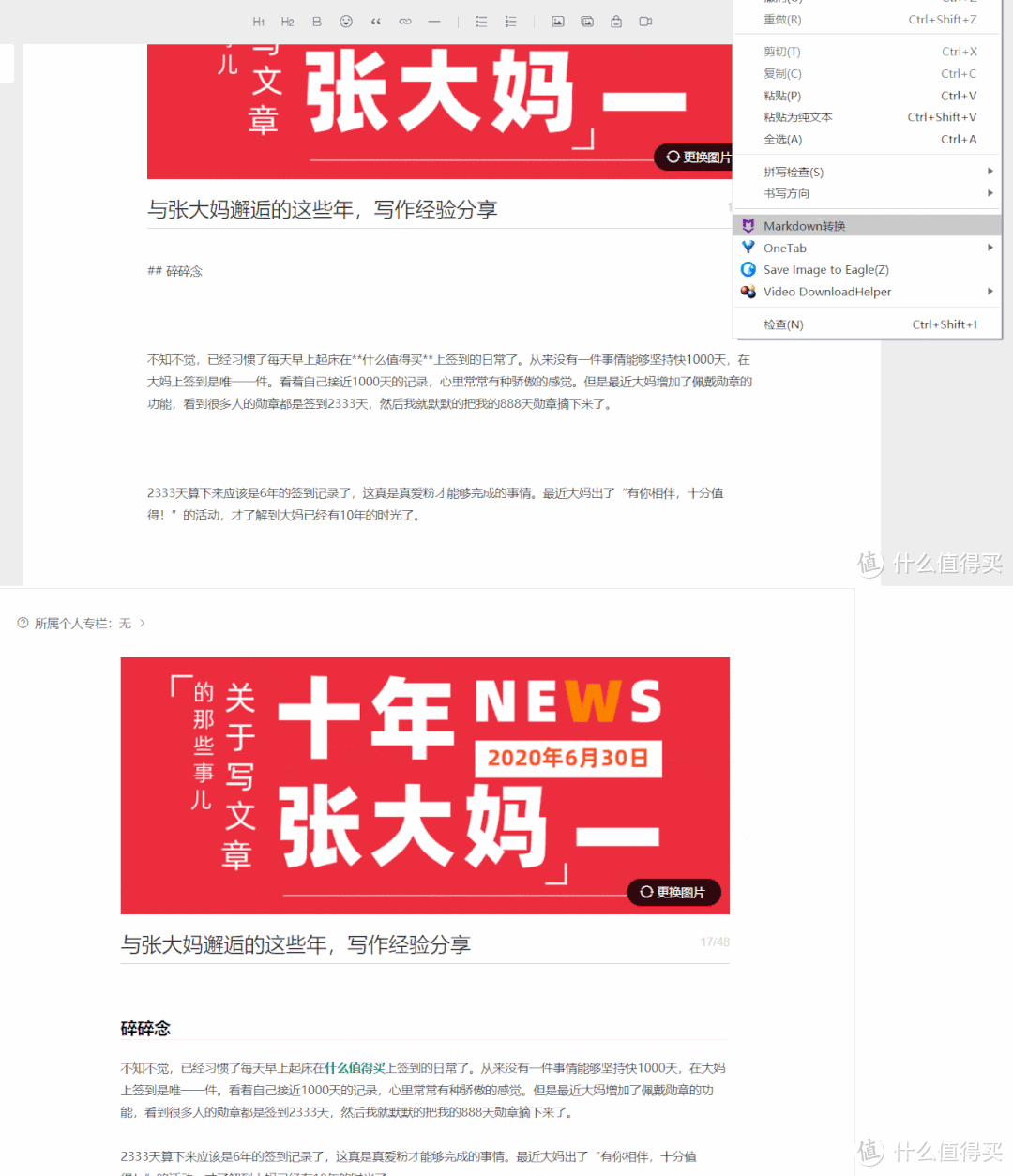
Markdwown here就是一款能够进行排版的插件,使用不同的css,可以在不同的平台对相同的文章输出不同的样式。
其他辅助软件
搞定抠图—抠图
有时候会拍一些实物加到头图或者其他图片里面。
 一键搞定
一键搞定
picdiet—图片压缩
现在手机的拍照分辨率高了,做出来的图片会超过网站上传限制,这时候可以使用picdiet进行压缩。

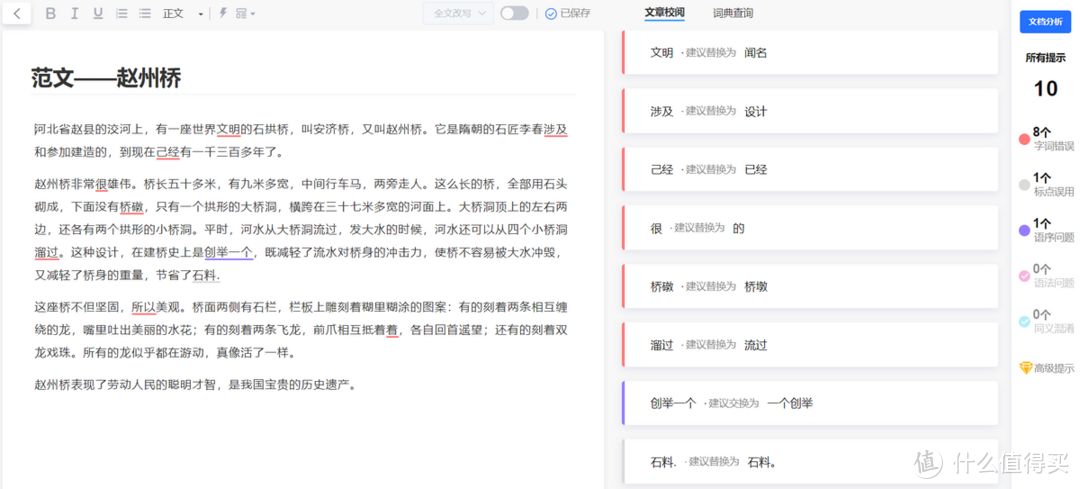
写作猫—写作伴侣
对你写的文章进行校验,包括错别字、标点、语法等。
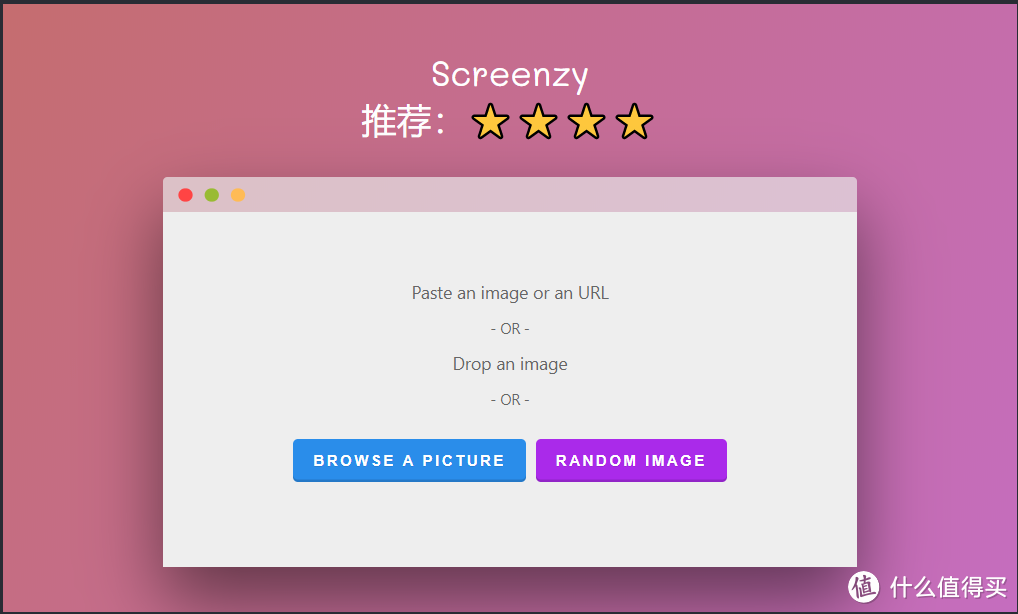
Screenzy—内容图片制作
十秒钟帮你搞定一个完美的图片,增加文章的视觉感受!
总结
在大妈混迹了几年,成了现在每天必逛的地方,看大家分享生活经验,也自己分享一些东西。刚觉这里成了工作之余放松的地方。
在这里分享一些自己写作的流程和实用的工具,大家如果喜欢可以三连支持下。












校验提示文案
校验提示文案
校验提示文案
校验提示文案
校验提示文案
校验提示文案
校验提示文案
校验提示文案
校验提示文案
校验提示文案
校验提示文案
校验提示文案
校验提示文案
校验提示文案
校验提示文案
校验提示文案
校验提示文案
校验提示文案
校验提示文案
校验提示文案
校验提示文案
校验提示文案
校验提示文案
校验提示文案