





















































6
17
简单的逐帧动画表情包如何做?来看下这个只有四步的PS教程
2019-11-16 18:10:46
10点赞
55收藏
4评论
创作立场声明:本片分享中包含了一共有7张GIF动态图,网络流量消耗可能会较多,敬请留意。
前言:如今聊天工具成为人们交流的主要手段,手头上没几个表情包都不好意思跟人家打招呼。除了网上流行的表情包外,如果自己有素材,独立制作出一套独具魅力的表情包,更能让亲朋好友眼前一亮,大呼过瘾。
鉴于制作动态图片GIF对不少朋友来说有一定的门槛,所以本文就分享如何利用Photoshop来制作属于自己的表情包。其实不会很难,拿起鼠标,跟着步骤多做几遍,很快就可以掌握。
当然,还有其他更便捷的APP可以制作Gif,此文暂不展开介绍,后续可能会出相关APP的优缺点对比评测,也请多多关注。
准备材料:
1. 图片素材;
2. 一台安装了Photoshop软件的电脑(Windows和Mac版皆可,本文以Windows版本的Photoshop 2019为例)。
第一步:获取素材
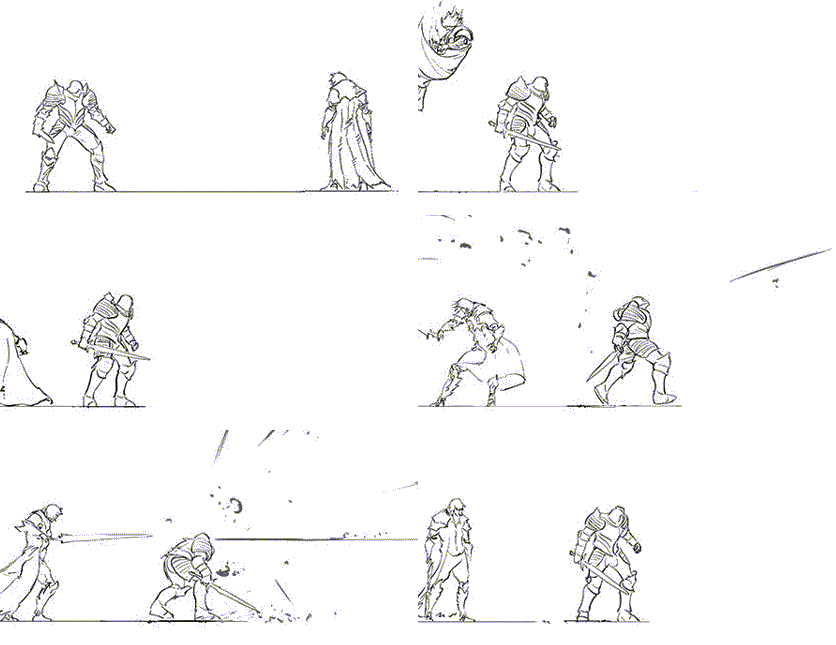
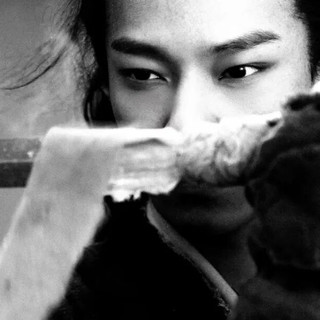
素材是这道GIF大餐的主要食材,动态图的每一帧都是一张静态的图片。题图流畅的打击动作就是动画制作师逐帧绘制的成品。
静态图片的获取有一定的门槛,但是只要手机有连拍功能,基本上就可以自制一段简单的逐帧动画。当然小视频也可以通过Photoshop制作,本文也暂不展开介绍。
 手机连拍功能
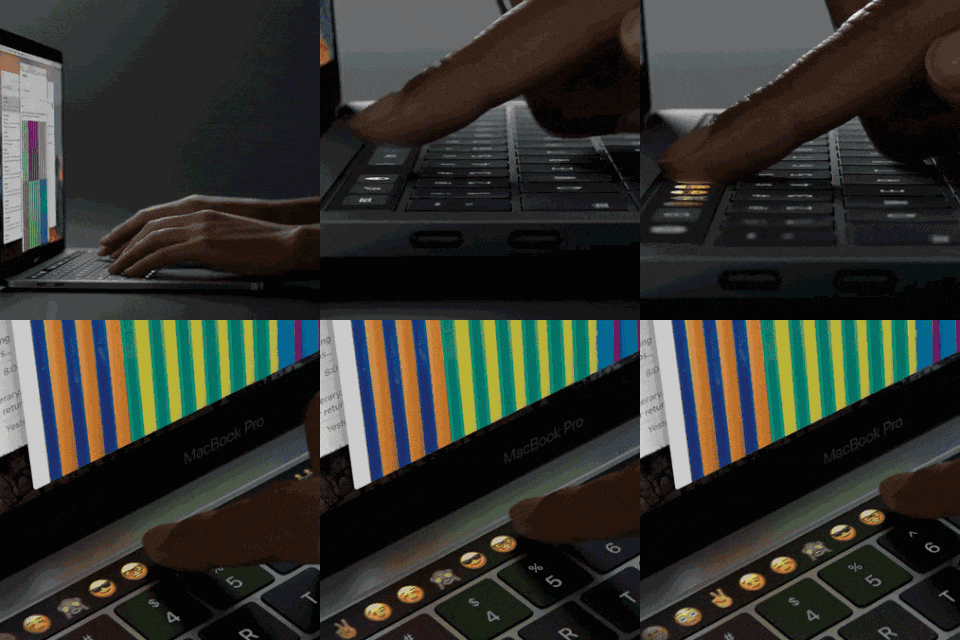
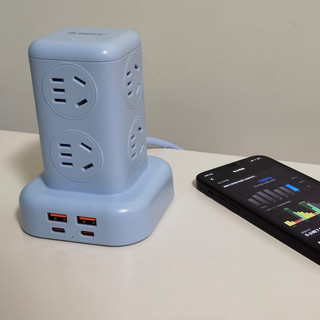
如果你想记录朋友表情变化等等的动态,你可以使用手机连拍功能拍摄到一组动作连贯的静态图片。下面是一组我之前做读卡器评测时连拍素材。
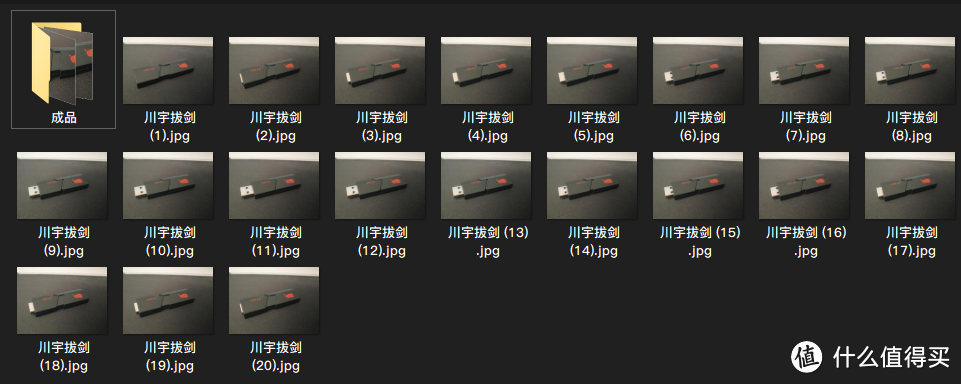 使用三脚架固定拍摄,类似于制作黏土动画的手法
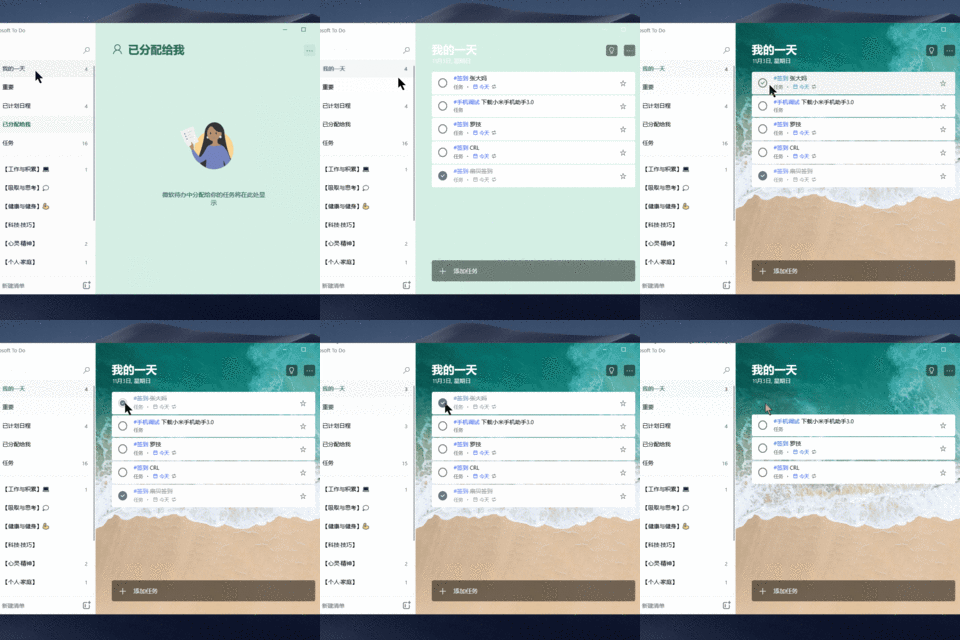
以下是裁剪导出后成品效果——
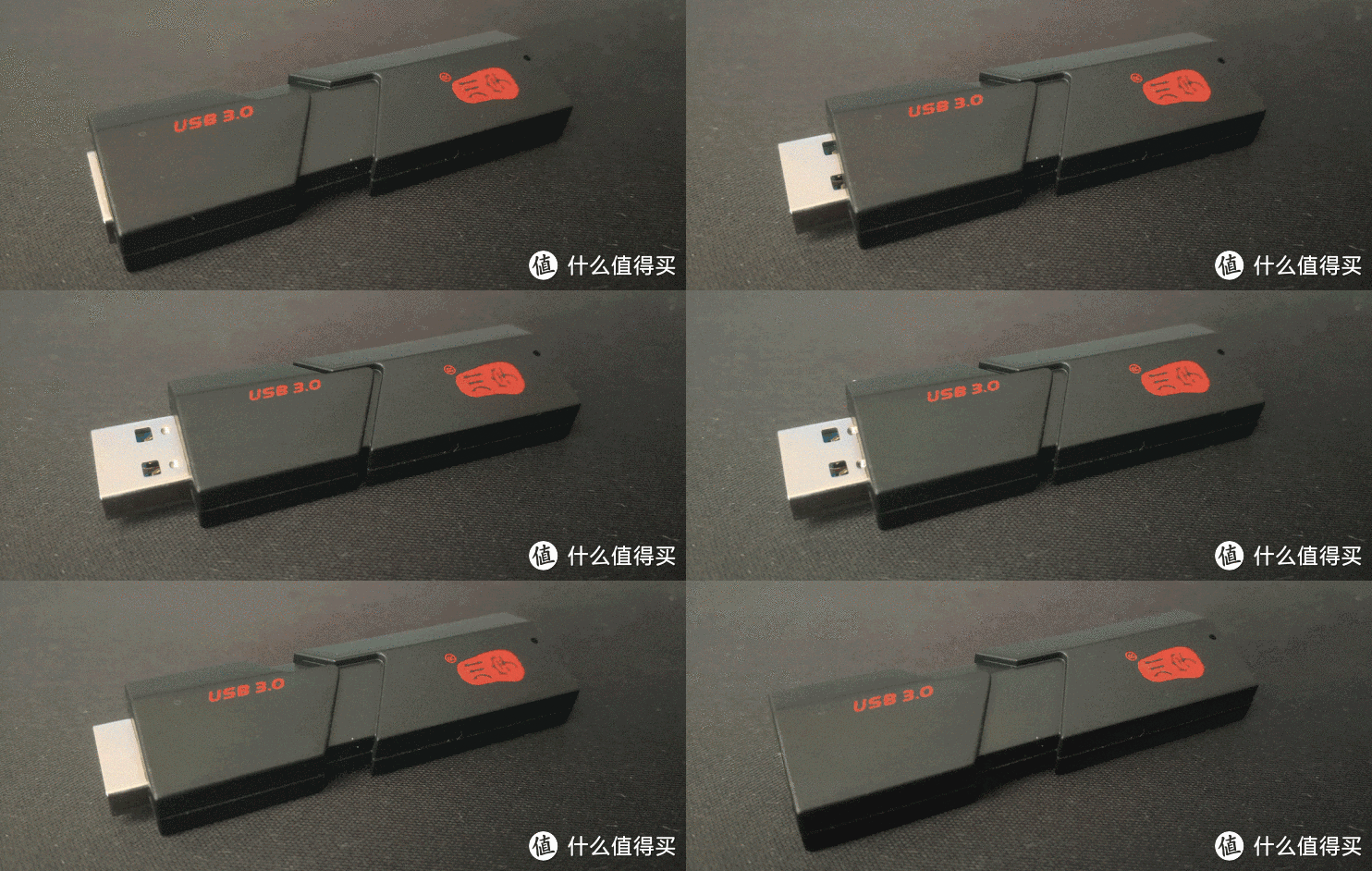 成品图效果
成品图效果
第二步:导入素材
处理思路:有了素材,我们就需要将素材串联在一起。在Photoshop中,帧动画工具更容易通过读取图层来创建动画。
所以接下来,我们将素材导入到图层,让帧动画工具处理素材。
打开Photoshop软件,点击左上角菜单栏“文件”,在下拉菜单中找到“脚本”,选择“将文件载入堆栈”。
 将文件载入堆栈
在弹出来的对话框中,点击浏览,将之前准备好的素材图片一个不落地选中,就可以将素材逐张按照命名顺序导入到Photoshop的图层面板中。
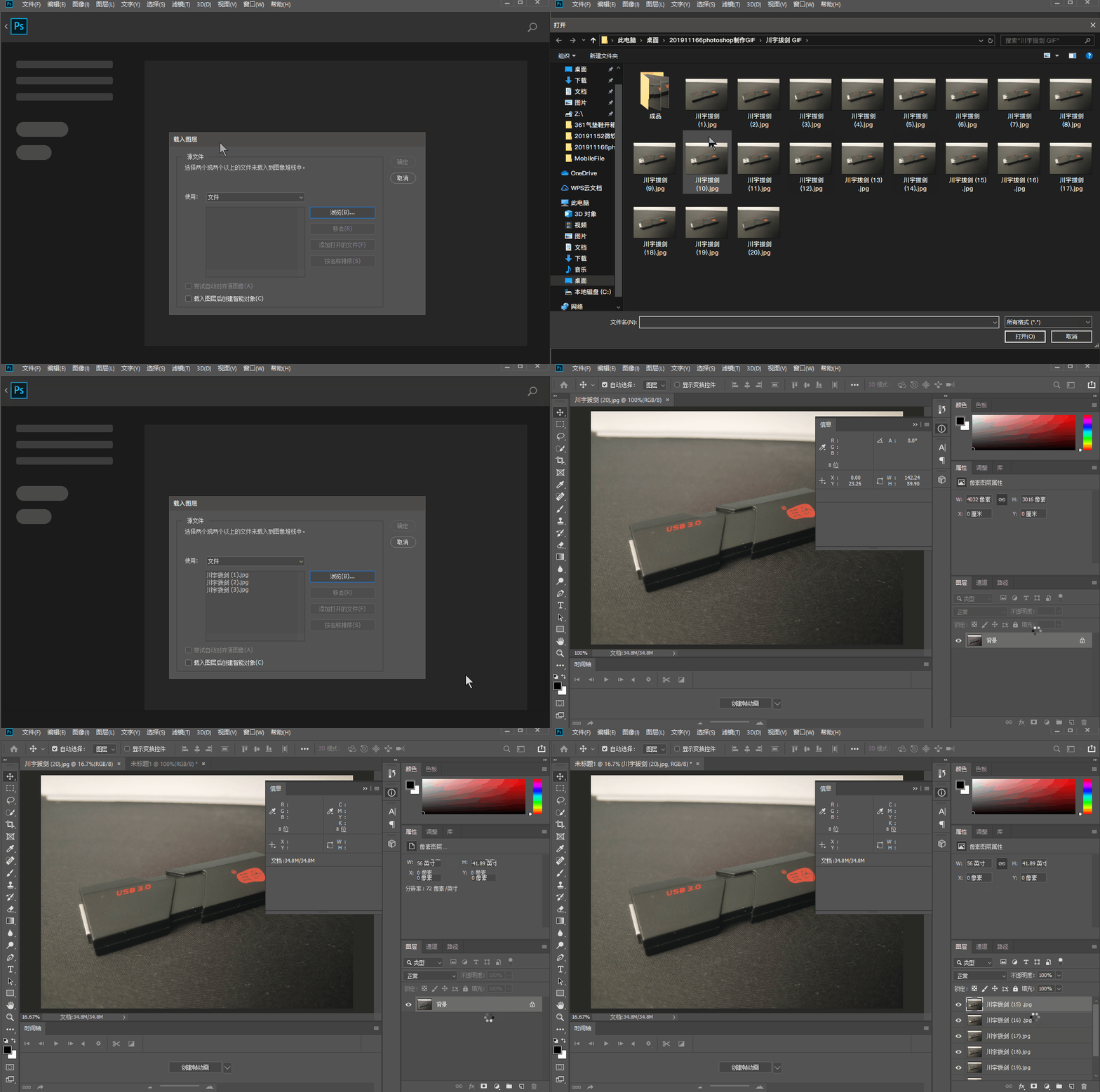 载入到图层
载入到图层
第三步:批量处理
食材(素材)已经拿到案板(图层面板)上了,接下来就请出我们的大厨(帧动画工具)。
处理思路:让帧动画工具知道我们要处理哪些图层,将要处理的图层加入到时间轴,以便调整处理。
可能有不少朋友的Photoshop窗口里面没有显示时间轴,只需要简单点击就可以调出“时间轴”。
点击最上方菜单栏“窗口”选项,在下拉菜单中找到“时间轴”,单击即可调出。
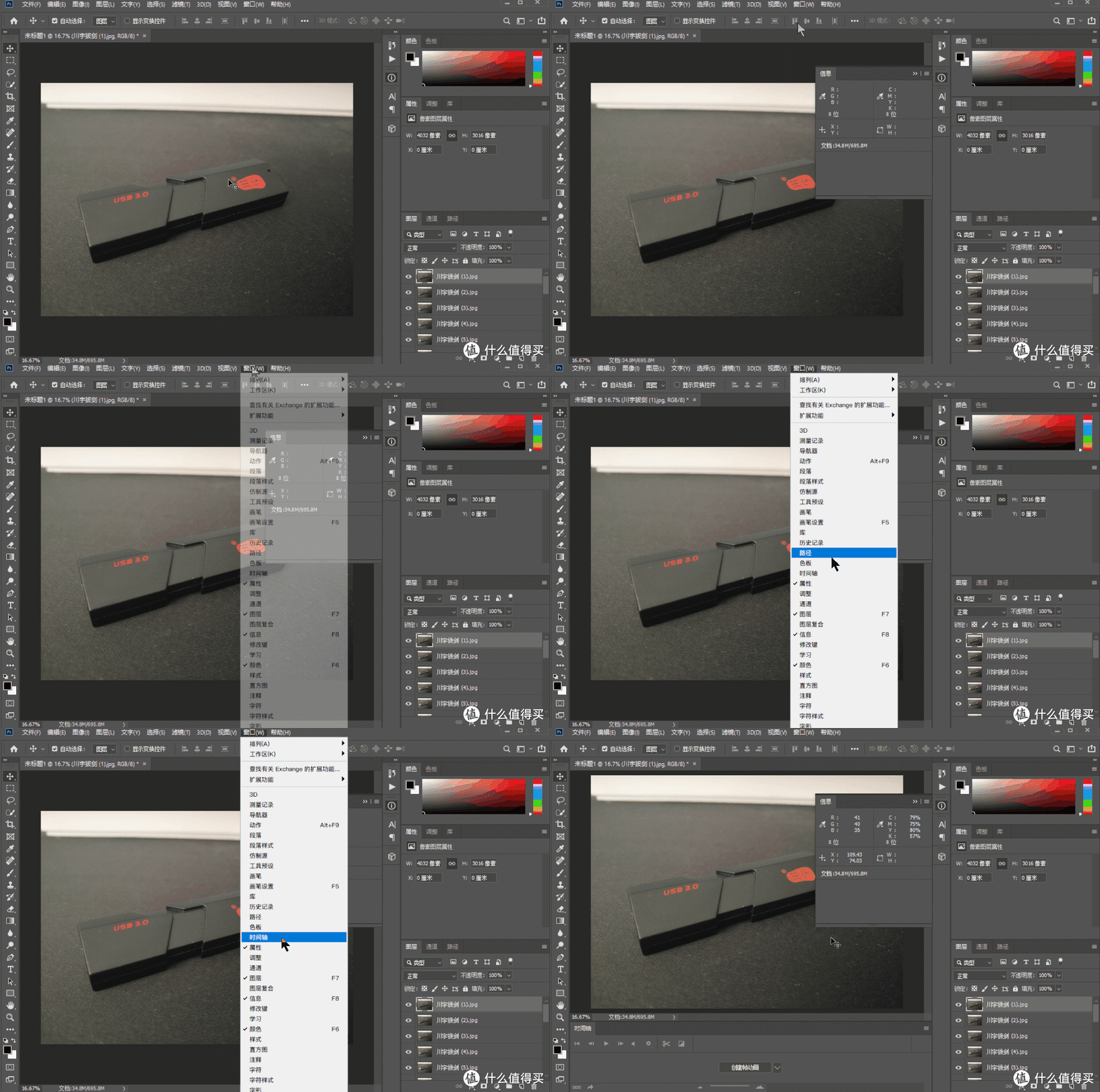 挑出“时间轴”功能
接下来,创建帧动画,让时间轴读取图层。点击“时间轴”窗口右上角横纹logo,选择“从图层建立帧”。
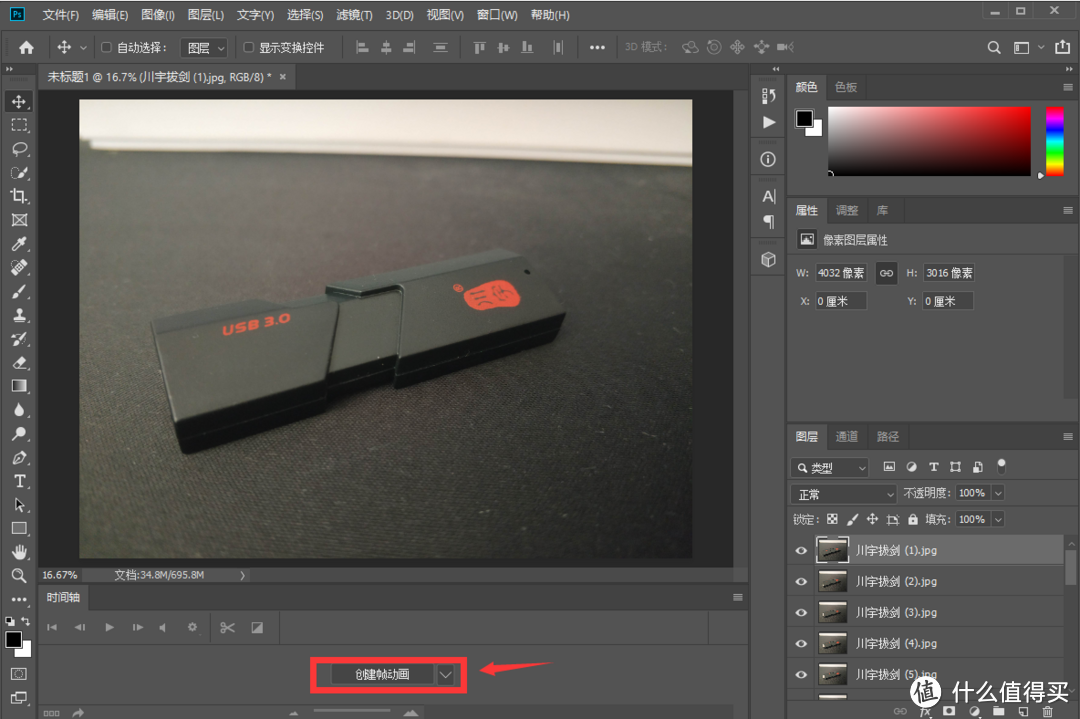 创建帧动画
创建帧动画
 从图层建立帧
在时间轴中,将图层列表中的每一个图层转化为一帧
接下来的批量调整就因人而异了。
 调整工具
调整工具
选中需要调整的帧,可以选择帧与帧之间的延迟时间(时间越长GIF播放感觉会越慢),也可以设置GIF播放的循环模式(默认是永远循环,可以选择一定的循环次数),还可以选中某几帧为它添加字幕和贴图等等。
第四步:导出GIF
处理思路:完成时间轴的调整后,使用“导出功能”,将时间轴导出为GIF动态图。
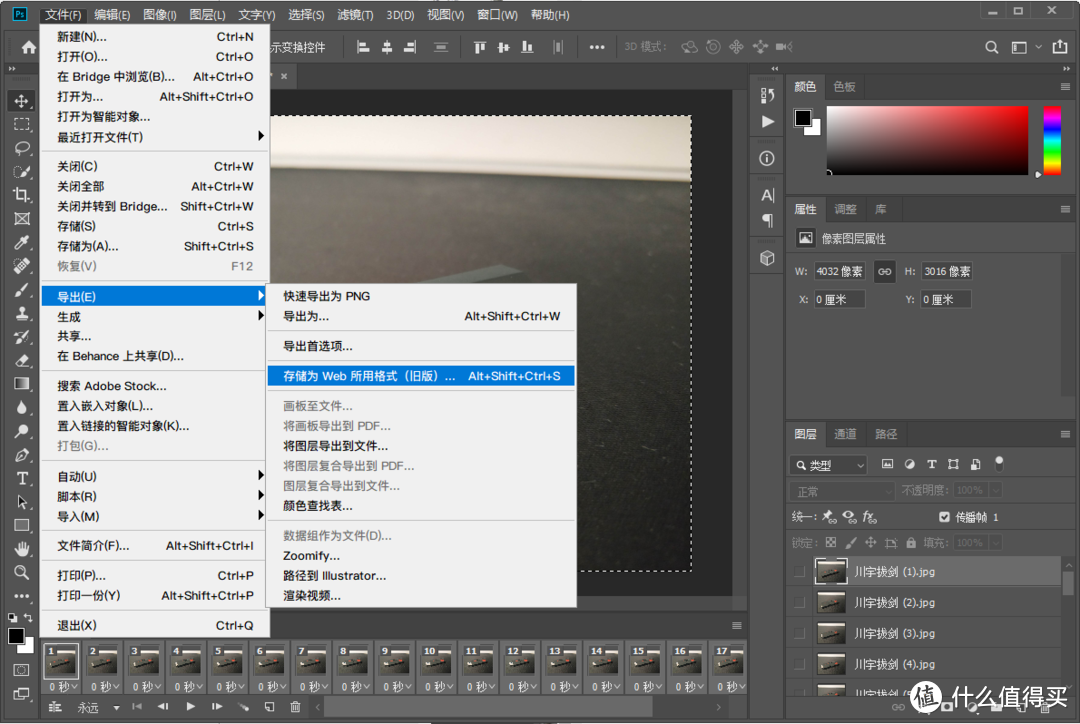
打开菜单栏中的“文件”,找到“导出选项”,选中“存储为Web使用格式(旧版)”。
在导出窗口中,请注意选择GIF作为导出图片的格式。
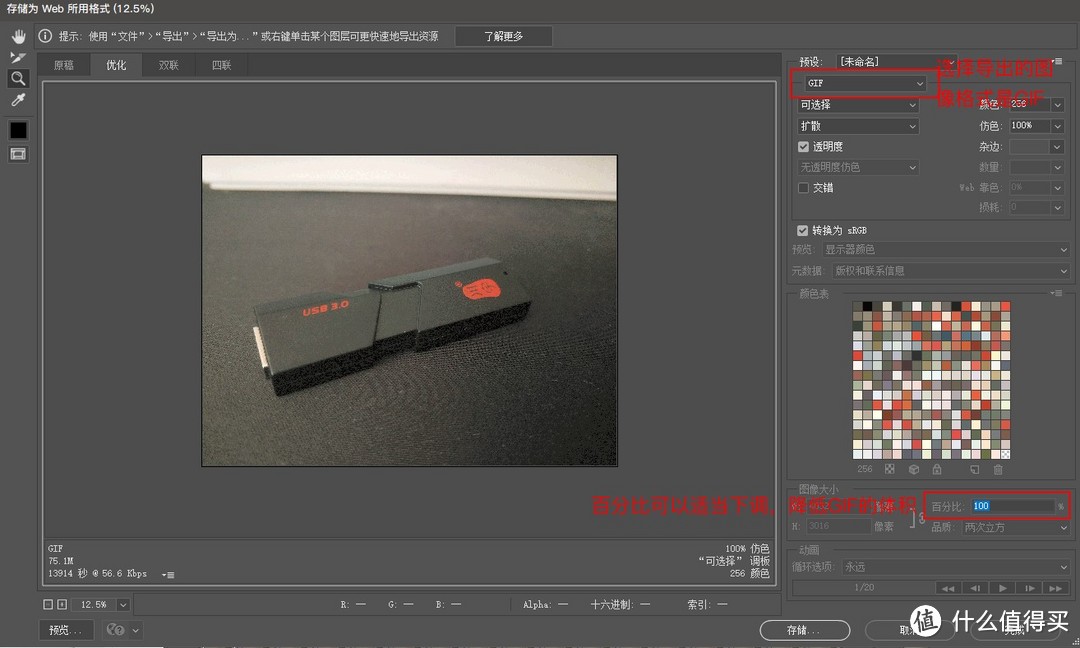 调整导出参数,调降部分效果可以适当减少GIF的体积以便存储与传播
需要注意的是,部分配置较低的电脑可能会存储失败。如果存储失败,可以通过压缩想合成的图片大小或提高损耗或降低图片品质来存储。如果GIF体积过大,可以适当调整图片大小的百分比,百分比越低,GIF导出的体积会越小。
参数调整完毕,点击“存储”,GIF就成功导出来啦。
总结
整体制作思路并不难,核心步骤只有如下的四步:
获取整理素材——PS导入素材——批量调整和处理——导出GIF图像
在平时生活中多留心观察,连拍一些动态的事物,再按照教程使用Photoshop等工具把图片串联成动态图,多做几遍,非常容易上手。活用“历史”工具,多多探索其他功能,相信可以做出意想不到的效果。












校验提示文案
校验提示文案
校验提示文案
校验提示文案
校验提示文案
校验提示文案