

哈喽,各位周末好,小曼的新的一期教程又来啦!今天我给大家带来一期抠图教程—抠头发丝,很多小伙伴在抠头发丝时,总是会遇到抠的不是很干净的情况,那么今天小曼就交给大家一种方法来解决头发丝边缘不干净的情况。
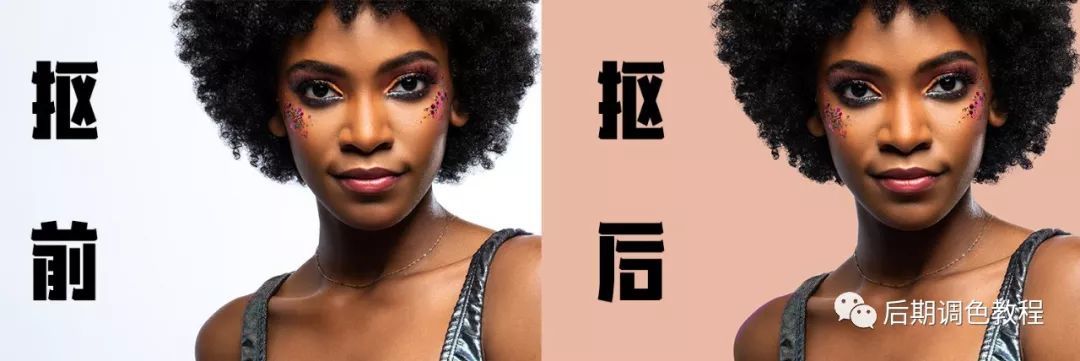
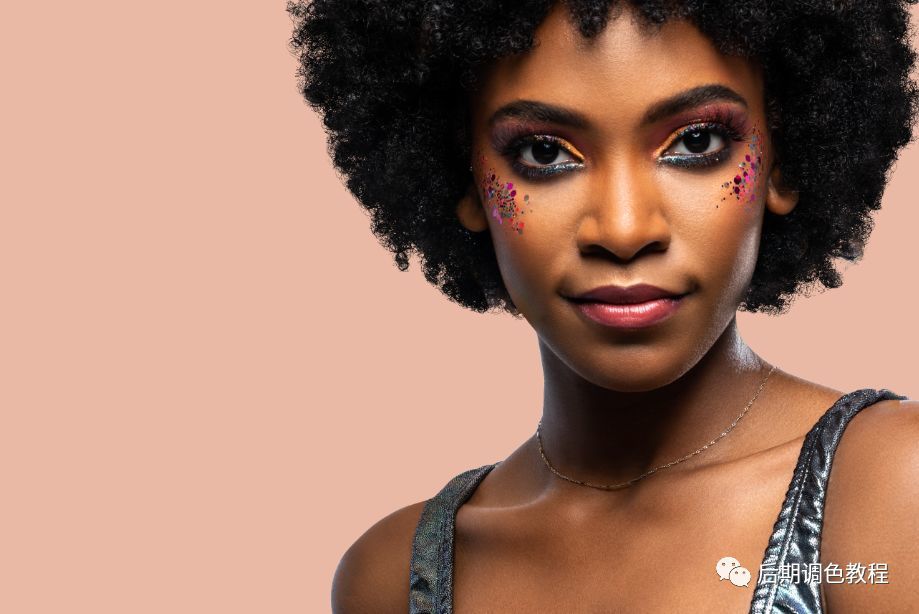
主题:利用PS通道快速抠出头发丝,并且完美融合背景。我们看看前后对比图:
视频教程
选择通道
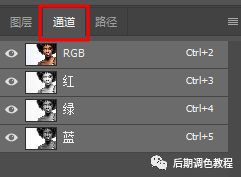
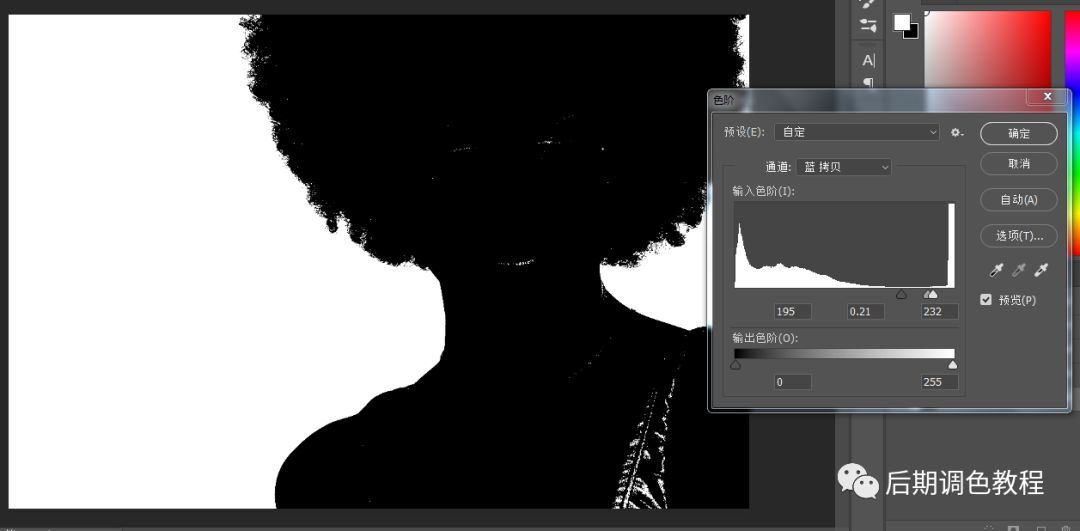
首先打开原图,选择通道:
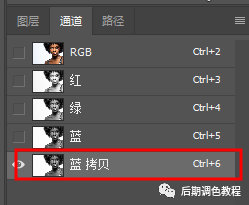
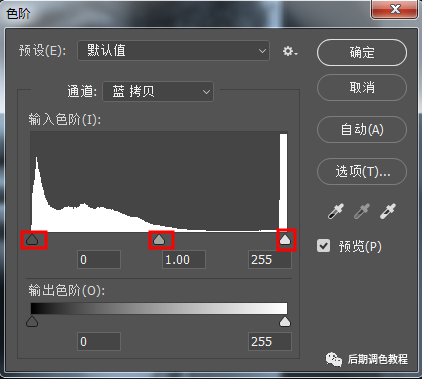
移动三个三角使得整体黑白对比更强烈:

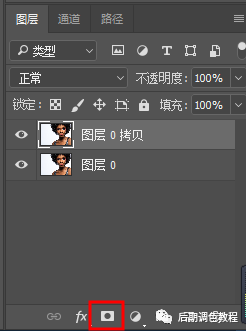
然后选回RGB通道,回到之前图层上去,点击蒙版:
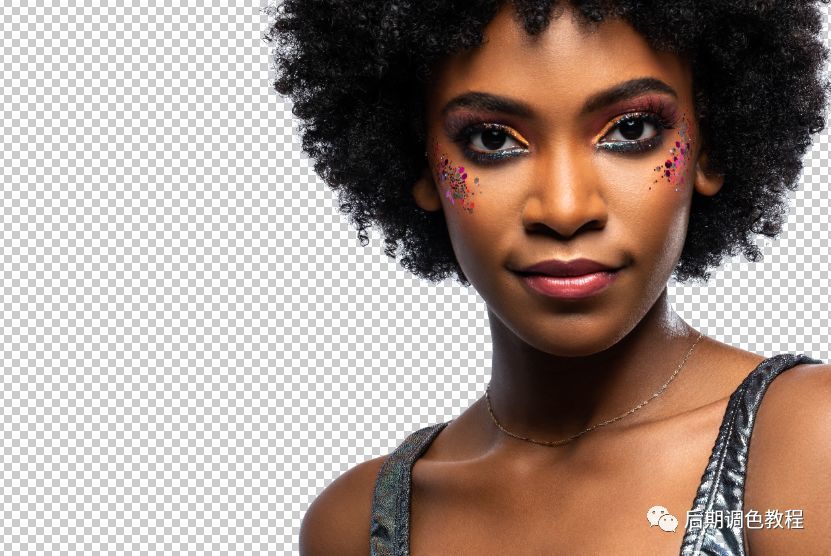
我们可以看到如下抠图效果:
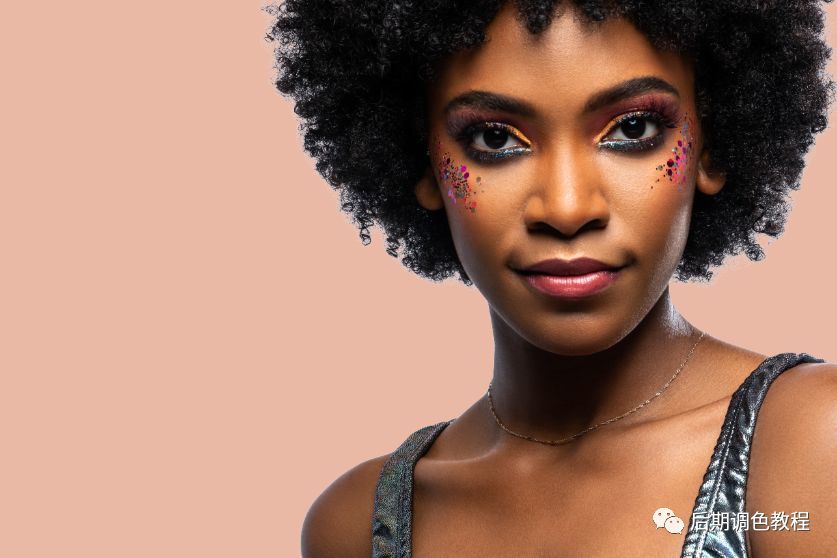
为了更清楚的看清抠图的效果,新建一个有颜色的背景图层,如图效果:
融合背景
我们可以看到大部分的头发已经抠出来,但是头发细节还需要调整,尤其白色边缘问题:
我们可以利用图章工具解决:
1.在人物图层上方 新建空白图层。
2.右键空白图层 创造剪切蒙版
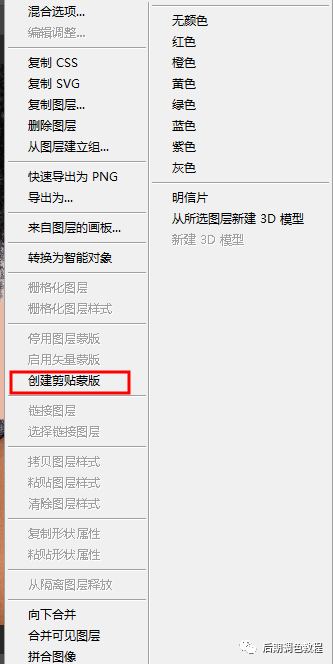
3.将空白图层模式改为:变暗

4.选择图章工具:吸取头发其他地方颜色 涂抹白色边缘
这一步原理:就是让背景的颜色和明度覆盖住头发的杂边颜色和明度,这样能让头发边缘更好的融合到背景里。
当前文章无评论,是时候发表评论了