









 深耕居家、数码、AI兴趣领域





0
1
MiniPC+网络TV+怀旧游戏机:华硕PN41打造多功能一体机
2022-03-04 11:13:29
207点赞
604收藏
227评论
前言:
说到Mini PC,熟悉数码产品的朋友应该不会陌生,它虽然没有强悍的性能配置,但极为小巧玲珑的体积尺寸,巴掌大小的占地就可以提供足够的日常使用能力。甚至可以扩展为nas,机顶盒、软路由等功能,一直深受一些用户的喜爱。
2015年的时候,我就趁着好价入手了我的第一款Mini PC——华擎的Beebox。3屏接入的能力以及4K解码特性,让我把它作为了家庭影院HTPC来使用,后期我还把它打造成为了怀旧的万能游戏机。与一票机顶盒或者N1改造的Emuelec模拟站不同,MiniPC的硬件级别更高,用类似的模拟站系统后,已经可以全速支持到PS2了,物超所值(后面会有这些系统搭建的教程,不要错过哦)。

入手华硕PN41 MiniPC:
媳妇最近需要用电脑学习,但嫌弃之前的笔记本屏幕太小,想买一台她早就种草的一体机,说可以节省二娃后已经被严重占用的桌面空间(我认为这就是借口)。
作为一个资深数码达人和值友,用显示器整合一台高性价比的MiniPC,就可以达到一样的效果,何必多花钱,那就这么搞起吧。
虽说做MiniPC的电脑厂商品牌并不算少,但在1L不到的体积下想长时间保障稳定性,还是大品牌更靠谱,而这次我(重性价比)和媳妇(重颜值)都看上了坚若磐石品质而闻名的华硕PN41。仅仅一千多元,就满足了这次的改造升级,太超值了。

华硕PN41是一款非常经典的MiniPC产品,以前都是黑色版,而这次白色的吹雪版简直是为了像我媳妇这样颜值控而量身定做的,加上我之前购置的吹雪版键盘和鼠标,之后只需要再加一台白色系显示器就O了。
之前看过评测,配置了intel N5105的PN41在日常办公上已经足够流程,而吹雪版PN41则升级了intel N6005处理器,那更是毫无压力,自带内存、固态硬盘以及Windows系统也减少我需要折腾的时间。
商品链接:

华硕PN41外观展示:
PN41的外包装以灰白色为主,白色的正面有ASUS Mini PC PN series字印,旁边是黑色版PN41的渲染图,不是吹雪版白色的图案,我还以为发错了。

背面的详细规格参数可以看到确实是吹雪白色款(W=White),其他的配置信息也一目了然。
CPU Intel 奔腾 Silver N6005,4G DDR4内存,PCIE 256G G3 固态硬盘,2X2 的Intel WiFi 6无线网卡,Win11 64位 中文系统,以及带有显示器使用的VESA挂架。

包装内清单一览。除了PN41 MiniPC外,黑色的显示器VESA挂架包装盒上已经列出,其他的就是电源线、安装附件以及多国语言说明书和保卡了。

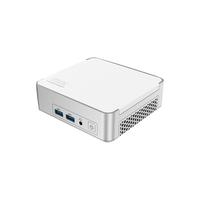
PN41长115mm*宽115mm*高49mm,边沿基本也就和鼠标一个大小。巴掌大的方正主机加上白色的主色系,非常之可爱。3C数码设备中靠颜值能进入我媳妇眼的真不多。


主机正面一览。左下角带有Windows标签,原因在于硬盘内预装有Windows正版系统(Win11)。前置接口也很丰富,特别是3.5mm音频接口的加入,使之非常方便连接传统耳机,而支持BC1.2快充协议的Type-C接口也完全与主流PC一样。


PN41带有斜边的长条状开关,兼顾了时尚感和科技感。

后置接口一览。2.5G有线网口以及支持dp1.4和PD的多用途Type-C接口,让华硕PN41可以完整支持3屏显示,炒股人士也可以满足。同时这里也是散热孔,带有网状的格栅。


底部带有认证和供电信息,整机最大65W的功率。四角是小小的可拆卸防滑脚垫,卸下后可以打开PN41的内部。中间有两个螺纹孔,是用来安装VESA支架的,这样就可以把小主机挂在显示器背后,更加节省桌面空间。

华硕为PN41的螺丝都预涂了蓝色的螺丝胶,可以增加稳固性,这个小细节很不错。

自带的电源相对主机来说个头反而有些大,好在65W的功率以及支持PD的Type-C接口,完全可以用氮化镓充电器满足整机的供电,甚至可用带有供电输出的显示器取电。

PN41放在桌面上非常小巧,只要接上电源,连上显示器就能正常使用。

PN41采用的都是新款的硬件,所以完整支持Windows11。开机后也会进入设置向导,一路点击下去就好了,比一些需要自己装系统的准系统主机省事了不少。

如果桌面连巴掌大的地方都不舍得,也可以用自带的VESA支架直接挂在显示器后面。支架带有自锁结构,还可以用自带的螺丝彻底锁闭。


原版性能测试:
这款吹雪白华硕PN41的配置前面已经说到,主要是CPU Intel 奔腾 Silver N6005+4G DDR4 3200MHz的现代内存。


N6005处理器是intel基于10nm技术制造Jasper Lake架构4核4线程处理器,最高可酷睿到3.2G。

天梯图如下,性能介于i5 5200U和6200U之间,对于日常办公肯定是足够的。

显卡的性能也比前代PN41 N5105的处理器好了不少(32EU VS 24EU ),这对于视频解码以及3D图像处理也有一定的帮助。

256G 固态硬盘为西数的SN530,最大读取可到2400MB/s,写入950MB/s。

实测则是1600MB/s和970MB/s,IOPS则是1500和930。

AS SSD的成绩为1177,也还不错。

intel AX201 wifi6的2X2无线网卡,在我这边可以1300Mbps的速度接入路由器。不管是浏览网页,还是访问NAS,也不会有网络瓶颈。有了这个特性,把PN41打造成NAS也未尝不可。


默认配置下,PN41的办公是肯定没问题的,不管是网页浏览还是Office处理,都非常流畅,CPU占用也就10%左右,毫无压力。
4K蓝光原盘的remux视频播放不光不会卡顿,我甚至还可以加载高精度渲染器madvr实现比蓝光机更强的色彩效果。

整机也没有因为极其Mini的身材而出现高温,Stress FPU烤鸡也只能压到处理器63℃的温度,并且风扇噪声几乎不可耳闻。

不过PN41原配的4G的内存确实有些不堪重负,EDGE打开十个网页,内存占用会到85%左右,好在现在内存很便宜,那就升级一下。

加装升级:
拧开底部的螺丝滑动打开PN41。

PN41的集成度非常高,华硕的内部做工也非常出色,大部分零件甚至有屏蔽罩。上端还有一个SATA接口,可以额外接一个2.5英寸硬盘。


加装内存条后,内存双通道模式也可以打开,内存的成绩也有大幅提升。

用娱乐大师跑个分,超过20%的用户还是有些惊喜的,在上网、办公和玩小游戏方面,也评估为流畅级别。

打造网络TV
关于kodi的本地视频播放能力是很多人知道的,而它还有强大的扩展性,可以通过安装第三方插件实现各种功能,比如多达800多个频道的网络TV。


安装完x86版本的kodi后打开,设置好中文(记得前提先把Skin下面的Fonts选择为Arial based,否则会乱码)。


在插件库中选择PVR客户端->PVR IPTV Simple Client。

再把kodi中文站或者其他站的网络电视M3U播放列表倒入即可。


打造怀旧游戏机:
首先引用Emulation模拟器合法的声明,游戏要自己导入正版哦。

这里就要使用我文章开头提到的Batocera了。Batocera是我目前使用过PC上最好用的模拟站系统,对比Windows下单独安装不同的模拟器,它基于linux打造,所以更为精简,效率也更高,整合能力更强,通过U盘单独引导,也不用担心对原Windows11系统有任何影响。
下载地址,目前最新的版本为20220203。
Batocera可以支持模拟的主机非常多,从游戏机的始祖雅达利一直到PS2,中间连之前一直比较难模拟的世嘉土星SS也可以模拟。下载完成后解压是一个7G的img文件。

用Img写入工具写入U盘,推荐使用Etcher(免费软件)。

烧录完成后,选择用U盘启动。Batocera是独立的系统,不会影响自带系统的任何东西,这是我特别喜欢的。

启动后出现了Batocera以及linux的标记。

之后进入设置界面,设置为中文界面后可以设置手柄(支持蓝牙手柄)和网络地址。


由于游戏版权问题,大神的这款软件是不带bios和游戏,所以网络配置好了,就可以往上面放游戏了。路径为share下的roms。但注意在share下还有个bios的目录,各种游戏机的bios要放到此目录下,这个bios可以用网络上的资源来补充。

拷贝完正版游戏后,重启系统则会更新游戏。

直接开玩就可以了。PS2的宇宙巡航机:

PSP的战神:

DC的斑鸠:

这个就不说了吧,80后的都知道。

总结:
我算是使用MiniPC比较早的一波人,这种主机小巧的机身更方便特殊环境下的使用,也有不错的扩展功能,价格还便宜。华硕吹雪白配色的PN41不管是外观设计、性能还是接口设置都可以满足日常的使用,特别是增加内存到16GB后,与主流的办公用笔记本完全没有速度上的劣势。三屏接入能力,既可以充当PC还可以充当电视,偶尔玩玩怀旧的老游戏也是极好的。
作者声明本文无利益相关,欢迎值友理性交流,和谐讨论~








校验提示文案
校验提示文案
校验提示文案
校验提示文案
校验提示文案
校验提示文案
校验提示文案
校验提示文案
校验提示文案
校验提示文案
校验提示文案
校验提示文案
校验提示文案
校验提示文案
校验提示文案
校验提示文案
校验提示文案
校验提示文案
校验提示文案
校验提示文案
校验提示文案
校验提示文案
校验提示文案
校验提示文案
校验提示文案
校验提示文案
校验提示文案
校验提示文案
校验提示文案
校验提示文案
校验提示文案
校验提示文案
校验提示文案
键盘也好好看
校验提示文案
校验提示文案
校验提示文案
校验提示文案
校验提示文案
校验提示文案
校验提示文案