
















 深耕数码兴趣领域


15
23
16+256+2TB的Mac mini周边好物推荐
2024-12-04 19:42:41
37点赞
98收藏
65评论
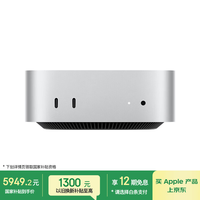
今年双11最大的惊喜还是来自国补,国补之下让我也有机会更新了不少设备。最后阶段还是没忍住又更细了M4芯片的Mac mini,原因无他3500的价格实在没忍住。当Mac mini杀到这个价位可能颤抖的会是所有Win阵营的用户了,这个价位的PC DIY选择基本就是入门级别的i5 13400起步的配置了「不包含垃圾佬配置」,以及这两年很火的mini PC产品。这里也相信在苹果的冲击下,用户肯定是收益最大了。可以用这样的价格接触苹果产品,无疑是一个不错的选择。Mac mini会是你入门苹果电脑一个很不错的契机,而且不错的性能也是很多用户选择它做生产力工具的原因。

但是也要注意到,Mac mini作为一台mini主机你想要用好它的话你还需要为它搭配显示器、键盘鼠标才行。如果你手上刚好有这些的话,那自然是最好了。但是如果要添置的话,可以看看我这篇内容我又因为Mac mini更新了哪些周边好物吧。

M4 Mac mini轻开箱:
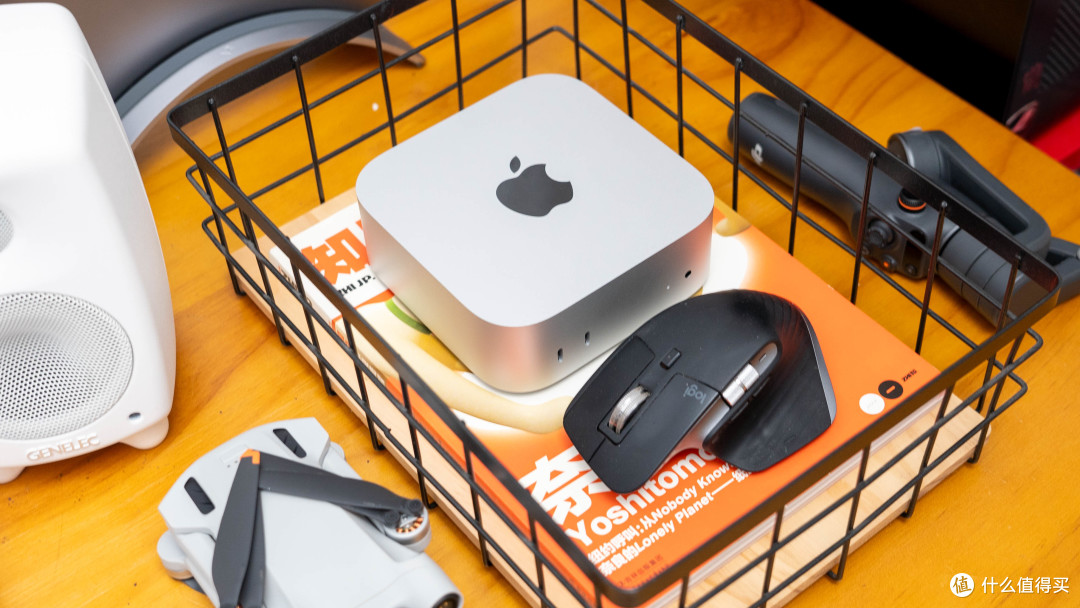
水果嘛,买回来肯定是要放在篮子里面的。体积真的够小巧,很难想象这样小巧的机器里塞得还是M4芯片,当然实测后发现M4芯片的多核成绩也就是目前主流PC的R5 9600X或者i5 13400的水平而已。但是可能在苹果的生态下,性能释放会远超我的预期。

打开盒子就看到产品了,开箱之前我拍视频的时候已经做了。今年手机换了,平板换了最后换了这台Mac mini 2024可能才是让我最兴奋的一款苹果产品。

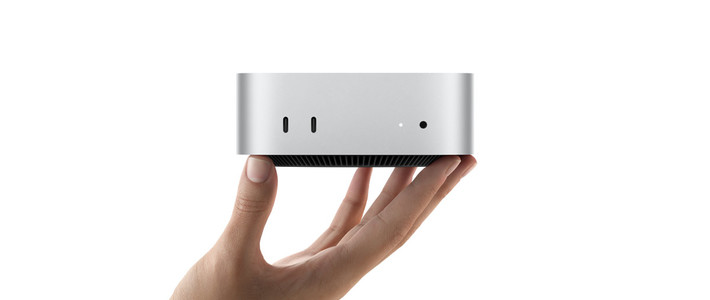
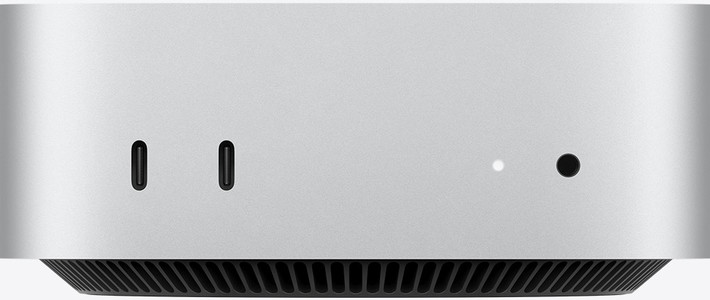
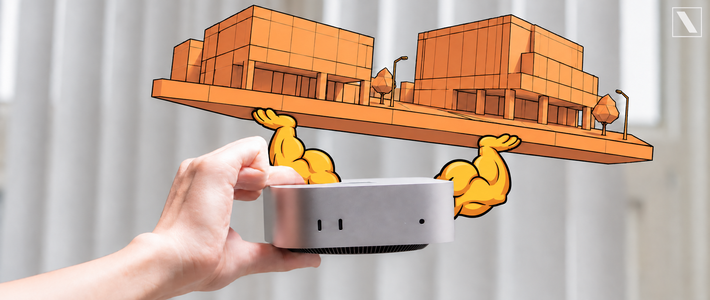
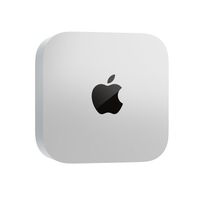
在果篮里面的Mac mini2024真的足够的小巧,12.7厘米见方的尺寸妥妥的实力派。配置方面我选择的是最低配的16+256的版本,因为也看到拆机了可替换硬盘设计,未来自己动手更换不是难事。初期考虑质保的情况下,搭配外置PSSD足够了。

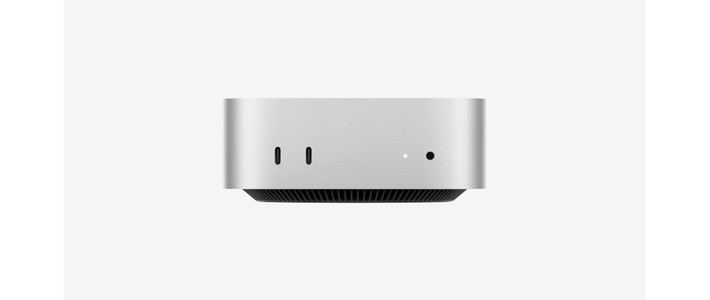
接口方面最初还纠结了一下是否选择万兆网口,因为我家是早就有万兆设备了。两台万兆接口的群晖NAS各司其职服务了好几年了。但是最后我还是忍住了,毕竟2.5G、5G的USB网卡我都有两个了,万兆的雷电3网卡我也有。所以750元我觉得没必要花,这里也不建议家里并没有万兆设备的用户去为了未来可能的「伪需求」买单。


开关键在底部的设计真的是建议乔布斯回来看看,不知道苹果咋想的。


体积大小对比:
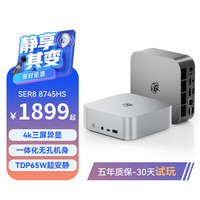
对比一下Mac mini 2024的大小,首先对比的是我认为国产MIniPC中质感与性能可以与Mac mini做对手的零刻的SER8,一样都是铝合金外壳质感拉满。体积上Mac mini2024要略小一圈,接口上SER8的易用性更友好。而且还有深空灰的配色可选,建议苹果早日开售「黑苹果」。

对比大疆Mini3 Pro无人机大小,还是Mac mini 2024更胜一筹。但是依旧想吐槽接口只有Type-C的设计,读卡实在不方便。

对比我最近「救活维修d
对比iPhone 16Pro的话Mac mini 2024尺寸同样显得很小巧,不过苹果生态可能就是我离不开它的原因。

对比闪迪 E81 PSSD 尺寸,这个时候还是闪迪PSSD更小巧。而且每TB容量性价比更高,相比苹果金子价格一样的内存和硬盘来讲。我还是推荐大家选择外置硬盘作为日常存储使用。

想要好你还需要这些硬件:
对于想购买Mac mini 2024的用户来讲,你购买回来之后还需要一台有HDMI接口的显示器,一套键鼠。键鼠如果不是苹果产品的话,你还需要一个Type-C转USB-A的设备。因为Mac mini 2024仅有C口的设计,真的是无力吐槽了。
USB HUB扩展坞:
使用设置Mac mini2024时,我遇到的第一个问题是之前的键鼠都是USB-A接口的。即便是无线键鼠也需要有2.4G的接收器插入才能用,配置蓝牙键鼠的时候,也需要搭配有线键鼠配对后才能用真是「无力」吐槽。翻箱倒柜找出之前给苹果笔记本配置的USB HUB来,我这个是之前入手的SATECHI 扩展坞,一样铝合金外壳质感与苹果产品调性一致。当然现在有很多很短的Type-C转USB的我觉得如果没有额外需求,十几块钱买个那种就行。

接口方面这款可以扩展两个USB-A还兼顾了SD/TF卡的读写很方便。另外也可以实现HDMI接口的输出。

搞定了键鼠和显示器之后,我就进行了性能测试部分。首先是Geekbench 6.3测试下M4的多核、单核以及显卡成绩如图。多核性能就是9600X或者13400的性能相当,单核性能甚至比最近的神U98X3D还要高。

Geekbench AI测试部分,这里我没有很多数据大家参考一下。

硬盘方面256G的硬盘在装了基本的软件,还没有存储数据的情况下已经只有145GB的可用空间了。后续相信像是微信、LR这样的软件很快就会把他填满的。所以这里搭配外置的2TB的闪迪 E81 PSSD设备就是很刚需地选择了。

实测Mac mini 2024机身内硬盘读写如图,虽然就是PCIe 3.0的水平,但是实际日常用感觉就还好,并不会有卡顿。毕竟我也是用作办公使用。

苹果Macmini海报款,上架apple store:Keychron K3 Max键盘
键盘方面我选择了之前在M4芯片的Mac mini上市的时候就出现在苹果宣传页面的Keychron K3 Max键盘,当然我的鼠标自然也是Master 3 Mac版本。看来果粉属性加一了。

作为进入了苹果apple store的键盘产品,这个Keychron品牌其实是来自中国深圳的品牌,完完全全的中国制造出品,只是也和很多公司一样首先出海扬名之后回归国内的外设品牌。这款K3 Max 键盘有两个配色可选,我选择了浅色的白色版本。复古的配色很有复古的味道。

作为一把三模键盘,福建提供了Win增补按键、USB线材、2.4G接收器等。

作为一款矮轴机械键盘,这把K3 Max采用了75%配列84按键设计,虽然不是全键盘但是也保留了F键区域设计。搭配LSA高度的PBT键帽复古的双色注塑设计颜值复古。我是很中意这个配色设计。

另外细节上作为一款在apple store上销售的键盘产品,自然对于苹果设备的支持是最优秀的。键盘支持苹果快捷键设计,而且键帽上印有苹果快捷按键标识。

按键方面整体都是符合苹果要求的配列设计,对于苹果用户上手非常友好。而且支持蓝牙、2.4G以及有线三模式,蓝牙模式下可以配置三个不同设备,实现快速切换。

此外75%配列设计,侧面的多功能按键一个不少。而且还有单独的截图、键盘灯光按键。设计使用上非常友好。14种灯光效果,可以随意切换。另外这款键盘还支持QMK/VIA开源改键设置,可以通过VIA轻松对键盘上每个功能按键组合进行编程。这也是一把可以客制化键盘的基本素养,解除键盘布局的束缚,自定义一把完全属于你的生产力工具。

此外作为一把矮轴键盘设计,配置键盘整体都非常轻便。也符合苹果用户经常会有移动办公需求,方便外出携带使用。

键盘左侧有两个开关键,可以实现模式切换以及苹果、安卓系统按键配列快速切换。此外这把矮轴键盘还支持三段式高度调节,可以实现2.4°、4.2°以及6.5°三个不同高度使用。

此外充电方面通过Type-C接口实现,居中的接口设计续航使用下来还是非常不错的。对于一款无线机械键盘来讲,蓝牙模式下的续航会更久。

按键手感方面,提供Keychron采用环诺矮轴设计,有红轴、青轴以及茶轴三种轴体版本可选。我这里选择了按键声音较轻的红轴,当然推荐在家用的小伙伴选择段落感按键反馈更强的青轴会有更好的体验。有线模式下最高更可以实现1000Hz的回报率,这样游戏肯定更跟手。

此外依旧是中间十字设计,可以兼容主流键帽安装。如果喜欢也可以替换个性化键帽使用。

连接稳定性方面,我一直都是使用蓝牙模式使用的。连接稳定性自然没有问题,而且也会和主机一起自动休眠,轻敲键盘按键就可以唤醒主机。

最强备份选择:闪迪至尊超极速™ 移动固态硬盘Pro版E81 2TB PSSD
最便宜配置的Mac mini硬盘容量只有 256GB,装好常用软件之后可用的容量自然是不够用的。那么高速的PSSD自然是必不可少的选择。这里我选的是闪迪至尊超极速™ 移动固态硬盘Pro版的E81 移动固态硬盘,容量为2TB的。读写均可以实现2000MB/s,本身三防设计也是很多设计师用户以及高品质用户的首选。

开箱一览,除了主体之外另外附送了两根线材方便多平台用户使用。而且相比传统NVMe协议硬盘读写只有1000MB/s,它的读写更是可达2000MB/s的。但是也要注意需要你的硬件接口支持才行,否则也会因为接口协议原因「封印」了它的读写表现哦。

外观上整体就充满了户外三防的元素,三角形的开口可以搭配登山扣可以挂在钥匙或者随身包上。IP65级的防水防尘设计,一般使用的情况下3m防掉落功能也可以更好地保证数据安全。

此外对于数据安全有考虑的用户,也可以使用闪迪提供的AES 256位硬盘加密功能可以全方位地保证数据安全。另外对于担心日常使用上发热问题影响使用的,也可以放心。外观方面看上去虽然看着像是硬胶材质的,但是内部是锻造铝合金机架结构,可以保证产品坚固耐用的同时还能兼顾散热。

灵活的Type-C接口设计,搭配手机或者想我给Mac mini使用都非常方便。

容量上我直接选了2TB版本,这样的容量足够我一年左右的数据存储需求了。我可以放心地把日常工作文件都放在闪迪E81里面存储。

2TB的容量够我用多久呢?以一次拍摄100张RAW格式照片为例,一张照片大概23MB。这样一次大概需要2.3GB的空间,这样一块2TB容量的闪迪 E81大概足够我存储9万张RAW格式的照片文件,基本够用好久。所以这个容量的闪迪E81还是不错的,此外三防的设计外出携带都很方便。

如果外出的话除了可以搭配原装的数据线,也可以搭配支持雷电4/USB4的Type-C线材使用也是可以的。Type-C接口在当下为用户提供了极其便利的易用性,毕竟就连苹果也做到了全产品的C口支持。

实际搭配我的iPhone 16Pro也可以支持拍摄ProRes视频外录设计,2TB的容量可以更好的实现ProRes 4K 30P视频的录制,理论上2TB的E81可以实现接近300分钟的录制需要。

实际在Mac mini查看闪迪 E81 的存储信息,可以看到默认硬盘格式为ExFAT,这个格式是可以实现多平台设备的直接读写需求的。另外也带了两个平台的AES 256位硬盘加密软件可以充分的保证数据安全。

实际对比一下,我仅装好软件的256GB 的Mac mini。2TB的闪迪E81可以说是很好的避免了我的数字存储焦虑了。

实测在搭配Mac mini前后的Type-C接口的闪迪E81读写,可以看到因为接口协议的原因,使得E81的读写速度被封印到了10Gbps。

这里也会大家补充一个热知识:Mac电脑不论是MBP或者我这次是我这次测试的M4芯片的Mac Mini的雷电4接口只有40Gbps和10Gbps这2种选择,40Gbps传输速率是理论值,为了更好兼容DisplayPort,预留了一部分不可变的视频输出专属带宽,用于数据传输的就只剩下了32Gbps,大致相当于PCIe 3.0×4的标准。
因此,使用雷电4接口协议的移动固态硬盘理论最高速度只有3200MB/s左右,也因为接口协议中并没有20Gbps,也就导致闪迪E81只能使用10Gbps的通道,最终只有官宣2000MB/S的一半速度。
颜值&性能兼顾:制糖工厂40Gbps 贴贴线:
这条贴贴线之前大家应该都看到了,就是来自CANDYSIGN制糖工厂的贴贴线新品。橙色设计非常配色上非鲜艳。选择它还是因为这还是一根支持雷电4以及USB4全功能240W支持40Gbps传输的Type-C线材。 包装有点像是老式饭盒的感觉。

包装侧面可以看到制糖工厂,40Gbps糖橙-1m长度设计。还有黑灰和奶灰两个颜色可选。

打开就可以看到贴贴线材了,作为贴贴线家族,这个内置磁吸设计最大的特点就是方便收纳了。

相比传统雷电线材它的直径更细一点,4.2mm的直径更轻贴,收纳理线都更方便。接头位置上也有标注240W以及40Gbps字样。

橙色的磁吸线材设计,质感颜值要比传统黑色的雷电线材更好。

1m的长度设计日常收纳使用都很方便,盘一个圈之后其他部分都可以自动磁吸收纳在一起。

当然我选择它最主要还是因为它支持40Gbps雷电4以及USB4传输协议,搭配Mac mini扩展都非常方便,而且向下兼容多种协议。比如可以连接显示器、PSSD以及5Gbps外置RJ45网卡都可以。

搭配明基MA320显示器和Mac mini可以实现一根贴贴线的显示输出连接。

以上就是这样,希望这份关于Mac mini 2024周边的好物推荐对你会有所帮助。
作者声明本文无利益相关,欢迎值友理性交流,和谐讨论~











校验提示文案
刚买了零刻EQR6 77335hs 花费1120元;16GB内存 168元,256GB SSD的话买也就是100出头,合计不到1400~
校验提示文案
校验提示文案
校验提示文案
校验提示文案
校验提示文案
校验提示文案
校验提示文案
校验提示文案
校验提示文案
校验提示文案
校验提示文案
校验提示文案
校验提示文案
校验提示文案
校验提示文案
校验提示文案
校验提示文案
校验提示文案
校验提示文案
校验提示文案
校验提示文案
校验提示文案
校验提示文案
校验提示文案
校验提示文案
校验提示文案
校验提示文案
校验提示文案
校验提示文案
刚买了零刻EQR6 77335hs 花费1120元;16GB内存 168元,256GB SSD的话买也就是100出头,合计不到1400~
校验提示文案
校验提示文案
校验提示文案
校验提示文案
校验提示文案
校验提示文案
校验提示文案
校验提示文案
校验提示文案
校验提示文案