

































15
28
绿联DX4600部署docker版迅雷下载
2023-11-18 22:21:09
7点赞
63收藏
14评论
▎ 前言
双十一的时候,入手了绿联DX4600
用了一个星期左右的时间,感觉还可以。虽然绿联DX4600自带了迅雷,但是用着很不舒服,所以尝试docker部署一下迅雷。
▎配置文件夹
在部署迅雷前,首先在绿联docker文件夹下,新建-xunlei-文件夹
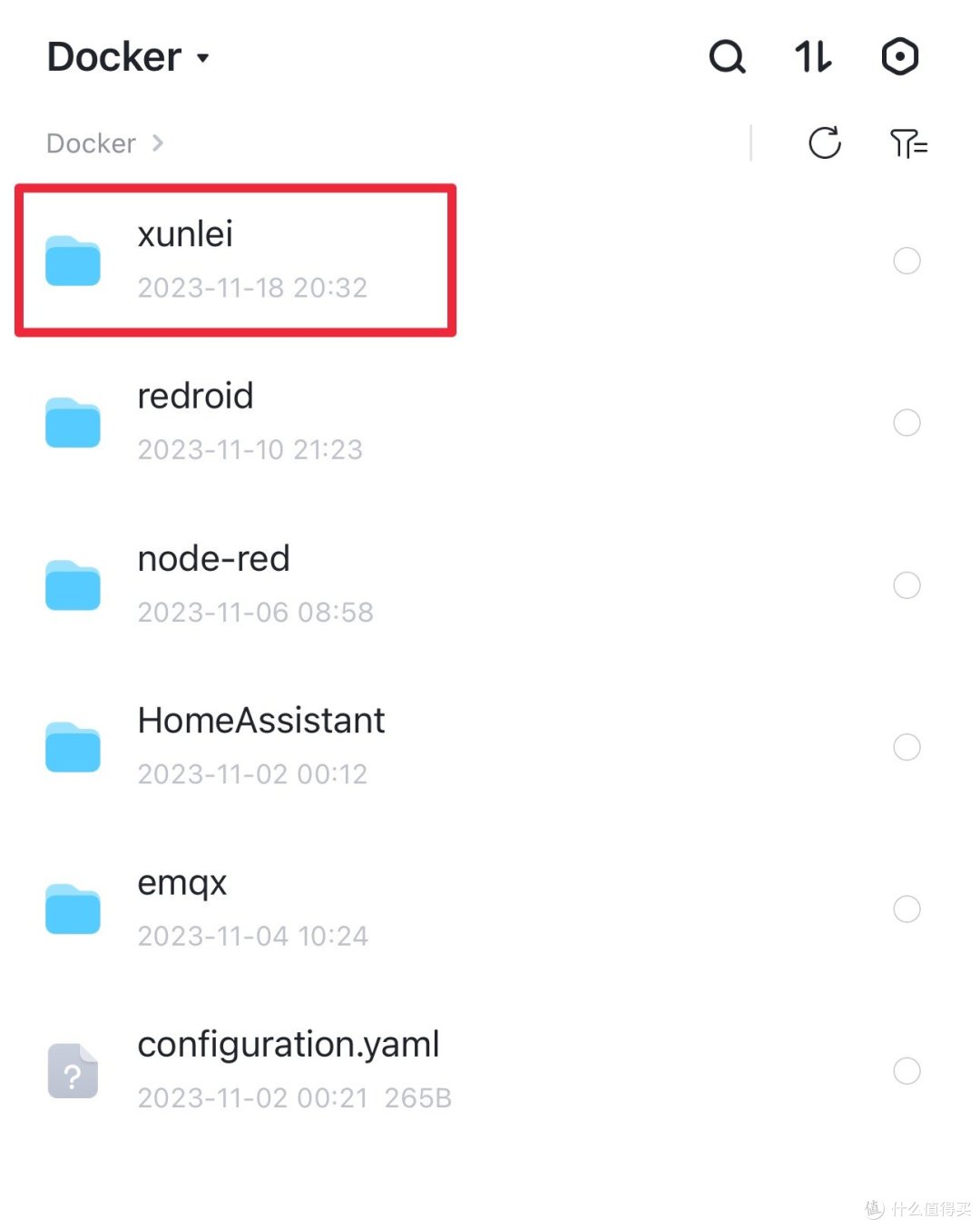
然后在-xunlei-文件夹下,新建''data''和''downloads''两个文件夹

▎拉取镜像
新建好文件夹后,打开DX4600的Docker管理器,进入-镜像管理-镜像仓库

在镜像仓库中搜索cnk3x/xunlei
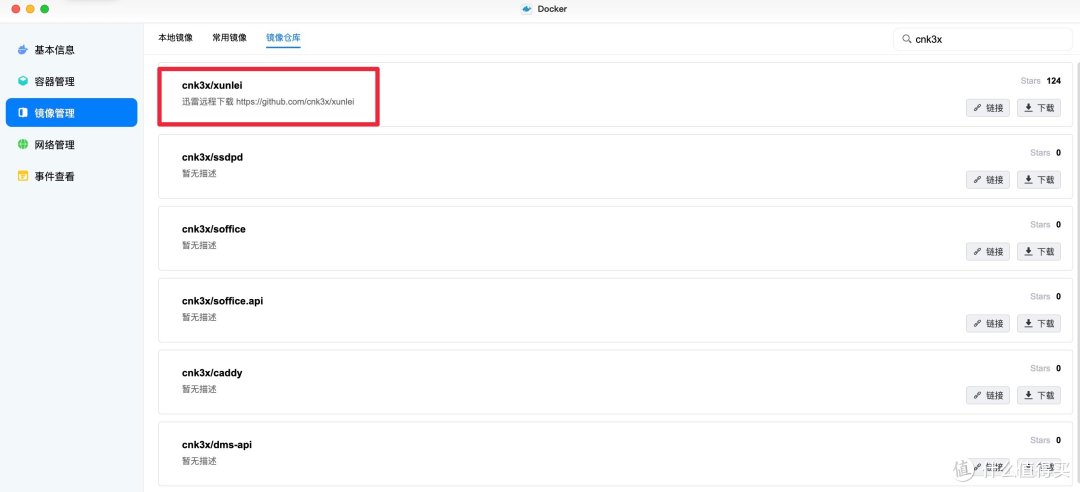
安装版本选择latest即可,然后下载拉取镜像

▎创建容器
拉取完镜像以后,回到本地镜像,找到刚刚下载的cnk3x/xunlei,开始创建容器

勾选创建后启动容器,点击下一步

在基础设置中,重启策略选择-''容器退出时总是重启容器'',容器能力全部勾选上

在储存空间,按示图配置容器路径''data''和下载录目''downloads'',类型选择''读写''

然后再端口设置,容器端口设置成-2345,本地端口可以随便,也可以和容器端口一致

这些设置完以后,其他的都不用设置,直接下一步下一步,最后创建并启动容器即可
▎访问
部署完docker版迅雷以后,回到容器管理,查看迅雷是否正常运行

容器正常运行,即可访问了
在浏览器输入IP+端口号

即可正常访问了

▎最后
部署完docker版迅雷以后,简单测试了一下

没有会员,这个速度已经还算不错。
作者声明本文无利益相关,欢迎值友理性交流,和谐讨论~










校验提示文案
校验提示文案
校验提示文案
校验提示文案
校验提示文案
校验提示文案
校验提示文案
校验提示文案
校验提示文案
校验提示文案
校验提示文案
校验提示文案
校验提示文案
校验提示文案
校验提示文案
校验提示文案
校验提示文案
校验提示文案