


















25
51
✨【飞牛NAS安装攻略 | 新手也能轻松上手】✨
2025-01-15 09:10:35
1点赞
4收藏
0评论
✨【飞牛NAS安装攻略 | 新手也能轻松上手】✨
宝子们👋,今天来给大家分享一下如何在飞牛NAS上安装fnOS系统,步骤超级简单,跟着我的节奏一步步来,保证你也能顺利搞定!💖
💻【准备启动U盘】
首先,我们要从飞牛官方网站下载fnOS的ISO镜像文件。然后用电脑上的写盘工具(比如Rufus,ventoy等)把这镜像文件写入到一个U盘里。这样我们就有了一个可以用来启动并安装系统的U盘啦。完成后就可以拔掉U盘,为下一步做好准备咯。
这里我建议用ventoy,因为我发现它比RUFUS的操作难度低,成功概率大。当然你可以选择你喜欢的其他方式。

🔌【连接设备】
接下来,把我们刚刚做好的启动U盘插入目标计算机,同时确保机器已经接好了网络线、键盘和显示器哦。这些都是为了能顺利地完成后续的安装步骤呢。
建议最好是插在主机的后面USB中,稳定性可能会大于前面板的。
🌟【进入启动菜单】
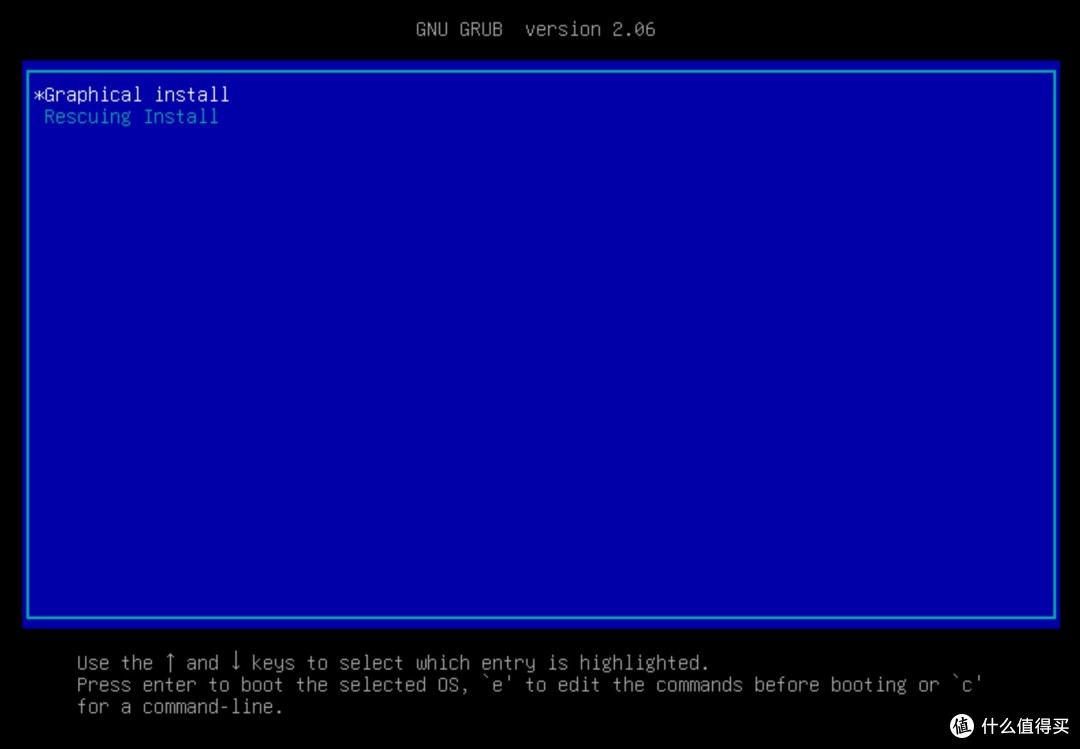
现在,我们可以给主机接通电源并启动它啦。启动过程中要眼疾手快,迅速按下对应的快捷键(不同主板可能需要按F2、F7至F12、Esc或者Delete键),进入启动设备选择菜单。这里建议提前查阅主板说明书确认具体按键,选中我们的U盘作为启动源,按照屏幕提示操作,推荐选择图形化界面进行安装,这样更直观方便。
🔧【配置系统】
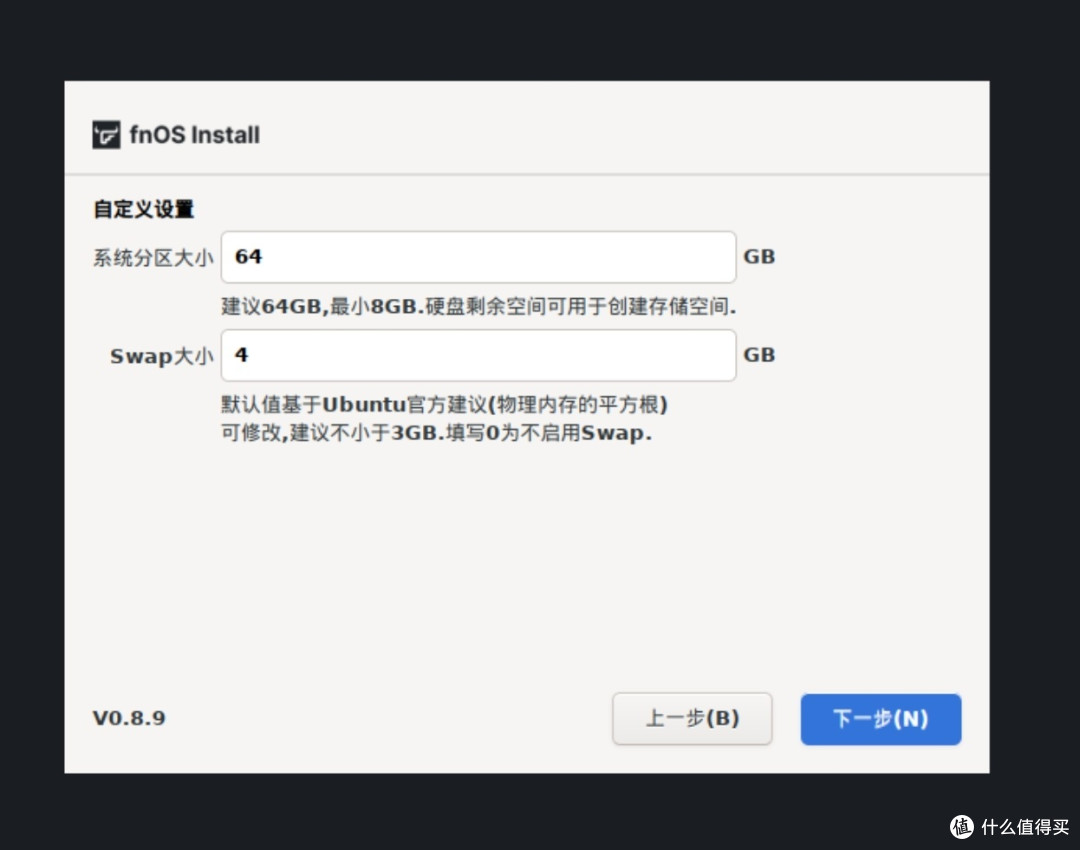
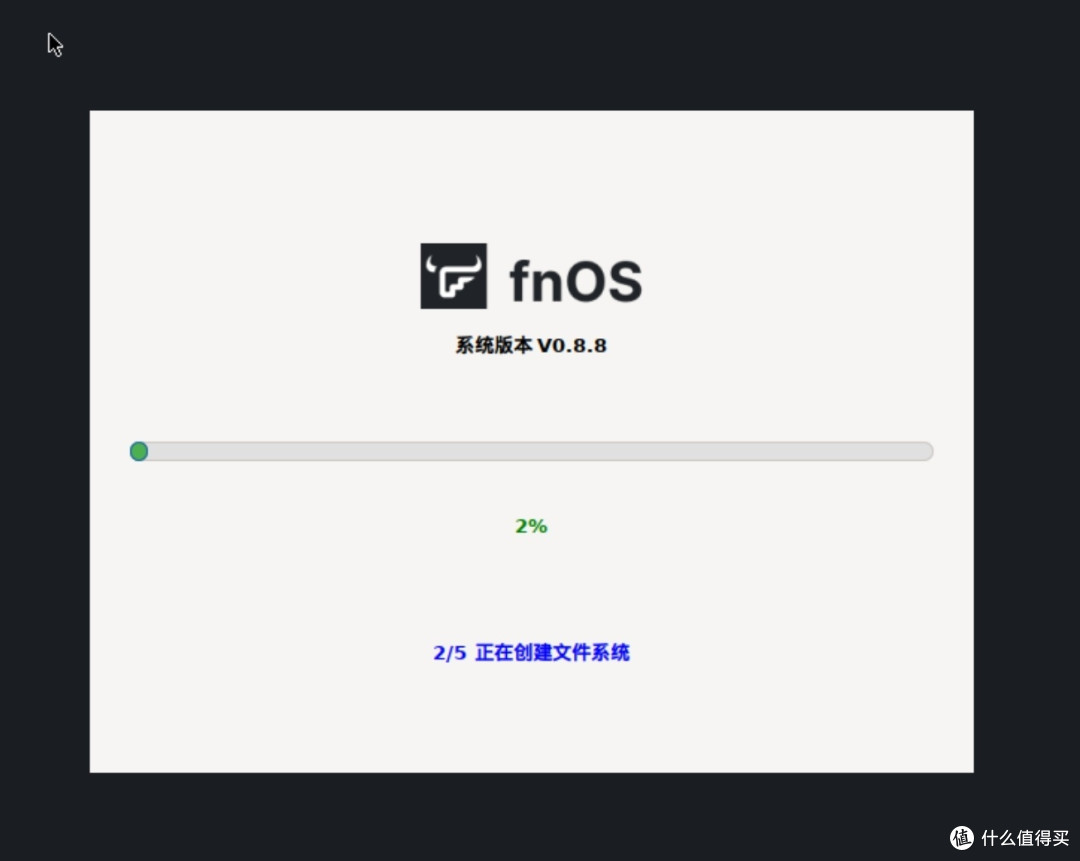
在安装向导的带领下,根据提示指定安装的目标磁盘,并规划好分区布局以及设定Swap空间大小等配置选项。这个过程就像是在给新家布置房间一样,精心安排每一个细节吧。


🎉【完成安装】
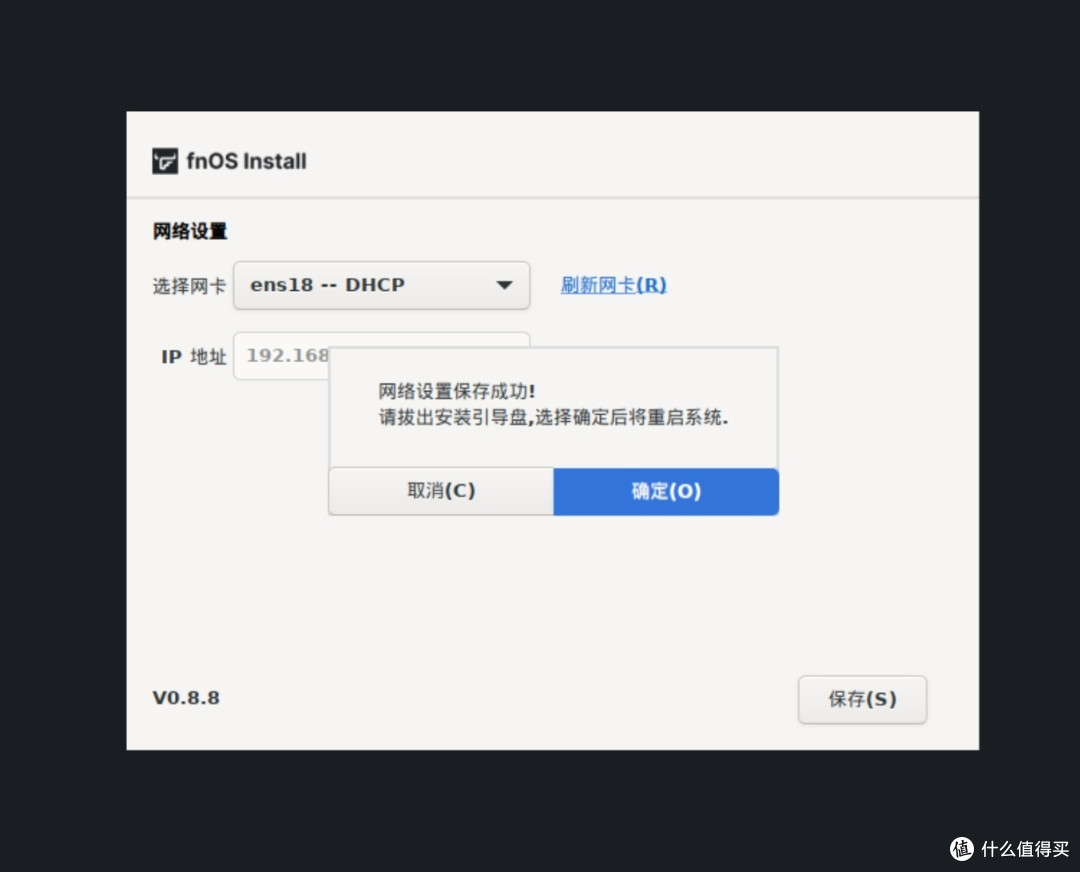
当一切设置妥当后,安装程序会自动完成剩余的工作。最后一步就是重启啦!这时候你会看到一个终端登录界面,上面显示了新系统的IP地址。记住这个地址哦,因为它是我们访问fnOS初始设置页面的关键。只需在浏览器里输入该地址,就能开始进一步的个性化配置啦。



宝子们,是不是很简单呢?如果你也想拥有这样一个智能又强大的家庭数据中心,那就赶紧动手试试看吧!如果有任何问题或心得,欢迎随时留言交流哦~😊 #飞牛NAS #fnOS安装教程 #智能家居新体验