






















4
10
迅雷私有云 ~ 迅雷云盘双向同步功能操作教程
2026-07-16 11:09:19
0点赞
0收藏
0评论
迅雷私有云 ~ 迅雷云盘双向同步功能操作教程
通过开启双向同步功能,您的迅雷私有云(NAS)和迅雷云盘的文件内容将实时保持一致。无论在任何一端新增、修改或删除文件,另一端都会立刻自动同步生效。
核心功能优势
● 一份数据,双向实时同步:两端数据实时联动。
● 云盘资源自动拉取:转存到迅雷云盘的数据,会自动下载到您的本地 NAS。
● 安全双保险:即使本地硬盘损坏数据丢失,云盘中依然有备份。
● 访问兜底:当 NAS 网络不佳或断网时,可以随时通过迅雷云盘访问文件。
同步机制与存放路径
1. 上传至同步板块的文件(保存在私有云中),会自动同步到迅雷云盘的固定目录。
2. 本地私有云的实际存放路径为:文件 -> 系统文件 -> 迅雷云盘同步。
3. 任何放入该目录下的私有云文件,都会实时自动新增到云盘中。若文件被删除,两端也将同步清除。
具体操作步骤
第一步:开启云盘同步服务
1. 手机端下载并打开 「迅雷私有云」 App。
2. 在首页功能图标中,找到并点击 「云盘同步」。
3. 进入功能介绍页后,点击底部的 「立即开启」 按钮。
4. 系统弹出“开启云盘同步功能”提示框,确认绑定的 NAS 设备信息无误后,点击 「确定开启」。
第二步:从手机本地上传文件到同步盘
1. 在云盘同步管理页面,点击中部的 「添加文件」 按钮(或点击右上角的 「+」 号)。
2. 在底部弹出的菜单中,选择 「上传文件」。
3. 选择您要上传的文件类型,例如点击 「图片」。
4. 勾选您想要同步的照片,点击下方的 「上传」。
5. 上传视频/其他文件同理:点击右上角 「+」 号 -> 「上传文件」 -> 「视频」 -> 勾选对应的视频并点击 「上传」。
6. 返回「云盘同步」主界面,点击右上角通知图标,可随时查看当前文件的同步和上传进度。
第三步:将 NAS 内部已有文件添加到同步盘
如果您想把已经保存在 NAS 其它路径下的文件也同步到云盘:
1. 在云盘同步管理页面,点击右上角的 「+」 号。
2. 在底部菜单中选择 「添加NAS文件」。
3. 在弹出的文件浏览器中,切换并浏览您的 NAS 文件夹。
4. 找到并勾选需要同步到云盘的 NAS 文件,确认后点击完成即可。
配置完成后,该目录下的文件将会由系统自动在后台执行双向同步,无需再手动干预。

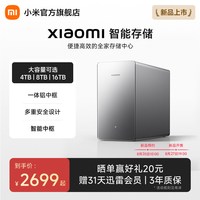
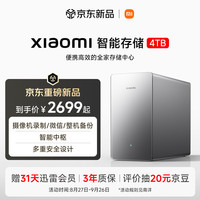
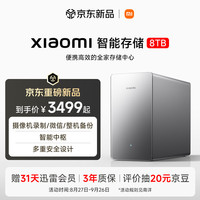
欢迎京东链接预览商品详情~
https://item.jd.com/10225731231977.html