
















 深耕数码、游戏兴趣领域








29
37
更换PS4 Pro内置SSD保姆级教程,PS4 Pro焕发第二春,再战三年。
2022-08-27 18:43:46
54点赞
184收藏
96评论

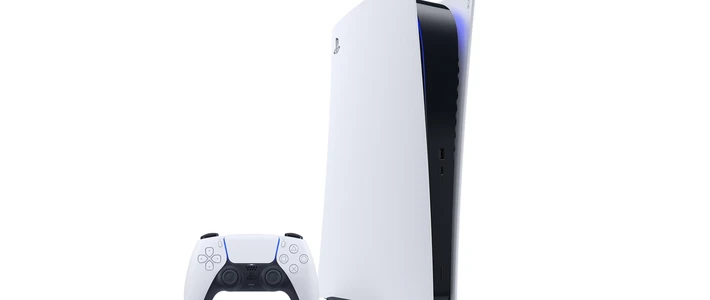
PlayStation 5已发售快2年了,缺货状态已成过去式,国行的PlayStation 5现在都可以低于指导价购买到了,然而缺乏大作的PlayStation 5很是尴尬,不少还停留在PlayStation 4的小伙伴都在持币观望中,心目中的大作迟迟还未上市,好在的是《战神:诸神黄昏》已经公布了发售日期:2022年11月9日,虽然被大法粉亲切称呼为四公主的PS4也算走到了游戏生涯的末期,但作为其升级版的PS4 Pro 支持4K60hz还是能打的,虽然已上市6年了,但作为一款出色的游戏机,最大的短板莫过于内置的那块5400转的机械硬盘,在等待大作的时候给服役多年PS4 Pro换一块固态硬盘,让他换发游戏生涯的第二春,再战个三年(Tips:因只有PS4 Pro支持SATA3 协议更换SSD提升效果好,而PS4、PS4 Slim并不支持SATA 3协议所以更换SSD提升效果不是很大)。如果对PS5加装固态有兴趣的小伙伴可以参考这篇文章:
▶️固态的选择

随着M.2 NVMe 固态的普及,SATA SSD的固态价格则越来越低,这次入手了大华C800系列2000GB 2.5英寸SATA固态硬盘(大华作为全球视频监控市场占有率第二的大厂,作为家乡企业,我为家乡自豪),这款C800系列固态硬盘采用了原厂3D 晶圆芯片搭配新高性能控制器,支持SATA 3协议,连续读取速度高达550MB/s,还提供3年质保,安防巨头出品必有保障。
⏩简开箱
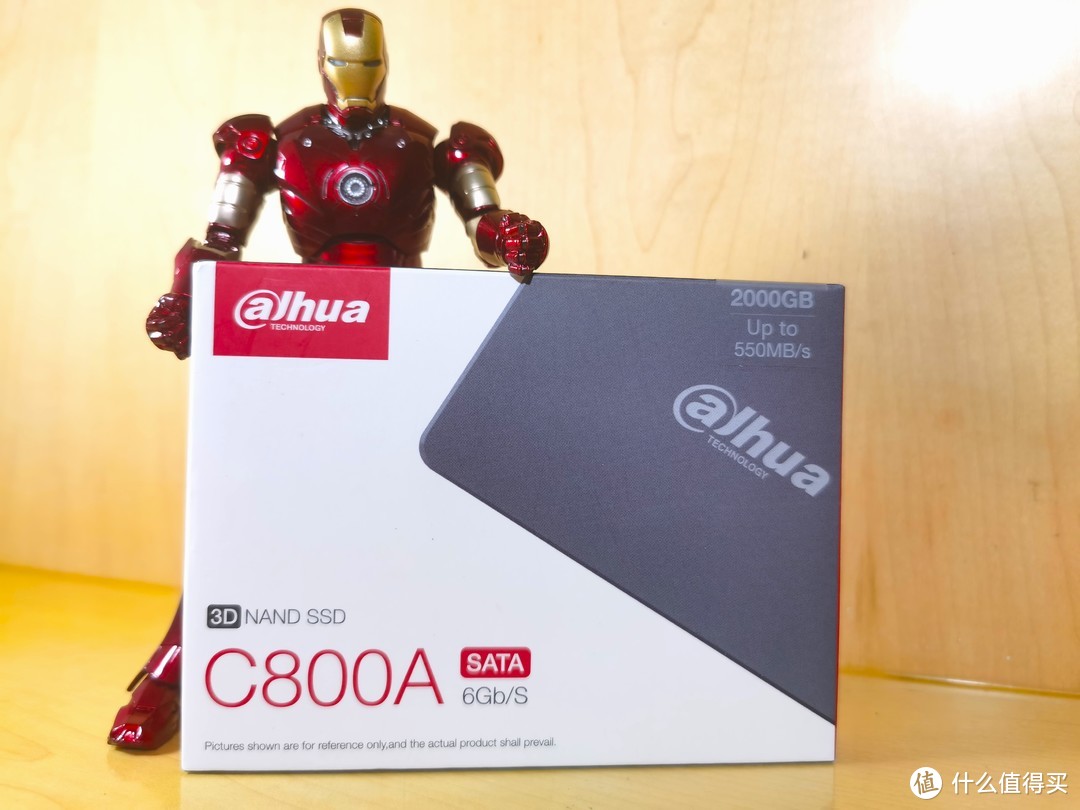
包装正面设计非常的简约采用了实物造型,型号:大华C800A,容量2000GB,读取速度高达550MB/s,SATA 3接口,采用了3D NAND 。

包装背面则是产品的一些参数、生产厂家、认证信息以及3年质保等......

大华C800系列2000GB 2.5英寸SATA固态硬盘全家福:大华固态硬盘×1、产品说明书×1、产品保修卡&有害物质含量表×1。

⏩喜闻乐见的跑分
首先来这款入手的大华C800系列2000GB 2.5英寸SATA固态硬盘进行测速体验,看看是否达到了厂家的标称值呢?
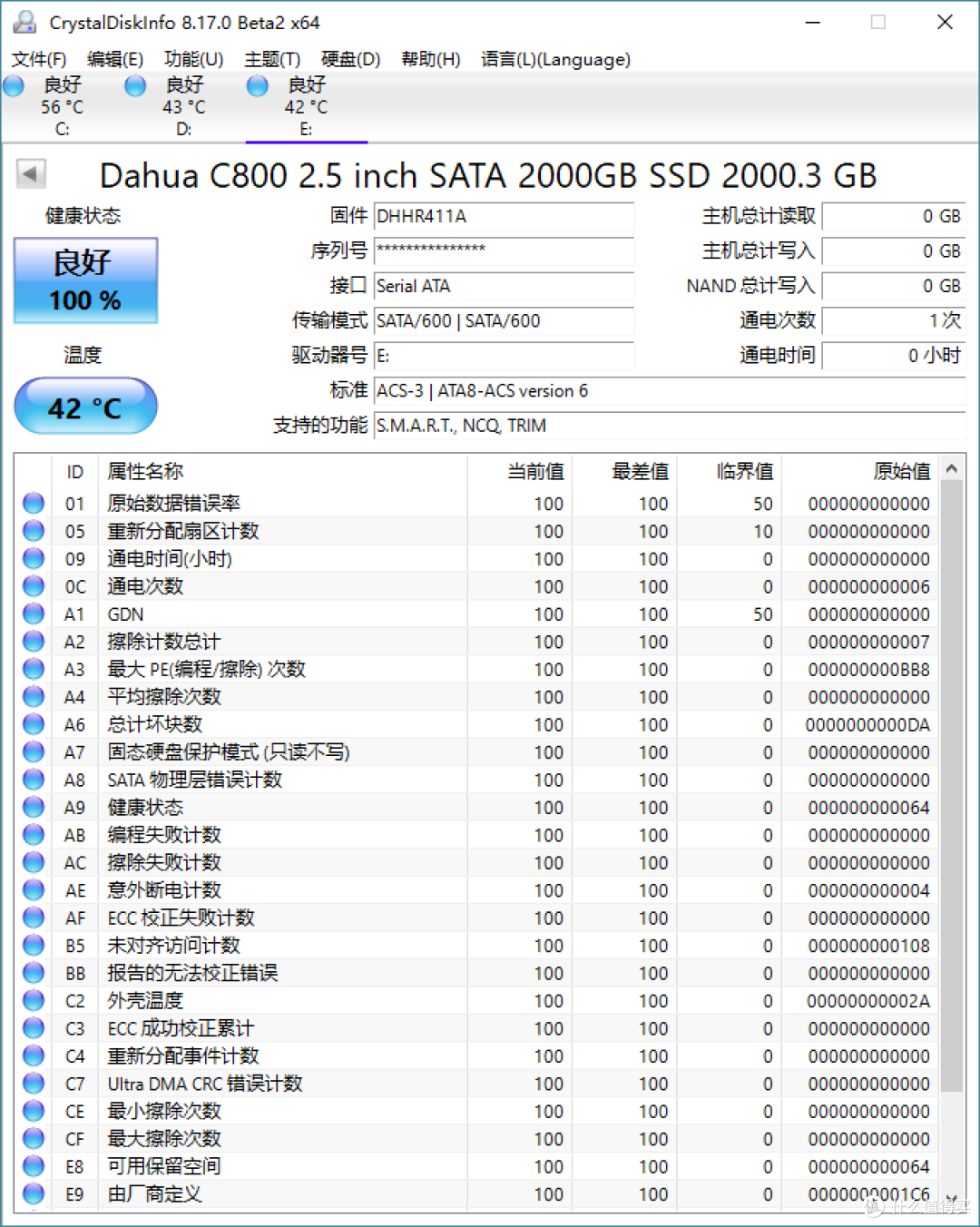
使用CrystalDiskinfo读取了这款硬盘的信息,显示Dahua C800 2.5 inch SATA SSD 2000.3GB,固件版本:DHHR411A,接口:Serial ATA,传输模式:SATA/600│SATA/600,接口标准:ACS-3│ATA8-ACS versuin 6,支持的功能:S.M.A.R.T.,NCQ,TRIM ,主机总计读取/写入:0 GB,通电次数:1次,通电时间:0小时。

CrystalDiskMark软件速度测试,1GB文件持续读取速度539.95MB/s,写入速度451.21MB/s。

AS SSD Benchmark软件速度测试,1GB文件持续读取速度488.50MB/s,写入速度419.10MB/s。
因台机使用的时间较久读写速度可能有所差异,通过两款测试软件CrystalDiskMark和AS SSD Benchmark软件的速度测试,与官方的标称值差别不是很大,好了下面的内容就是更换PS4 Pro内置SSD保姆级教程啦。
▶️更换PS4 Pro内置SSD保姆级教程
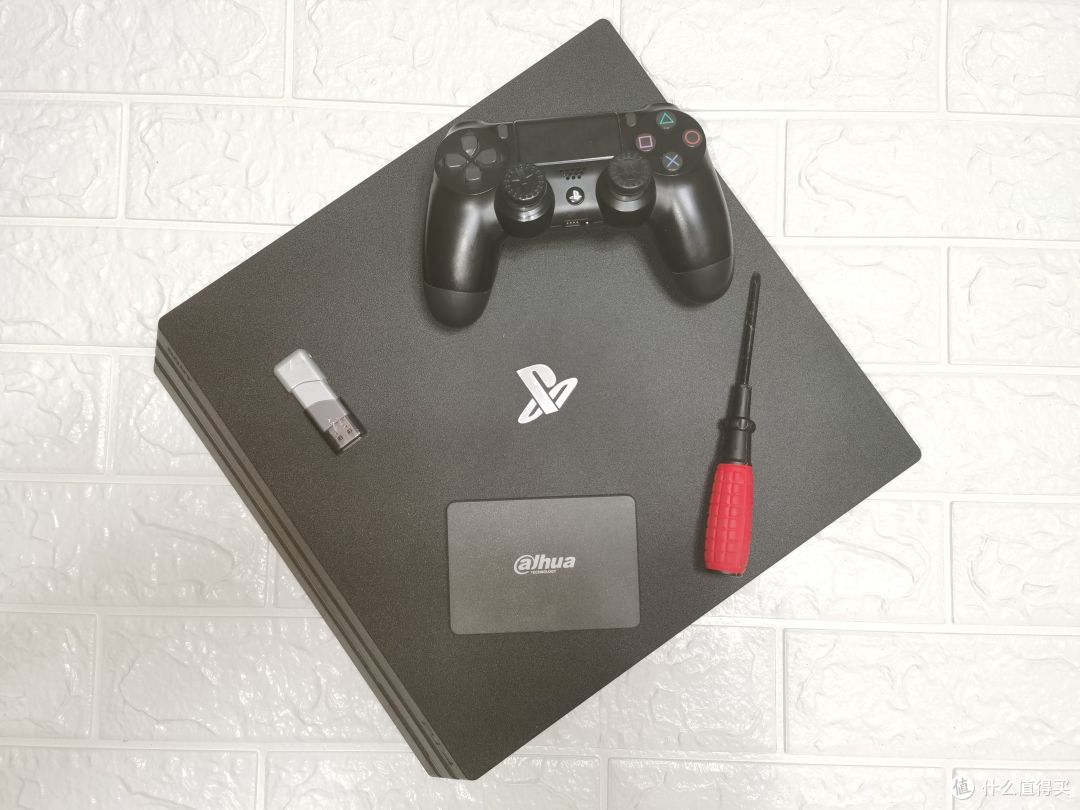
其实PS4 Pro更换固态硬盘过程非常的简单只需要4步:备份、更换、安装、恢复,而工具也只需要用到十字螺丝刀,其他:电脑、U盘(移动硬盘)、SSD固态硬盘,是不是很简单呢?
⏩第一步:备份需要保存的数据
⏭️同步奖杯视频版:
⏭️同步奖杯文字版:

首先将奖杯的的数据同步到服务器上,进入奖杯菜单后就会自动同步奖杯。
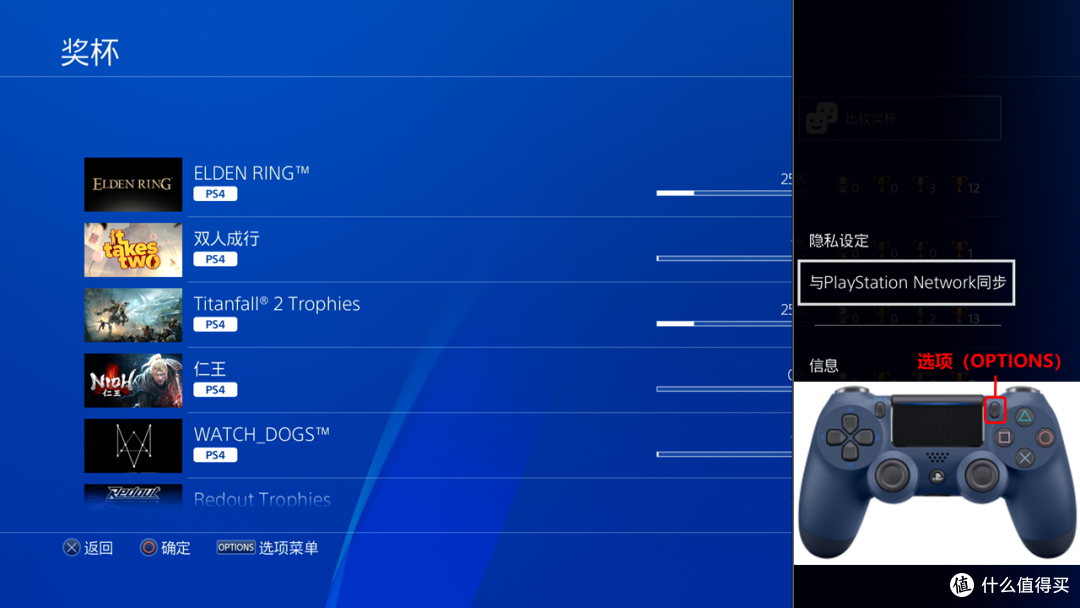
(Tips:如未自动同步,进入奖杯菜单后点击手柄上OPTIONS(选项)按钮,弹出的菜单中选择“与 PSN 同步奖杯”即可。
⏭️移动硬盘文件系统确认

确认备份的USB 移动硬盘(U盘)文件系统为:FAT32 或 exFAT 格式,存储的剩余空间至少需为 PS4 备份文件的两倍(Tips:建议使用移动硬盘来备份应用程序数据,如果储存没有足够的空间来备份PS4设备上所有数据,可以选择需要备份应用程序数据)。

将USB 移动硬盘插入PS4 Pro主机前面或后面的USB接口中,进行备份 PS4 主机资料。
⏭️备份PS4数据文件视频版:
⏭️备份PS4数据文件文字版:

接入移动硬盘后就可以开始备份数据工作了,首先进入“ 设定 ”菜单;

进入“ 设定 ”菜单后选择“ 系统 ”菜单;

进入“ 系统 ”菜单后选择“ 备份与复原 ” 菜单;

进入“ 备份与复原 ”菜单后选择“ 备份PS4 ”菜单;

选择需要备份的数据后点击“ 继续 ”按钮;
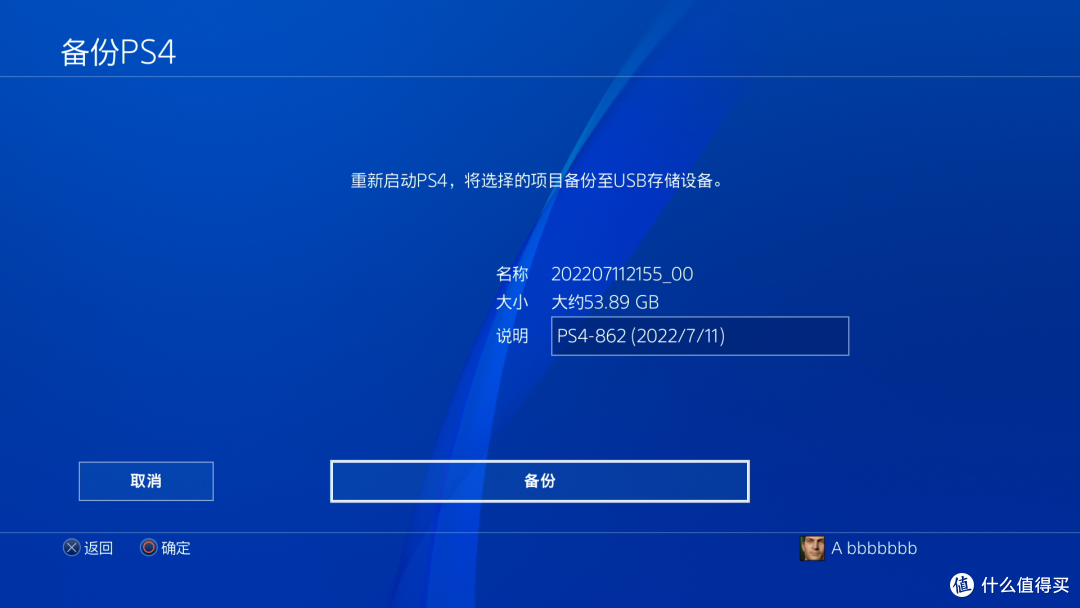
点击“ 备份 ”按钮,PS4 Pro会自动重启;
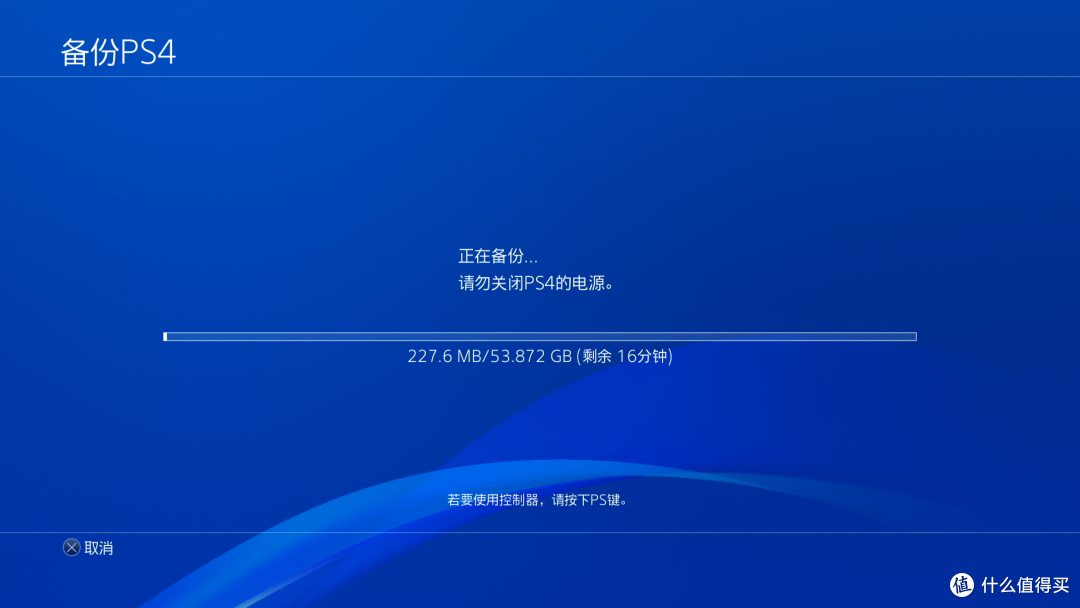
等待系统自动重启后PS4 Pro自动开始备份(Tips:备份期间请勿关闭PS4的电源);
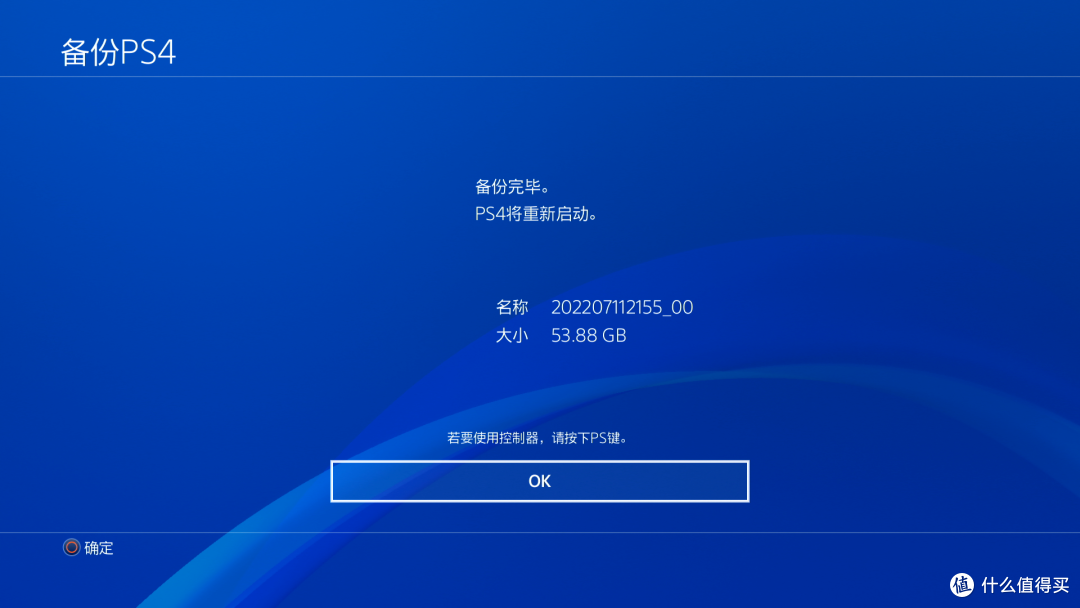
备份完成后,先按手柄上的“ PS ”键,然后再选择“ OK ”按钮,完成PS4 Pro的备份工作(Tips:如是光盘游戏建议先删除以免备份时间过长)系统会再次重启,就可以将移动硬盘移除待用。
⏩第二步:更换固态硬盘
更换PS4 Pro的硬盘非常的简单,跟着步骤走就可以了,工具只需要一把十字螺丝刀就可以完成了。
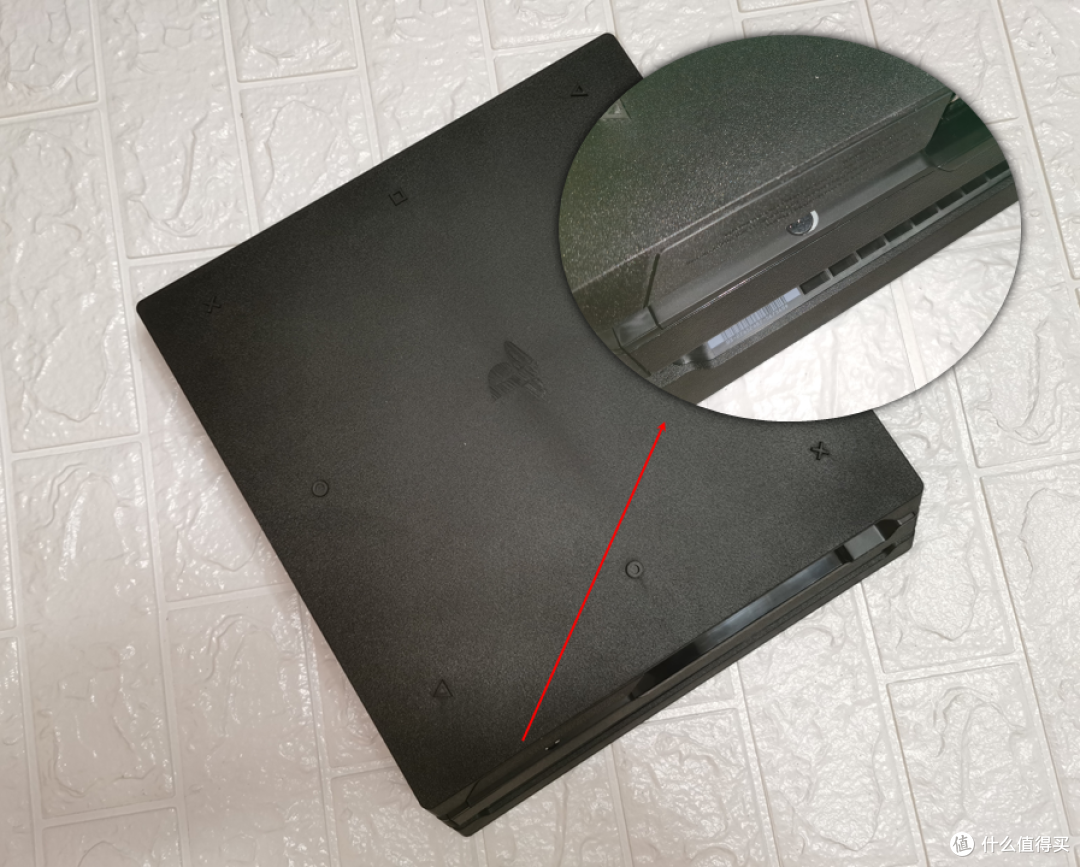
首先将PS4 Pro翻过来放置在柔软的平台上,AC电源接口处方向朝你,左侧即为HDD 硬盘保护盖;

然后在HDD 硬盘保护盖右侧用食指按住,然后用指甲(是万能的......其实是没有找到撬棒)在HDD 硬盘保护盖右上侧缝隙中一撬保护盖就打开了......

然后就可以拿掉HDD 硬盘保护盖了(Tips:按官方的说法用食指用力按HDD 硬盘保护盖的右侧就可以取下,事实证明很大力还未取下.....按照我的拆除方法很简单很省力不怕会把卡扣弄断);

用十字螺丝刀将硬盘仓盖上的螺丝拆除;
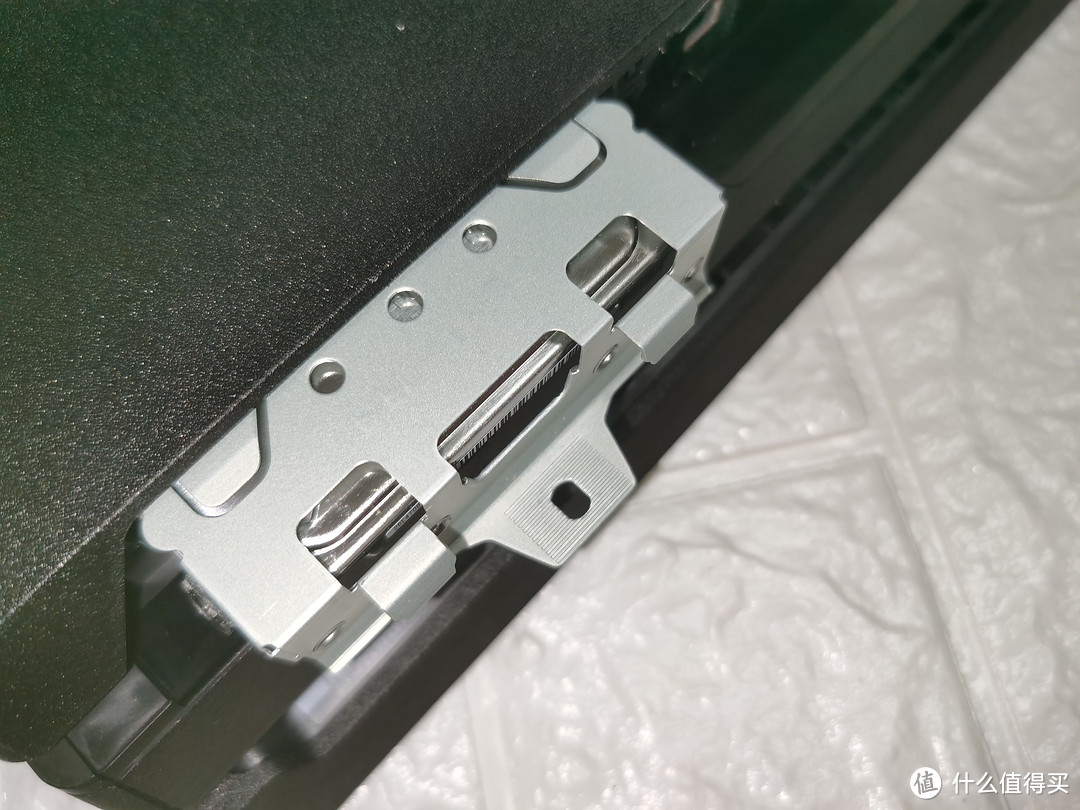
拧下螺丝后就可以从PS4 Pro主机中拉出HDD 安装架了;

把 HDD 安装架上的四颗螺丝拧下来,取下旧的机械硬盘;

然后把固态硬盘安装到HDD 安装架上(TIPS:硬盘安装需背面朝上,有金手指的一面,千万别装翻了以免需要重新安装),拧回四颗螺丝即可(TIPS:适当扭矩即可,切勿拧的过紧),然后将HDD 安装架插回到PS4 Pro,拧上螺丝,盖上硬盘仓盖就可以进行安装系统软件的步骤啦。
⏩第三步:安装系统软件

PS4 Pro在更换固态后就需要重新安装系统软件了,首先就是进入官方网站去下载:PS4 重新安装系统档案(红色方框)千万别下载错了。

然后在格式化为 FAT32 的 USB 移动硬盘(U盘)的根目录上建立一个名为 PS4 的文件夹再在 PS4 文件夹里新建立另一个名为 UPDATE 的文件夹,在然后将下载完成的PS4UPDATE. PUP(PS4 重新安装系统档案)复制至 UPDATE 文件夹里面,然后将这个USB 移动硬盘插入PS4 Pro主机前面最右侧的USB接口上,就可以开始重装系统软件啦。

进入PS4的安全模式来安装系统软件,按住电源按钮并在听到第二次哔声时松开按钮就进入了PS4的安全模式(Tips:USB 移动硬盘(U盘)必须插入PS4 Pro主机前面右侧的USB接口)。

首先用USB连接线连接 PS4手柄并按下“ PS键 ”;

进入PS4的安全模式后,按PS4手柄下键,选择安全模式的第 7 选项:格式化PS4(重新安装系统软件);
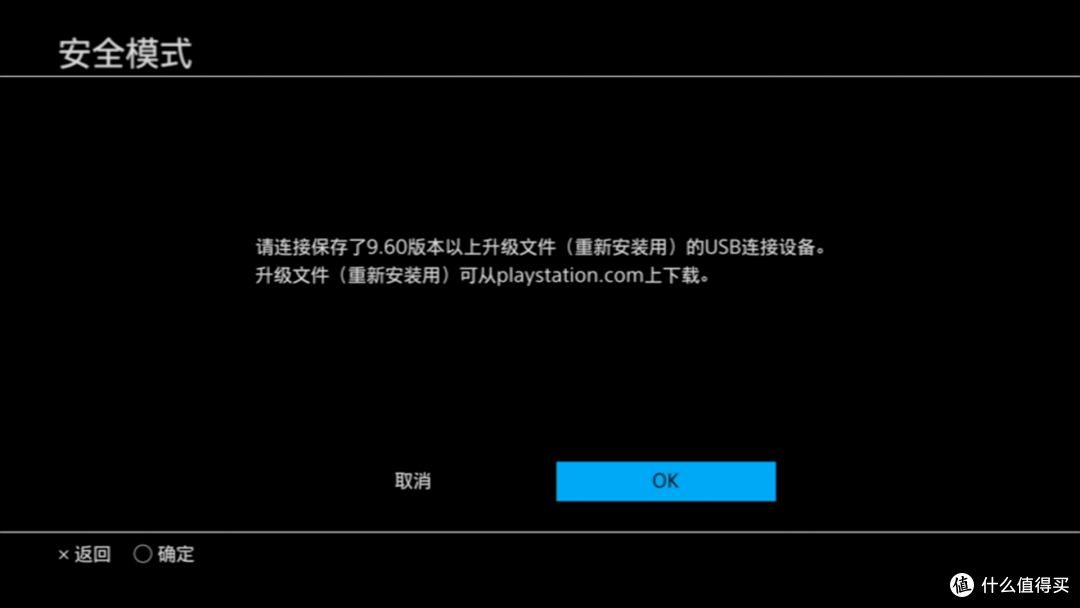
进入“ 格式化PS4(重新安装系统软件)”后选择“ OK ”选项;

进入后开始进行固态硬盘的格式化并重新安装PS4系统软件步骤,耐心等待系统的安装完成。
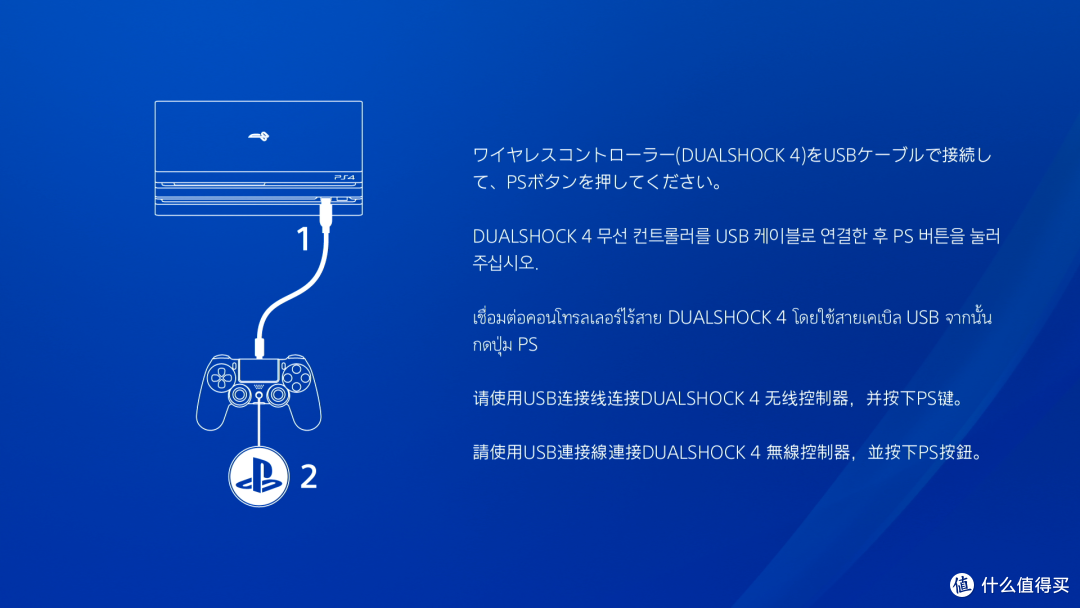
开始进行初始化设置,按照步骤来即可。

语言文字建议使用“ 繁体中文 ”,如果设置“ 简体中文 ”的话会导致很多中文游戏不显示中文;
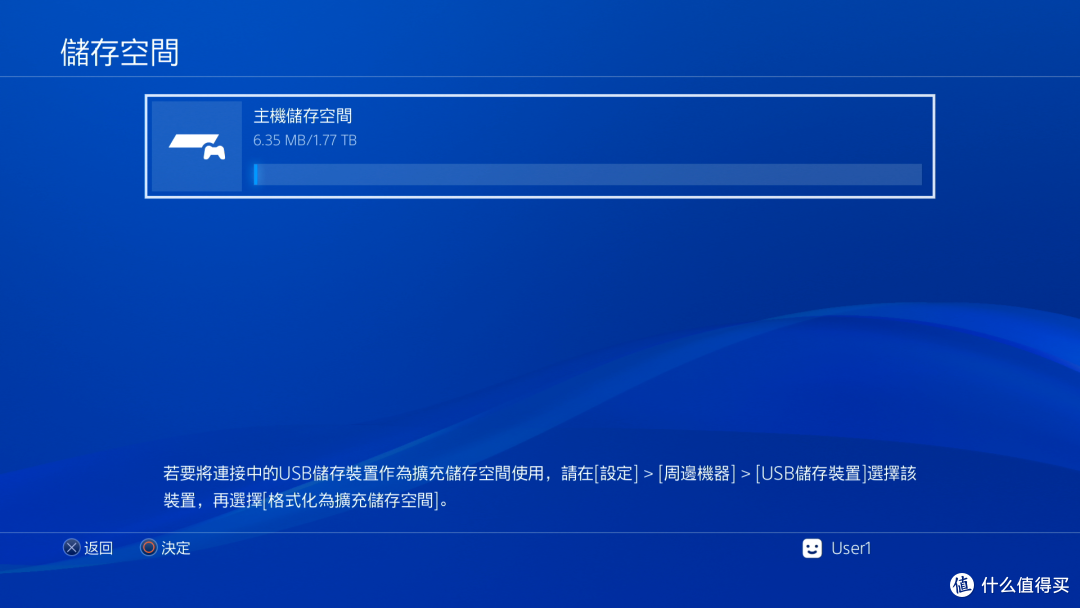
进入储存空间看看这款大华C800系列2000GB 2.5英寸SATA固态硬盘实际可使用的空间为1.77TB,比原先的内置机械硬盘足足大了一倍......又可以愉快的安装游戏了。
⏩第四步:恢复保存数据
来到最重要的一步,就是来恢复原机械硬盘的数据了,先将将USB 移动硬盘插入PS4 Pro主机前面或后面的USB接口中,然后进入“ 设定 ”菜单,选择“ 系统 ”菜单,再选择“ 备份/复原 ”菜单;

进入“ 备份/复原 ”菜单后,选择“ 复原PS4 ”菜单按“ ⭕ ”键确认;

选择备份的数据按“ ⭕ ”键确认等待系统的复原
复原完成,更换PS4 pro内置的SSD,你学会了么,是不是很简单呢?
▶️游戏测试
更换了固态硬盘之后,PS4 Pro运行游戏及加载都有极大的提升,测试了几个游戏,游戏同步启动后,从进入游戏加载画面开始SSD就比HDD快了许多,加载游戏也是很快,基本上一款游戏可以节约四分之一的时间左右,是不是很棒呢?以上的视频都由绿联视频采集卡 CM410进行录制。
▶️其他入境小伙伴
⏩PS4 pro
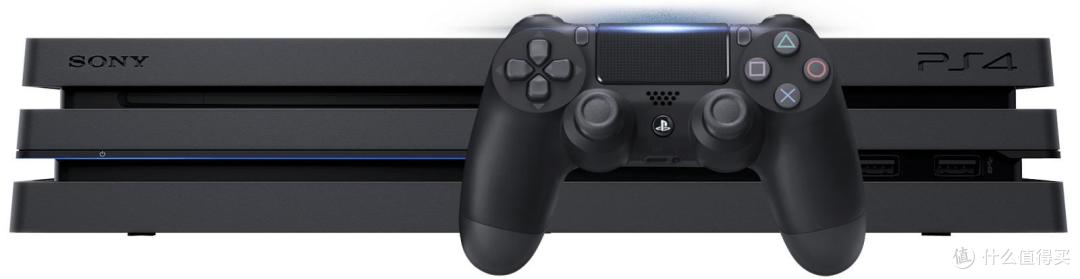
PS4 Pro支持4K 电视上畅玩 PS4 Pro 主机上 4K 画质的新款 PS4 热门游戏和 PlayStation 独家游戏,视觉效果更加的精彩细腻,PS4 Pro 的额外功能让一系列 PS4 Pro 增强版游戏帧率提升,更快更稳定的帧率2使动作变得更顺畅且更具爆发力,PS4 Pro 的 GPU 性能是标准 PS4 的两倍,在指定 PS4 Pro 增强版游戏中,让您体验出色的图像清晰度、更流畅的游玩体验和更短的加载时间,使用 HDR 电视,兼容的 PS4 游戏将展示与人眼可见的所有色系接近的一系列颜色,提供难以置信的鲜活度及逼真的细节。
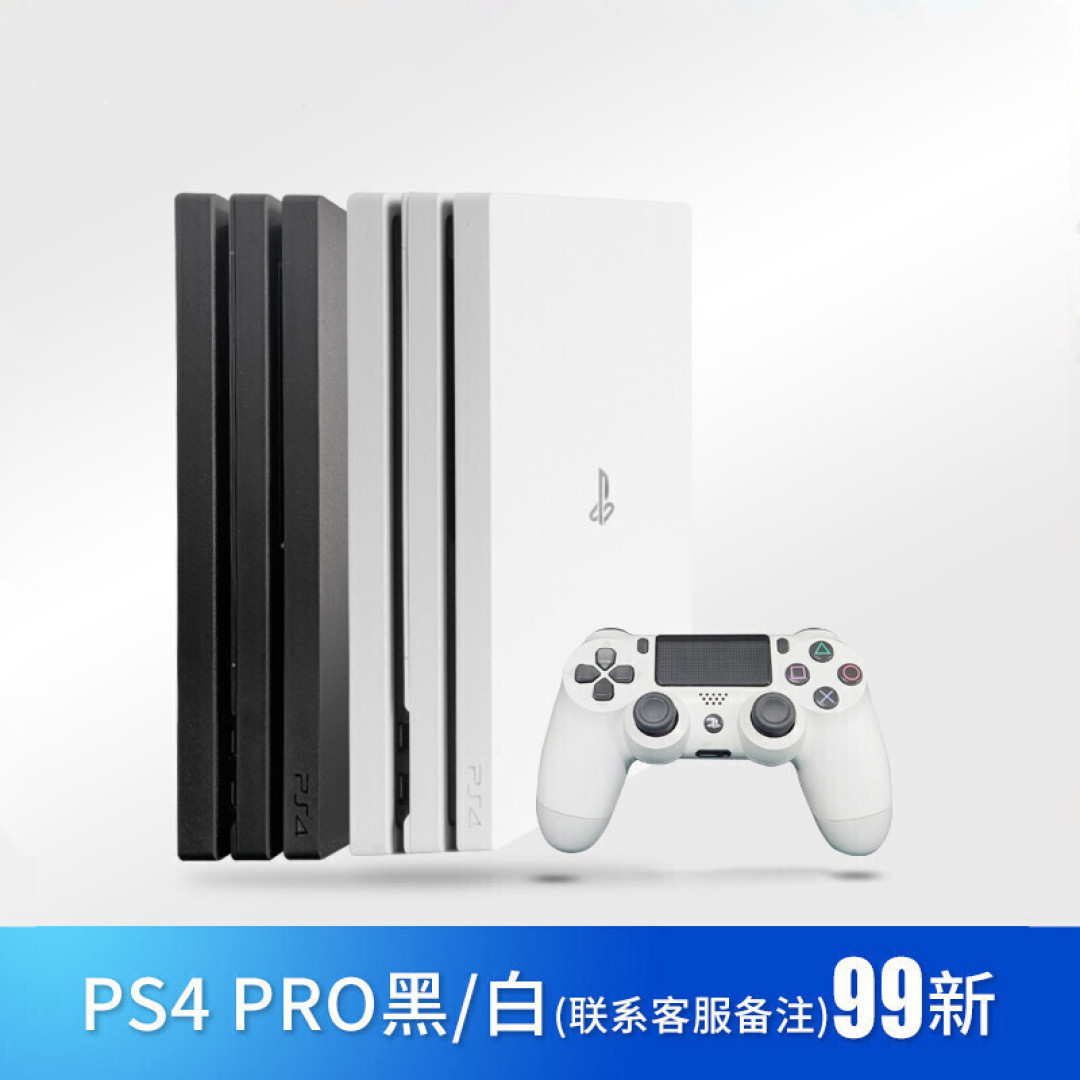
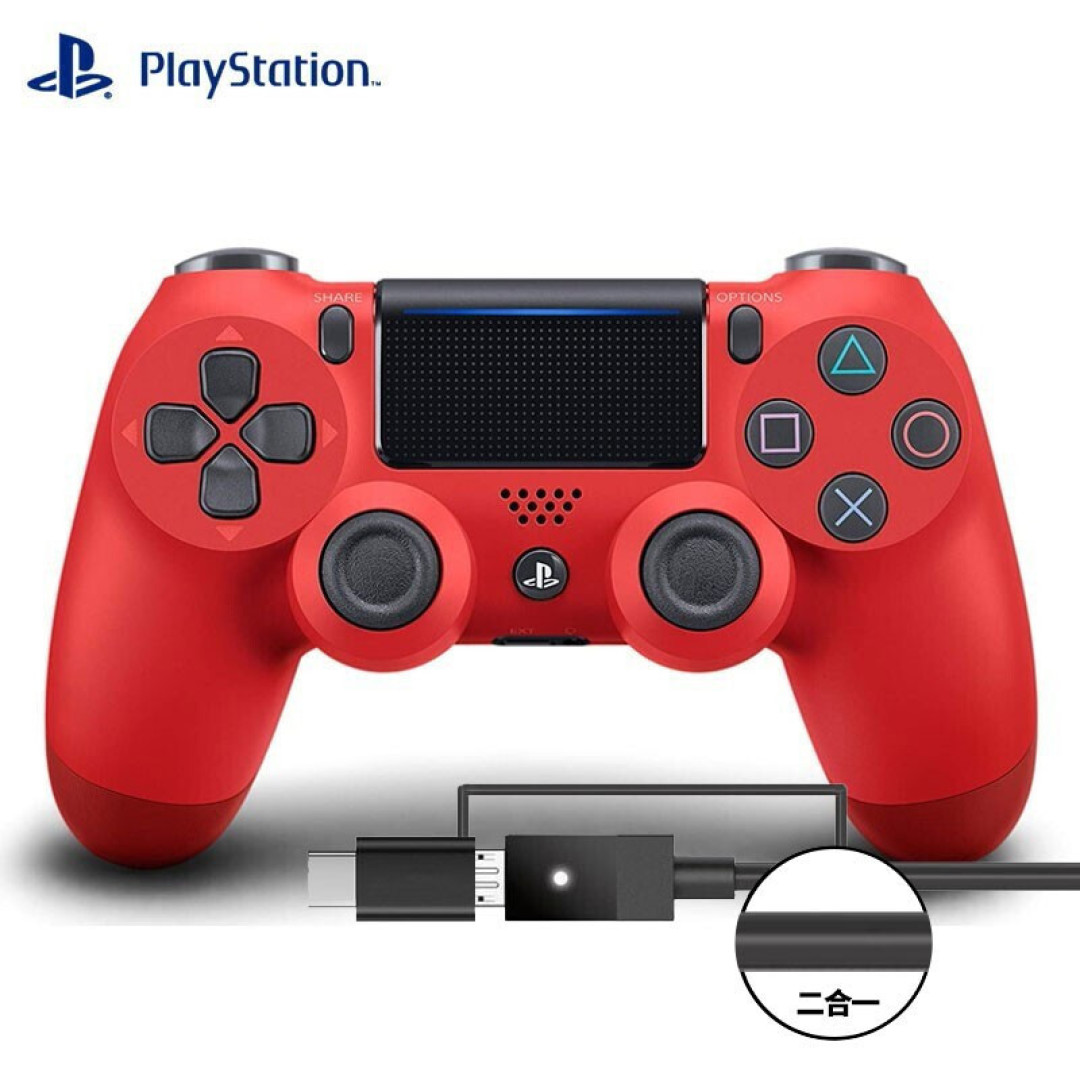

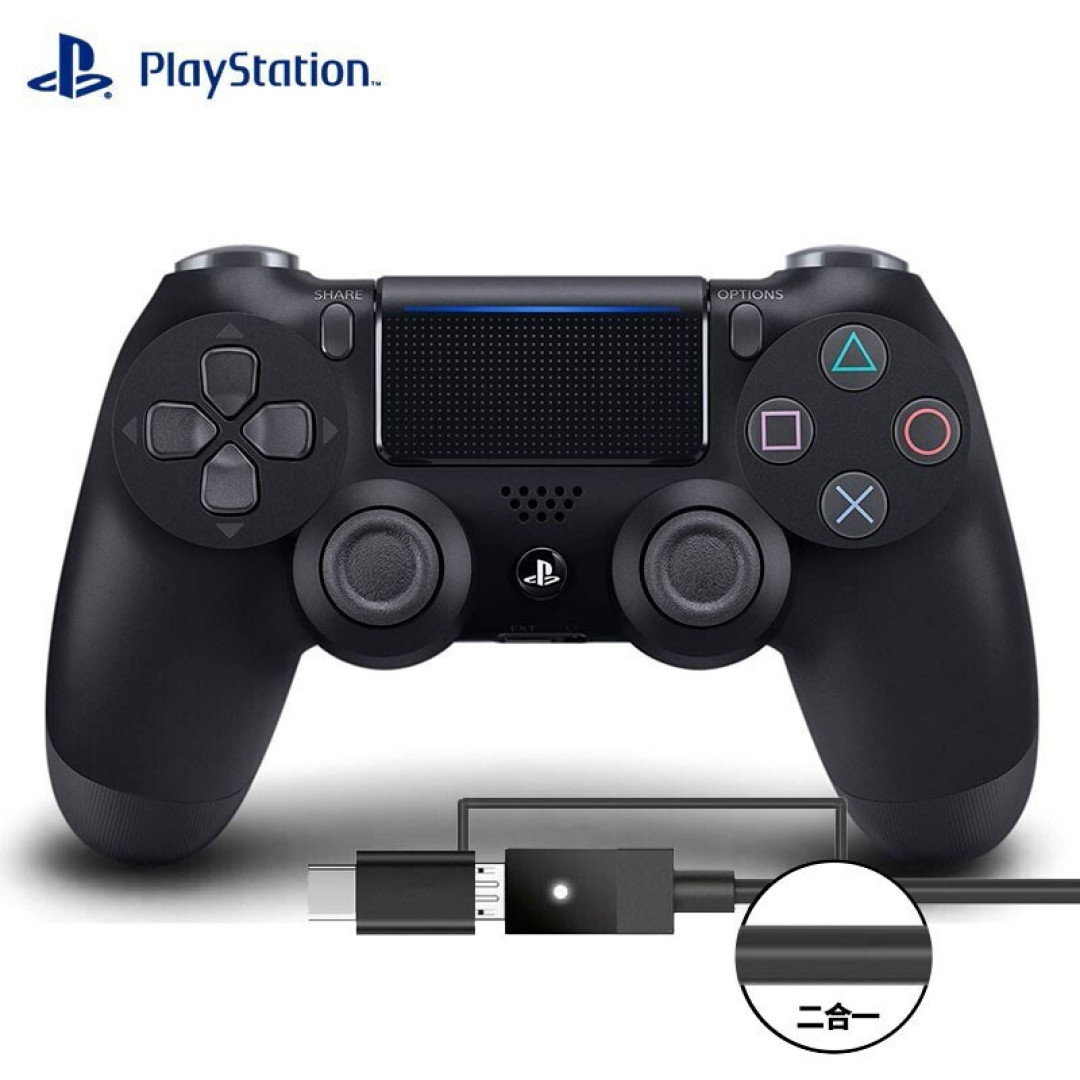
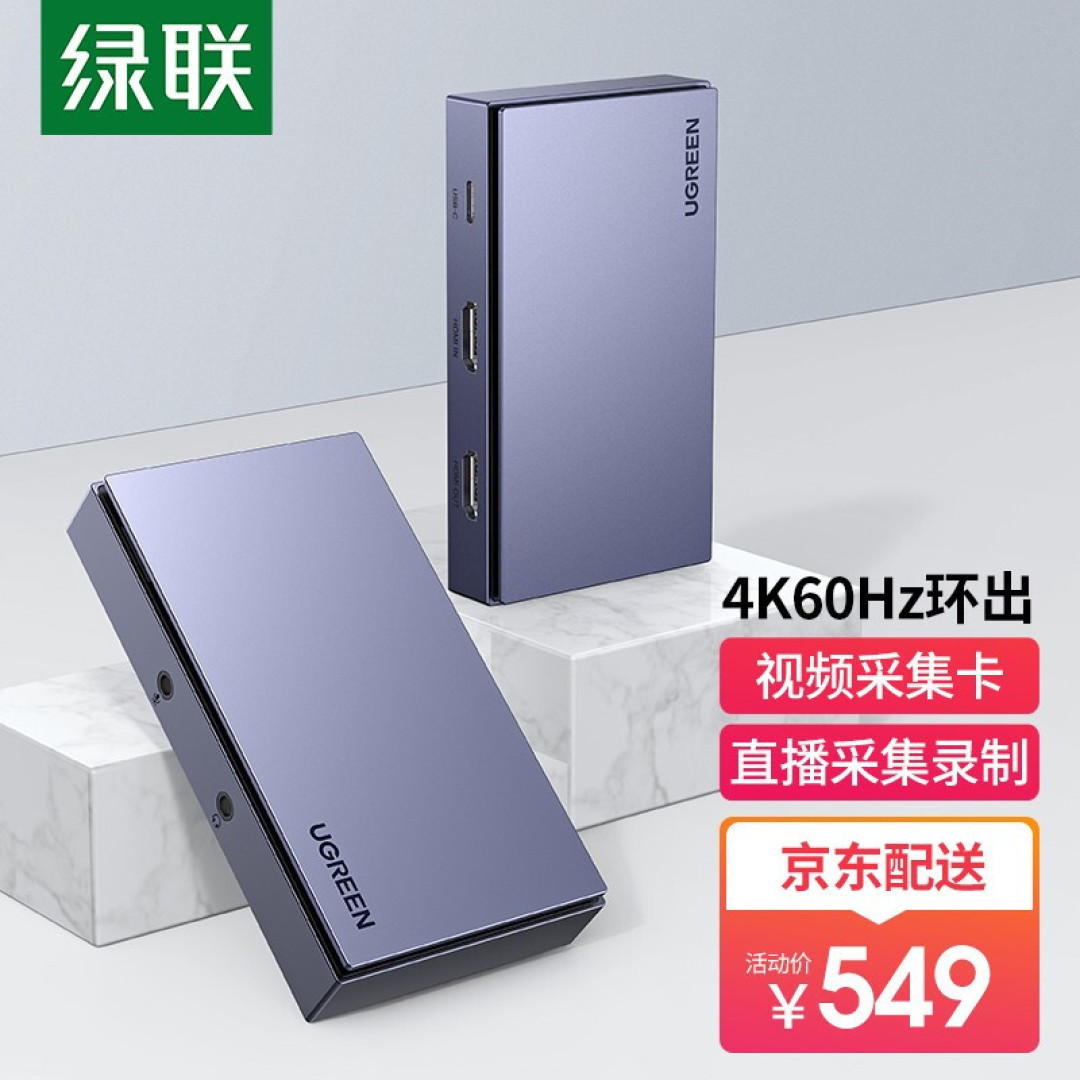
⏩绿联视频采集卡 CM410


绿联的视频采集卡 CM410是一款便携式音视频直播工具,采集卡通过HDMI输入口采集音视频信号(如单反相机、摄像机、电脑等),再通过USB-C输出口连接手机电脑等设备实现视频直播和录播功能,我通过它来录制了文章中的视频,小身材大作用,在Win11系统上免驱,用来录制游戏攻略视频或者在线游戏视频直播是一种不错的选择,当然如果没有显示器、电视机的时候,只有一台电脑的时候,把笔记本作为显示器来玩游戏也是一种不错的选择。
特点:
游戏直播助手,手机电脑画面都能直播;
4k输入环出,1080P高清采集
高性能芯片,信号稳定无延迟,画面不闪屏
手机电脑系统多兼容
▶️总结
得益于PS4 Pro支持SATA 3 协议(Tips:因PS4、PS4 Slim不支持SATA 3协议就没必要换内置的固态硬盘了,如果需要扩充储存空间可以外接一个移动硬盘),许多游戏载入时间都有很大的提升,在等待PS5大作的时候,更换固态非常的简单,而大华C800系列2000GB 2.5英寸SATA固态硬盘性价比也非常的高,这次更换的内置固态硬盘使得PS4 Pro焕发新生,可以再战个三年,如果小伙伴们更换PS5后还可以将这块固态硬盘拆出来作为PS5的主机上的 USB 扩充存储空间来专门存放 PS4 游戏,可以直接在 USB 扩充存储空间中游玩 PS4 游戏哦,内置的存储空间就来放置PS5喽。
以上就是文章的全部内容啦,非常感谢您的观看,如果觉得文章对您有所帮助的话,欢迎点赞、收藏、评论哦,您的支持是我继续写文的最大动力,我是况天佑,我们下次再见喽。
作者声明本文无利益相关,欢迎值友理性交流,和谐讨论~











校验提示文案
校验提示文案
校验提示文案
校验提示文案
校验提示文案
校验提示文案
校验提示文案
校验提示文案
校验提示文案
校验提示文案
校验提示文案
校验提示文案
校验提示文案
校验提示文案
校验提示文案
校验提示文案
校验提示文案
校验提示文案
校验提示文案
校验提示文案
校验提示文案
校验提示文案
校验提示文案
校验提示文案
校验提示文案
校验提示文案
校验提示文案
校验提示文案
校验提示文案
校验提示文案
校验提示文案
校验提示文案
校验提示文案
校验提示文案
校验提示文案
校验提示文案
校验提示文案
校验提示文案
校验提示文案
校验提示文案