

1 前言
正常生活中,总是会有多出来的那么一张手机卡。有可能是大学时候的卡,也有可能是之前在别的地方工作的卡,相同的地方在于,它们总是承载着太多的记忆。现实角度而言,这些卡总是绑定了这样那样太多的东西,即便是想要换一张卡,总是会牵一发而动全身。哪怕清理的再干净,也总是会在不经意之间发现还有个什么东西注册在原来这个手机号上了,再经历一大堆繁琐的程序,就会给生活添堵。
还有一种可能,由于国内流氓的app生态,但凡你要注册一个什么网站,比如说考试考证的,或者是培训的,又或者是看房租房的,在你注册第二天开始,总会有各种各样莫名的推销电话打过来,不断地被这种无价值的信息所打扰也是极大影响了生活的体验。
因此,大家可能会有一个备用机,将这张承载着记忆的手机卡改成最低的套餐,默默的放在一个角落吃灰,需要用的时候拿出来看一下就好。但是有没有更好的一种方案呢?在需要验证码的时候,无论随时随地都可以得到,又可以屏蔽一堆乱七八糟的骚扰电话。这一阵闲的时候一直也在捣鼓这个支线任务,得出了一个相对可靠的方案,在此记录分享给大家。
2 软件部分
相关的短信转发的软件有很多,这里使用的是我比较习惯的SmsForwarder(中文叫短信转发器)。相关的软件其实有很多很多,如ifttt、通知滤盒、双卡助手、绿芽短信转发、懒人短信转发、小手消息转发、小转发等等,有收费的也有不收费的,但是功能上是大同小异的,都是将短信转发到Bark、server酱、邮箱、POST、钉钉、tg、WxPusher、企业微信等等接收端上,在此就不多赘述了。接下来就拿几个常用的进行介绍一下。
在开始之前,肯定还是要进行一些设置,因为是短信监听转发,所以肯定是要长时间保持软件在线,因此要打开设置中的保活选项:
 保活
2.1 省事不省钱
这世上,就没有两头都占的事情,就没有既想又想这种事情的存在。这也就是一个辩证的过程,二者取其一即可。想省事又不差那么一丢丢银子(因为本身就很便宜)的,可以采用这里所说的方案。
这一块的内容,主要是根据现有的一些推送平台进行展开,目前做的比较成熟的有server酱、pushplus、wxpusher等等,笔者在这也不好一一介绍,就简单介绍一下目前受众最多的serverchan的方式。
serverchan使用方式的关键是获得token,如下图所示:


在获得token之后呢,就可以进入sms开始相关的设置了,参见如下步骤:


正常来说,氪金玩家到此就算结束了,此时一旦有短信到达这张卡上,就会立即转发到微信上以供查看。
2.2 省钱不省事
此处就会涉及到很多方面了,此处只细讲企业微信和bark,其他的将官方文档粘贴到这里仅供参考。
2.2.1 企业微信
这部分由于审核的原因,只能自行查找相关的攻略了,大抵步骤就是获取agentid和secret以及企业id。

点击测试,微信收到消息即成功:

2.2.2 Bark
之所以要说这个,是因为这个东西对于苹果用户异常的友好,设置起来非常简便,推送也非常自然,接下来是设置教程。
首先自然是下载软件,然后进入软件,点击注册:
 注册
注册之后则有一连串代码,复制粘贴完整代码
 复制粘贴
进入sms进行相关设置:
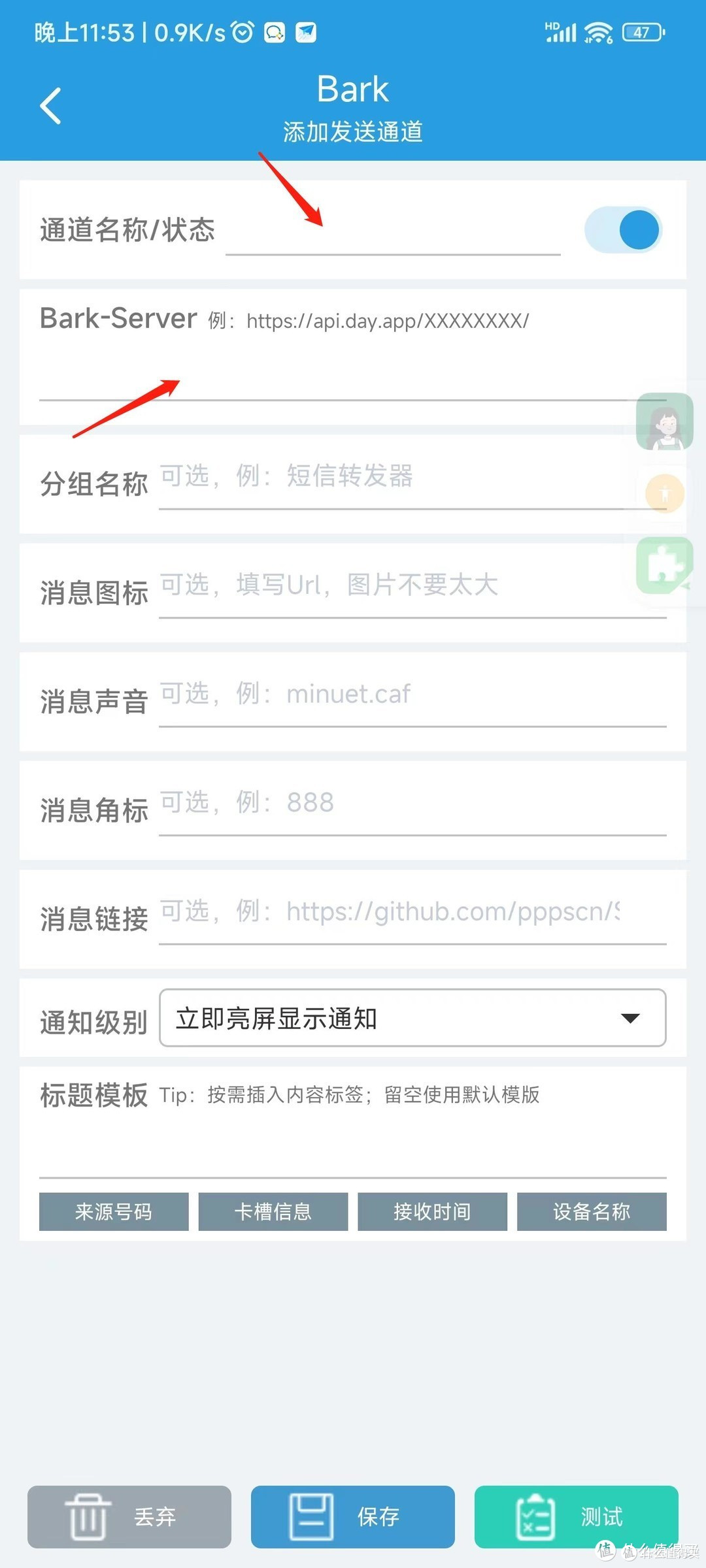
让我们测试一下:

成功!
这里提一个话外,这个api终究是走了别人的服务器。如果你恰好有一个自己的服务器并且有公网的话,那么又又一种新的玩法!
PS:此处本来没打算写,算是附赠的内容吧!
使用ssh登录到你的服务器,然后输入以下代码,并且在服务器防火墙开放8080端口:
docker run -dt --name bark -p 8080:8080 -v `pwd`/bark-data:/data finab/bark-server
设置反向代理,使用HTTPS域名代理http://0.0.0.0:8080
在设备端App点击右上角的+号,添加私有服务器,服务地址填写为(端口号、是否为HTTPS,具体看是否设置代理):
https://服务器IP地址或域名:8080
填写好之后,点右上角√符号确认,验证成功后,服务端会自动生成apiKey
至此结束,涉及到反向代理这一块的需要部分有基础的值友们自己动手了。
3 硬件部分
关于这部分,其实无需多言,备用机嘛,智能机流行这么多年下来,只要不是上古时代的安卓手机,基本上跑这么一个也是简简单单的。只需要安装一个软件,即可实现短信转发,方便又轻松。
但是在实践过程中,总是会有这样那样的困扰。作为本人而言,困扰我的点在于你是有个备用机对吧,备用机总得24小时在线对吧,那么是不是就得24小时开机对吧?那么岂不是就要一直插着线充电?一个是相对而言比较麻烦,二是一个有电池的设备总是这么保持充电状态不大好,其次就是万一手机厂商不良心,充着充着着火爆炸了呢,总归还是有安全方面的隐患。
再者呢,如果作为忠实果粉,一直以来都是用着苹果的手机,单纯为了转发一个短信花个百来块钱搞个安卓的备用机属实有点不划算,那么最后嘛,肯定是给出一个这么长时间实践下来可行的终极方案!十块钱不到的随身WiFi!
当然,这里不是图穷匕见哈,这么几块钱的东西就算喝奶茶最多也就是个蜜雪冰城的水平。其次嘛,这种东西随便哪家其实都可以的,主要还是看有没有车。这次正好是赶上有个up主在视频里给出了发车公告,所以就是顺利成章的上车。上车之后不禁感叹,真香!

这玩意实际到手七块钱不到,选择最便宜的就对了。
 截图
这个小设备呢,其实就是当前市面上随身WiFi方案用的非常多的高通骁龙410的方案,之前有很多写过刷机的文章,有刷open的,还有刷Debian的。在这里嘛,只是在原有安卓基础上进行些许改造以符合自己的需求。
先晒上几张图!


做工上面来说确实还是中规中矩,打开背面,拧下来那两颗螺丝,拆开外壳,然后将需要转发的那张卡插入后方的卡槽(全尺寸sim卡),再然后接上电脑即可。
插上电脑后,第一步要做的就是切换卡,不要使用附赠的那个esim的流量卡,相关信息参见下图:

连接上这个WiFi,然后在浏览器输入ip地址,输入账户密码进入管理后台:

点击高级设置——sim卡——选择sim1,如果需要输入密码,那么输入:UFIadmin1234,然后点击保存,这部分的设置就算完成了。
然后使用酷安大佬制作的这个软件:

第一步,选择1,安装驱动。
第二步,输入A,回车。

需要安装的是代码序号是1、3、13、14
第三步,安装完成后,选择0,回车返回界面。
第四步,选择W,回车,就可以进入投屏界面了。


图片这里软件显示的不全,确实当时忘了截图了,正常安装过后会出现短信和sms的logo的软件。
第五步,打开设置,首先肯定连上家中的WiFi(不然总走流量就违背初衷了)。
第六步,进入sms,进行相关的设置。
至此,结束!
04 结语
不知不觉也到了这个点了。最近在捣鼓的东西有点多,待有时间了在一点一点的给发出来。主要原因还是最近太忙且心情确实有点糟糕,也只有捡垃圾这个爱好一直支持着我坚强的走下去。往后的时间争取多多发文与值友们多交流交流。
测试了几天,其实这个小棒子发热量还是可以接受的范围内,并不需要改装散热,只需要装完卡把壳子装回去,插电就能够全年无休的为你转发短信了。
至于有些人在乎的能不能够转发电话通知,我觉得这个东西不是这个设备该干的事情,设置一个呼叫转移就可以完成的。至于转发其他应用的消息,实测好像没有成功,如果有值友实验成功了还希望能够多多指教!
最后呢,发一张现在使用的图片作为结尾。

最后一张图的TC1表明你是个真·折腾·垃圾佬
终于发现随身WiFi的第二个用途了。up总结的也很全面,点赞
如果是移动卡可以用无忧行,收短信接电话均可
这个短信转发器是一条一毛是吧
好麻烦,米兔智能手表就搞定了啊
想戴手表,又有三个电话卡,不想带俩手机…… 家里有闺女的小寻手表(粉色的,我戴手上,媳妇儿说有点变态的不协调)。突然发现值得买上有文章说能插电话卡的智能手表……还是中国移动的……闲鱼一找,150包邮,嗯,弄一个来试试 买的这个手表年头长了,是库存的,电池禁不住用,能关的应用都关了,只留接打电话收发短信的,戴一个白天,电量用了30%,睡觉关机,第二天再用一白天,行,够我用了
终于发现随身WiFi的第二个用途了。up总结的也很全面,点赞
如果是移动用户,下个无忧行就解决了,移动官方出品,号码托管,不但能收短信,还能听电话
然后有没有发现,这个东西巨烫,超级无敌烫
免费的绿微转发服务平台了解一下
我的随身wifi高通410的好像收不到短信
求一下助手软件
可以,安卓不错,但对iPhone来说不是自带信息同步吗
请教个问题,iPad蜂窝版不能收短信,每次都拿出卡来放手机里太复杂了,有没有办法解决
你这种就是把别人往沟里带,410的棒子收不了短信,不会你自己都不知道吧
那个短信转发器,我设置短信转发还是没发成功,但是测试短信能转发,魅族好像全系不支持呀
最开始用tasker直接转发 走手机卡资费 后来tasker转发到企业微信,用了一年多了 后来新装的tasker用不了 又用绿微 就在一周前企业微信违规封号 也不知道啥原因 再注册企业微信就转发不成功了 然后转到sms转发到邮件,延迟超级严重 后来又发现可以转到企业微信机器人 终于稳定下来了 以上折腾这么多 的确发现要掌握在自己手上好 可惜不懂代码 只能用现成的通道
看了有点晕,需要好好静下心研究下
UP你好,你这篇文章介绍的非常好。前半部推荐的这个SMS我也一直在用,没想到后面部分随身WIFI还有这种玩法。特意留言问一下,这个随身WIFI可以支持同时3个SIM转发吧?
这个可以接受发送电信的短信吗?