
























19
25
3000 元搞定全套 NAS丨远程、备份、影音、下载一个不少
2022-08-23 10:19:16
20点赞
160收藏
10评论
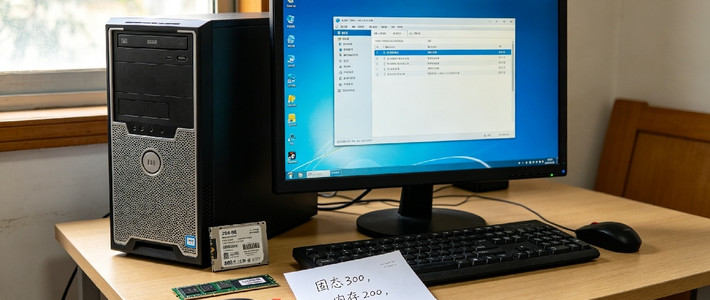
随着平时手机作为我拍照和视频的主要设备,对存储的需求愈发强烈,随着电脑1TB 硬盘和 512GB 的 iPhone 都告急,更大容量的存储需求也显现出来。同时在不同安卓设备、Windows、iPhone 和 Mac 之间的文件互传也是让我头疼的一大问题,再加上对现成网盘产品的不信任(毕竟吞了我好些电影),因此我也萌生了组装NAS 的想法。说起来 NAS 领域我确实是少有涉及,也做了很多功课,入门 NAS 最重要的是什么?当然是性价比啦,以下就是我的装机分享。
不管是 NAS 本机,还是配套的硬盘,如果想组一套靠谱的装备也是一笔不菲的花销,无论是NAS 主机的性能,还是硬盘的性能和稳定性,都直接影响日常使用和数字安全,因此在有限的预算内平衡机器和硬盘的配置,就是首先要解决的问题。本着解决硬性需求的同时,避免创造伪需求控制成本,我最终把整套设备的成本限制在3100 左右。

硬件设备:
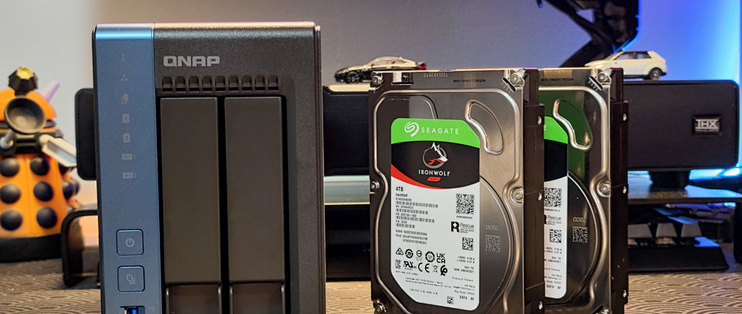
NAS 主机我选择的是威联通TS-216,目前售价 1699 元,之前 618 价格甚至在 1400 以下,这个价格下,2.0GHz 四核 ARM 处理器主频和功耗都比较平衡,2GB 内存 + 4GB 闪存,双机械硬盘位的基础上还有这个价位少有的双M.2 固态硬盘位,还有 0.8Tops NPU AI识别加速和4K 60fps 视频解码,入门级需求基本都可以满足。整台机器的尺寸非常小巧,外观蓝色和灰色的配色也显得不那么单调也不是太出挑,颜色分割开硬盘位和功能区,左边分别是状态指示灯、一键备份按键、电源键和USB3.2 Gen1 接口。
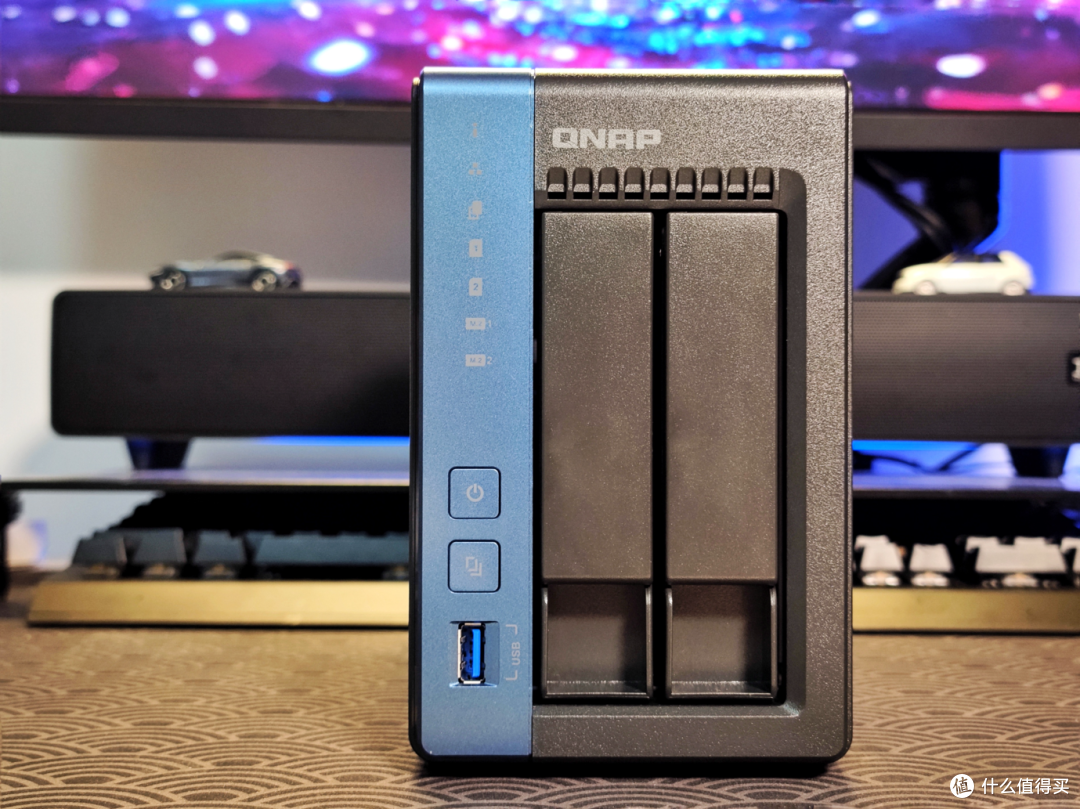
右边键盘位通过卡扣来固定,可以免螺丝安装硬盘,不过为了稳定性着想,还是安装螺丝比较好,机器内部有硬盘插槽,插入硬盘后即可自动识别。

背面 2 个 USB2.0 接口,RJ45接口,电源接口和锁孔是正常配置,拧开后面的两个螺丝取下灰色外壳,就可以看到顶部两个 M.2 硬盘接口,可以作为存储或是缓存来使用。这个可以说是这台机器最大的硬件特色,给了我后续升级更多可能性。
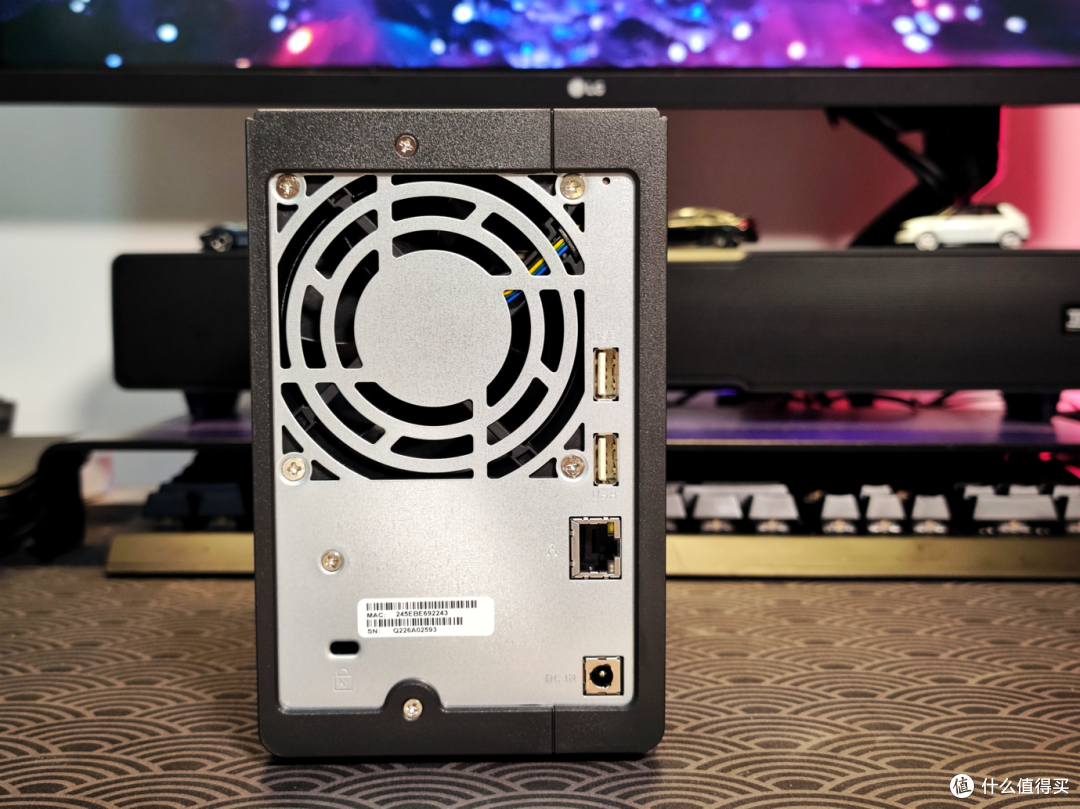
这2个SSD盘位也可以说是这个机器的特色,毕竟市面上没有哪家入门级NAS会提供2块SSD盘位的,威联通TS-216上面的这两个SSD盘位可以作为存储使用,对于SSD的高可靠性与稳定性而言,用来存储备份重要数据也是非常合适的选择,如果觉得成本太高的话,咱们也可以将它作为高速缓存加速使用,可以让存储池的随机读写性能大幅度提升。

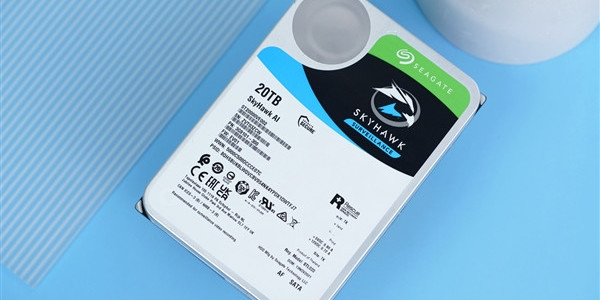
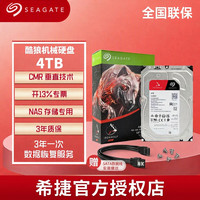
至于 NAS 硬盘,我看很多人都用的是希捷酷狼,号称专门为NAS 设计,我也入手了两块 4TB 硬盘,单盘第三方授权经销商售价 699,京东自营 799,朋友推荐直接在第三方店铺下了单,同样国行质保三年内一次免费原厂数据救援,两块硬盘约1400 元。
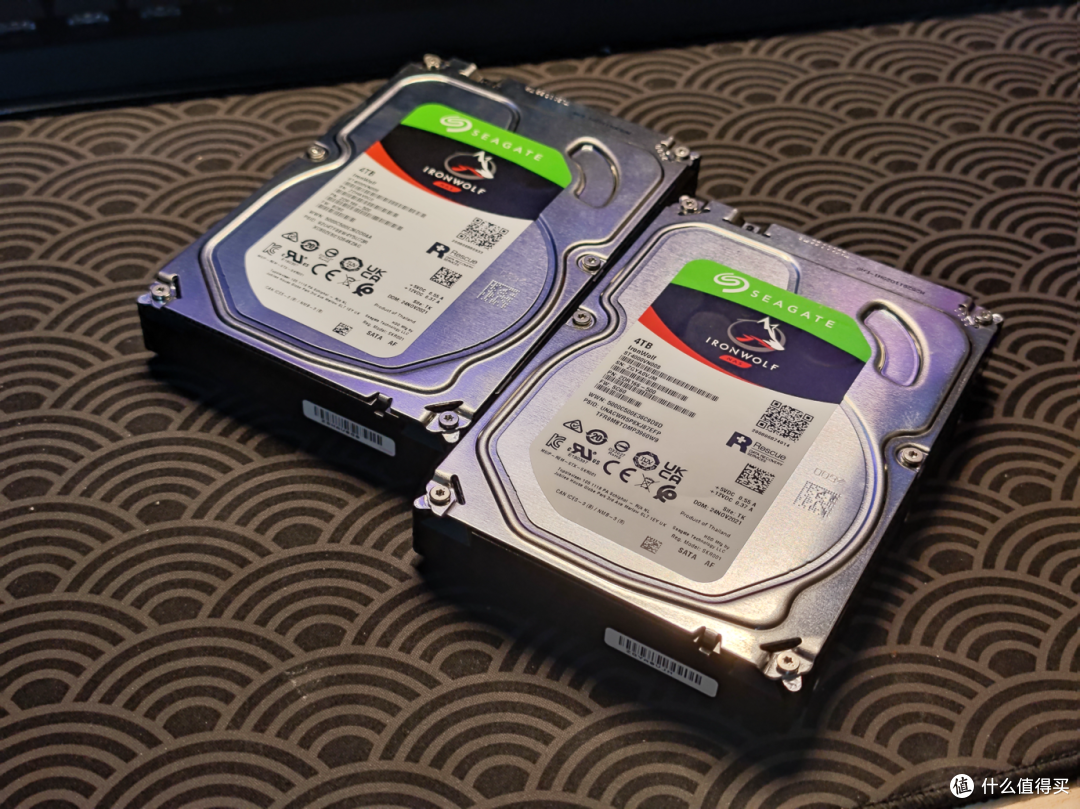
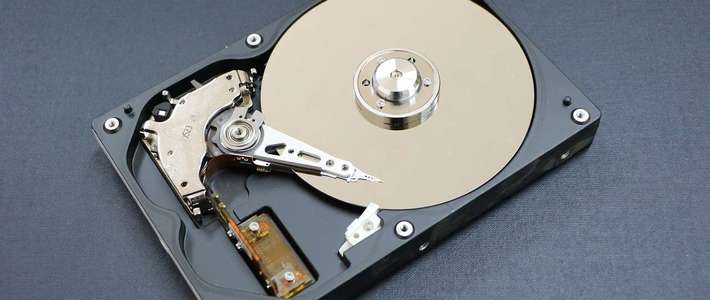
毕竟 NAS 硬盘属于是工具人,不仅需要大容量,还要7x24 小时工作,安全性也需要足够重视,希捷酷狼对 NAS 环境做了很多优化,比如采用 CMR 垂直磁记录,相比 SMR 叠瓦盘在频繁改写性能上更有优势,比如AgileArray 技术对 NAS 的存储环境,电源管理和 Raid 进行优化,4TB 版本还有转震动传感器,避免硬盘在运行时因为震动导致损坏。
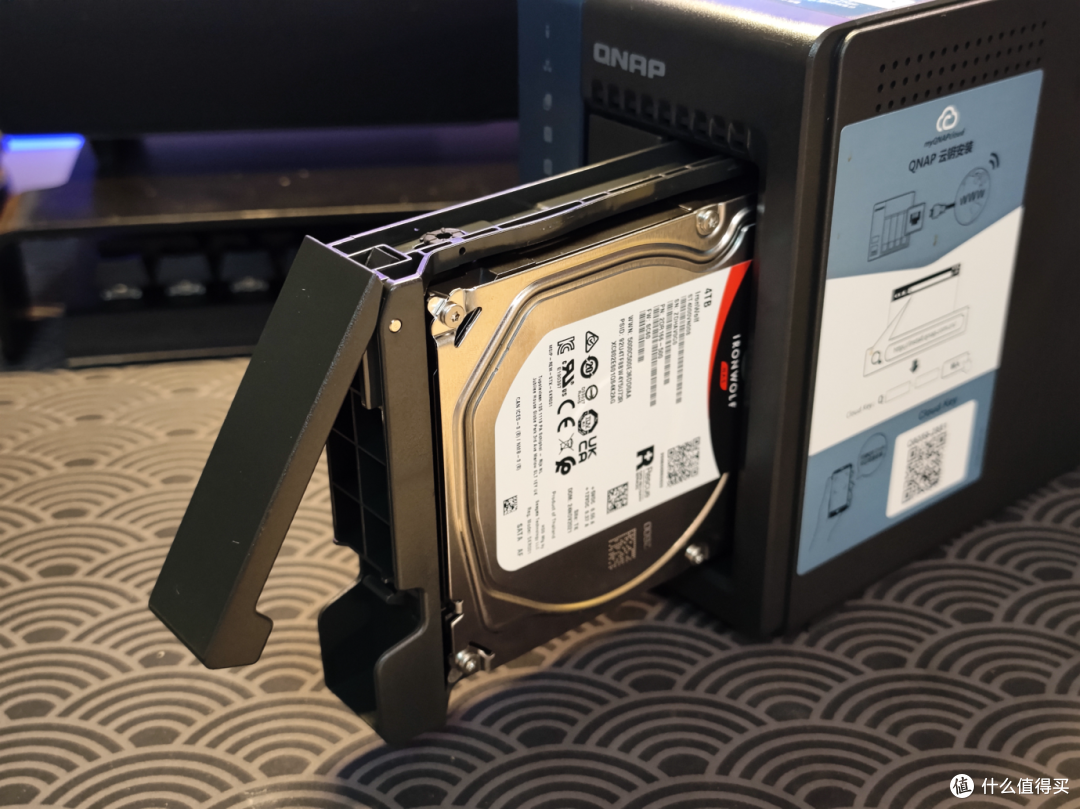
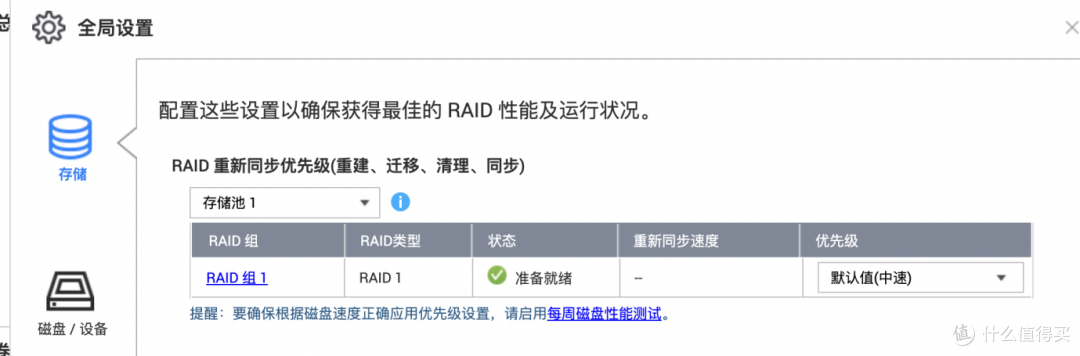
你以为安全性做足了对不对?强迫症如我,用这两块硬盘组了Raid 1。没错,我用两块 4TB 的硬盘,组成了 4TB 的容量,另一块是备份盘。如果你有非常强的影音需求,那这个设置在 2 硬盘位的 NAS 上我不太推荐,因为在有限的成本里折损的存储用量有些大,或者也可以多花几百块用一块4TB 和一块 8TB 来同时保证数据备份和存储容量。
至于噪音,实际使用过程中,这套机器+硬盘的组合日常没有明显的噪音,毕竟只有两块硬盘位,我放在客厅基本可以忽略它的噪音。
软件使用
安装 NAS 硬盘联网开机很容易就上手了,但是设置的过程对我这种新手来说就有些门槛了,好在有足够详细的设置引导来辅助。由于我本身也比较小白,同时这并不是一个详细的教程分享,这里就不再详细赘述了,说几个我的需求和大家比较重要的点。

1、外部网络访问家中 NAS 内容:
这个功能需要公网 IP + 端口转发,目前北京对公网IP 似乎要求没有特别严格,除了电信,联通也可以直接打 10010 开通,不过接线客服可能不太了解,可以转接宽带专家(好像是叫这个吧)帮忙处理,确认开通后 5分钟重启光猫即可生效。
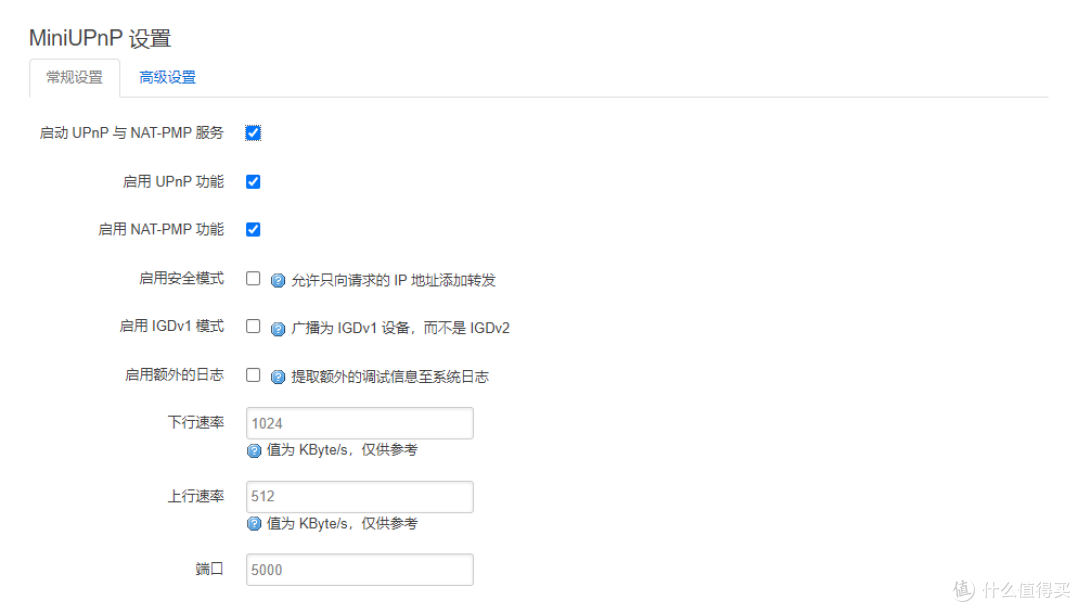
至于端口转发则需要在路由器中进行设置,来保证外网访问可以定位到 NAS 中的内容,或者也可以通过 UPnP 以及DDNS 来设置,如果你实在搞不定,可以像我一样,绑架一位程序员朋友来帮忙设置,一劳永逸(bushi)。
2. 多平台内容及图片上传、查看、下载:
这个是我主要的需求,尤其很多时候需要好几台机器的样张上传,写文章拍视频的时候连数据线拷内容手忙脚乱。威联通这套NAS 系统提供了跨平台的同步应用,我在不同的机器上安装 Qfile 和QuMagie 应用,可以直接以文件夹或单照片(仅 QuMagie)的形式上传照片和视频,当我整理素材的时候,则可以在我主要创作设备 Mac 上直接取用。
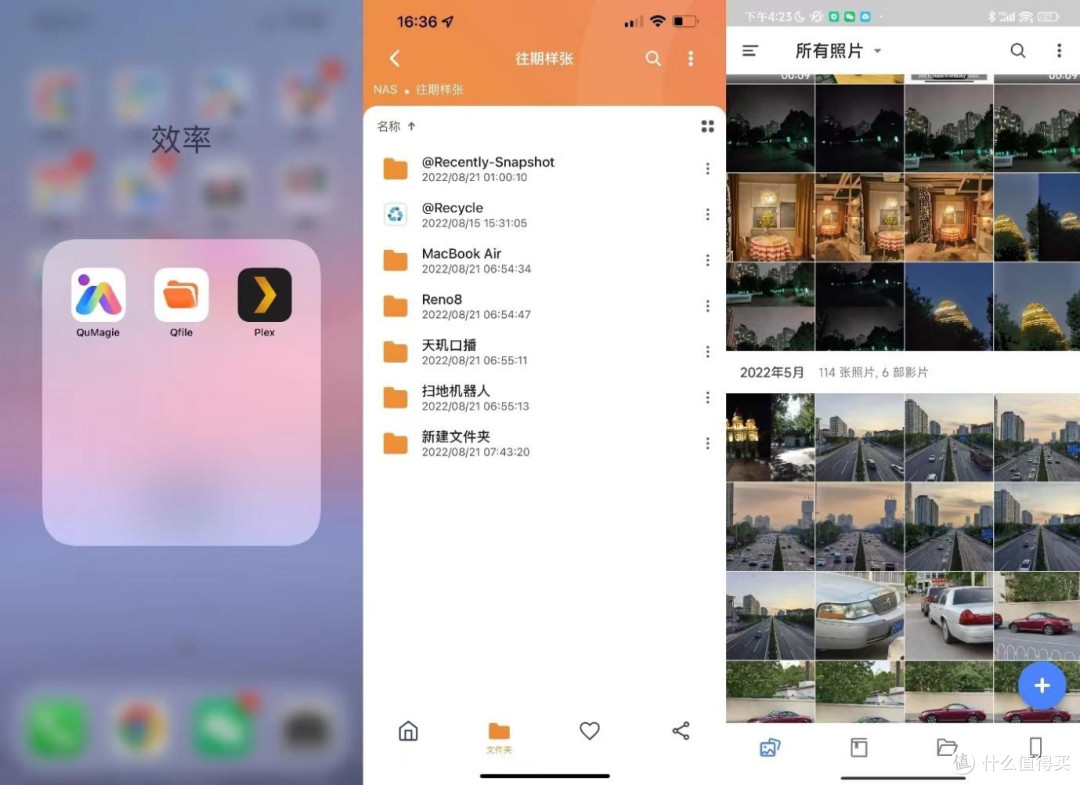
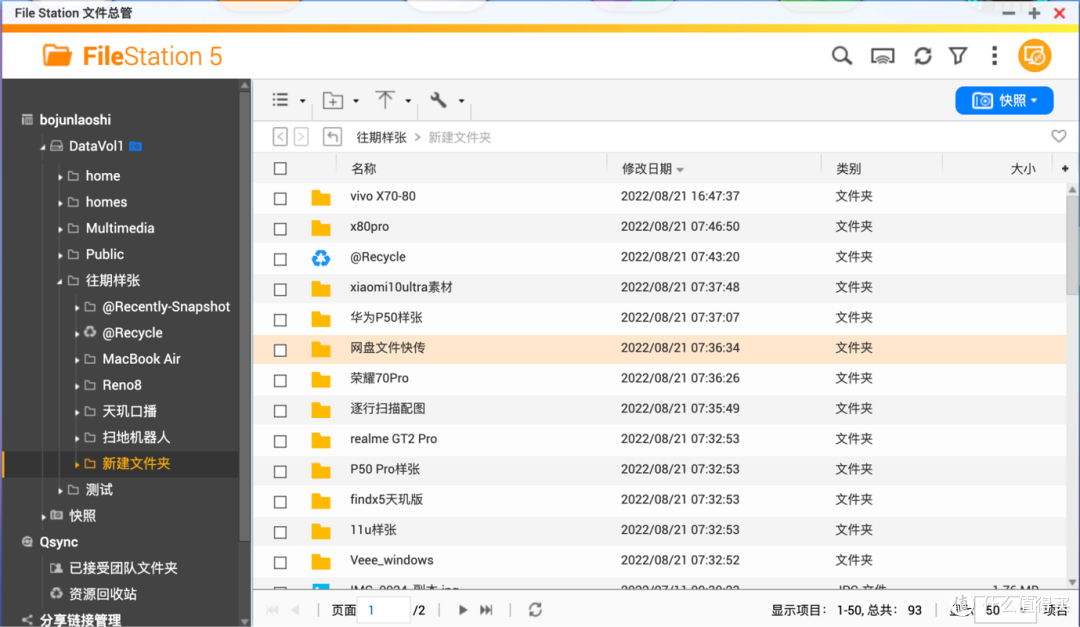
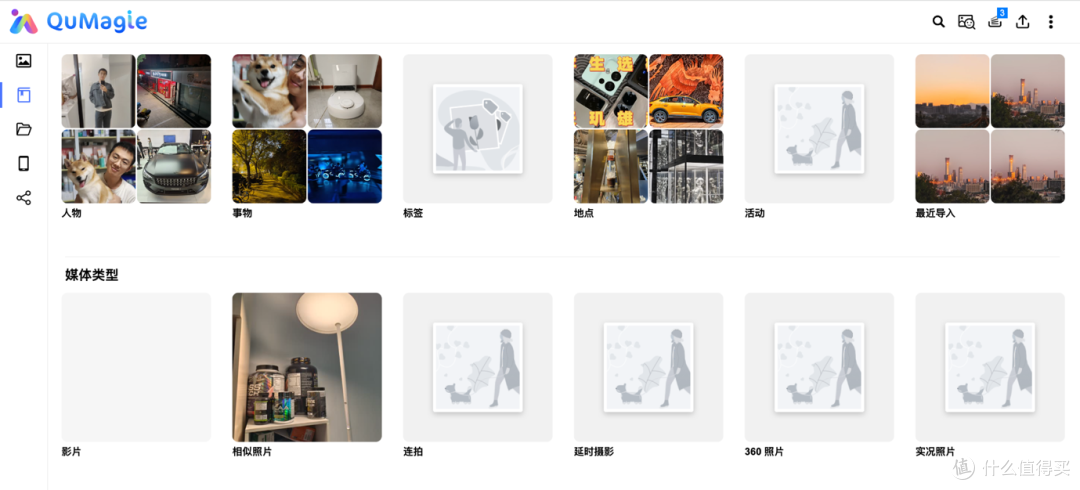
同时 QuMagie 也是一个功能非常全面的图片备份工具,和手机上的相册非常类似,它也可以通过不同的分类来查询照片,除了时间,也可以做人物识别、物品、地点识别以及相似照片识别等等,帮助更好的管理图片备份,对于我这种各种安卓和iPhone 多持,照片繁多的用户非常友善了。
3. 影音工具:下载+管理
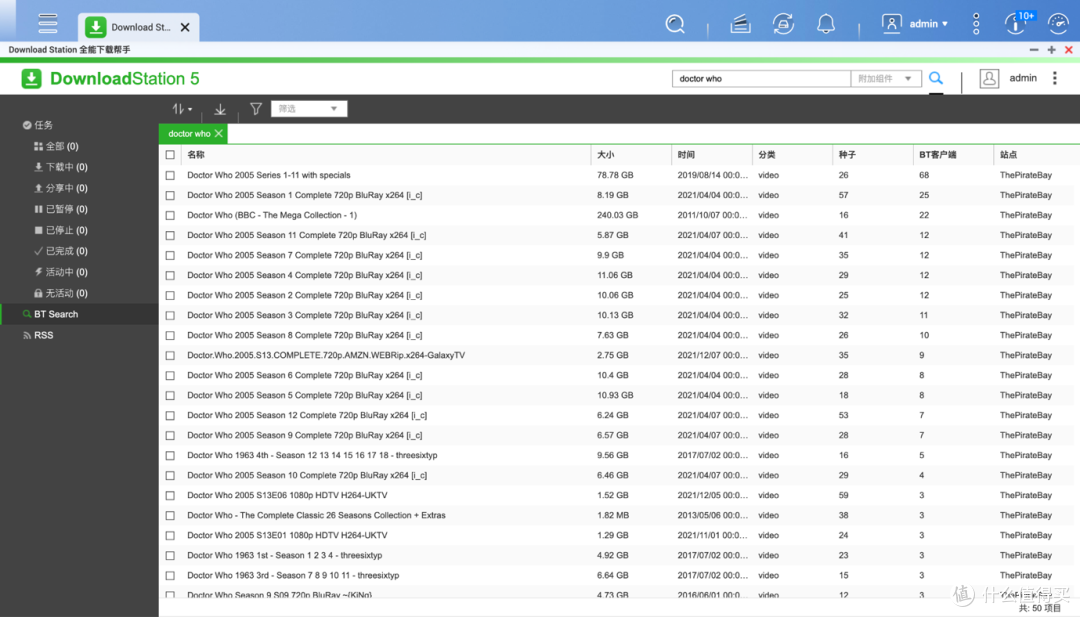
虽然这不是我的主要需求,却是很多需要NAS 的用户比较关注的需求,威联通 App Center 中 Download Station 就是很简单的选择,可以直接搜索、下载各种 BT 种子资源,操作并不复杂。此外,玩家如果有PT需求,也可以在QNAPCLUB下载套件版的qBittorrent,或者在Container Station里面安装Docker版本的下载工具,如qBittorrent、Transmission、Aria2都是没问题的。

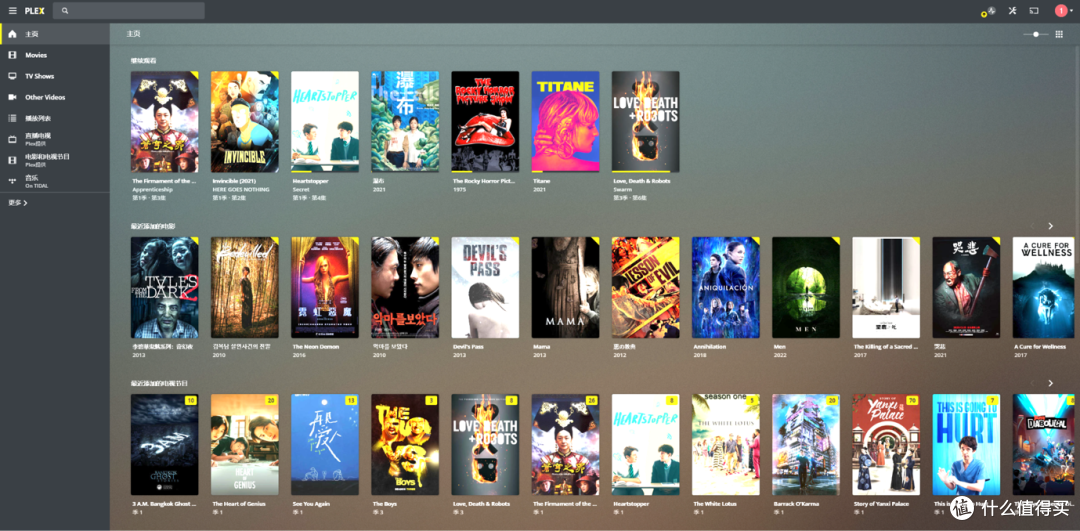
至于影音管理,强力推荐 Plex,不管是威联通、群晖还是其他,这恐怕都是可以直接闭眼用的影音服务,早在我自己组NAS 之前,就已经开始用 Plex 蹭别人的资源了。威联通 TS-216 自带 Plex,同样可以在移动或 TV 等多平台设备,甚至 Xbox 和 PS5 上使用,支持根据资源自动刷新海报墙和影片信息,也可以直接在线播放,我还没有做自己的影音设置,这里借用朋友NAS 的截图作为参考。
总结
讲真话目前 NAS 的完成度大约还只有60%,但是它已经实现了我最大的痛点和需求,而剩下的 40% 则还有更多整理工作要做,比如尚未完全个性化搭建的影音部分,比如线上内容的整理还在继续,当然后续也有很大的升级空间,比如SSD 目前还没有假装,也尚未开放更多用户的存储与访问……
这套机器算是打开了一个新世界的大门,它可能会消耗很长时间,但是带给我效率的提升也非常明显,如果你也也有装NAS 的想法,那这套系统可以作为一个相对平价且拓展空间很大的参考,如果有更多建议和想法也欢迎评论分享哟~
作者声明本文存在利益相关性,请大家尊重作者及分享的内容,友善沟通,理性决策~






校验提示文案
校验提示文案
校验提示文案
校验提示文案
校验提示文案
校验提示文案
校验提示文案
校验提示文案
校验提示文案
校验提示文案
校验提示文案
校验提示文案
校验提示文案
校验提示文案
校验提示文案
校验提示文案
校验提示文案
校验提示文案