















互传(投屏)一招轻松实现PC端使用安卓APP,无需ROOT、无需Win11+安卓子系统、无需安卓模拟器

2022-01-31 09:10:20 38点赞 242收藏 54评论

前言

目前比较喜欢晒物,现在基本每天晒物打卡,目前晒物已经338篇,得到了传说中的“塑料材质的实木闹钟”,也得到了张小草。晒物改了规则之后居然到了前10名。

互传(投屏)一招轻松实现PC端使用安卓APP,无需ROOT、无需Win11+安卓子系统、无需安卓模拟器

但其实我苦于,晒物必须要在手机上码子,很累还效率低,所以最近一直想尝试下,WIN11的安卓子系统。看了几篇攻略,感觉门槛还是有点高。一直没时间实施。

不过昨天无意间发现了一个替代方法,而且非常的简单便捷。就是通过手机投屏(互传)实现,手机屏幕在PC端显示,然后鼠标键盘来操作手机APP。这样一来,我就可以轻松的仔PC端编辑晒物的文字了。当然除了值得买,还可以轻松使用手机上的任何APP,并且适配性很不错,可以玩游戏、看视频,刷抖音等,互传文件照片等。
互传(投屏)一招轻松实现PC端使用安卓APP,无需ROOT、无需Win11+安卓子系统、无需安卓模拟器

原理和方法

应该有很多人本来就在使用这样的功能,但是值得买没有相关的社区文章,所以还是打算来分享一篇,万一有一些值友不知道这么好的方法呢!

条件:

目前自己实现的条件:

1.自用VIVO品牌的手机(每个,手机品牌的自带互传或者投屏APP不一样,VIVO叫做“互传APP”。)

2.PC(自用win11,应该XP、win7/10都可以。)安装“互传PC端”

3.PC和手机在同一个路由器下。

具体步骤:

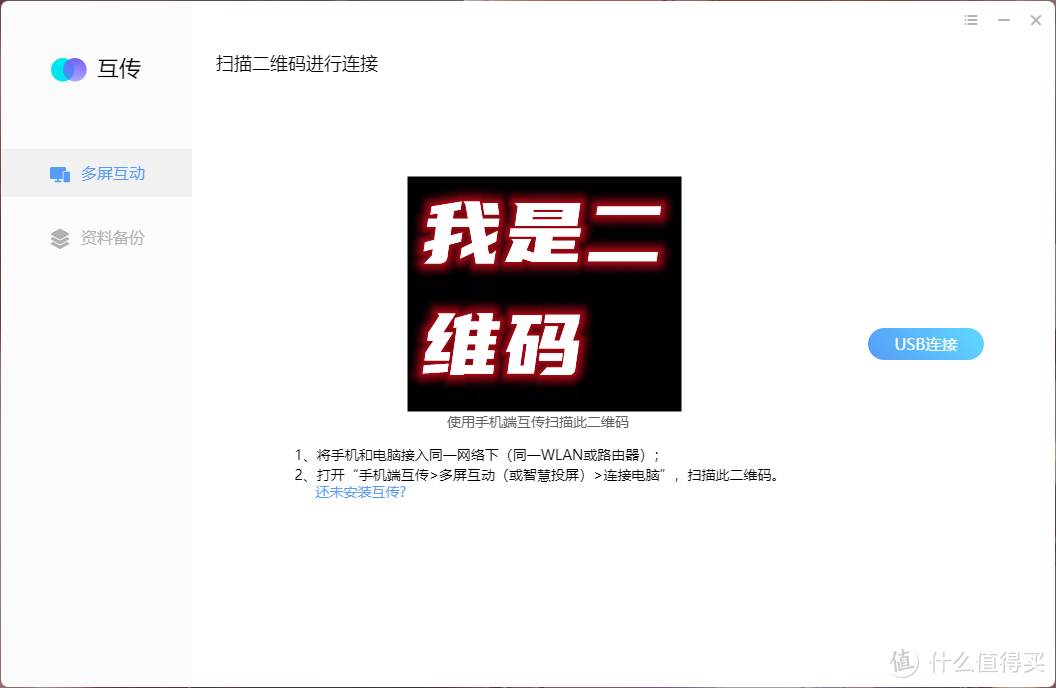
1,打开PC端互传软件

互传(投屏)一招轻松实现PC端使用安卓APP,无需ROOT、无需Win11+安卓子系统、无需安卓模拟器

2.手机互传APP内扫码下图PC端的二维码。

互传(投屏)一招轻松实现PC端使用安卓APP,无需ROOT、无需Win11+安卓子系统、无需安卓模拟器

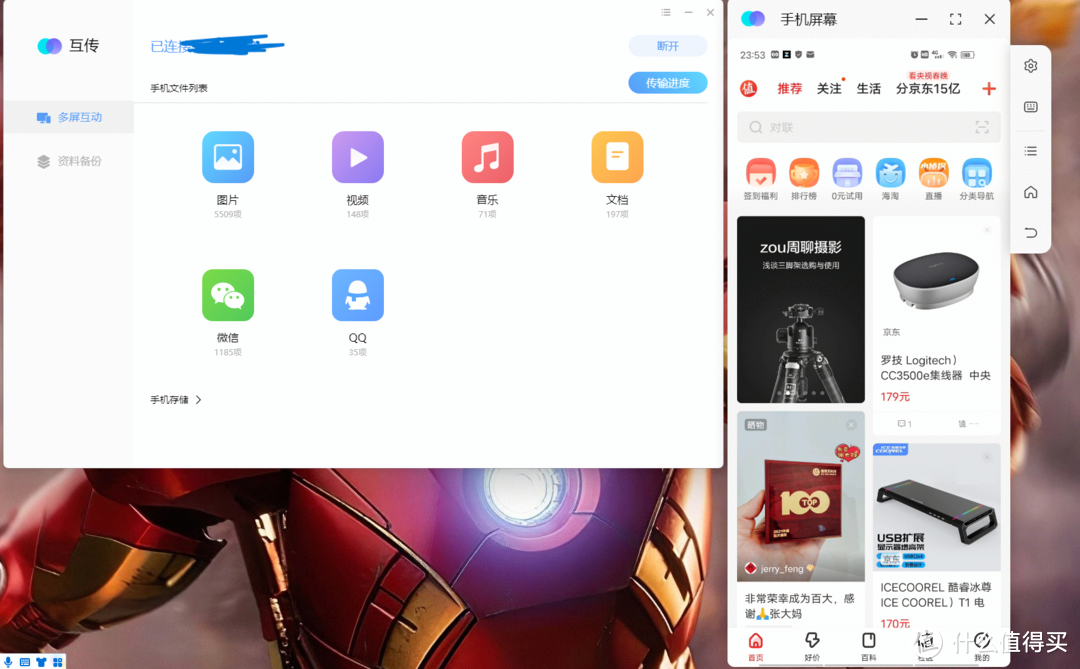
3.完成。

互传(投屏)一招轻松实现PC端使用安卓APP,无需ROOT、无需Win11+安卓子系统、无需安卓模拟器

是不是超级简单。

具体使用和感受

1.关于文件互传

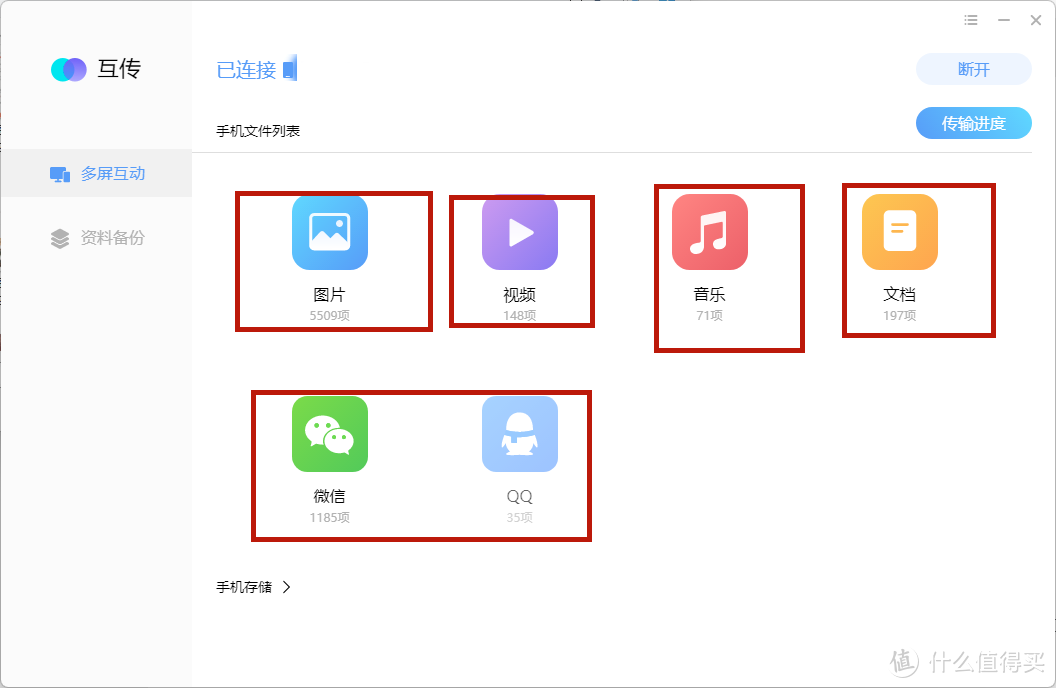
能够最大带宽下传输手机上图片照片,视频,音乐,文档等。并且专门针对微信和QQ这两个常用的APP做了选项,可以选择微信和QQ中的文档,图片和其他数据等。
互传(投屏)一招轻松实现PC端使用安卓APP,无需ROOT、无需Win11+安卓子系统、无需安卓模拟器

会比数据线链接,管理手机图片照片方便一些。那个加载时间很长如果照片多得话,并且这里还可以按时间和文件夹进行选择归类。
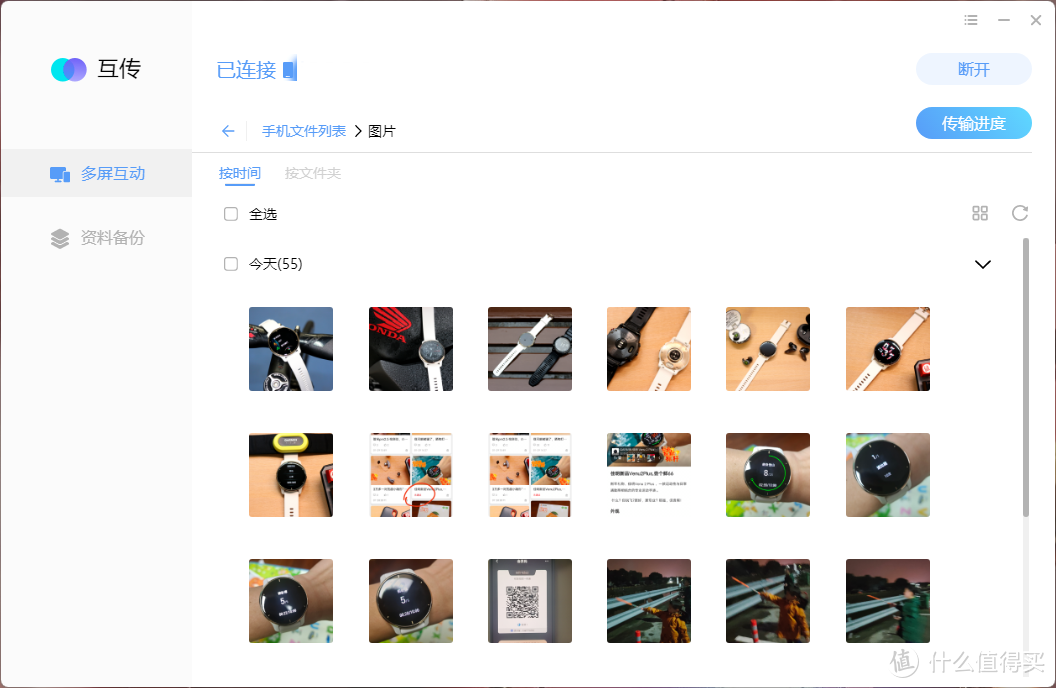
互传(投屏)一招轻松实现PC端使用安卓APP,无需ROOT、无需Win11+安卓子系统、无需安卓模拟器

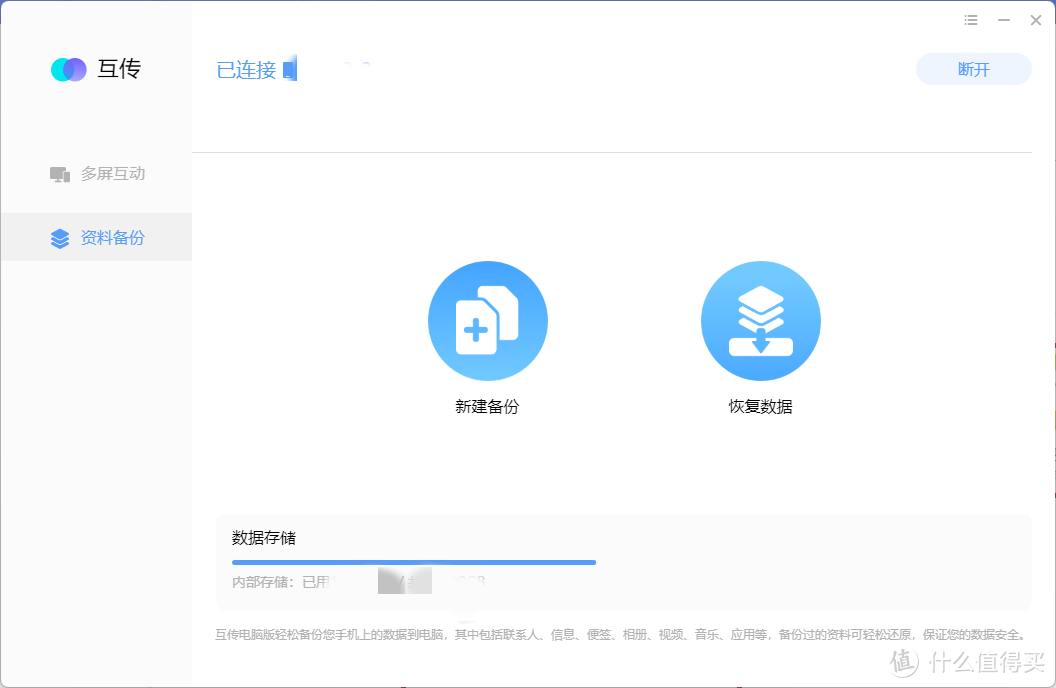
也可以进行资料备份。

互传(投屏)一招轻松实现PC端使用安卓APP,无需ROOT、无需Win11+安卓子系统、无需安卓模拟器

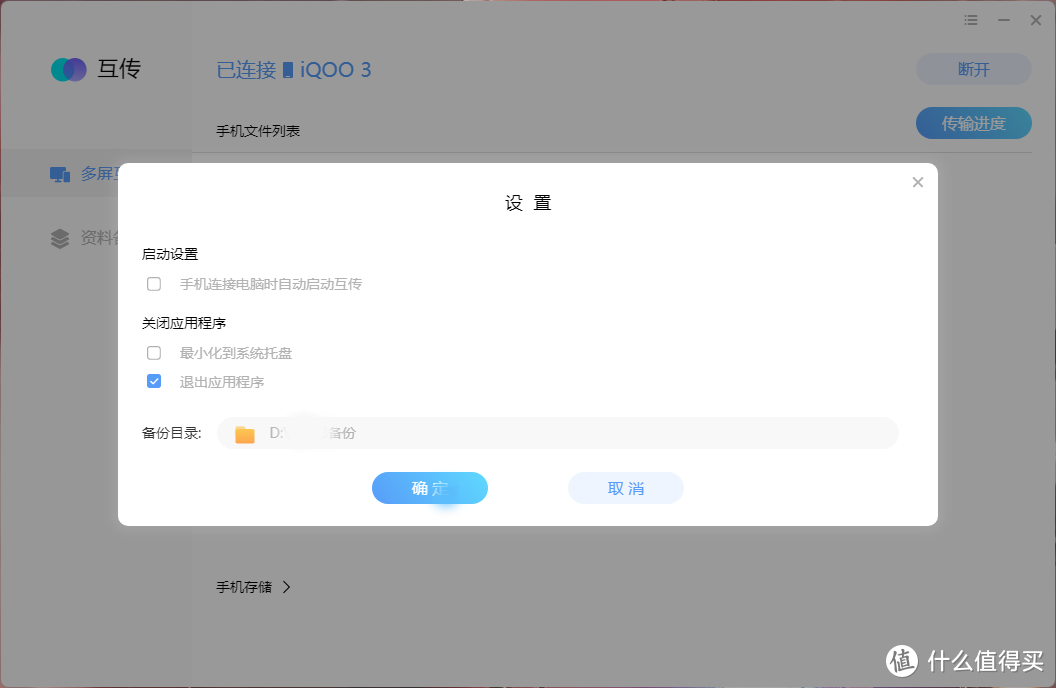
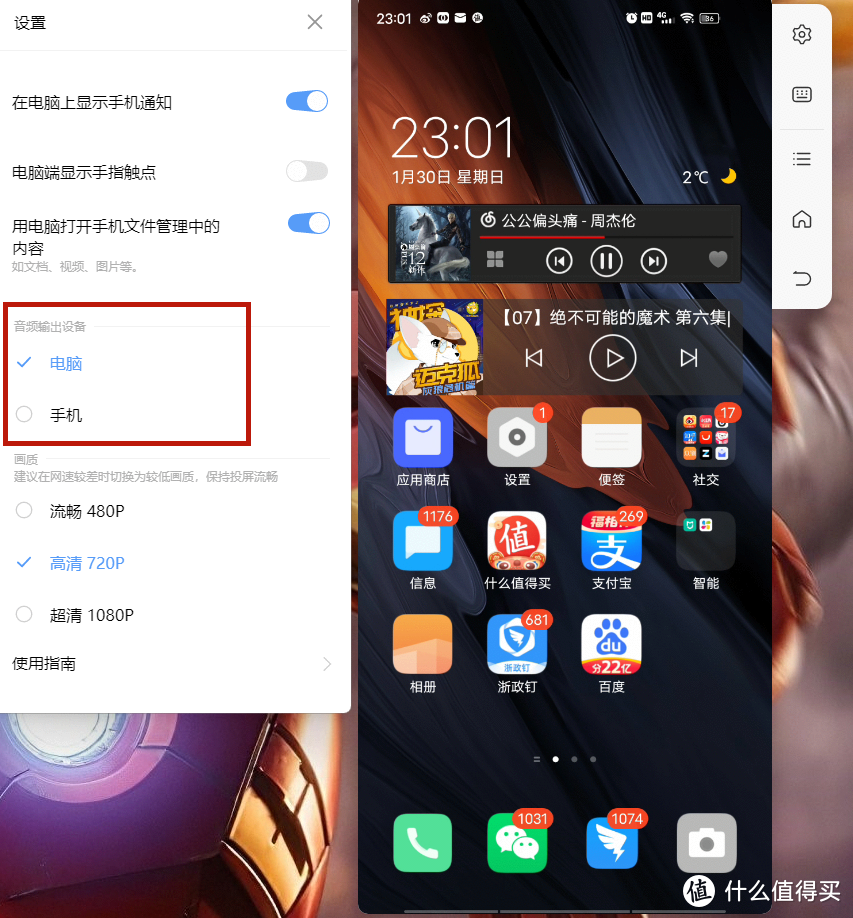
有一些简单的设置。

互传(投屏)一招轻松实现PC端使用安卓APP,无需ROOT、无需Win11+安卓子系统、无需安卓模拟器

还可以选择画面清晰度,以及音频的输出方式。

互传(投屏)一招轻松实现PC端使用安卓APP,无需ROOT、无需Win11+安卓子系统、无需安卓模拟器

2.投屏和安卓APP在PC端的使用

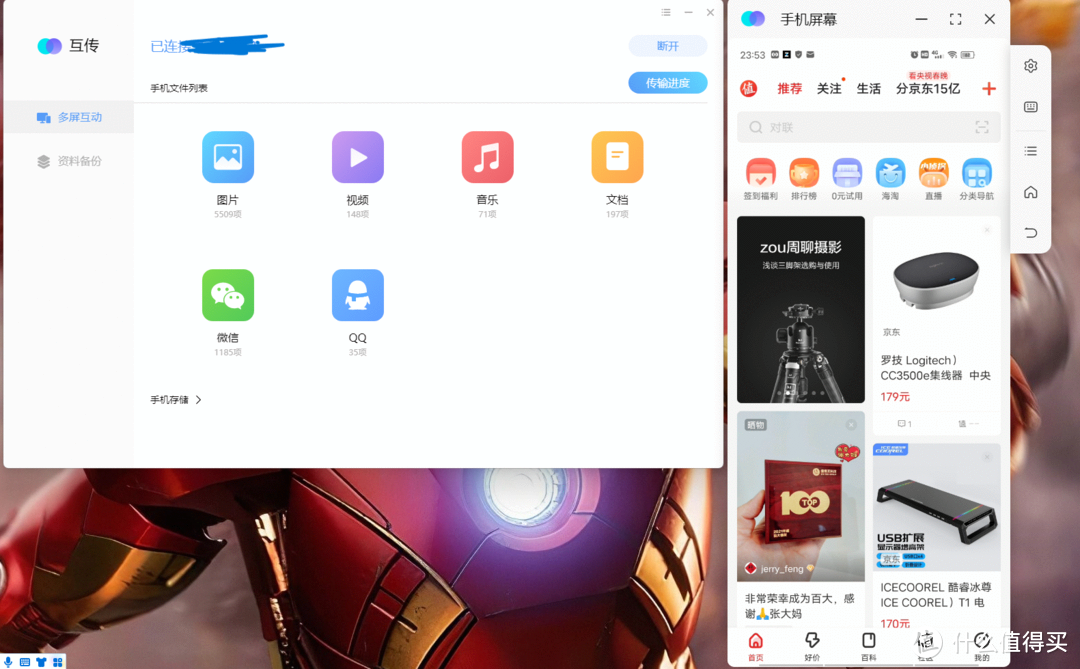
实质上的还是在手机端使用安卓APP,只是显示出来在PC显示器,还可以使用鼠标键盘。好就好在可以使用鼠标和键盘,而且适配性不错。
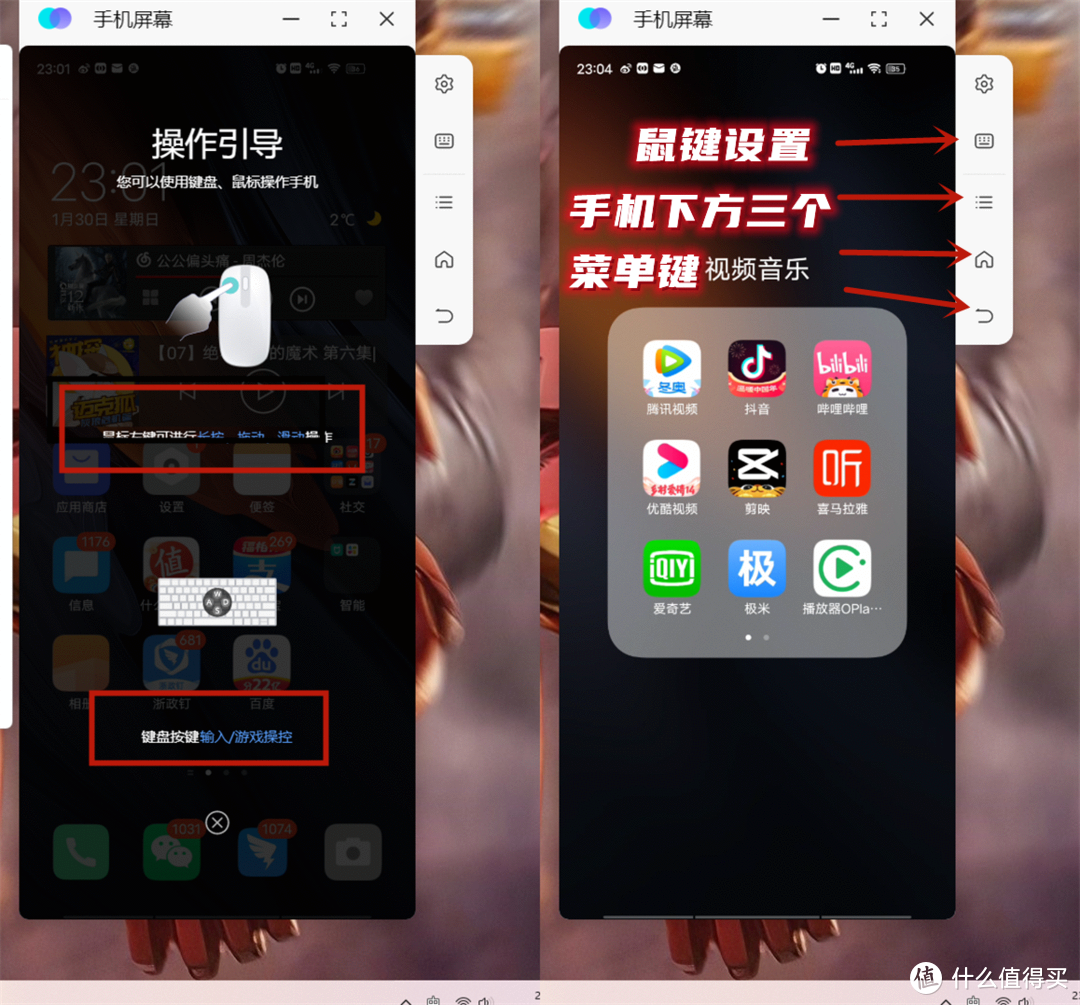
互传(投屏)一招轻松实现PC端使用安卓APP,无需ROOT、无需Win11+安卓子系统、无需安卓模拟器

关于晒物,可以实现鼠标键盘进行编辑和复制黏贴,相比手机会方便很多。整个值得买使用适配很好,毕竟是手机上原生使用。
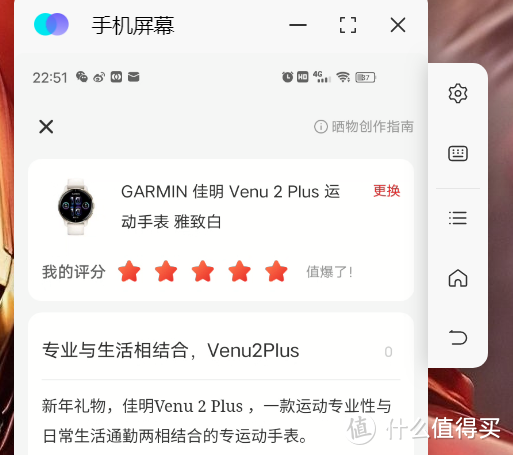
互传(投屏)一招轻松实现PC端使用安卓APP,无需ROOT、无需Win11+安卓子系统、无需安卓模拟器

可以实现全屏观看手机视频APP的内容,所以不需要PC端再买会员了。弹幕应该也是可以的。

互传(投屏)一招轻松实现PC端使用安卓APP,无需ROOT、无需Win11+安卓子系统、无需安卓模拟器

这里表扬优酷,DIS爱奇艺,爱奇艺做了限制,很多视频不让看。腾讯忘记试了,有兴趣的自己尝试。

互传(投屏)一招轻松实现PC端使用安卓APP,无需ROOT、无需Win11+安卓子系统、无需安卓模拟器

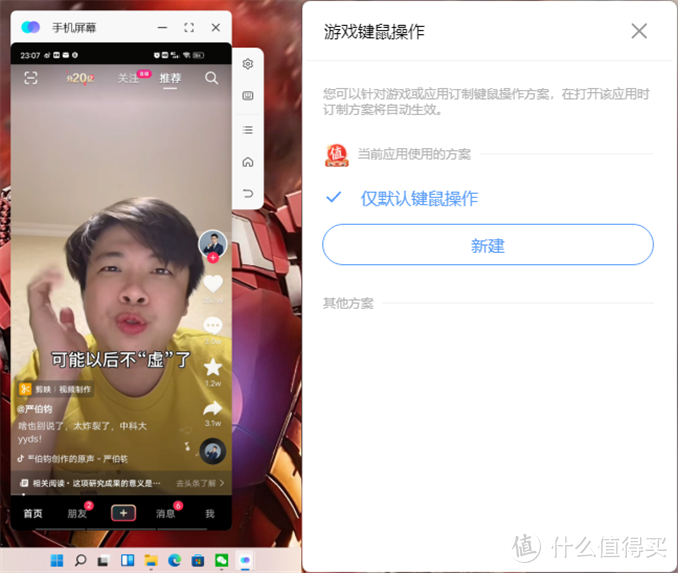
打开抖音正好刷到严伯钧,可能以后不虚了。

互传(投屏)一招轻松实现PC端使用安卓APP,无需ROOT、无需Win11+安卓子系统、无需安卓模拟器

总结

额,就分享到这里了。或许对你有用。每个品牌手机自带的投屏互传软件可能不一样。但是互传是支持所有安卓手机的。

附上下载地:互传官网

互传(投屏)一招轻松实现PC端使用安卓APP,无需ROOT、无需Win11+安卓子系统、无需安卓模拟器

有用的话,就点个赞,收个藏吧。大过年的,写到12点多。

祝我自己和大家新春愉快,心想事成!!虎年大吉大利,虎年行大运,发大财!

作者声明本文无利益相关,欢迎值友理性交流,和谐讨论~

展开 收起
54评论

  • 精彩
  • 最新
  • 试试anlink这个软件

    校验提示文案

    提交
    可以,试试去

    校验提示文案

    提交
    收起所有回复
  • 真高级,学习了

    校验提示文案

    提交
    你是不是有更好的解决方案?

    校验提示文案

    提交
    没有我只会用手机

    校验提示文案

    提交
    收起所有回复
  • 蓝厂兄弟来握个爪

    校验提示文案

    提交
    你好你好 [汗] [汗] ,蓝长手机一般,售后其实很好我经常去免费贴个膜

    校验提示文案

    提交
    我也经常去贴膜

    校验提示文案

    提交
    还有7条回复
    收起所有回复
  • 台式机没有wifi,不行

    校验提示文案

    提交
    同一个路由器下就可以

    校验提示文案

    提交
    用数据线应该会更加好

    校验提示文案

    提交
    收起所有回复
  • 这么勤劳啊,摩拜 [惊喜]

    校验提示文案

    提交
    那是啊空下来写点自己喜欢的

    校验提示文案

    提交
    收起所有回复
  • 苹果手机可以嘛?无网络但是同WiFi下可以嘛?

    校验提示文案

    提交
    苹果和MAC本身就可以吧

    校验提示文案

    提交
    苹果跟win呢

    校验提示文案

    提交
    还有1条回复
    收起所有回复
  • 哈哈,很机智嘛!

    校验提示文案

    提交
    看来有用哦

    校验提示文案

    提交
    小泽也看这文章?

    校验提示文案

    提交
    还有1条回复
    收起所有回复
  • 这个厉害了,收藏了

    校验提示文案

    提交
    有用就好啊

    校验提示文案

    提交
    收起所有回复
  • 这个不错,就是不知道和华为的多屏协同比,有哪些优缺点,一直想找到能代替华为多屏协同的多屏协同

    校验提示文案

    提交
    那还是华为的方便好用

    校验提示文案

    提交
    收起所有回复
  • 之前用绿厂手机装过这个,投不了屏,其他功能都能用,投屏以后是黑的,最后还是用dell自家软件来投屏

    校验提示文案

    提交
    哦,原来如此,绿厂自己的呢

    校验提示文案

    提交
    绿厂没出过

    校验提示文案

    提交
    还有4条回复
    收起所有回复
  • 手机镜像,右侧的设置等几个按钮怎么调出来?

    校验提示文案

    提交
    直接有的,不用调

    校验提示文案

    提交
    我的就没有,是否只有vivo手机才有,我用小米连起来,能看但不能操作。

    校验提示文案

    提交
    收起所有回复
  • 可以试试 可以的话应该方便传文件

    校验提示文案

    提交
    值得试一试

    校验提示文案

    提交
    收起所有回复
  • 可以试试虫洞这个app

    校验提示文案

    提交
    有什么功能呢

    校验提示文案

    提交
    收起所有回复
  • 小米手机无法在PC端对屏幕进行编辑操作,只能查看屏幕内容。然后传文件备份一类的。瞬间没用了。 [喜极而泣] [喜极而泣] [喜极而泣] [喜极而泣]

    校验提示文案

    提交
    我也试过了,确实不行

    校验提示文案

    提交
    收起所有回复
  • qtscrcpy 天下无敌

    校验提示文案

    提交
  • 小米手机应该也可以用的吧?

    校验提示文案

    提交
  • 小米手机无法在PC端进行编辑操作,瞬间没用了。

    校验提示文案

    提交
  • 勤奋的大佬。

    校验提示文案

    提交
  • 可以的,这个功能很实用。

    校验提示文案

    提交
  • 感恩分享学习~

    校验提示文案

    提交
提示信息

取消
确认
评论举报

相关文章推荐

更多精彩文章
更多精彩文章
最新文章 热门文章
242
扫一下,分享更方便,购买更轻松