






























 深耕数码、AI兴趣领域





9
7
告别加班改PPT!实测WorkBuddy美图插件,数据排版太省心
2026-10-04 22:47:14
7点赞
29收藏
1评论
先看一张图。
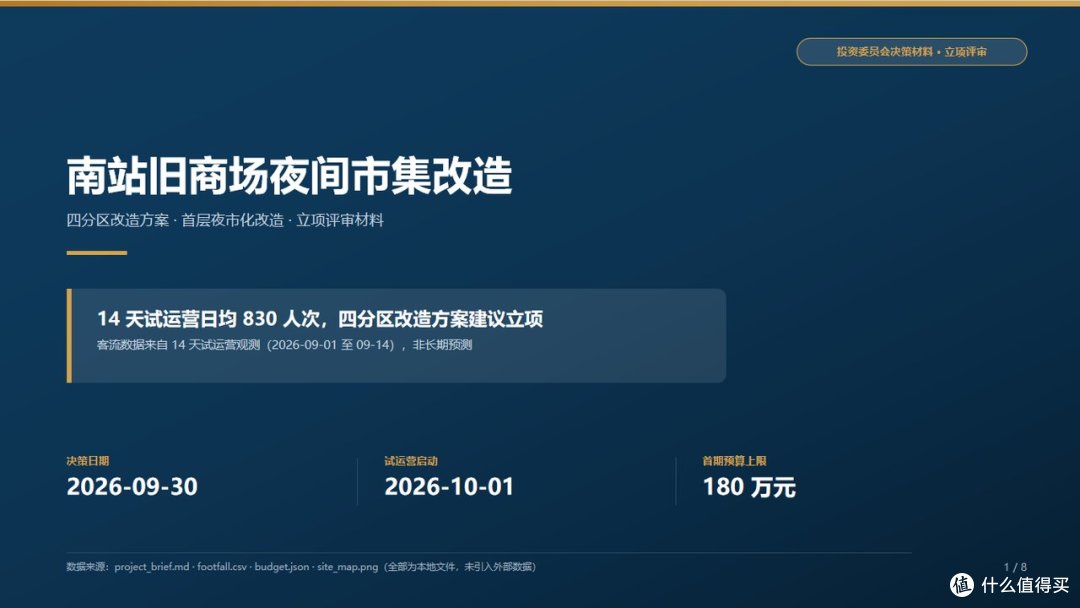
这是之前的一份旧商场改造 PPT,原版是很朴素的蓝白配色。
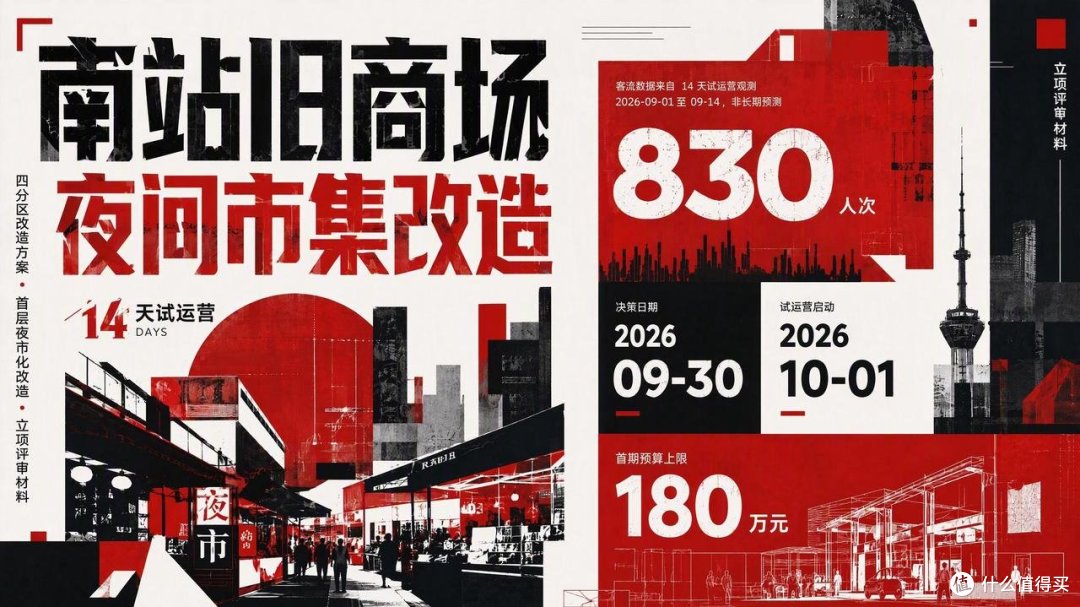
下面这个带点市井气的样子,是我在 WorkBuddy 里说了一句"按中国风美化"改出来的,参考图都没给,直接通过 PPT 美化生成的,这个对比差距明显吧。
这段时间我一直在 WorkBuddy 里折腾各种 skill,想攒一套普通打工人也能上手的 PPT 流程。现在市面上从零生成 PPT 的 skill 不少,但手上已经有一份稿子、只想让它变好看的时候,我试下来顺手的不多。
还好我发现了美图设计室发布的 PPT skill,我自己上手把四份旧稿挨个跑了一遍,效果相当给力了,提示词和过程都放在下面,可以直接抄走。
入口在哪里
可能很多朋友还不不知道 WorkBuddy 的应用在什么地方,这里来简单演示一下。
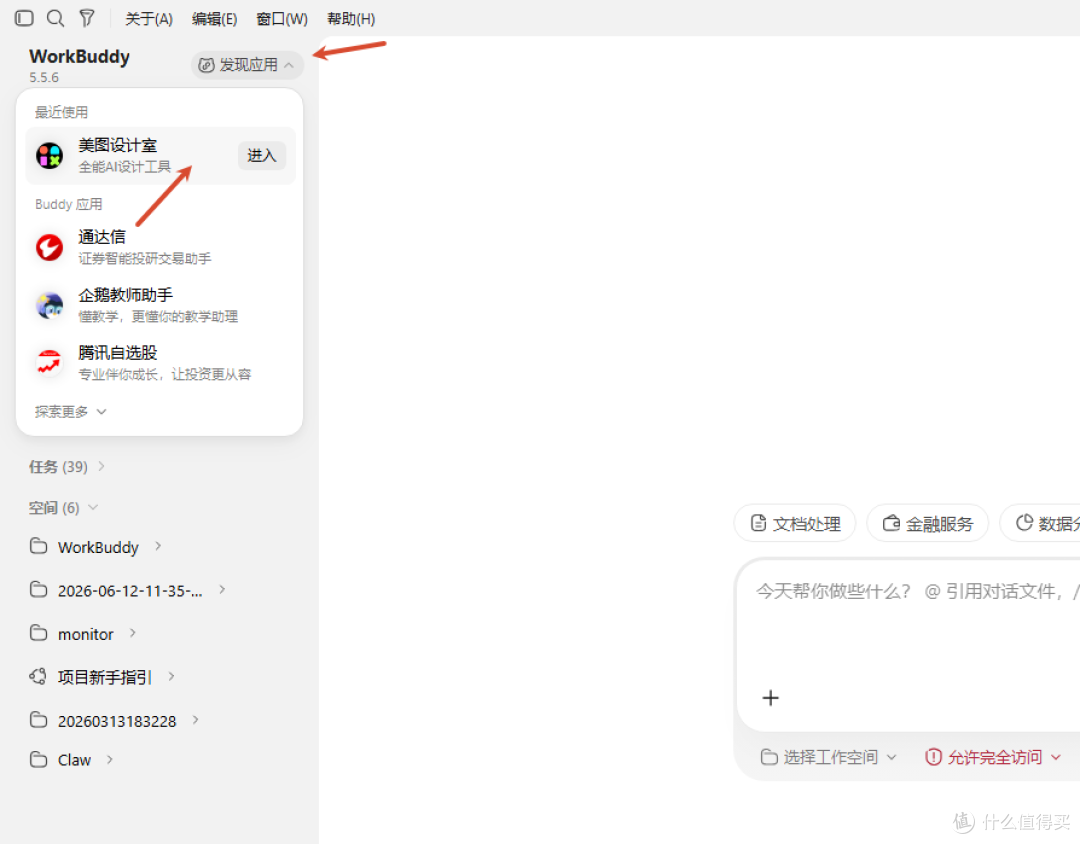
打开之后点左上角的「应用发现」,在应用列表里找到「美图设计室」,点进去。
然后我们就能看到,WorkBuddy 的首页欢迎语也变了,是不是很好区分。
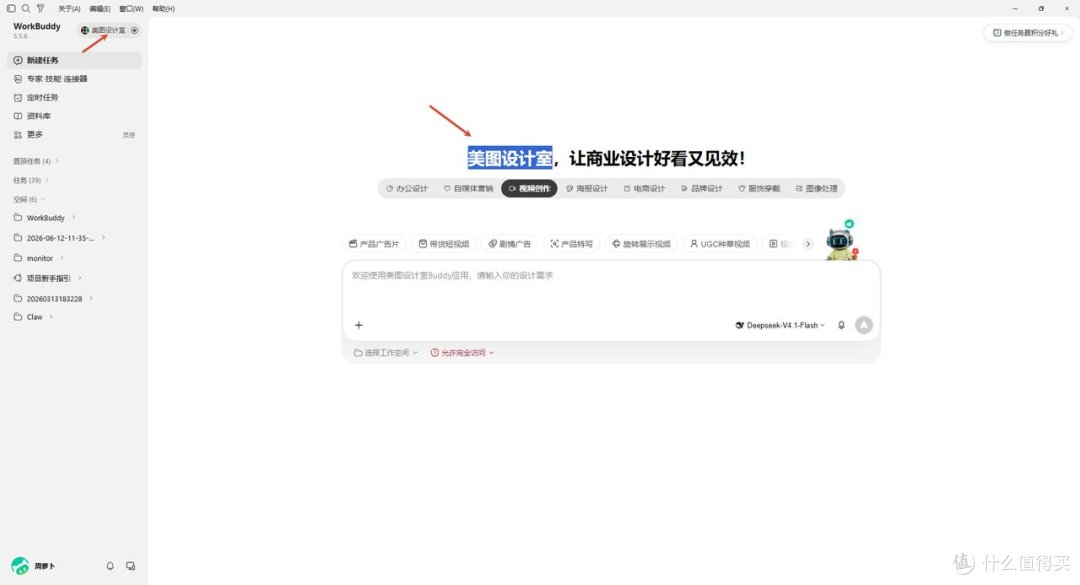
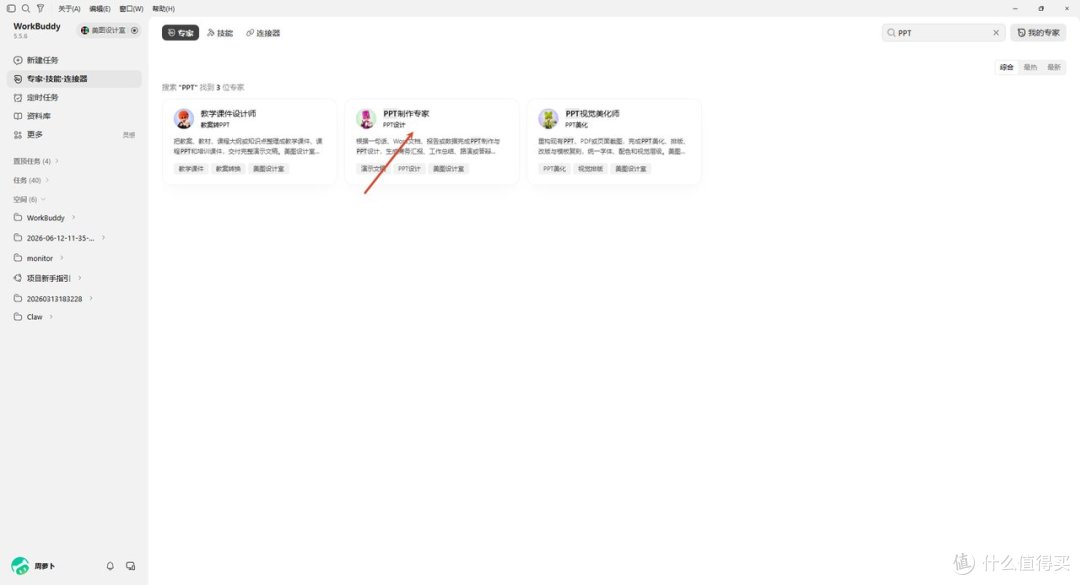
进去之后,我们再点击“专家-技能-连接器”,进入 skill 广场页面。
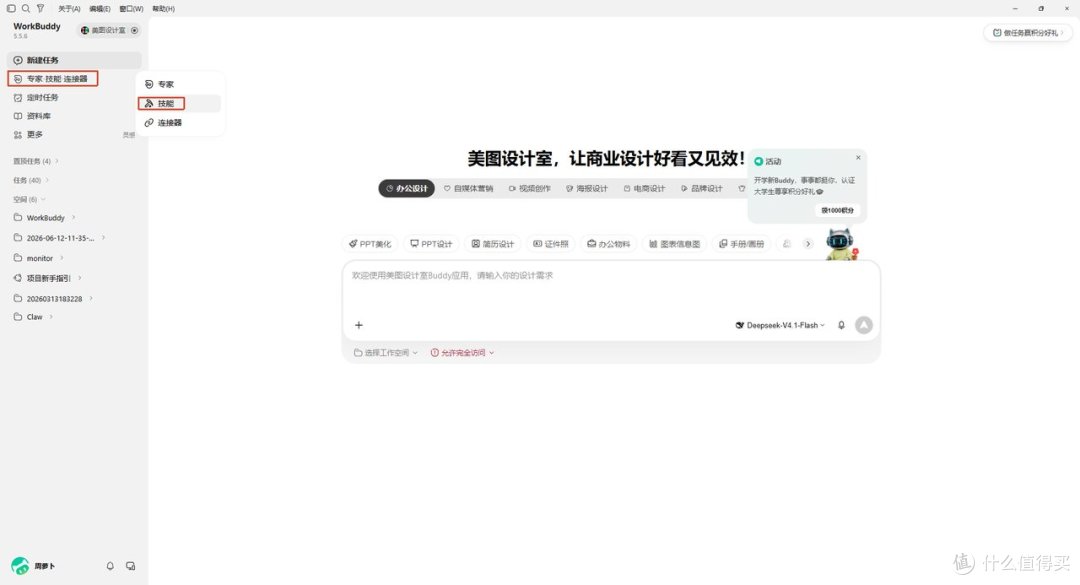
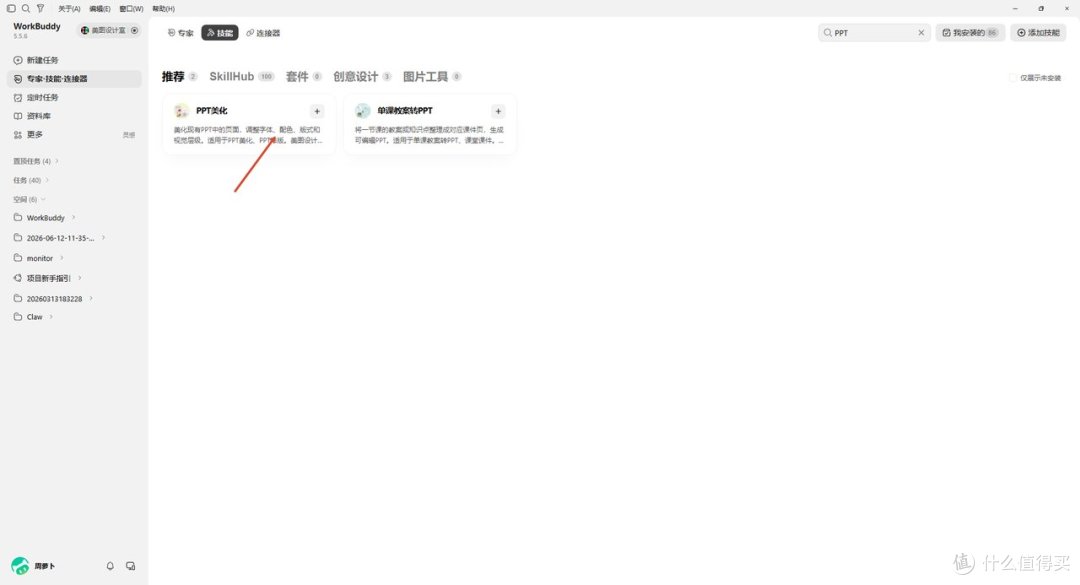
然后搜索“PPT”,就能看到我们想要的 PPT 美化 skill 了。
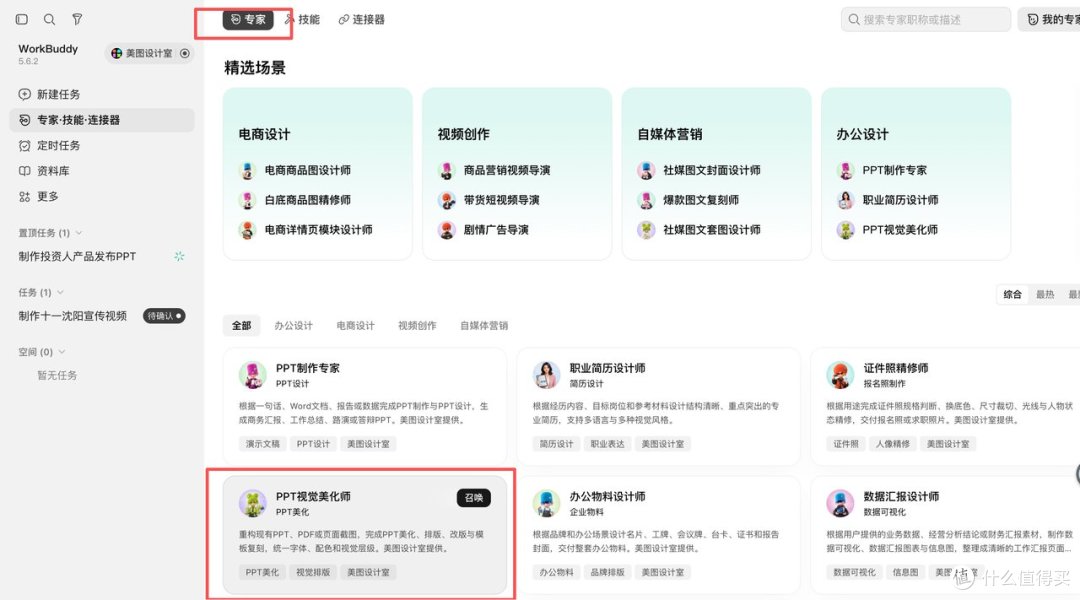
然后我们点专家里的ppt视觉美化师就可以使用啦
下面直接看我的实测,确实有点惊到我。
一句话把风格搬过来
第一份是一位群友用 WorkBuddy 制作的一份“南站旧商场改造成夜间市集”的汇报 PPT,可以看到虽然他也给了很详细的提示词和参考资料,但是做出来的 PPT 还是显得太平淡了。
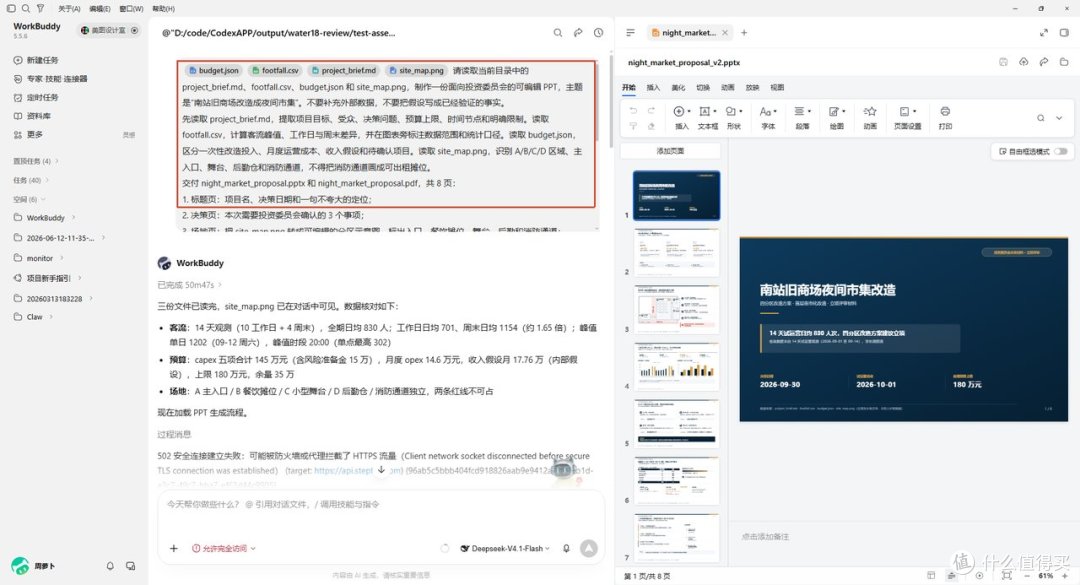
内容写得挺全,就是版式太单一,标题和正文一个字号,配色是极其朴素的蓝白。
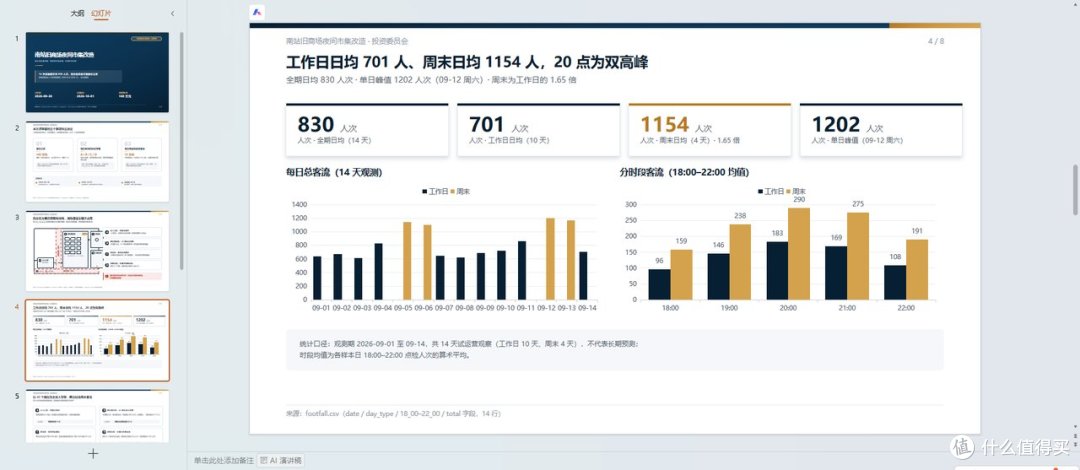
所以我把他这份 PPT 要过来,然后按照我的方法美化了一下,最开始我甚至都没有多说什么美化的细节,就是让它按照中国风来美化,来参考图我都没有提供。
帮我按中国风的风格美化一下附件PPT,文字和数据都不要动。
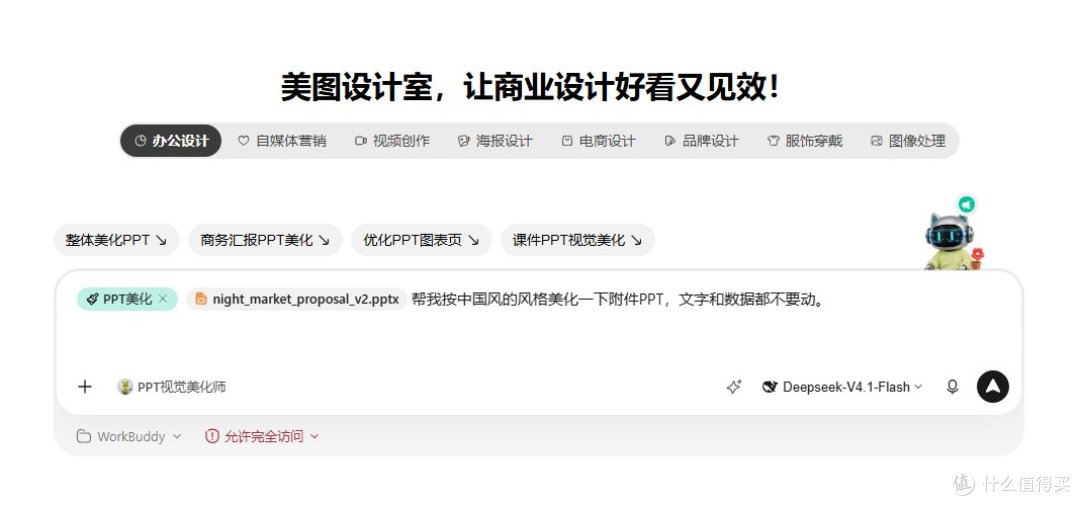
你看我没写一个字的配色和字体描述,它直接给了我四种截然不同的风格让我挑。
说实话,跟我脑子里的中国风不太一样,但每一套都挺能打。尤其是最后一个,跟我这份 PPT 的市场主题太贴了,果断选它。
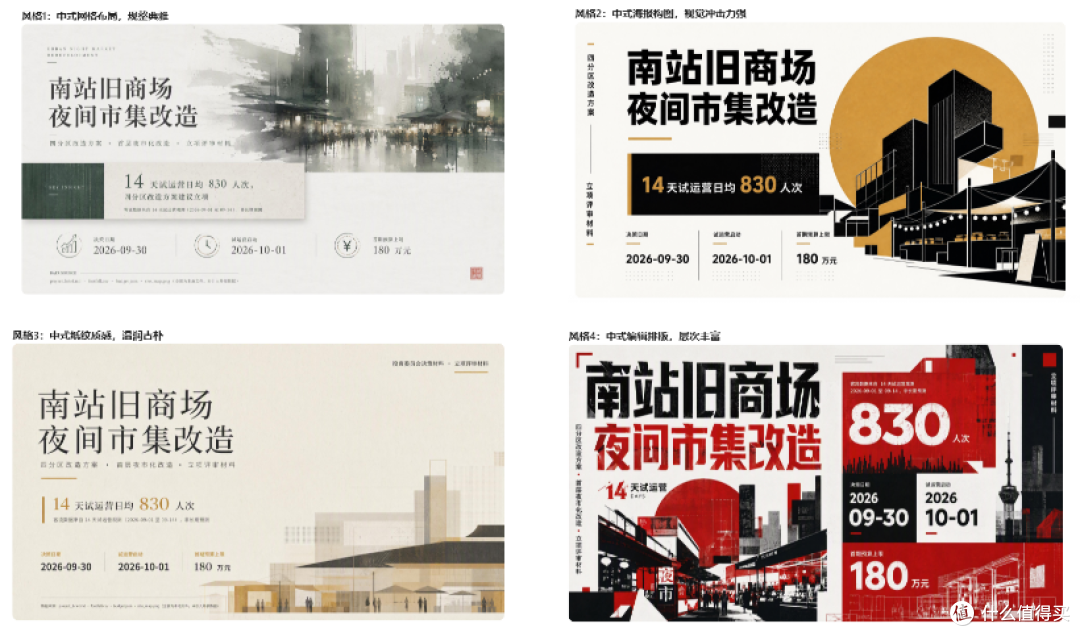
成品做出来之后我最先看的是文字有没有被动过,这是我最在意的一点,很多美化功能会顺手帮你"优化文案",改着改着数据就对不上了。
美图的优化是一个字没改,动的只是版式而已。标题层级被重新分了一遍,原来挤在一起的十几行拆成了左右两栏,整体配色就是我选择的那一套。
把使用场合写进提示词里
第二份是给客户的产品提案,场景和内部汇报完全不同,台下坐的是甲方,讲完还要被提问,所以这类的汇报 PPT,还是要非常小心准备的。
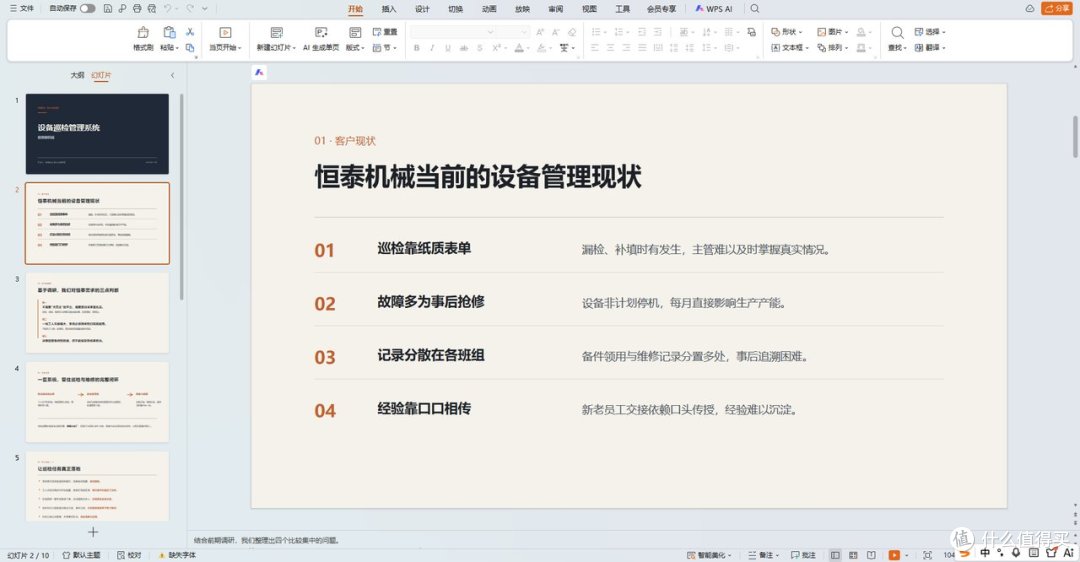
这种场合对 PPT 的要求很拧巴,要显得专业可信,又不能太花哨,对方是传统行业的品牌方,风格太潮了反而让人觉得不靠谱。
所以这次提示词我写长了一点,把场合直接交代进去。
这是一份给客户的产品提案,对方是传统制造业的品牌方,风格偏保守。请参考这张图进行美化,整体要显得正式可信,封面帮我换成深色的。
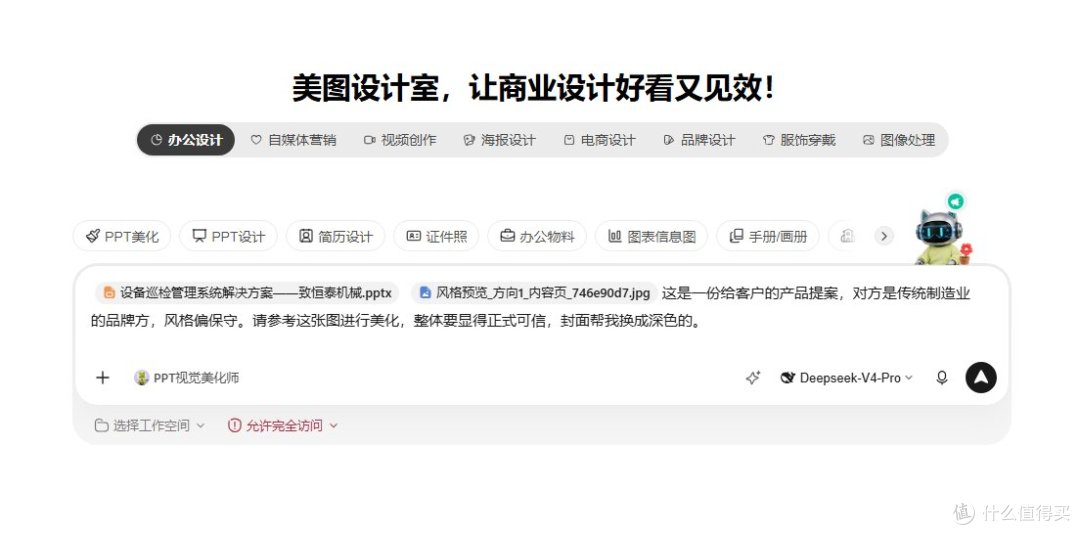
这次强调的"风格偏保守""正式可信"这几个词还是有用的。对比第一个案例,这次出来的调性明显往稳健那个方向走了,留白更克制,重点信息的强调方式也更收敛,封面也按我说的换成了深底加白字。
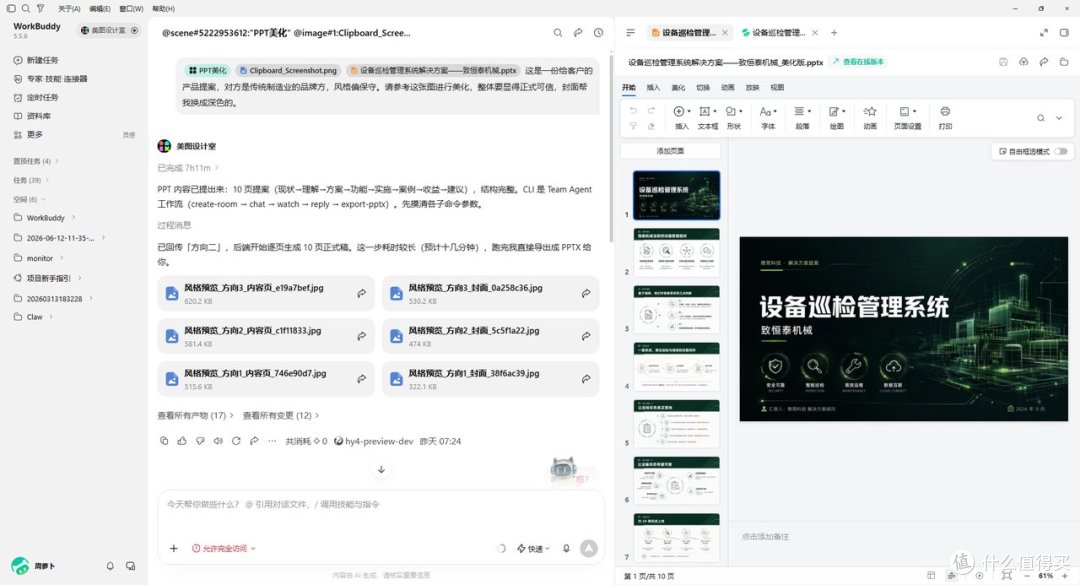
可以看到整体优化过的 PPT,确实要显得专业很多,其实 PPT 就是门面,给甲方的第一印象太重要了。
后面可以换成你自己的场景,比如场景就可以可以写成"用于季度述职""给管委会汇报""内部立项评审"等等,它会跟着调整。这也是我觉得它比套模板好用的地方,模板是固定的,场合是活的,自己需要什么就改成什么。
还有一点要注意,参考图的质量基本决定了出来的东西的上限。我试过随手截一张糊得看不清字的图丢进去,出来的东西就很一般。想要效果稳,参考图一定要找清晰的、版式规整的那种。
带数据的稿子也没压力
前面两份都是文字为主,第三份我故意挑了一份图表多的月度数据汇报,看看它会不会把数据搞乱。
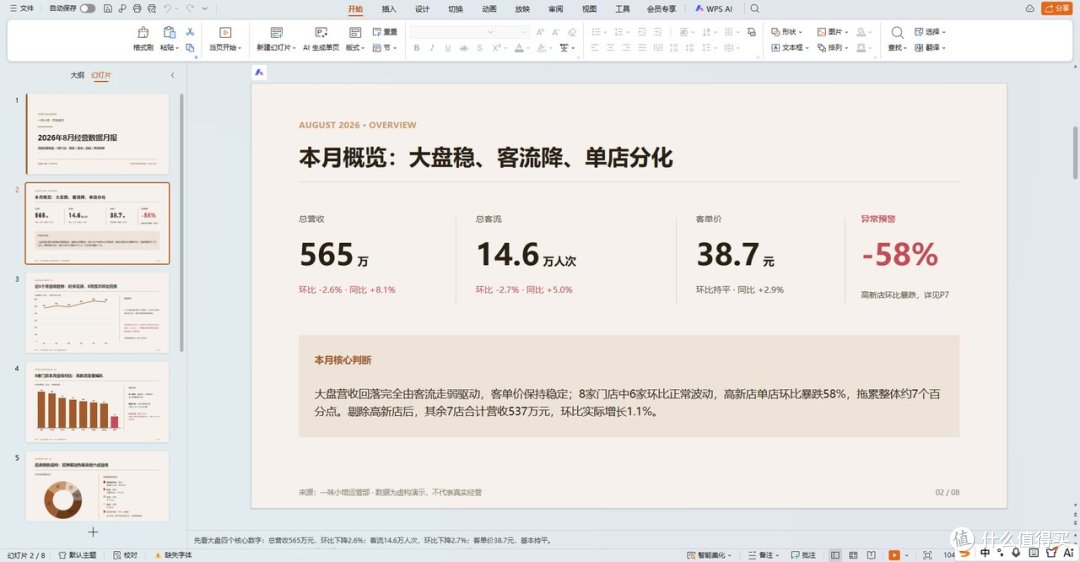
顺带还加了一个附加要求,我要它在每一页右下角标一行内部资料字样。这种页面级的小指令其实挺能看出工具的指令跟随能力。
<#&!53#&!>帮我美化这份月度数据汇报,风格参考后面那张图。图表里的数值一个都不要改,另外每一页右下角加上"内部资料 请勿外传"。
上面重点提的两件事它都办到了。图表里的数值一个没动,动的是图表样式和配色,跟着新的主题重新走了一遍。右下角的标注也逐页加上了,位置统一,没有出现某几页有某几页没有的情况。
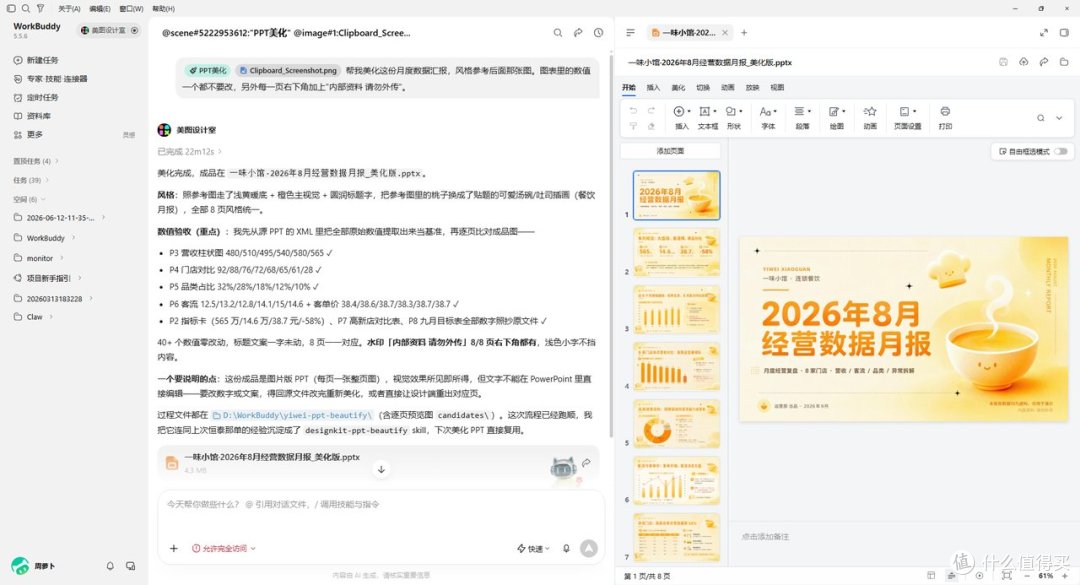
这一点我觉得比"变好看"本身更重要。很多人不敢用美化功能,担心的就是改完之后逻辑全乱了,数据对不上,最后还得自己一页页核对,那还不如不改。
内容原样保留,我觉得是这类工具真正进入工作流的前提。
PPT 设计也很给力
如果你现在手里只有一些资料或者只有一个大概东西想法,那么也可以用美图的 PPT 设计 skill,可以直接一步就生成精美的 PPT。
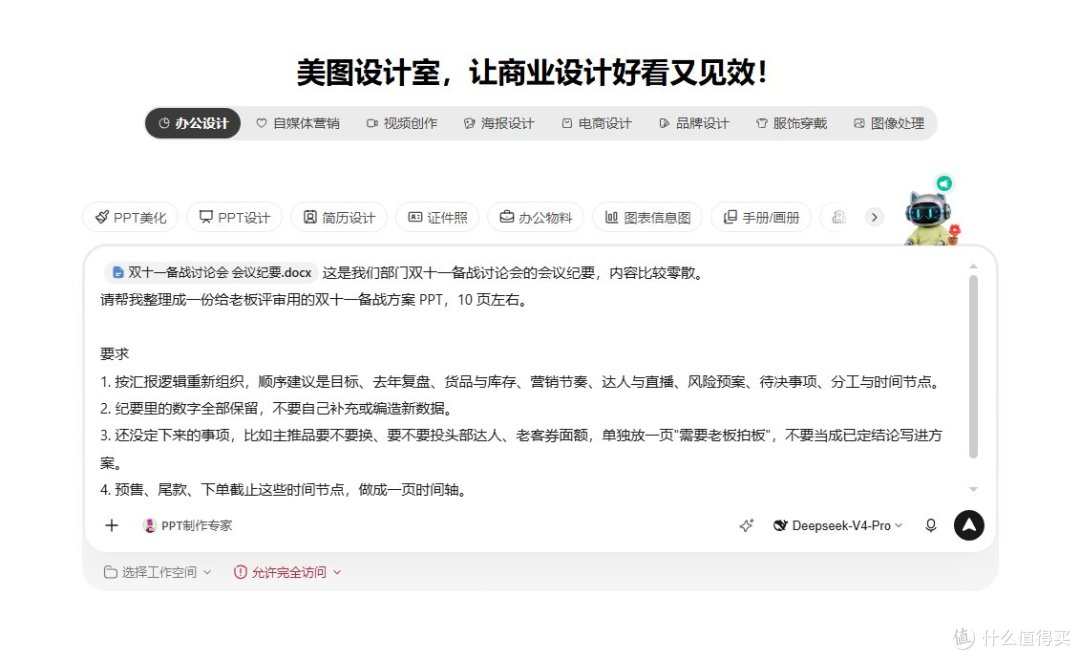
PPT 设计专家可以在这里召唤哦。
比如我这里有一份北站双十一的线上会议纪要,本来是比较杂乱的 Word 版本,就可以直接使用 PPT 设计 skill 来转成可以去汇报的 PPT。
这是我们部门双十一备战讨论会的会议纪要,内容比较零散。请帮我整理成一份给老板评审用的双十一备战方案 PPT,10 页左右。要求 按汇报逻辑重新组织,顺序建议是目标、去年复盘、货品与库存、营销节奏、达人与直播、风险预案、待决事项、分工与时间节点。 纪要里的数字全部保留,不要自己补充或编造新数据。 还没定下来的事项,比如主推品要不要换、要不要投头部达人、老客券面额,单独放一页"需要老板拍板",不要当成已定结论写进方案。 预售、尾款、下单截止这些时间节点,做成一页时间轴。 风格简洁商务,适合内部评审。
生成的 PPT 如下
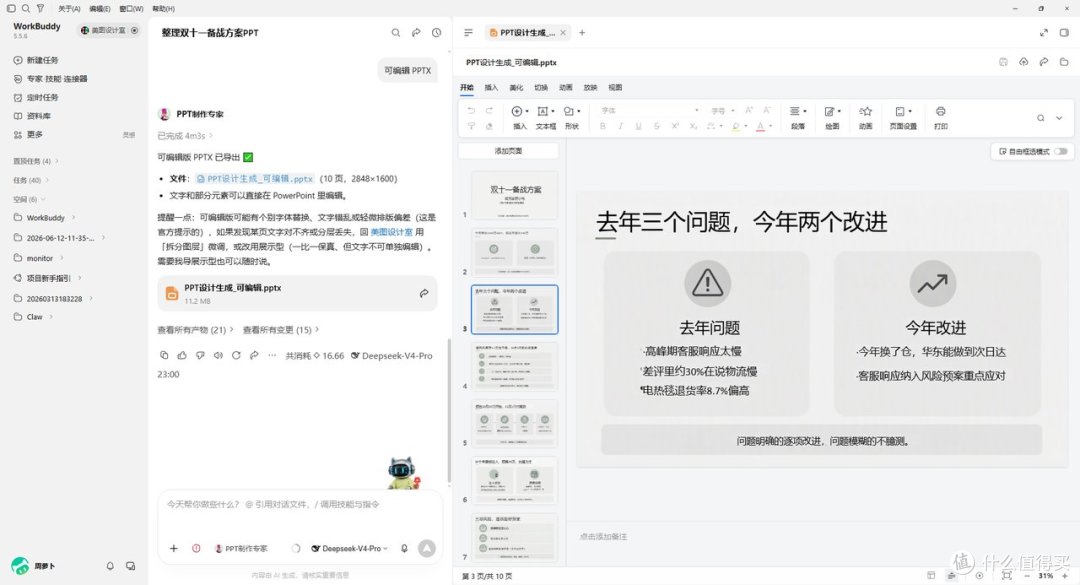
注意这个 PPT 是完全可以编辑的,我们看到那部分不满意,直接编写就好。
当然了,也可以让 AI 帮我直接完成优化。
比如下面有一页 PPT 是需要老板拍板做决定的,那么我们可以更进一步,把选项也列出来,这样老板决策起来就更快更轻松了。
"需要老板拍板"那一页,每个事项后面帮我列出两个可选方案和各自的利弊。
然后很快,它就交出了一份比较让人满意的修改版本,我觉得这样给到老板,老板也会比较满意吧~
以上四个案例都是我个人的使用体验,仅供参考,最终效果因人而异。
可以直接抄的提示词模版
经过大量的测试,我发现提示词其实都是同一个结构,拆开就四段。
先说动作,你要它美化还是复刻。 接着交代素材,这份是什么东西,做给谁看。 再给风格来源,一张参考图,或者一个你想要的调性。 页码、水印、标注、页数上限这类零碎要求,放最后。
套成模板长这样,直接拿走改。
帮我美化这份 PPT,这是一份【什么类型】的材料,用于【什么场合】。 风格参考我给的这张图,希望整体更【专业 / 简约 / 有设计感 / 商务感】一些。 注意保留原有的文字和数据不要改动。 另外【补充要求,比如每页右下角加公司名 / 首页换成深色封面 / 控制在 12 页以内】。
其中第二段很重要,但是也很容易被忽略。很多人只写"帮我美化一下",工具其实是不知道你这份东西是给客户看还是给领导看,只能给你一个大模型自己想象的信息,那它总有想错的时候嘛。
所以我们把场合写进去,成本就是多打十个字,但是回报和效果都是加倍的。
我的工作流程
最后来公开一下我目前使用 WorkBuddy 的完整工作流,大家也可以参考,最主要的还是合理有机的把不同功能的 skill 串联起来。
这一年我陆续攒了几个自己的 skill,从选题到标题基本已经串起来了。同一篇文章,我经常还要拿去视频号口播,或者去社群里讲一遍,以前是每次都得对着文章重新做一份 PPT,说实话有点烦。
现在我的流程是这样走的。
选题和大纲交给 outline-researcher,它会先把资料和角度扒一遍,给我一份能写的大纲。正文交给 luobo-voice,这是我按自己的写法攒的风格 skill,写出来的初稿我通常只改几处。标题最后用 title-matrix 过一遍,公众号、小红书、视频号各给一套。
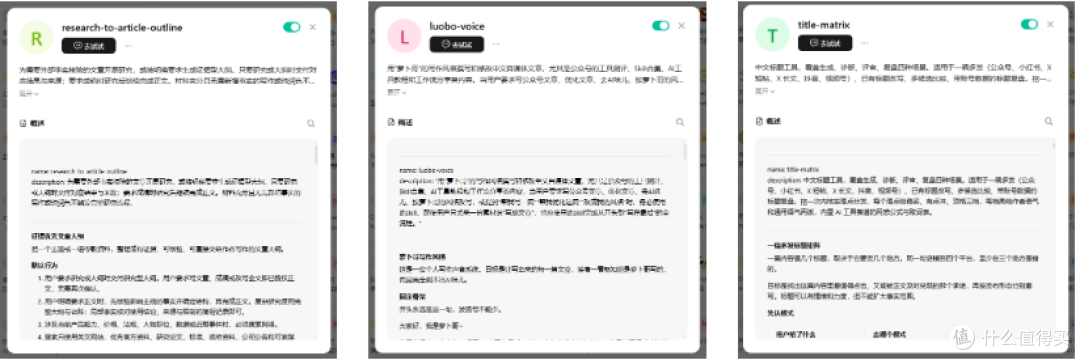
最后制作和美化 PPT 的步骤,我交给了今天介绍的美图设计室的 skill。
先写文章,比如现在外网非常火的 muse Agent,先来扒一下资料。
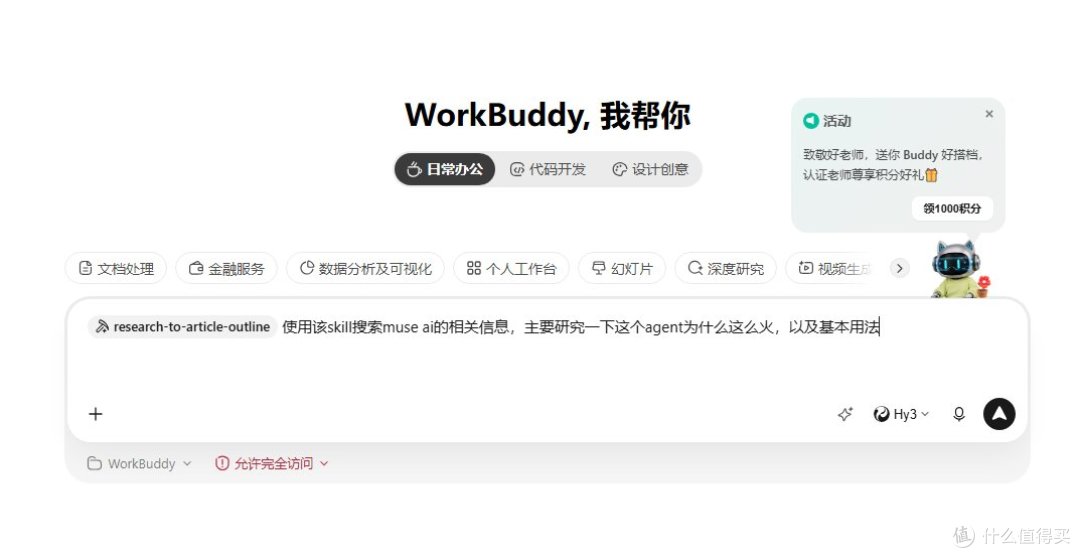
然后再整理成公众号文章
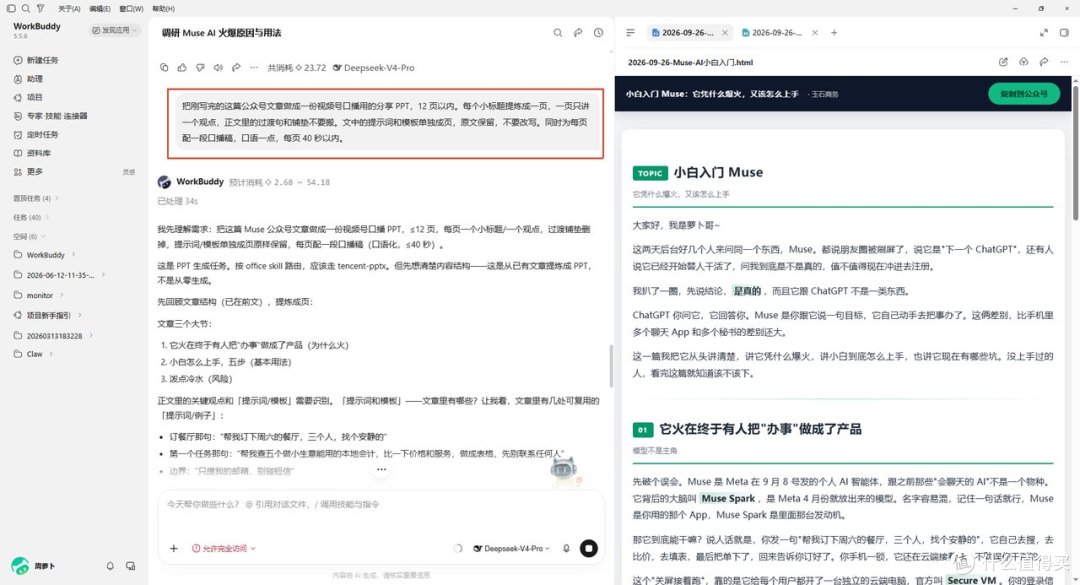
接下来再把生成的文章整理成可以用于社群和口播分享的 PPT,真正做到一稿多吃。
把刚写完的这篇公众号文章做成一份视频号口播用的分享 PPT,12 页以内。每个小标题提炼成一页,一页只讲一个观点,正文里的过渡句和铺垫不要搬。文中的提示词和模板单独成页,原文保留,不要改写。同时为每页配一段口播稿,口语一点,每页 40 秒以内。
生成完再进一步美化,我自己做了一页萝卜橙配色的模板,每次都拿它当参考图。
按参考图美化这份 PPT,主色、字体层级、页眉页脚都和参考图保持一致,文字不要动。
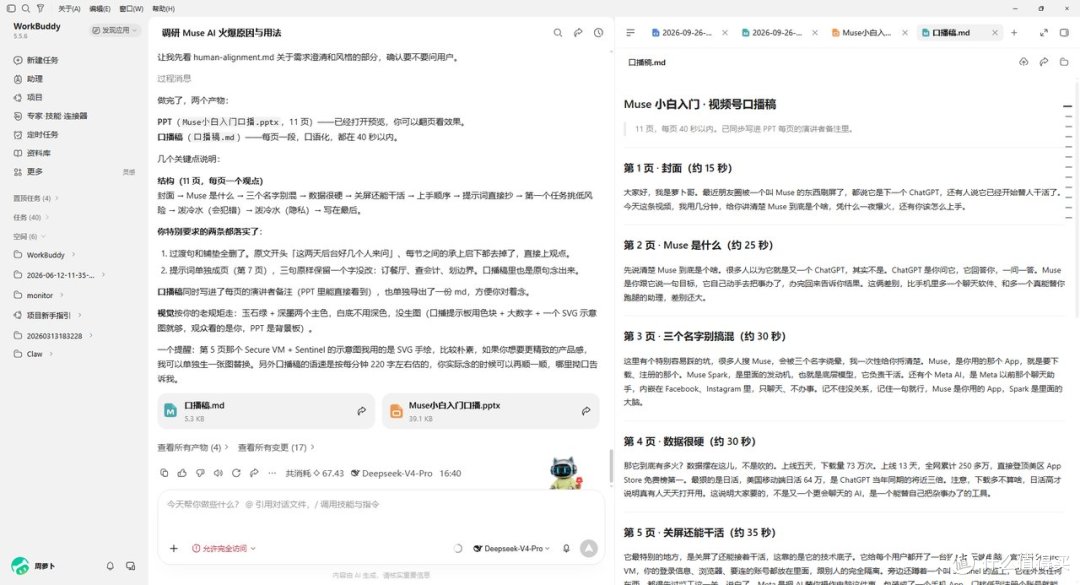
这样不管哪篇文章转出来的 PPT,放在一起都是同一套视觉,观众一眼就知道是萝卜哥的东西。
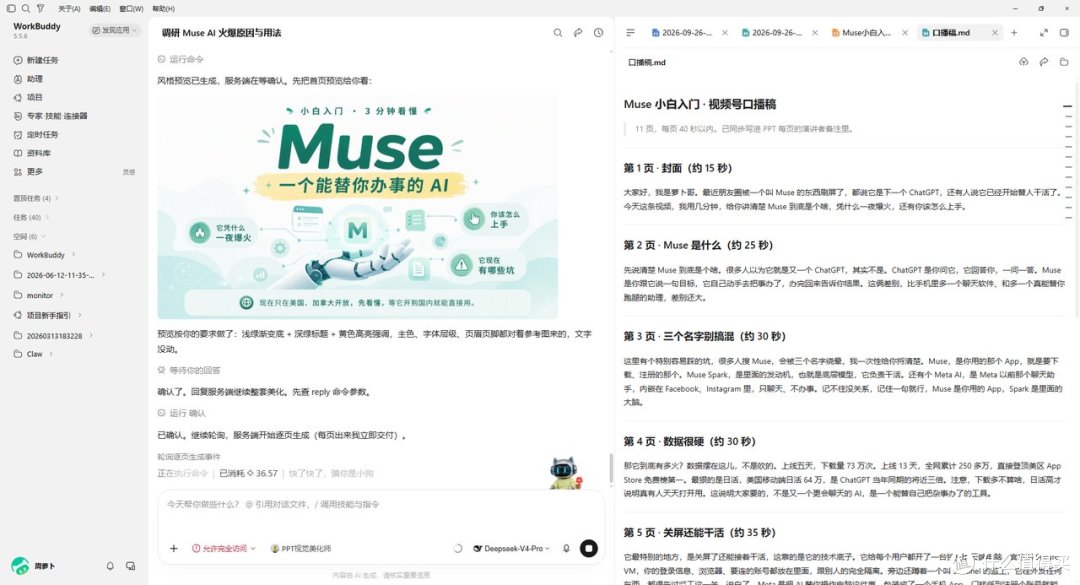
这条链路我没有没有一次性跑完,每一步结束我都会停下来看一眼,尤其是正文那一块,我是一定会人工润色修改的。
以上这条链路,大家都可以试试,熟悉之后还是非常丝滑的。
写在最后
经过这段时间的高强度测试,我最大的感受就是,好看这件事原来是可以被指定的。一张参考图,加一句场合交代,美图它就知道该怎么去优化了。
当然可指定的前提是你得先知道自己要什么。第一个案例它一口气给了我四套风格,最后挑哪一套,还是得我自己决定。给甲方的提案该稳还是该潮,也是同一回事,这种判断工具替你做不了。
美图设计室已经作为首批设计类应用接入 WorkBuddy 了,现在打开 WorkBuddy,点左上角「应用发现」,在应用列表里找到「美图设计室」点进去,就能用上这套 AI 设计工作台了。
打工人的 skill 清单里,这个真的值得留一个位置。
先装上,拿你手边不满意的那份 PPT 试一次再说。
作者提示含AI生成内容。作者声明本文无利益相关,欢迎值友理性交流,和谐讨论~











校验提示文案
校验提示文案