
























7
10
3080Ti+猫头鹰NH-P1被动散热+安钛克Dark Cube机箱装机记
2021-07-14 16:20:51
17点赞
20收藏
30评论
创作立场声明:本次装机起源于朋友要用猫头鹰新出的NH-P1装一台被动散热主机,挺有意思的,分享一下。
最近帮朋友装机比较多,这次带来的是一台安钛克Dark Cube机箱的装机,而且朋友要尽量的减少噪音,所以居然拿来了一个猫头鹰新出的NH-P1被动式CPU散热器,也算是尝鲜了,吐槽内容放在最后啦~

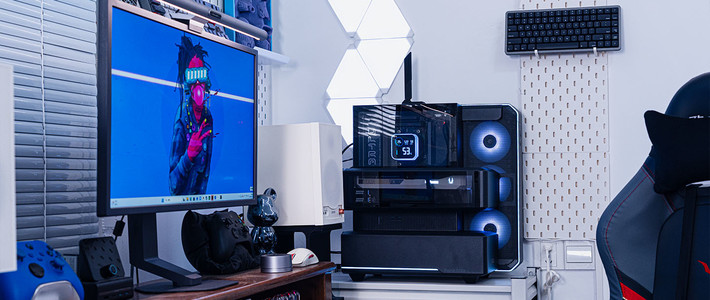
整机效果先来一张。

配置
CPU Intel Core i5-11500
主板 ASRock华擎 B560M Pro4
显卡 耕升RTX 3080Ti 炫光OC
机箱 安钛克 Dark Cube
散热 猫头鹰NH-P1被动式CPU散热器
内存 威刚XPG D50龙耀8G*4 DDR4 3600 灯条
SSD 希捷Seagate 酷玩520 FireCuda 520 SSD PCIe 4.0 1T
电源 安钛克HCG-X1000全模组电源
显示器 华硕的PA279CV
配件
显卡
先列下参数:
GPU:RTX 3080 TiCUDA数量:10240
频率设定:1365~1695MHz
显存容量:12GB
显存类型:GDDR6X
显存位宽:384 bit
显存频率:19000 MHz
辅助供电:双8Pin
输出接口:DP 1.4a×3+HDMI 2.1×1

包装正面,右上角是3年质保和个人送保小标。

包装背面是各种特点介绍,包括耕升的GW-SOUL专属调控软件、灯效设计、炫风之刃扇叶等等。

开箱动图来一张。除了显卡支撑架之外的全家福,包括3080Ti炫光OC本体、安装指导、使用手册、免螺丝散热风扇模块、灯效4针连接线、安装螺丝等。

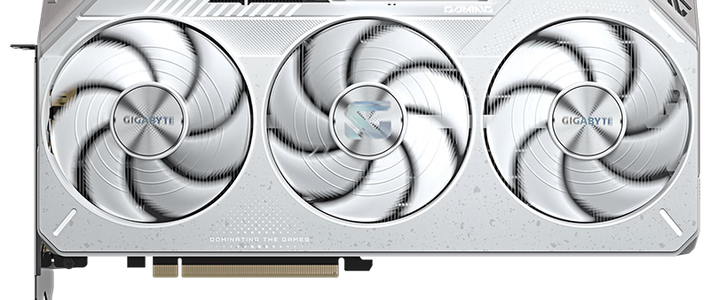
耕升RTX 3080Ti 炫光OC正面,3风扇散热设计。

背板装甲方面,耕升延用了不规则外形背板设计,带有X标志性图案,而且穿透式散热系统的大面积缕空设计,直接穿透散热鳍片,有效的将热量更迅速排出,使显卡温度进一步下降,当然还可以加装散热风扇模块更进一步的加强散热。

两侧合照来一张,双8pin供电,显卡顶端位置设计有GEFORCE RTX字样,而GAINWARD通电之后是有灯效的~后面有效果图。

散热风扇模块无需螺丝就能直接通过卡扣固定在显卡背板上,可以加强散热效果,但是要注意内存。

风扇罩上的两侧有两个接口,一个是风扇模块供电接口,另一个是LED灯效的连接线接口,注意看说明书不要接错了。

3DP+1HDMI接口。

主板
因为用的是i5-11500,所以朋友选了ASRock华擎的B560M Pro4,B560芯片组,M-ATX身段,要体验intel平台的PCIe4.0这是不错的入门性价比方案。

开箱动图先来一张。

B560M Pro4的配色依旧是白净银和金属灰配色,有类似军品的硬朗涂装感觉,8PIN的CPU供电接口,LGA1200插槽,支持10代和11代酷睿,4个内存插槽支持双通道DDR4,最高可支持DDR4 4800MHz(OC)频率。
3条PCI插槽由上至下依次为PCIe4.0x16(合金插槽设计,PCIe合金插槽这种设计官方解释是专门应对越来越重的显卡,避免主机遭受意外摇晃、碰撞或运送时候发生意外,且确保优质传输讯号。),PCIe3.0x1和PCIe3.0 x16,2个M.2插槽的第一个,也就是带散热装甲的,支持PCIe Gen4x4,第二个支持PCIe Gen3x4。
整块主板拥有4 x RGB LED接针, 2*12V RGB LED 插针支持12V/3A、36W LED灯带,2*5V可寻址 LED 接口,支持5V/3A、15W LED 灯带。

B560M Pro4背面来一张。

B560M Pro4主板的I/O面板来一张,相对于有无线网卡的ac版,多了DisplayPort显示接口,但少了一组WiFi天线接口,不过朋友是网线连接,所以无所谓啦。接口由左至右依次为PS/2*1,USB2.0*2,HDMI*1,DP*1,USB 3.2 Gen1*4,RJ45接口*1和音频接口 。

为了对付PCIe4.0存储设备的高热,M.2散热装甲背面带有已经放置好的硅胶散热贴。

8+2相供电设计应对11500这个U完全没啥问题。

内存
选的是威刚XPG D50龙耀DDR4 3600 灯条8G*4,海力士CJR颗粒+金属拉丝的铠甲。

XPG D50龙耀起步规格为单条 8GB 3200MHz,最高可达4800MHz,集成XMP 2.0配置文件。

XPG D50龙耀的金属散热片厚度可达1.95mm,表面还有纵横交错的几何纹理,并且经过了拉丝工艺处理,散热和颜值双强化,灯带可以通过XPG RGB Sync软件进行调整,当然也支持各大主板品牌的灯效。

硬盘

希捷Seagate FireCuda 520,折腾过好几块希捷的这个FireCuda 520,作为系统盘非常不错。

电源
安钛克HCG-X1000,官方说是铝材质玫瑰金的外壳,但我喜欢管这个颜色叫土豪金~但是这货的质保可是比颜值要猛!而且支持智能风扇启停,低负载没有声音,能进一步降低噪音。

开箱动图先来一张。

HCG-X1000全家福:电源本体、模组线、1份说明书、若干魔术贴和扎带。

135mm FDB液态轴承加持的静音风扇,实际使用过程中噪音很低,低负载的时候没声

输出接口齐全,采用了双CPU 4+4Pin的供电接口,兼容新主板CPU供电。

电源接口部分,除了常规的电源接口和开关之外,还有一个HYBRID MODE的按钮,可以一键实现低负载风扇降速。

土豪金的配色,如果是大侧透机箱就很漂亮。

散热
猫头鹰NH-P1被动式CPU散热器,这次蹭了朋友装机尝了鲜。

偌大的包装依旧是老风格。

NH-P1散热本体和配件全家福,除了常规的扣具和背板、硅脂等等配件,最让引人注目的就是送了一个螺丝刀,不过是专门的T20规格的梅花孔。

机箱
这次选择的是机箱是安钛克算是鸽了2年的机箱——Dark Cube,相对于前辈Cube多了顶部的出风口,加强了散热,而且体积大了一圈还支持M-ATX主板。


外包装正反面,一面是写真照,另一面是爆炸式结构图。

360°动图来一张, 512 x 240 x 406mm的三围,所以并不算小体格,而且铝合金加铁五金架构再加上4mm的玻璃,份量不轻,净重已经达到了10.2kg,所以相关配件空间比较宽裕,CPU散热限高175mm,显卡限长325mm。


卸下Dark Cube两侧的玻璃侧面板,看看机箱内部结构,左右颠倒,而且是倒置的主板安装设计,可以背靠背的安装1个2.5寸硬盘和1个3.5寸硬盘。

装机之后透过顶部黑化的玻璃天窗就能看到显卡,两侧是条形散热开孔,同时在斜面处也有长条形散热孔,散热要比前辈Cube强了,而且阳极喷砂工艺结合CNC切割使得颜值和手感都颇为不错。

菊花位来一张,四角和电源挡板都是采用的手拧螺丝,四角的拧下来之后就可以拉出滑轨内仓。

前后位置有两个条状支撑脚,有橡胶防滑垫加持。

这个小把手设计的很贴心,不然没装机还好,扣着电源位或者主板位可以抽拉内舱,装机完毕之后就只能由内往外推了。

滑轨内舱设计,直接抽拉都不是问题,就是要有一个宽点的桌子~

外壳的I/O区以及灯效和内仓是通过这个插槽连接的。

插槽内侧是各个连接线。

电源进风口的防尘网是抽拉式设计,可以拆卸下来清理。

强化散热的格栅前面板,官方有个好听的名字叫星耀格栅,

取下格栅前面板可以看到内部结构,能安装两个120mm或者140mm风扇,官方参数是能支持240mm冷排。

I/O区, 电源按钮和LED灯在顶部,前面板的正上方则是2*USB 3.0和1*USB 3.1 Type-C,3.5mm耳机和麦克风接口分列两侧。

附件盒里是安装说明、供替换网状前面板的黑化玻璃前面板、螺丝盒。


相对于黑化玻璃的前面板,我个人更喜欢格栅前面板,一个是能加强散热,另一个是黑色格栅+防尘网配上烫银处理实在是颜值大爱,不同角度的光照会有不一样的效果。


希捷酷狼SSD安装方式如上,可惜还是要拧螺丝固定,如果要加装3.5寸硬盘的话就是现背靠背安装。

NH-P1的整体尺寸达到了158×154×152毫米,重量达1.18公斤,所以看着如此巨大,其实Dark Cube的菊花位还是能够安排一个120mm风扇的,但是朋友执意除了显卡和电源一个风扇都不要,所以前面板也没有安装散热风扇……夏天这散热压力有点大,没关系,后面的测试结果会给朋友一个教训的,到时候就乖啦。

非对称布局的设计使得内存的兼容性不错,威刚的D50还有富余空间,看猫头鹰官方介绍是限高45mm。

特写再来一张,NH-P1为了加强热空气对流,加大了鳍片之间的空隙,所以降低了鳍片数量,铝鳍片也相应的提高了厚度。

整机效果来一张。

测试

配置清单

娱乐大师842908分。

3DMARK Time Spy测试,分数13248,显卡分数17159,CPU分数5782。

3DMARK Time Spy Extreme测试,分数6024,显卡分数7888,CPU分数2576。

3DMARK Fire Strike测试,分数21615,显卡分数39584,物理分数13344,综合分数6221。

3DMARK Fire Strike Extreme测试,分数15305,显卡分数19574,物理分数13319,综合分数6346。

3DMARK Fire Strike Ultra测试,分数8748,显卡分数8759,物理分数29822,综合分数4229。

光追跑了一下,显卡分数8689,以上测试可以说都因为采用了NH-P1散热且没有风道,再加上CPU较弱的原因拖了3080Ti的后腿。

DLSS跑了一下。

古墓丽影:暗影,2K分辨率,平均帧率70。

荒野大镖客2特效全部最高,平均帧率59.9515

室温26℃,其他默认设置未超频,单烤FPU8分钟趋于稳定,全核2.71GHz,CPU温度达到92摄氏度(从94℃降下来的),CPU核心温度达到92℃(从94℃降下来的),封装达到91℃(从95℃降下来的),猫头鹰的NH-P1不加风扇也就能这么压一压11500了。
不过需要注意的是,因为Dark Cube机箱的主板倒置设计和采用无风扇设计的NH-P1,热空气会在显卡背板和散热器之间产生积热,所以硬盘的温度达到了72℃,所以建议使用这个机箱装机的话加强一下前后风道(加一对风扇其实就可以)。


关灯下的灯效还不错~Dark Cube的前面板四角是有灯效加持的~


虽然被动式CPU散热器NH-P1用料和体积以及设计感都不错,但是实际使用的时候还是要注意使用环境(尤其是风道)和选择的CPU功耗,不要简单的以为被动式散热就可以全机箱无风扇,不然的结果就是和我朋友一样选择翻车,有点小失望,最后乖乖的听了我的建议,加散热扇,还可以再升级下CPU,不然就可惜了安钛克的这个Dark Cube了。
以上就是本次3080Ti+猫头鹰NH-P1被动散热+安钛克Dark Cube机箱装机的全部内容,收工,感谢大家~












校验提示文案
校验提示文案
校验提示文案
校验提示文案
校验提示文案
校验提示文案
校验提示文案
校验提示文案
校验提示文案
校验提示文案
校验提示文案
校验提示文案
校验提示文案
校验提示文案
校验提示文案
校验提示文案
校验提示文案
校验提示文案
校验提示文案
校验提示文案
然后用被动方案。
关机自动落盖子防尘。
封闭机箱没有风道用被动不行的,我试过,起码加一把扇子,不然有积热
校验提示文案
校验提示文案
校验提示文案
校验提示文案
校验提示文案
校验提示文案
校验提示文案
校验提示文案
校验提示文案
校验提示文案
校验提示文案
校验提示文案
校验提示文案
校验提示文案
校验提示文案
校验提示文案
校验提示文案
校验提示文案
校验提示文案
校验提示文案