















































2
3
绿联NAS搭配Mac电脑的时间机器丨超详细教程!
2025-01-11 09:49:39
16点赞
9收藏
0评论
苹果存储是黄金可以具象化的表现为iPhone 16 Pro Max的1TB大存储空间是1.33万元,比256GB内存贵了4000元;MacBook Pro 1TB存储空间的是19999元 比512GB的贵了3500元。
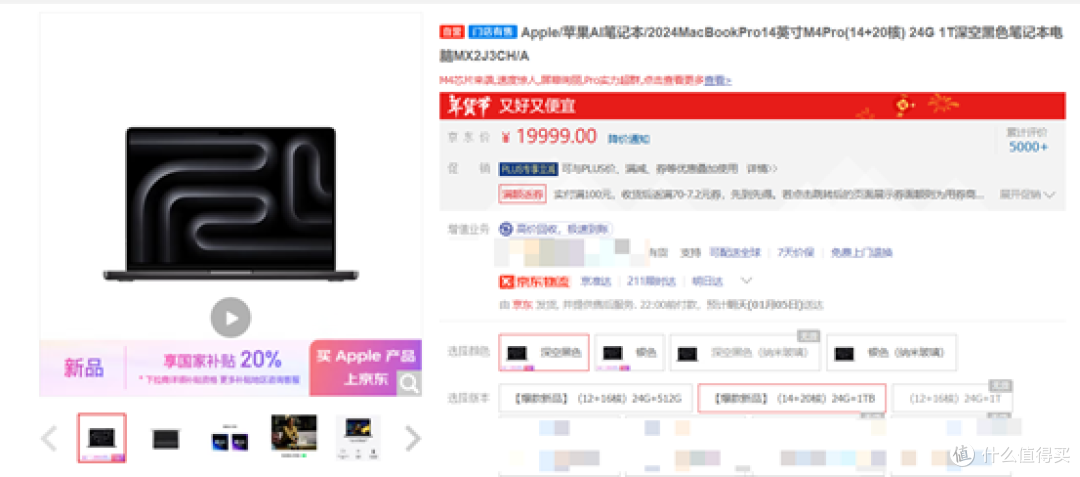
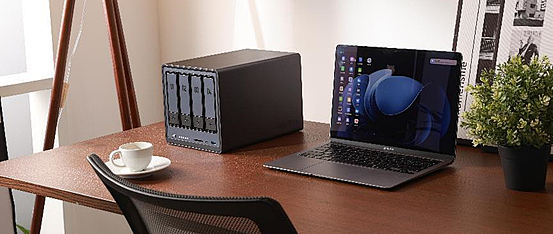
花费7.5k给苹果电脑和手机均购买1TB的内存,不如2000元上下入一台绿联NAS DXP4800,再花几百元购置硬盘,轻松扩容更大的存储空间的同时还能拥有一个无线【时间返回舱】。

东东传送门:https://item.jd.com/100140008328.html
猫猫传送:https://detail.tmall.com/item.htm?id=830977060307
当你拥有一台绿联DXP4800 NAS之后,手机相册的所有图像都可以直接自动备份至绿联云相册中,只需要下载好绿联云App进入相册应用,再点开“相册备份”,就能一键上传所有图片与视频,甚至连live图都是原图保存状态。同时也因为是单向备份,所以即便在手机上删除了照片,也依然可以在NAS上找到,这样一来iPhone的黄金存储问题就得到了解决,毕竟手机中占用存储空间最多的,除了微信就是相册了。
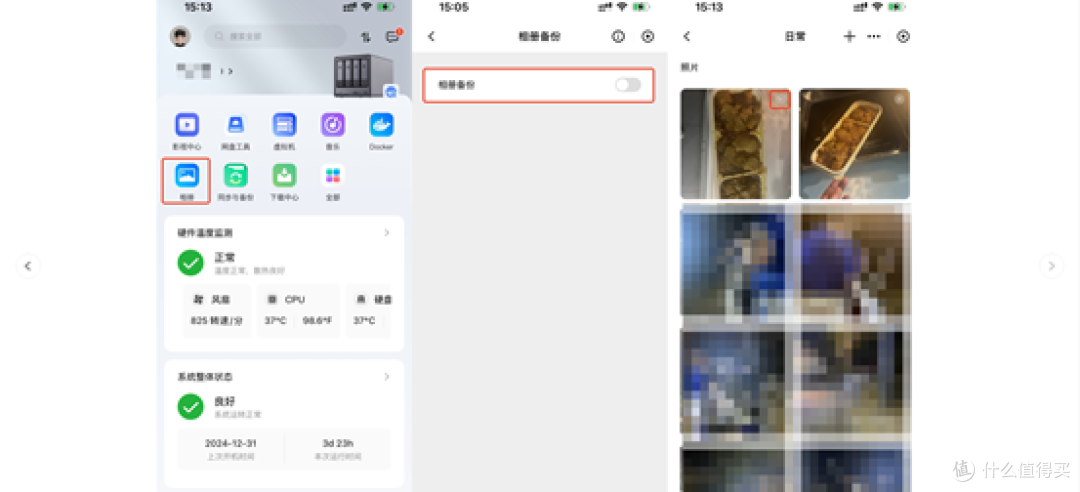
这方面的操作方式很简单,咱们这篇内容就不多加赘述。本文旨在带大家一起看看如何让用绿联NAS来给Mac的时间机器做备份,让NAS给大家带来更深度的生产力,大家跟着下面的教程来操作就好,十分简单。

首先Mac 用户知道Time Machine 功能非常强大,可以实现自动备份个人数据,比如文件、安装的软件、照片、甚至当前在用的系统版本都不怕误删,还能随时恢复之前误删的数据,有了这些备份,你就可以随时把 Mac 恢复到有备份的任意状态,就像回到过去的某一个时间点。
那以绿联的DXP4800为例,我们需要先进入绿联云——控制面板——文件服务中,点击高级设置,勾选启用Bonjour服务,设置好对应的备份目的地文件夹,然后点击应用。

这样一来局域网内的Mac设备就可以通过时间机器来找到这台NAS设备了。
我这里是提前设置好了时间机器的文件夹,大家也可以按照自己的个人习惯点击【设置Time Machine文件夹】新建共享文件夹指定保存在某个文件夹下。

绿联UGOS Pro系统的文件夹权限管理相当细致,在点击创建文件夹的过程中,不仅可以设置存储位置、空间使用额度、是否只允许管理者访问。
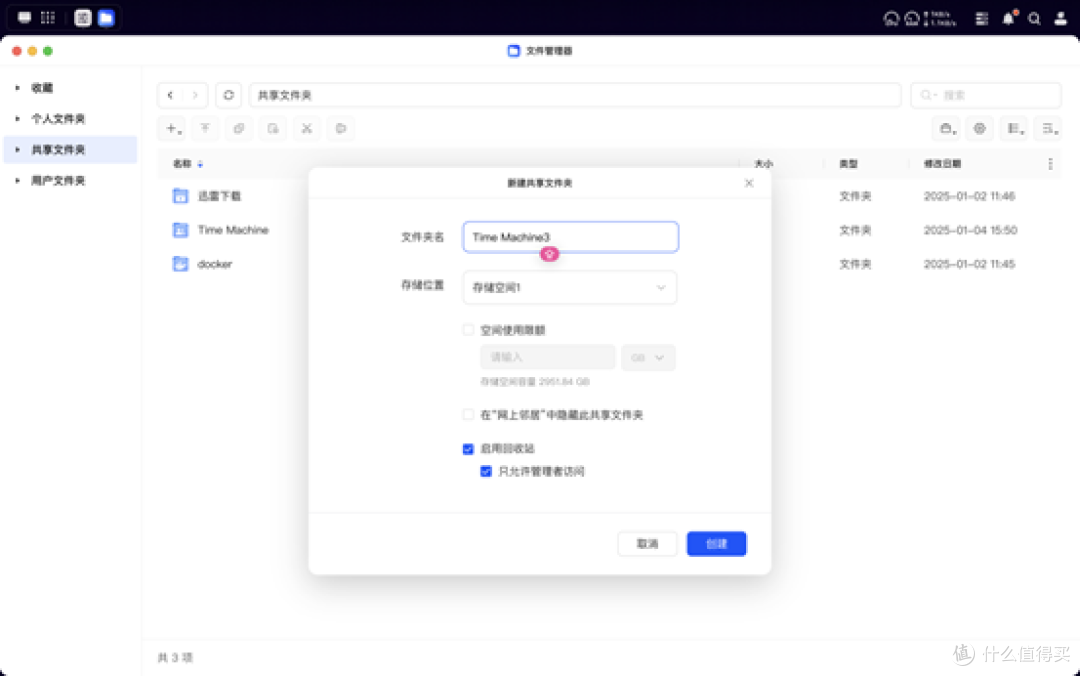
还可以设置其他成员对于该文件夹的【读写/只读/禁止访问】状态。这里提醒大家务必打开启用回收站功能,确保文件误删后可以迅速找回。

接着点击SMB,勾选启用SMB服务

可以在高级设置中按需进行配置
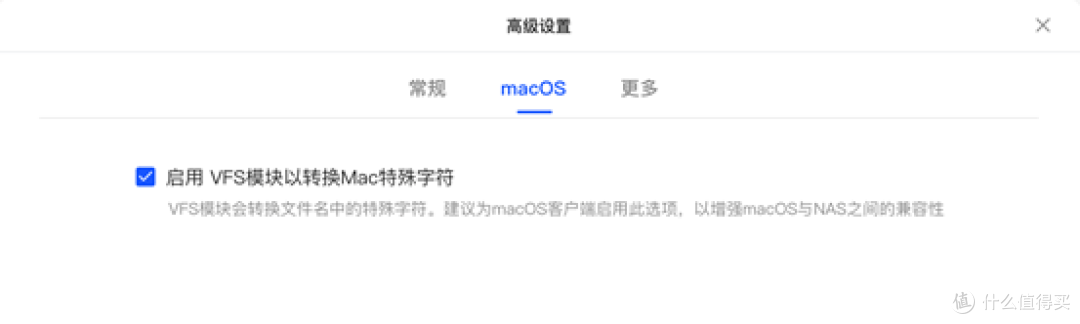
设置完成,点击右下角的应用之后,局域网内的设备就可以通过SMB使用本地帐号连接并访问了。到这里绿联NAS就设置好了,接下来我们需要在MAC进行设置。
第一步需要在Mac上挂载NAS,点击复制这串字符

在Mac中点击连接服务器,跳出弹窗后粘贴刚才复制好的地址,点击连接

然后输入你的绿联NAS帐号与密码,点击连接。

即可看到绿联NAS中的文件夹,这里可以直接选择刚才创建好的【Time Machine】共享文件夹。

点击【好】就能看到挂载好的DXP4800了
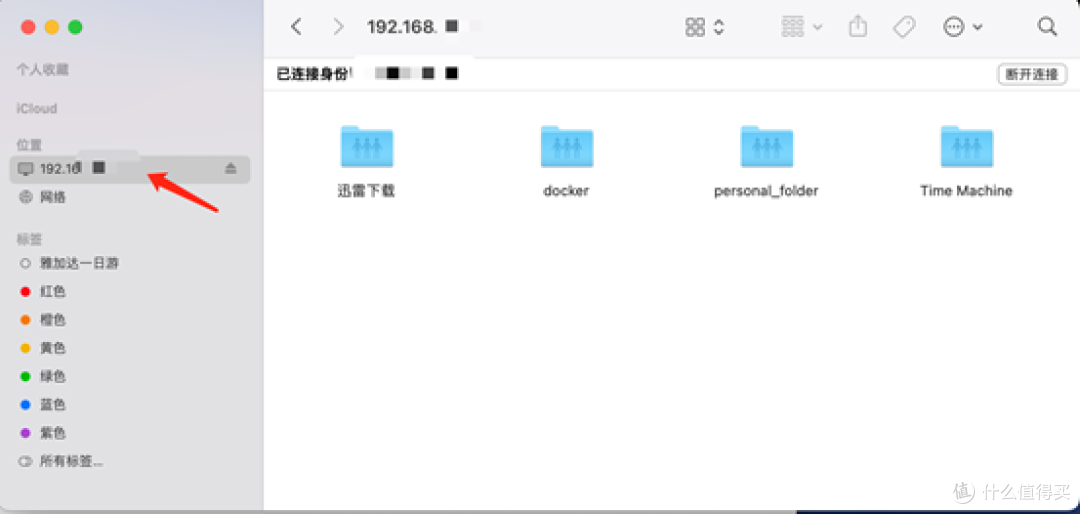
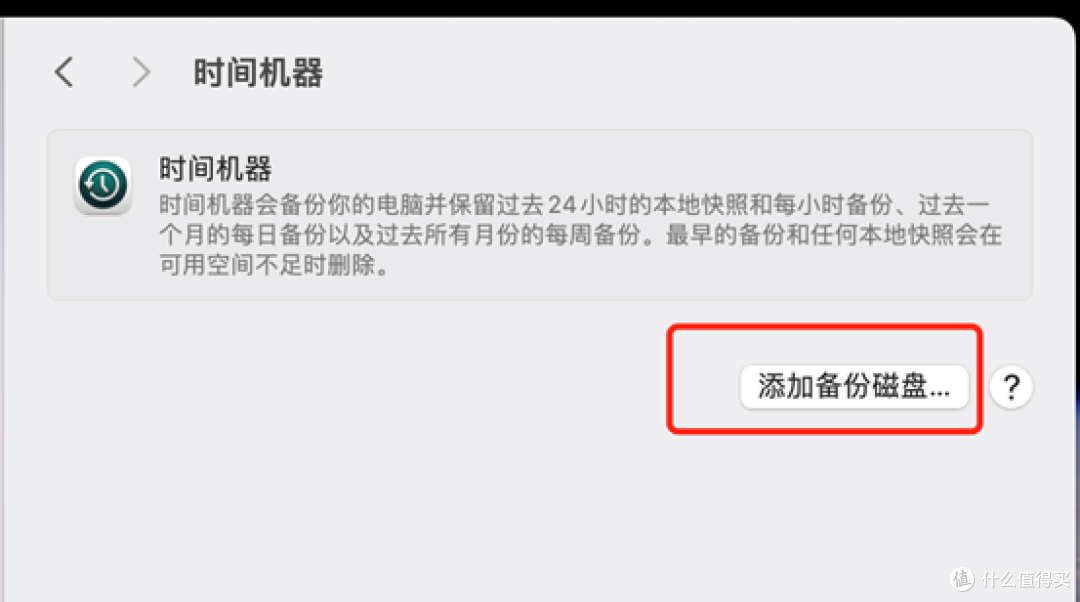
接着点击Apple菜单进入系统偏好设置-点击时间机器
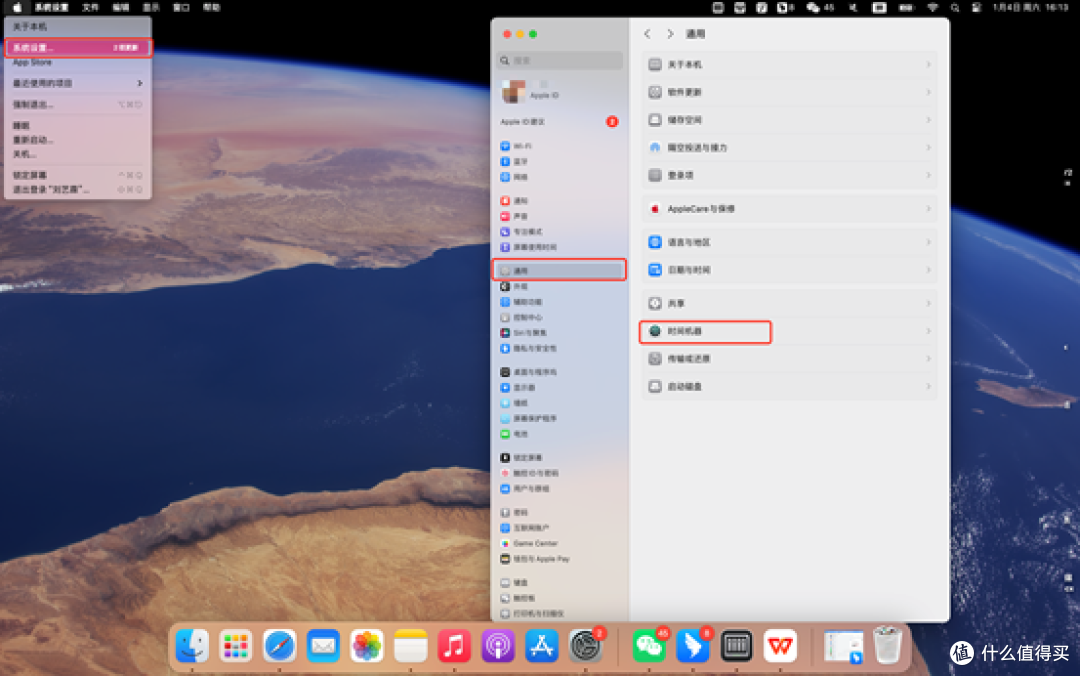
点击选择【添加备份磁盘】
在弹出窗口中,选择设置磁盘

再次输入绿联 NAS 的帐号与密码,点击连接
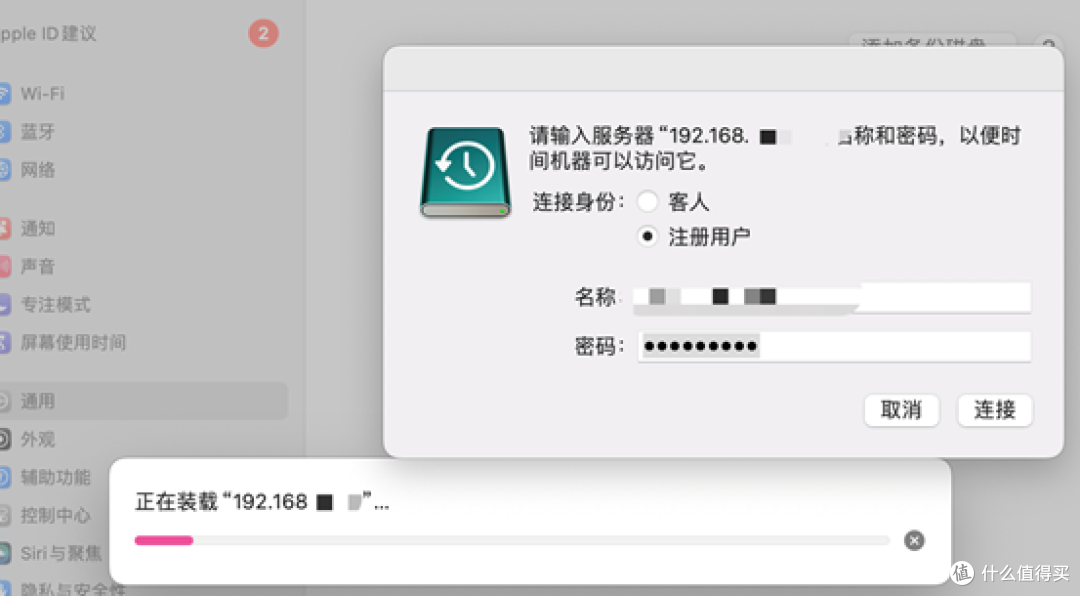
新弹出窗口中可以设置加密备份,大家根据自己的需求勾选即可

点击选项按钮,可以设置时间机器的备份频率等信息

按照步骤设置好之后,Mac的时间机器就会将文件自动备份至绿联NAS里了,当我们需要恢复备份的时候,可以进入时间机器,找到对应需要恢复的页面,选中并点击恢复即可。

首次备份的所需时间会稍微长一点,大家需要耐心等待,以后的备份就会是备份新增部分,时效上会有大幅的提升。
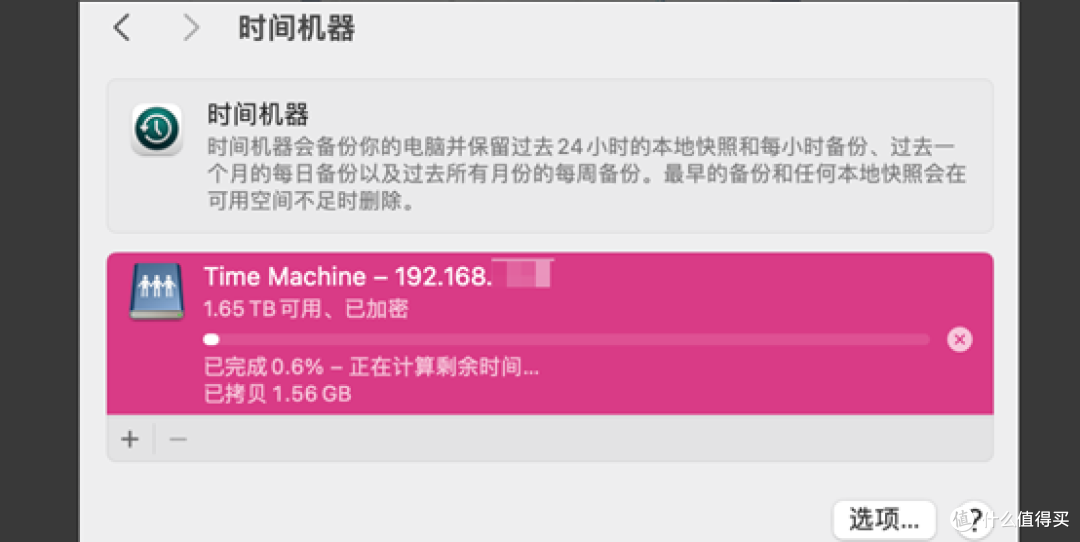
同时如果你实现了上面的操作,就一定可以通过SMB在局域网内快速的传输文件甚至剪辑视频。
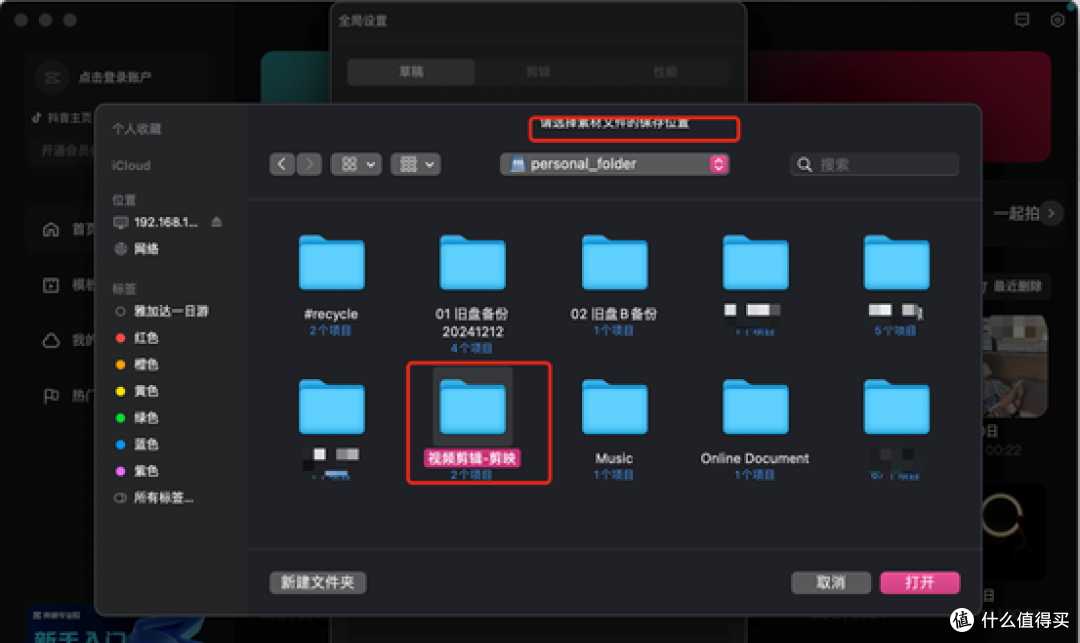
挂载好的DXP4800可以像一个本地文件夹一样使用并设置为某个应用的下载路径。例如剪映的视频导出路径(超级实用,建议你试试):
也可以将微信中的重要文件二次备份保存在NAS中,避免文件失效与丢失
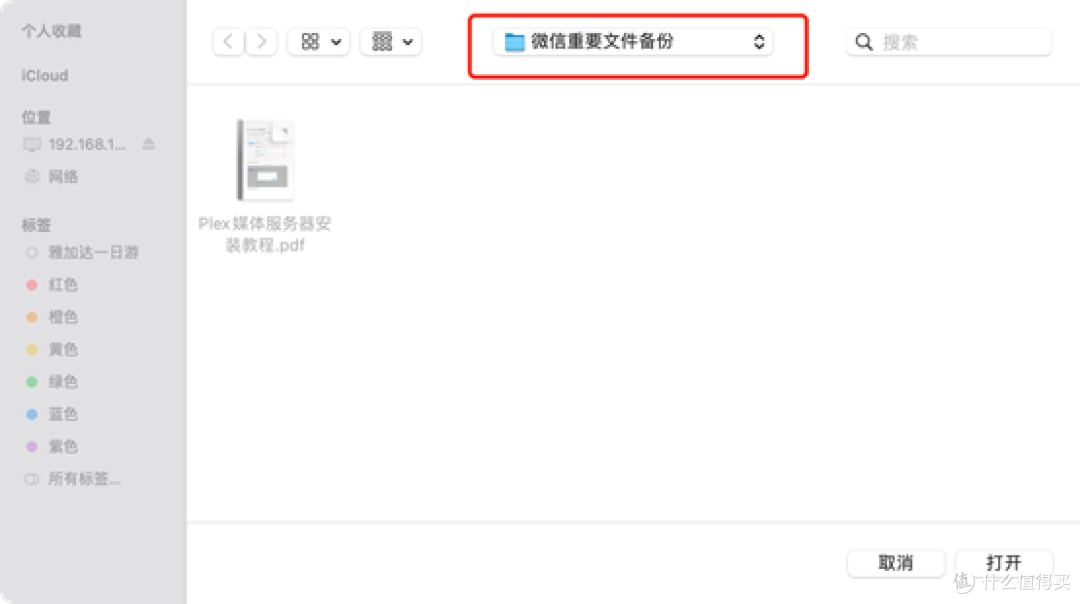
借助绿联NAS的UGREENlink远程访问功能,我们也可以在手机、其他电脑上随时随地的访问备份后的文件,这一点对于办公而言也大有帮助。

最后,大家可以在评论区留言想看的功能教程,我这边有机会给大家会再出教程的。










