

















31
8
办公最佳伴侣之一DIY ThinkPad 无线蓝牙键盘
2023-12-20 18:35:10
24点赞
87收藏
28评论
前段发了一篇笔记,介绍我刚买的笔记本支架,没想到有很多朋友留言说对照片中意外出镜的无线键盘很感兴趣,这款键盘是我今年咸鱼淘到的最满意的作品之一,我就单独写一篇文章来详细介绍一下这个键盘。

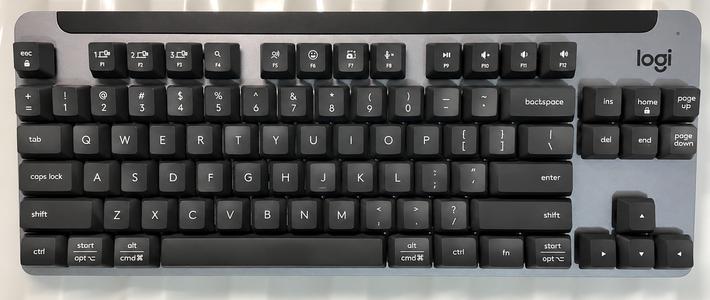
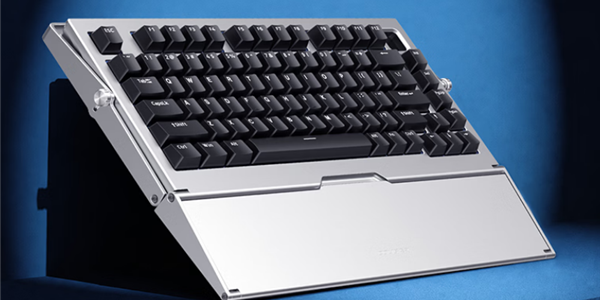
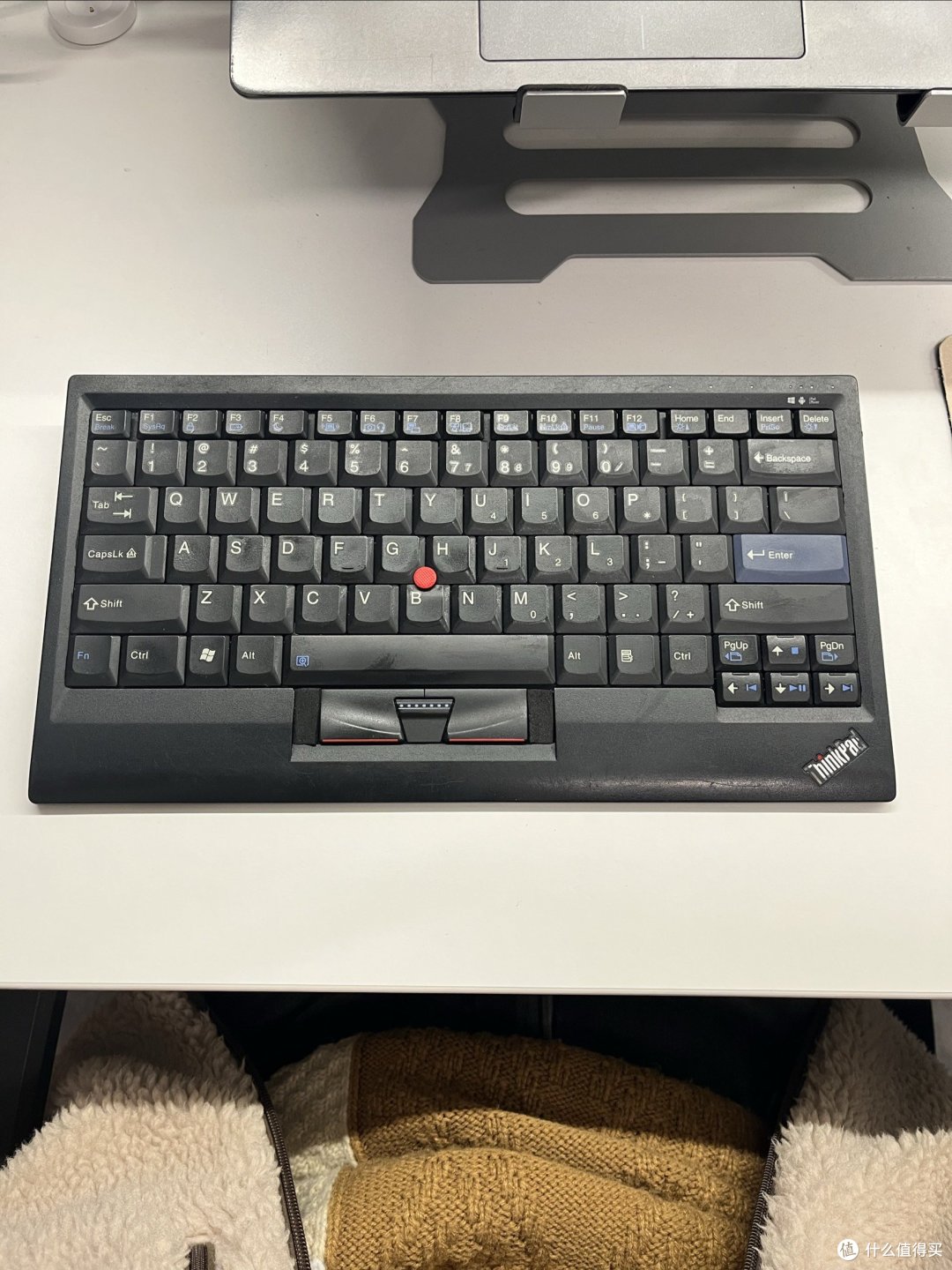
这是一个基于ThinkpadDIY的蓝牙键盘。它的外壳、主控和键盘都来自Thinkpad。最重要的键盘壳体和支持蓝牙功能的主板是Thinpad 2017年推出的蓝牙键盘,代号是KT1525。
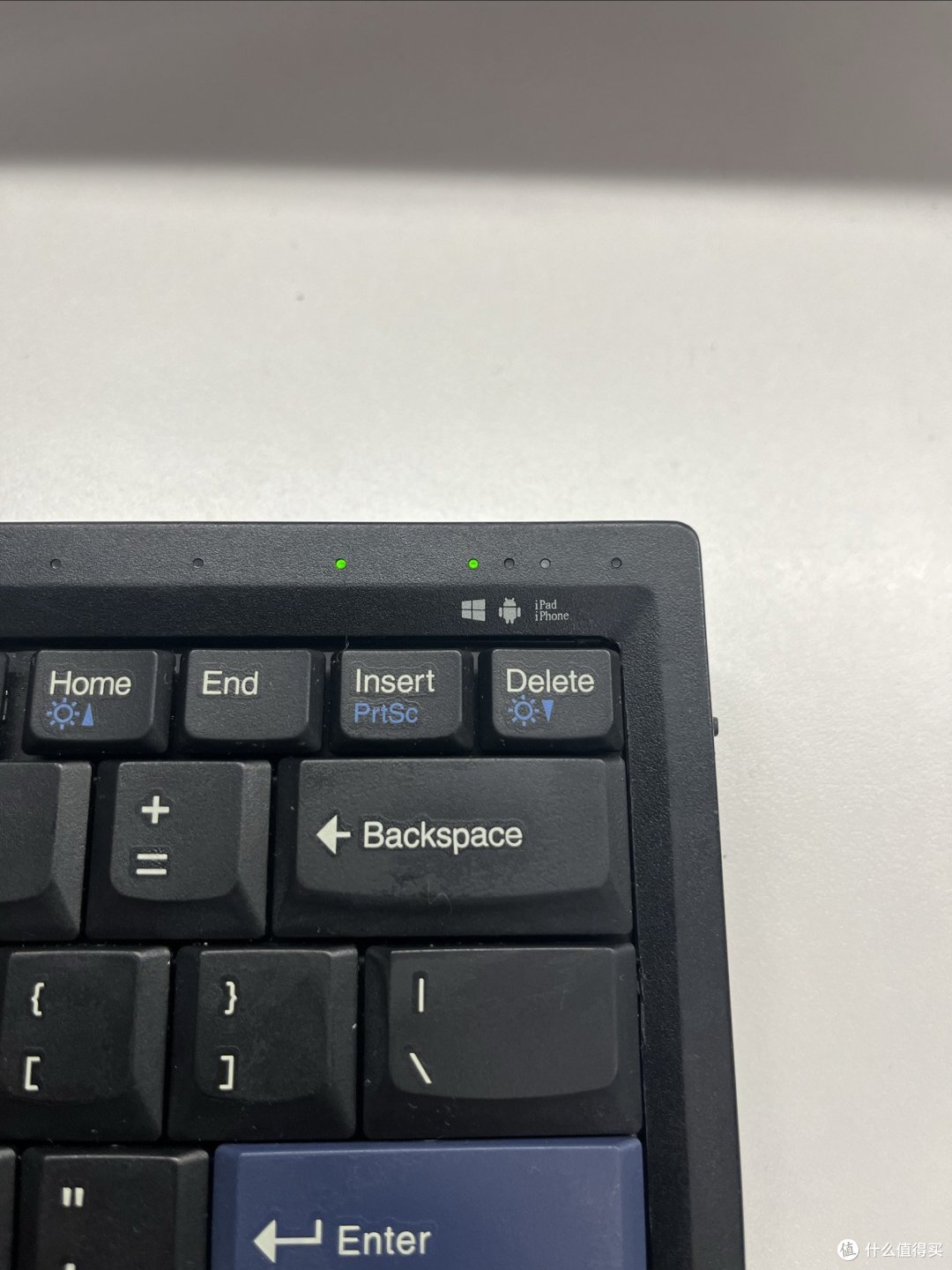
相比上一代蓝牙键盘。KT1525最大的改进就是支持三设备切换。切换过程很简单,右上角的Home、End和Delete分别对应三个设备,只要按一下对应按键,就能切换到指定设备,长按按键就进入蓝牙配对模式。如果你想使用home按键怎么办呢?答案就是没有办法,因为三键的短按和长按都已经被用于蓝牙连接和配对了,这也导致三个按键的基础功能失效了,不得不说这个工程师真会偷懒,我虽然不用,但是你不能没有。
键盘的底座有两个支架,据说这两个支架很容易坏掉,要好好保护,展开支架,这个角度很适合敲击键盘。
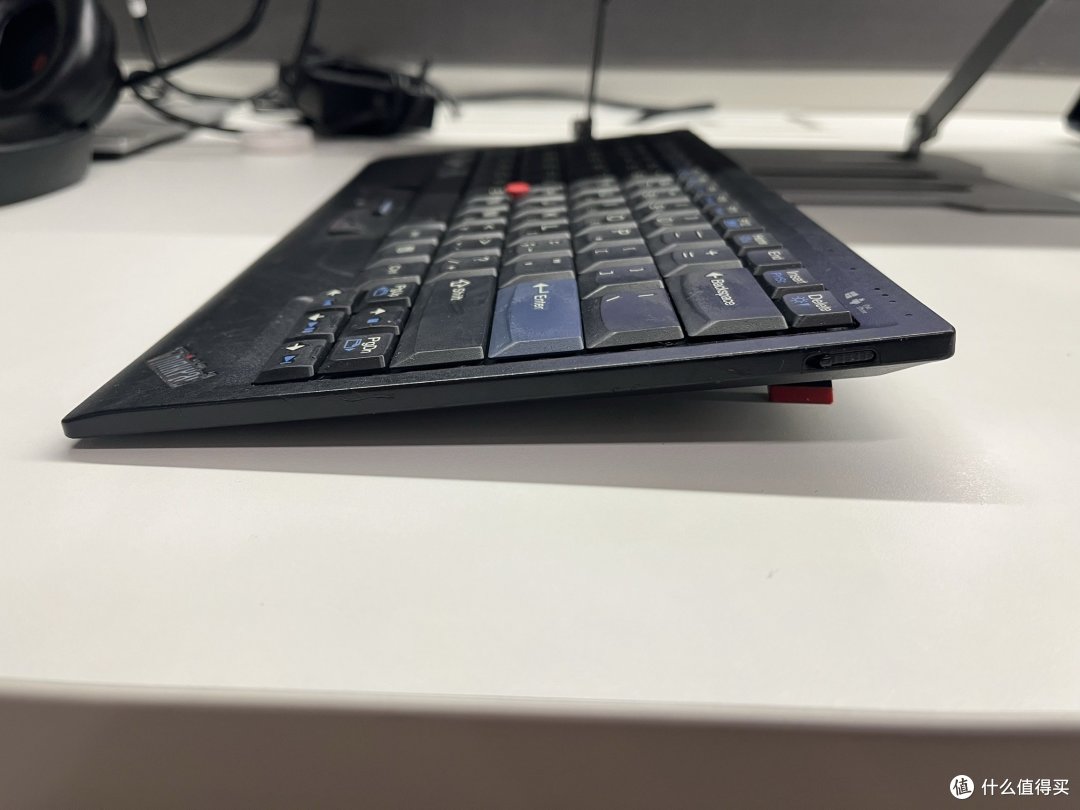
kt1525原先自带的键盘是巧克力键帽,应该是x230款用的键帽,键程相比x220的屋檐键帽变短了,整体的手感偏软,我个人不是很喜欢。
卖家把它换成了ThinkPadSL410的键盘,两者大小接近,不用破坏外壳就能装上,简直就是完美适配。虽然相比经典的X2207行键盘,键盘布局变了,但是我还是可以接受,因为键盘手感好。我个人感觉长键程是保证键盘手感的关键,夸张得说,用短键程的键盘就感觉像是敲击钢板。这款键盘的键程应该超过市面上大部分笔记本键盘了。kt1525的底座再配上SL410的屋檐键帽,键盘手感在我用过的笔记本中算是最好的。

我5年前DIY过基于X220的无线蓝牙键盘。淘宝购买了主板,用x220拆空后的外壳作为底座,装上x220的键盘。这几年我也基于这个键盘不停地升级配件,因为外壳太破,又买了T430s的外壳来替换。但是这款键盘也有些不足,DIY的主板为了适配小红点耗电太快,同时外壳也比较大,不适合出门,这款kt1525键盘很好地解决了这些痛点问题。
https://post.smzdm.com/p/655934/
kt1525除了支持三设备切换、键盘手感好和便携性,其他方面,这款键盘全是槽点,尤其是软件层面。这款键盘同时支持Win、Android和ios系统,所以F1-F12默认是功能键,用于调节音量、亮度等等,大部分笔记本都支持按Esc+Fn来切换F1-F12的功能,但是这款键盘并不支持,可能由于kt1525产量小,官网的驱动在win11系统下并不适配。为了找回F1-F12的原始功能,只能使用网友提供的ahk脚本。
总结
这款键盘已经用了两个月了,从实际使用场景看,没有驱动以及三键不能用的问题对我影响不大。但是我还是建议,如果你想要一个带小红点的薄膜键盘,有多设备切换需求,再考虑KT1525键盘,如果你平时只是用于连接1台电脑,建议买它的上一代kt1255或者升级版kc1957,两者都有更好的驱动支持,没有F1-F12按键功能切换、Home/End/Insert三键失效的问题。
作者声明本文无利益相关,欢迎值友理性交流,和谐讨论~














校验提示文案
校验提示文案
校验提示文案
校验提示文案
校验提示文案
校验提示文案
校验提示文案
校验提示文案
校验提示文案
校验提示文案
校验提示文案
校验提示文案
校验提示文案
校验提示文案
校验提示文案
校验提示文案
校验提示文案
校验提示文案
校验提示文案
校验提示文案
校验提示文案
校验提示文案
校验提示文案
校验提示文案
校验提示文案
校验提示文案