













 深耕数码兴趣领域









8
5
差旅神器?差旅神器?用华为Mate 60 Pro手机的电脑模式,打造移动办公新方案
2023-12-13 23:38:07
3点赞
3收藏
10评论
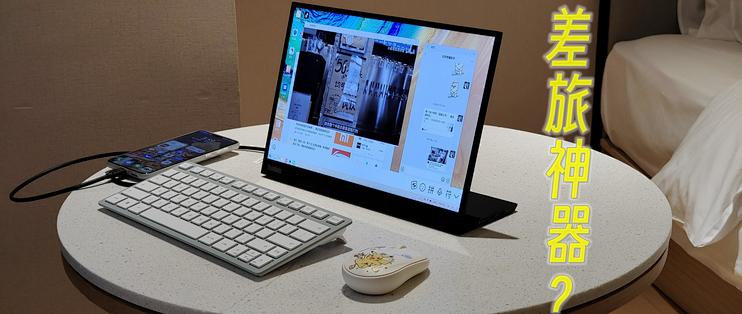
2021年出差带电脑,2022年出差带平板,那2023年呢?
Hello,大家好!我是@沈少Neo,作为一个数码博主,日常出差旅行的时候,我既需要Always Online处理一些工作项目,又希望轻装上阵尽量减少负担。所以在从笔记本电脑切换到平板电脑之后,今年我决定更进一步,试了试带手机+便携屏+蓝牙键鼠的模式,居然还挺好用。

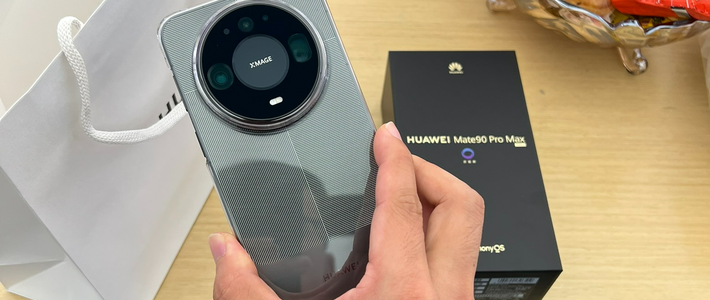
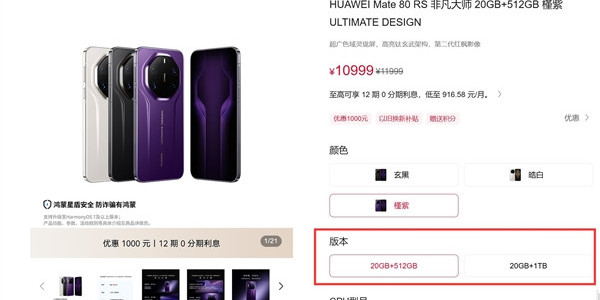
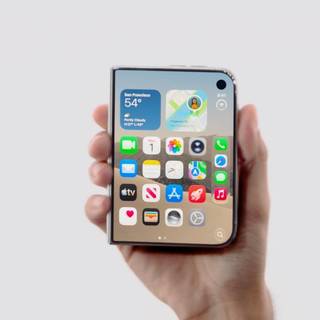
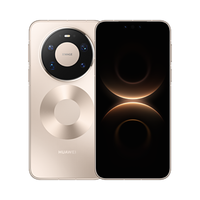
配置上也很简单,首先需要一台手机,我目前用的是华为的Mate 60 Pro,也是个人比较推荐的。

虽然很多旗舰手机都支持连接便携屏,但只能投影手机APP的内容,很难接近电脑或者平板的体验。但华为Mate 60 Pro手机的电脑模式(也有别的一些手机有类似功能)则比较有针对性,可以让键盘和鼠标的操作更接近传统PC。

接着需要一个支持Type-C接口连接的便携屏,我用的是联想ThinkVision的M14d。

通过雷电4或者全功能USB-C数据线,一头连手机,一头连便携屏,就可以激活手机的电脑模式。

不仅支持用鼠标光标来点击、双击、拖拽操作,还能运行多任务,比如一边浏览网页或者看视频,一边回复微信消息。比在手机的小屏幕上操作方便多了。

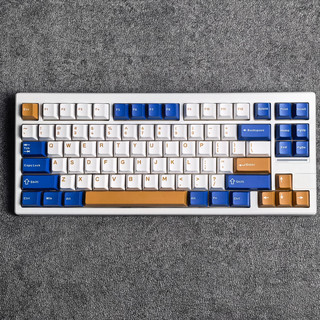
最后就是配上合适的蓝牙键盘和蓝牙鼠标了。我用的是CHERRY的KW7100 MINI键盘 + MW5180宝可梦鼠标,个人觉得是个不错的移动办公解决方案。

用手机的另一个好处,就是所有的数据都存在手机里。比如微信的聊天记录,包括图片、之前传输的文件等等,都是一站式管理。

此外,手机连接的外设(比如耳机)也可以轻松适配,省去了来回连接不同设备的麻烦。

当然缺点也是有的,比如部分APP在电脑模式下对高分屏的支持不好,字比较小。

好在可以用电脑模式下的浏览器APP来搞定,基本就能还原笔记本电脑的使用体验了。因为外接了键盘和鼠标,甚至比普通的平板电脑更高效。有便携移动办公的小伙伴们可以试试这个方案。
参考设备一览:
手机:
便携屏:
键盘:
鼠标:
好了,以上就是本文的全部内容了,再次感谢阅读。我们下次见!









校验提示文案
校验提示文案
校验提示文案
校验提示文案
校验提示文案
校验提示文案
校验提示文案
校验提示文案
校验提示文案
校验提示文案