









































9
11
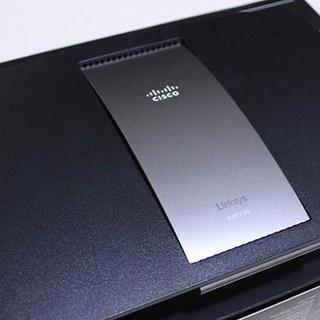
Linksys EA6700折腾记之刷梅林固件
2020-02-25 11:23:57
14点赞
106收藏
42评论
Linksys EA6700刷梅林全程图文教程
一场突如其来的疫情,让我被迫宅在家里,闲来无事,想起折腾路由了,前几天成功把EA6700降级,现在该刷梅林了,不然对不起这顿折腾。网上教程很多,但说真的并不细致,有时候走到一步下一步纯粹不知道怎么办了,一步一步摸索着来,还好一切正常,没有变砖。
一、特别重要的刷机流程
网盘下软件包——改CFE——刷ATT并备份原厂CFE——刷DD-WRT——刷入改好的CFE——刷入梅林MINI固件——升级新版固件
特别提醒,电脑必须设置固定IP为192.168.1.3,DNS服务器和网关选192.168.1.1,全部设置全,刷机前先打开电脑命令提示符,输入ping192.168.1.1 -t并全程开启,刷机的时候路由器不要联网,也不要接入任何其他设备,单路由直接接电脑,这点切记。
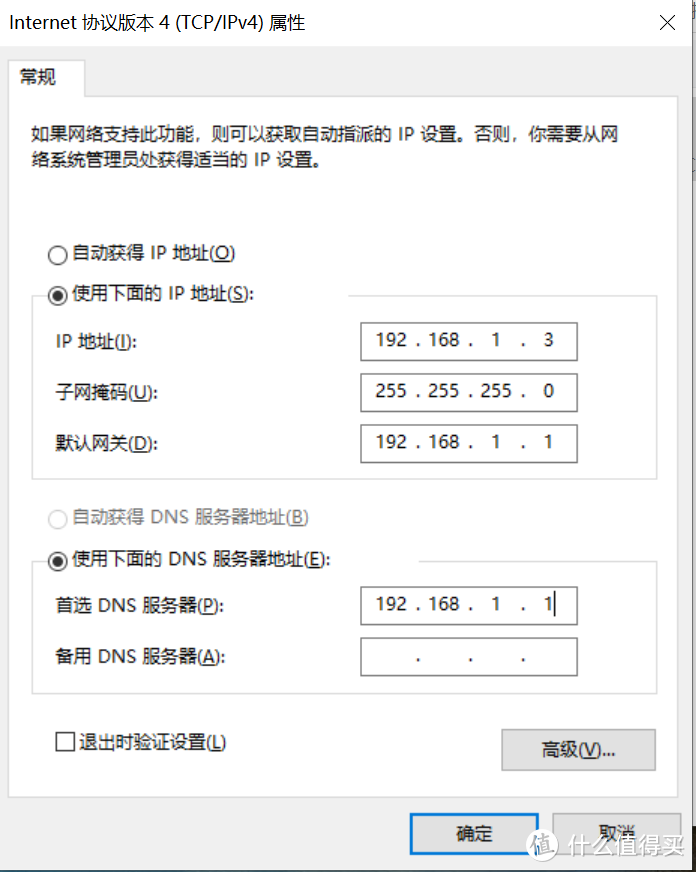 这样设置全了
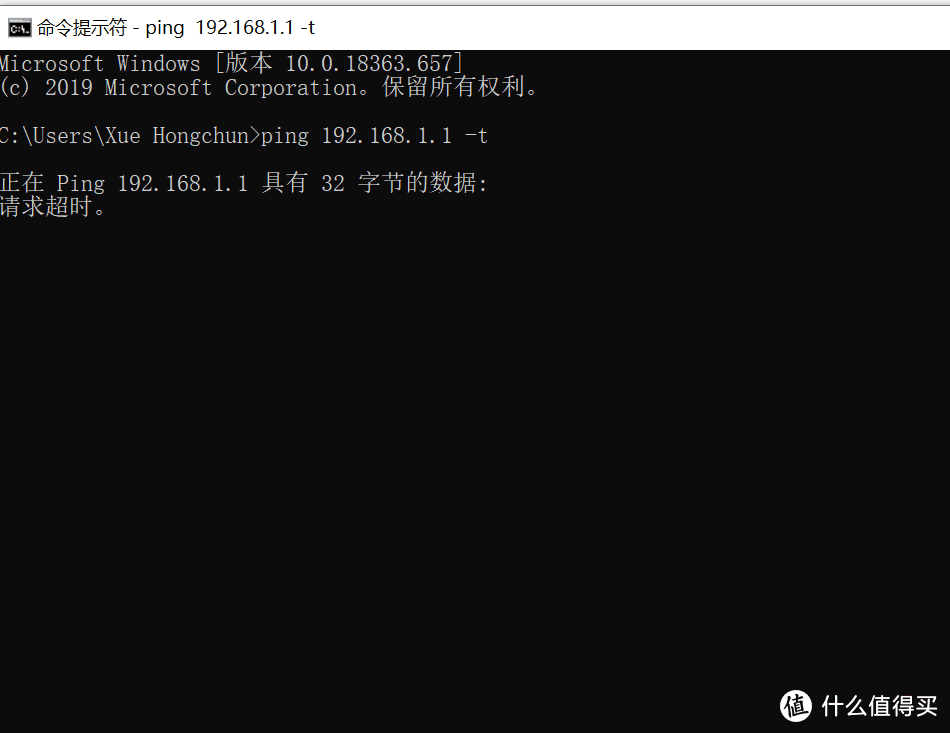 命令提示符全程开启
二、刷机准备工作
1.WINDOWS PC一台(本人WIN10),网线连接电脑网口和路由器Lan1口,必须用IE浏览器,否则不断出错。
2.软件包
CFEEdit(改CFE软件)
mtd-write(写CFE权限软件)
winscp575setup(上传CFE软件)
改版EA6700_CFE(要改写的CFE)
SecureCRT_jb51(写入CFE软件)
FW_EA6700_1.1.40.166281_prod(官方固件)
tomato-EA6700-KoolShare-AT-ARM-3.4-140-X1.4-AIO-64K(ATT固件)
Linksys-ea6700-dd-wrt.bin(DD-WRT固件)
EA6700_378.56_mini.trx(梅林精简版)
EA6700_380.70_0-X7.9.1-koolshare.trx(梅林最新版)
TFTP智能刷机1.688(救砖工具,但愿你用不到)
原版CFE.bin(自行备份的CFE,但从未尝试用其恢复)
上列所有软件已经打包好,链接: https://pan.baidu.com/s/1UPUwj23t9Z0pXGDXQSGKnA 提取码: j3yy
三、改CFE
6700CFE存在32k nvram的bug,当使用的NVRAM超过32k之后呢,再次启动的时候会随机丢掉一些32k之后的一些NVRAM配置!比如2.4G找不到了,突然恢复到原厂固件,所以6700要刷梅林必须要刷CFE。
第一步,先打开CFEEdit——File——open cfd 选取改版EA6700CFE找到以下几项改写
wps_device_pin——换成你自己的路由器上的pin码
secret_code——换成你自己的路由器上的pin码
et0macaddr——替换成路由器的mac地址
0:macaddr——替换成路由器mac地址最后一位+1
1:macaddr——替换成路由器mac地址最后一位+4
注意,这里是十六进制,1+1=2,8+1=9,9+1=A, A+1=B,B+1=C……F+1=0并进位,不会了自己度娘。
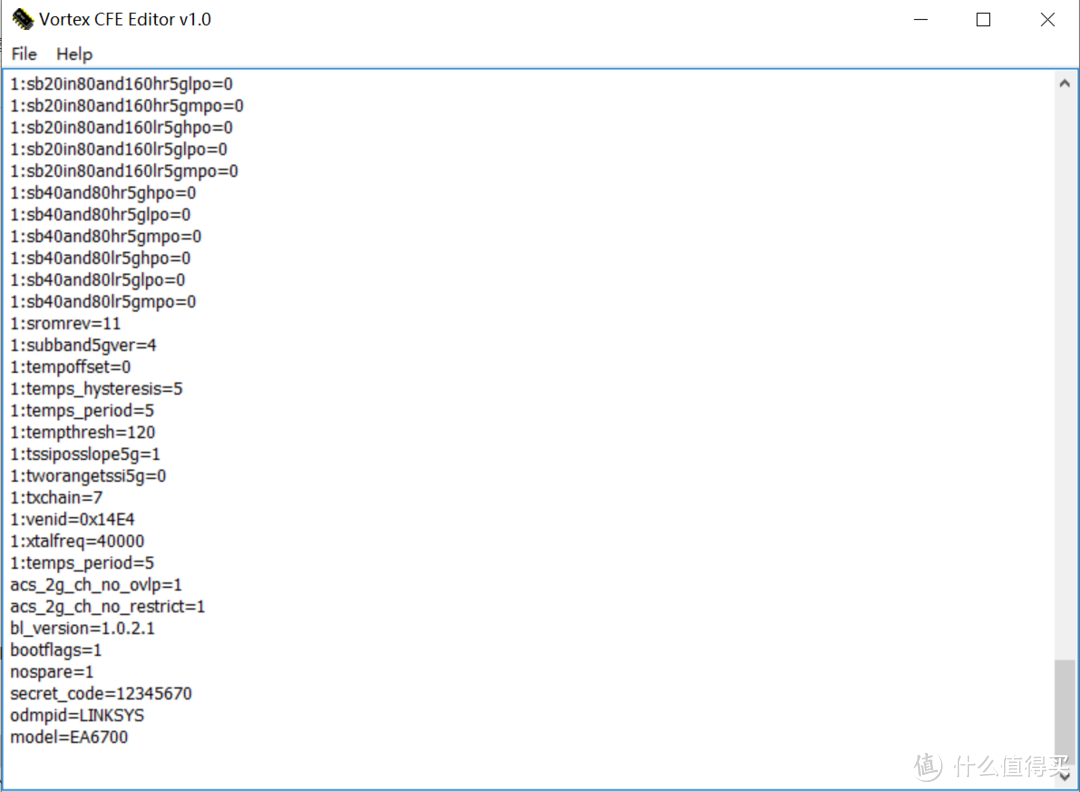 CFE编辑界面
改好后保存未EA6700N.bin之类你自己能记住的名称即可。
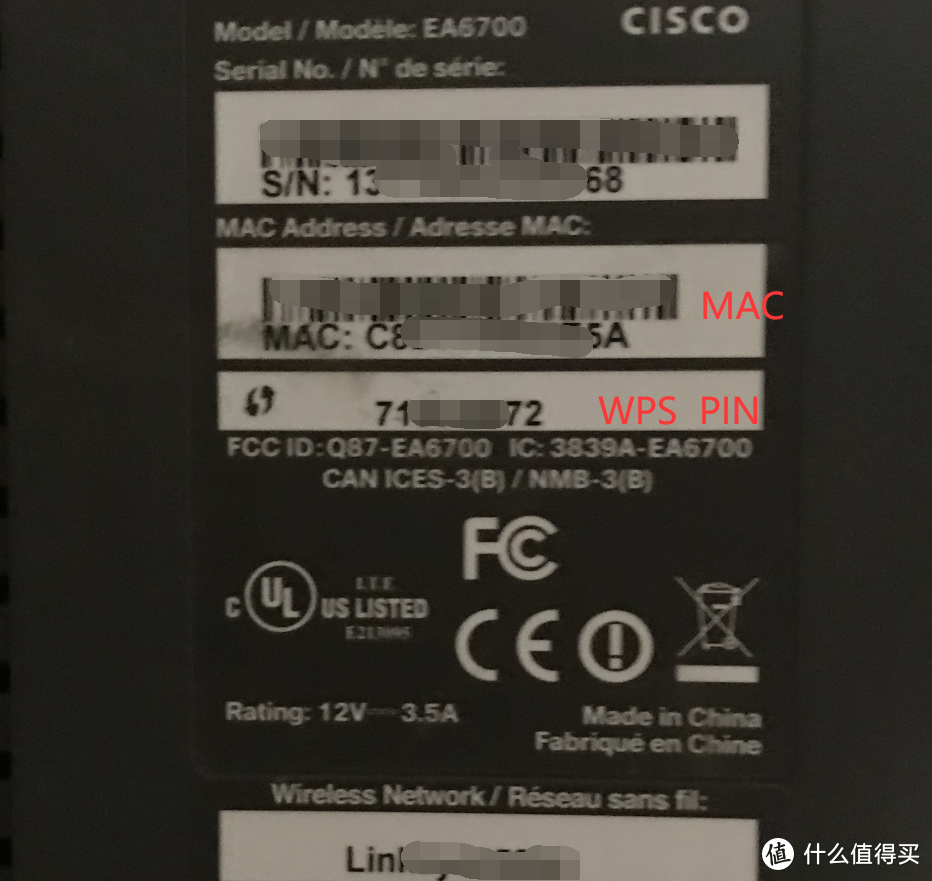 仔细看图中的MAC和PIN码
路由器背部标签有2个本机的信息,一个基准mac,一个默认wps的pin码,就是要改过来的你的信息。
四、刷advance tomato备份原厂CFE
进Connectivity-Basic菜单选择tomato-EA6700-KoolShare-AT-ARM-3.4-140-X1.4-AIO-64K刷入(建议用我包里的固件,这个是中文版本的)
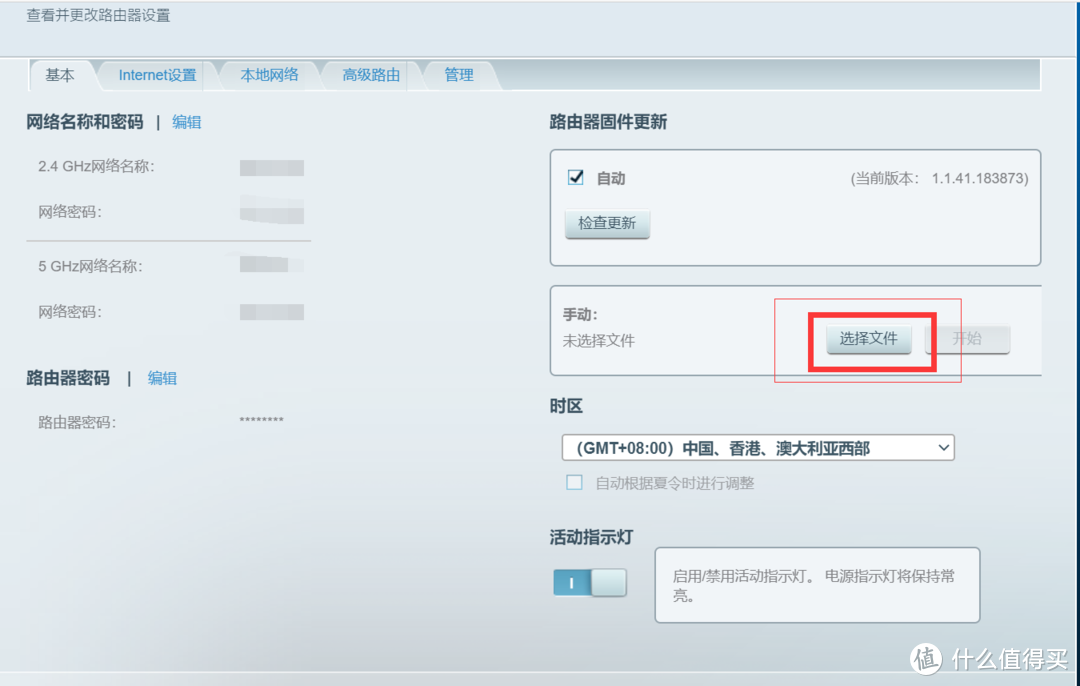 我是偷懒截图哦,这个版本的没办法更新的,要选1.1.40.166281
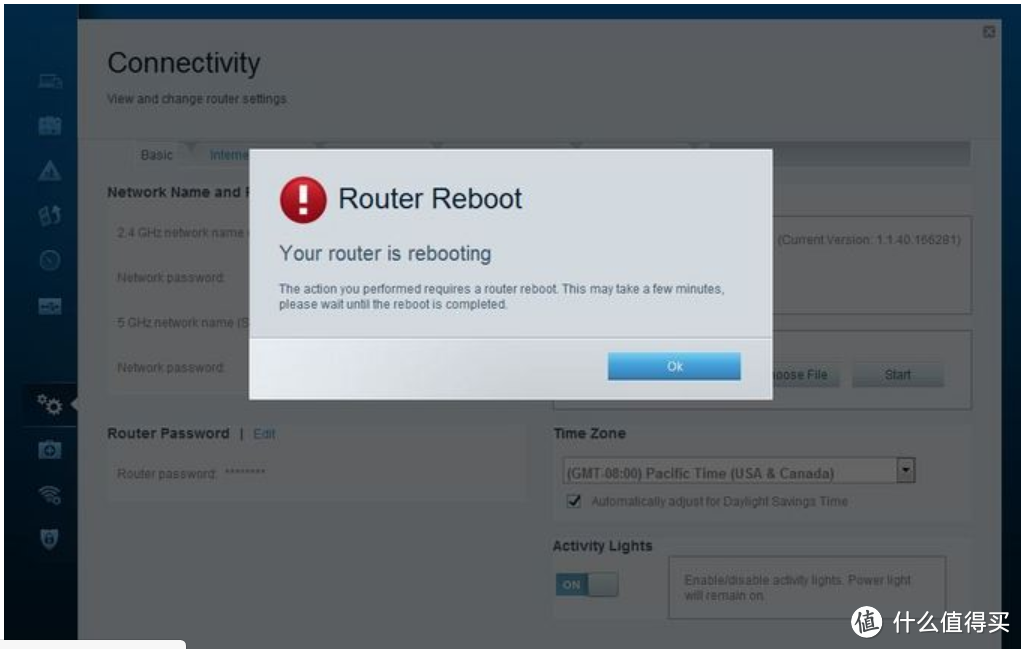 原厂刷好了重启
正常应该是这样的
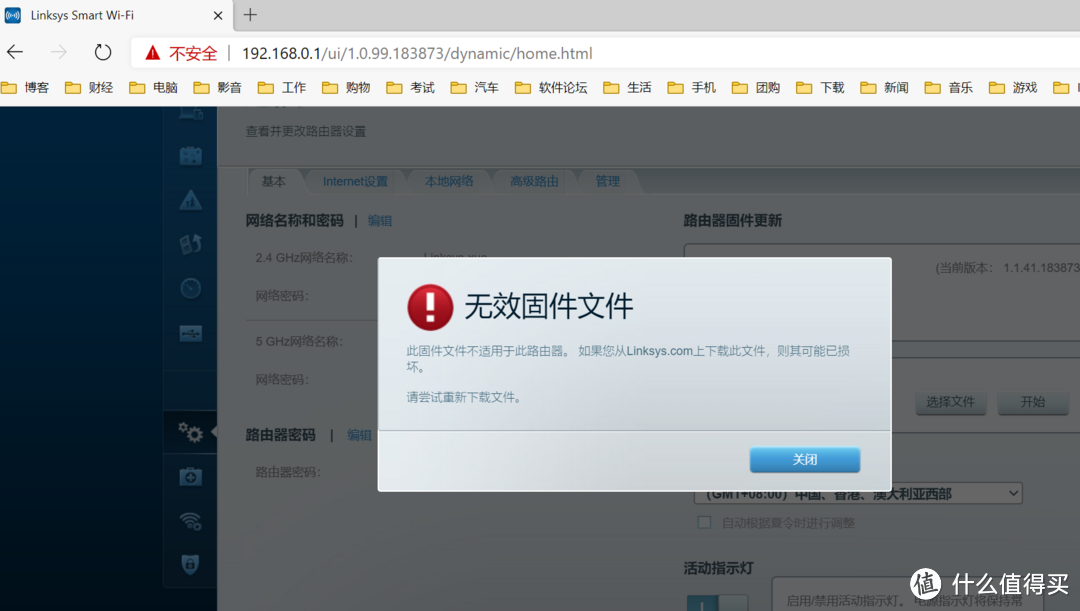 不支持第三方固件的提示
如果出现这个页面,参考我之前的帖子,降级固件到1.1.40.166281。
经过数分钟的等待,当你的指示灯亮起来的时候就进入ATT的界面了
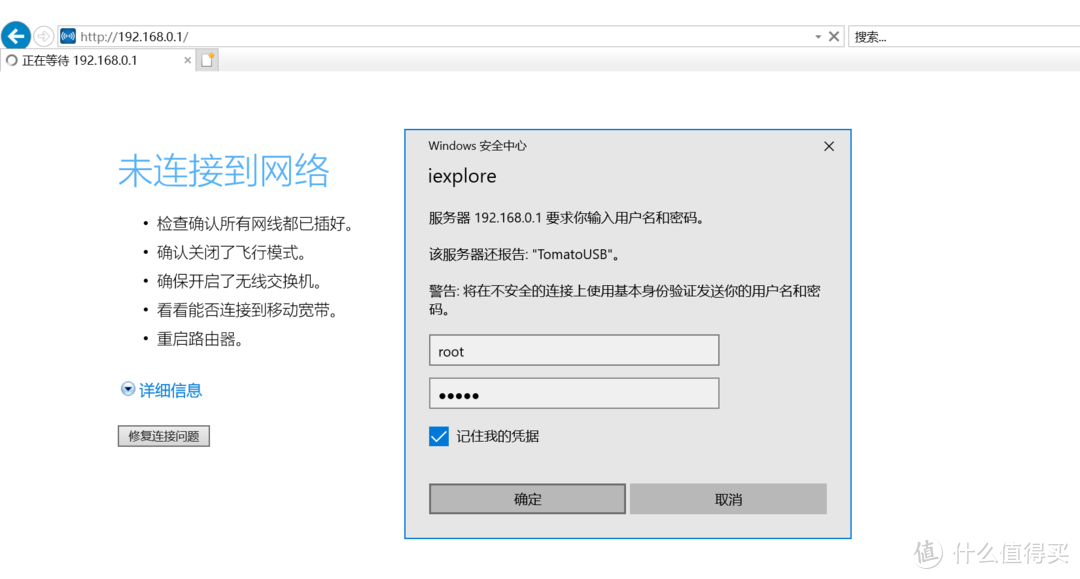 ATT登录界面
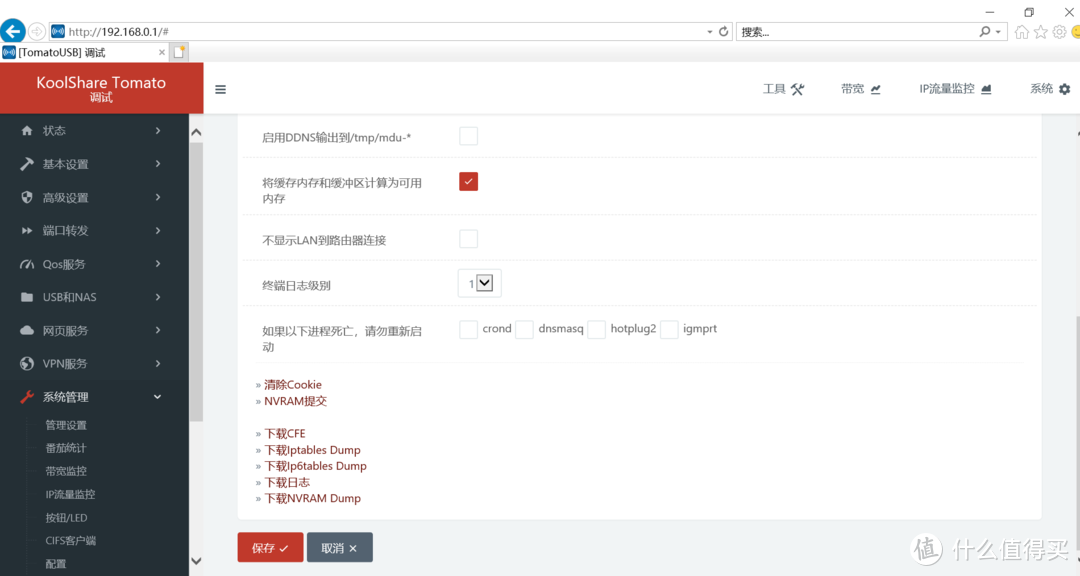 ATT调试界面可以很方便的备份CFE
另外,建议把nvram也备份了,其实是顺手的事情,就在CFE下面。
五、刷DD-WRT固件
ATT的系统管理——升级哪里可以很方便的刷DD-WRT固件(这里注意,建议用我包里的固件,要是信不过,自己去DD官网下载2014年12月22日哪个版本的来用,不然CFE刷不进去)
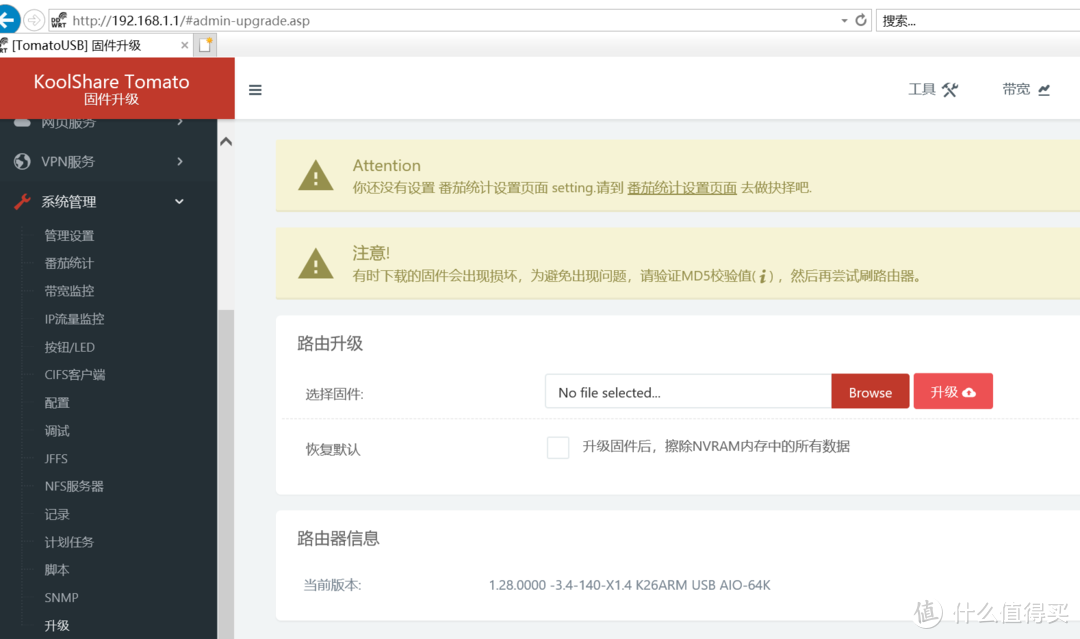 ATT界面可以直接刷dd-wrt
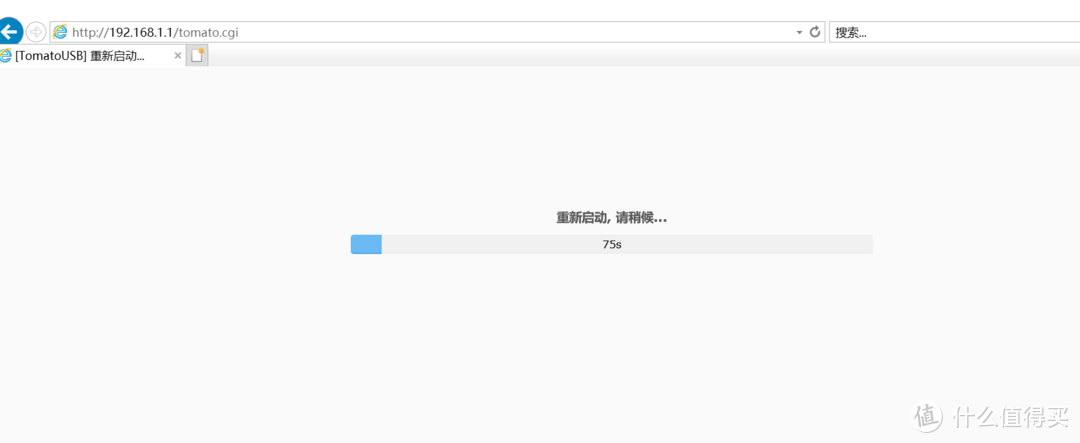 上传成功的提示
等待重启后进入DD,设置DD初始化帐号密码,帐号root 密码admin
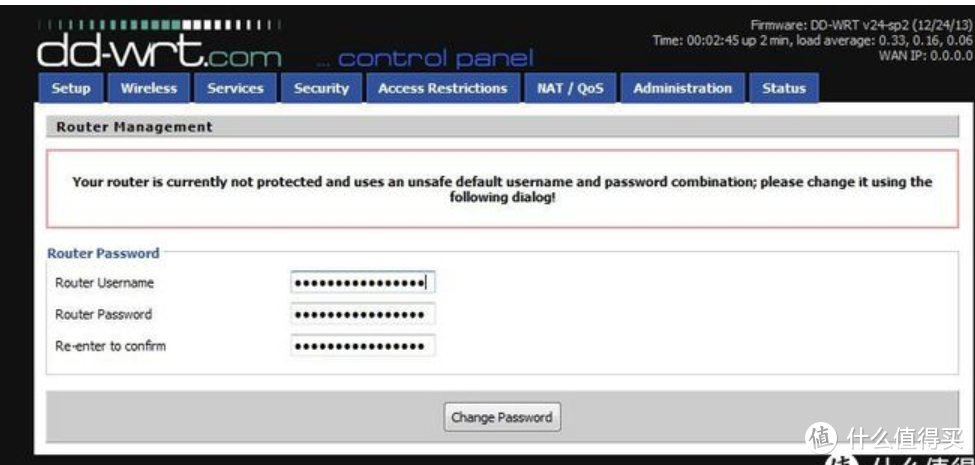 DD-WRT界面
Services-- Secure shell -- SSHd启用,应用
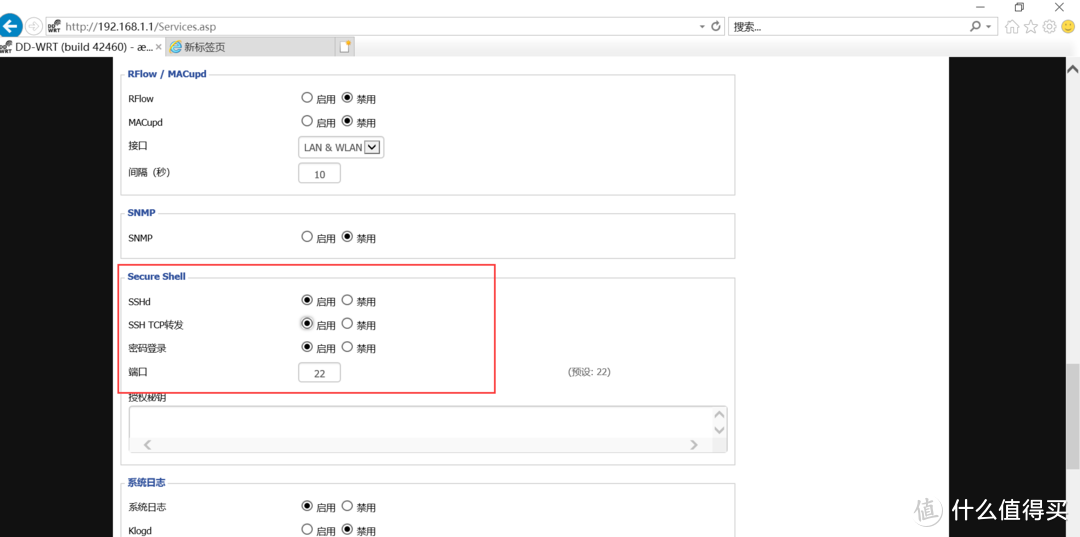 服务页面这样开启
Administration-- Remote Access -- SSH Mangement变成可选,启用,应用,注意下图。
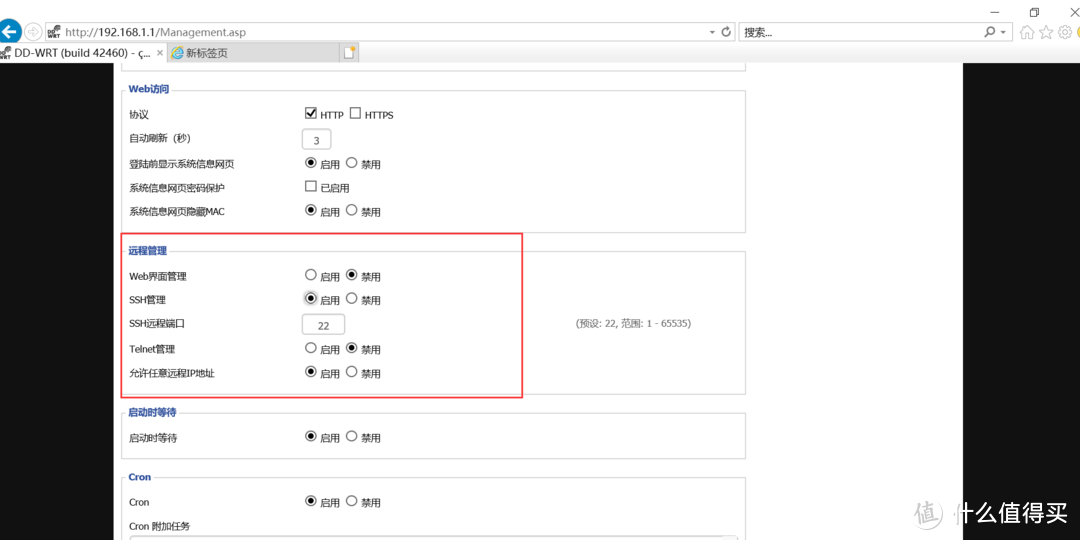 要像这样开启才对
六、上传改好的CFE
用WinSCP上传你开始改版CFE和mtd-write到路由器/tmp/root目录下
选scp协议,地址192.168.1.1,帐号root密码admin
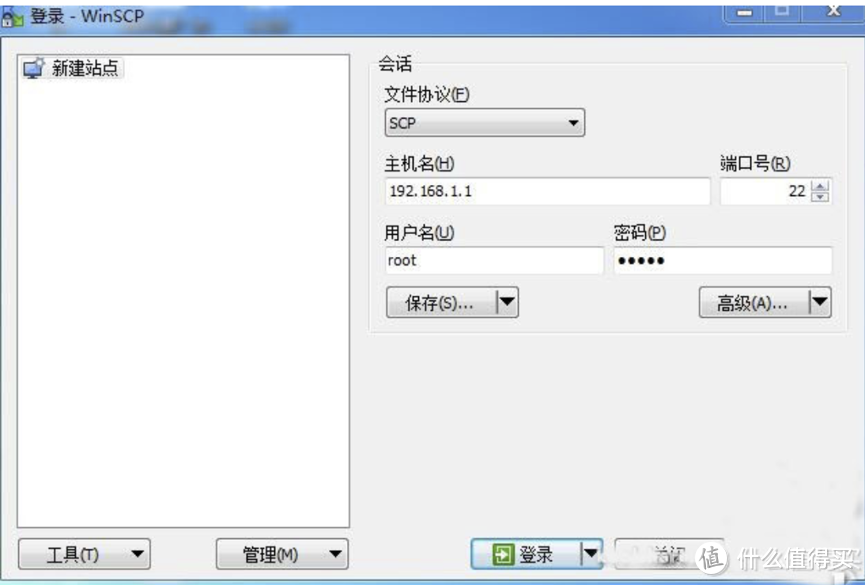 winscp界面设置
上传文件夹为/tmp/root(按照我的方法打开基本上就是此文件夹)
七、写入CFE(这一步最凶险,先确认下电力供应情况)
打开SecureCRT_jb51软件,写入你改好的CFE。CFE是路由器的启动文件,相当于bios里的bootloader,刷死了你懂的,虽然刷进去只需要1秒钟不到,所以刷之前一定确保不要出意外,比如断电了之类的事情。
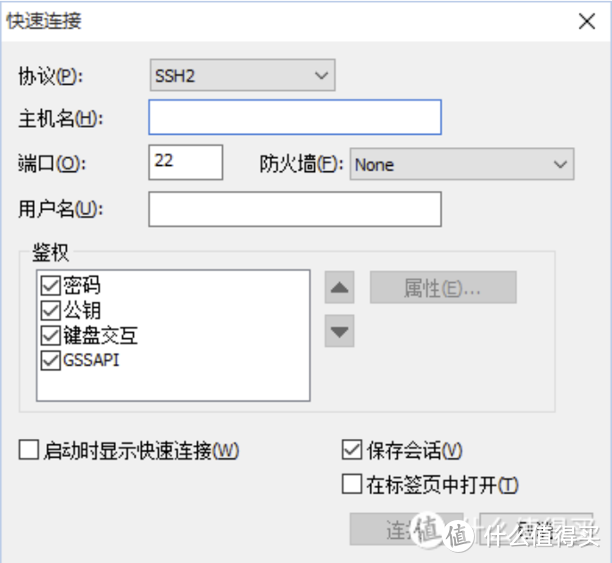 SecureCRT登录界面
选择SSH2协议,主机名输入192.168.1.1,用户名root,连接上后会提示输入密码,输入admin弹出命令框
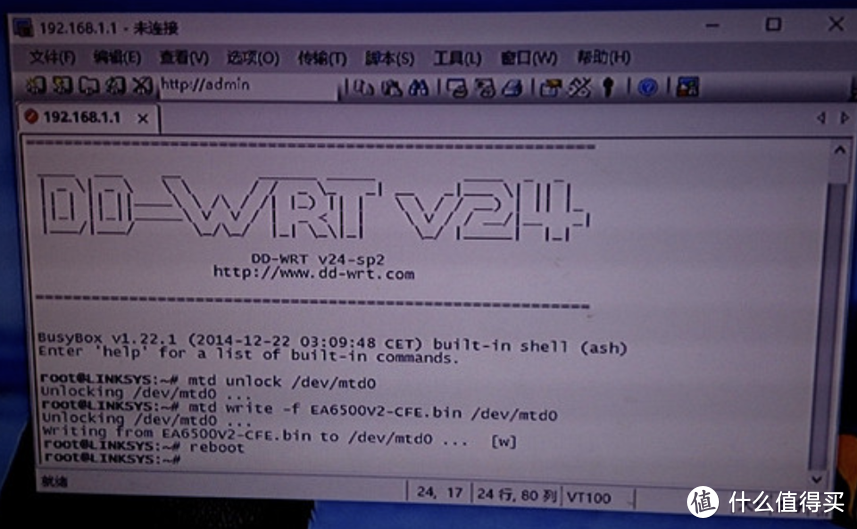 对不住了盗了别人的图,实际是一样的
依次输入以下代码然后回车(注意一行一回车,并观察提示,一字不拉的全部复制上去,空格都别动,EA6700N.bin就是你改好的CFE名称)
mtd unlock /dev/mtd0
mtd write -f EA6700N.bin/dev/mtd0
reboot
重启后这个过程比较漫长,需要你多等等,同时DD-WRT大概率会挂掉,机器会恢复到原厂固件,你观察ping有了反映后,输入192.168.1.1进去确认下你的路由是不是还活着,只要还活着,恭喜你,以后再也刷不死了。
八、刷梅林
首先进miniweb上传固件,miniweb的正确进入方法是这样的,拔掉电源——捅住reset——不放手通电40S后再松开,然后IE浏览器下输入192.168.1.1你就进去了。这个时候你会注意到ping 192.168.1.1 ttl值为100,而且一直是100,证明比较稳定。
先清除NVRAM,然后上传mini版本梅林固件,直接最新版百分百失败(就会显示找不到网站的页面),目前原因还不明确。
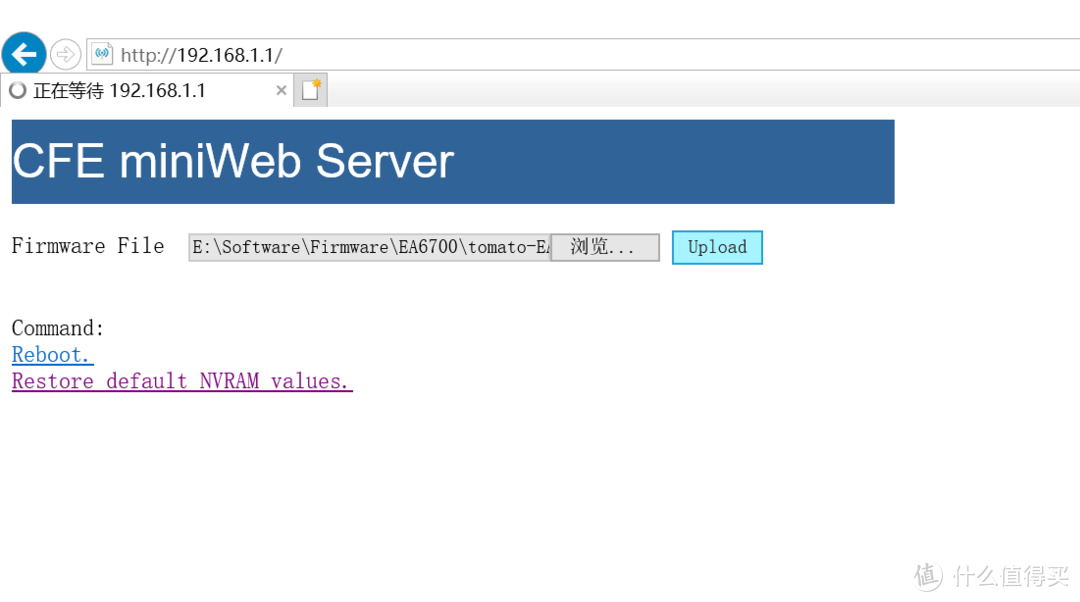 MINI WEB界面
然后有这个提示表示就好了
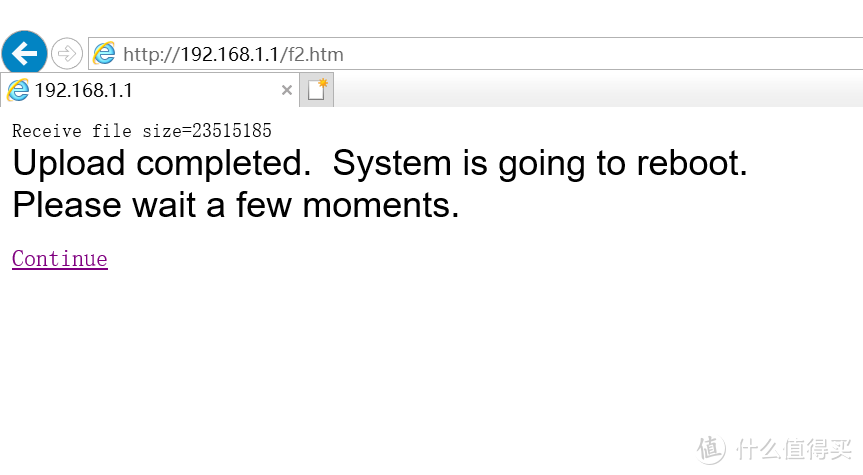 上传成功提示
期间路由会重启N次,估计需要10分钟左右,你再次进去的时候就是梅林系统了,梅林的系统功能确实多,但目前我遇到两个问题,5G标称866M,但群晖局域网拷文件只有5MB速度,正在努力解决中。
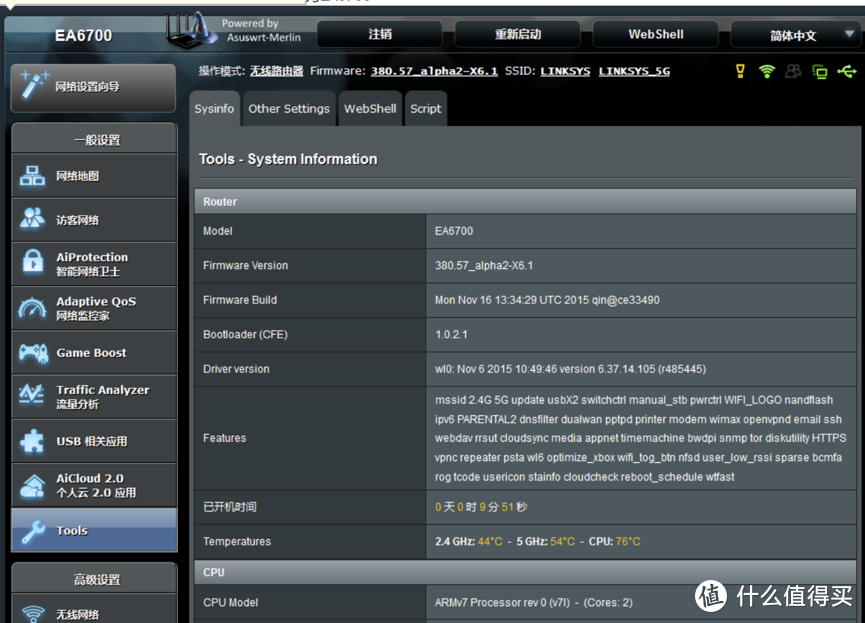 这就是梅林界面,注意CFE版本是1.0.2.1
总结一下吧,经过一周多时间的折腾,每个第三方固件都存在或多或少的bug,我分别说明下,你们刷的时候自己衡量下。
ATT:5G要选定信道才能够设置80M宽度,不然只能40M,速度会降低一半,选定了信道意味着个别不支持这个信道的手机或者平板就无法连接了,所以这个问题还是比较严重的,直接影响使用;
DD-WRT:usb应用没搞定,外接风扇不转,也没有找到开启usb的地方,说真的这个固件更新最频繁,但是往往新的还不如旧版本的,比如2014-12-22的版本刷CFE就没问题,但之后的版本很多都有问题。另外,无线设置我看不懂,没找到5G在哪里设置,只有一个,这样连接的时候默认是5G;
梅林:功能最全,而且可以在光猫设置路由的情况下,路由器开启IPV6,功能强大,但是无线降速很厉害,显示的明明是866M速度,但是拷贝速度只有10MB,正在努力更正中。
当然官方固件也存在问题:2.4G下信道宽度只有仅20M或自动,自动的情况下我的笔记本只能144M速度,梅林可以选40M,这样就能达到300M速度,所以我挺纳闷,官方的450M 2.4G速度是如何达成的。
下一篇,我给大家好好的调试一下梅林,虽然现在有些小问题,但我觉得应该可以解决。














校验提示文案
校验提示文案
校验提示文案
校验提示文案
校验提示文案
校验提示文案
校验提示文案
校验提示文案
校验提示文案
校验提示文案
校验提示文案
校验提示文案
校验提示文案
校验提示文案
校验提示文案
校验提示文案
校验提示文案
校验提示文案
校验提示文案
校验提示文案
校验提示文案
校验提示文案
校验提示文案
校验提示文案
校验提示文案
校验提示文案
校验提示文案
校验提示文案
校验提示文案
校验提示文案
校验提示文案
校验提示文案