
































7
8
小白cpu超频入门篇 —— 主板设置教程
2020-12-21 15:56:41
13点赞
98收藏
8评论
创作立场声明:文中观点仅代表个人立场。
再开始教程之前,先说一下,超频仅仅是自己的选择,所以超频用还是默频用都是自己的意愿,cpu带K不超频,不如省下那个差价,升级一下主板
我们又不是超频达人,不会参加超频大赛,只是在cpu默频的基础上解放一下性能,稍微提升,例如3.5G超到4.0G,0.5的小幅提升,对于cpu寿命来讲基本没有影响,所以不要担心太多。
现在很多主板都有一键超频功能,虽然方便,但是给的电压数值太高,很不适合,所以还是手动超频更合适。手动超频没有想象中的复杂,主要调节的参数只有倍频和电压,各个品牌的调整方式大致相同。
微星 ——
首先重启电脑,按DEL,进入bios
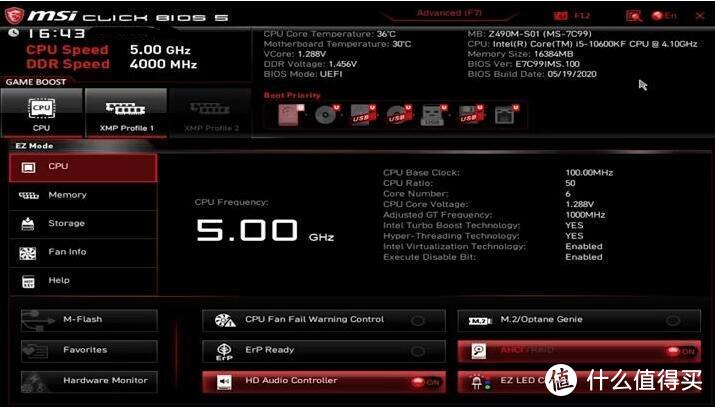
首先将语言改成中文
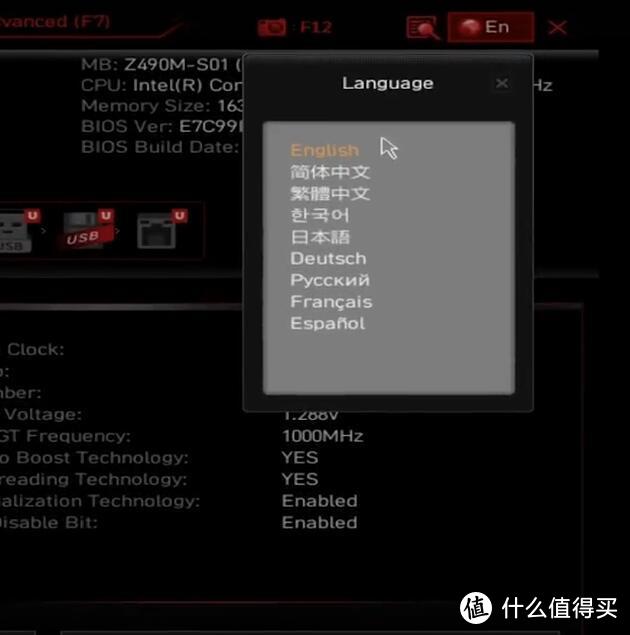
然后按F7,进入bios高级模式

鼠标点击进入OC控制

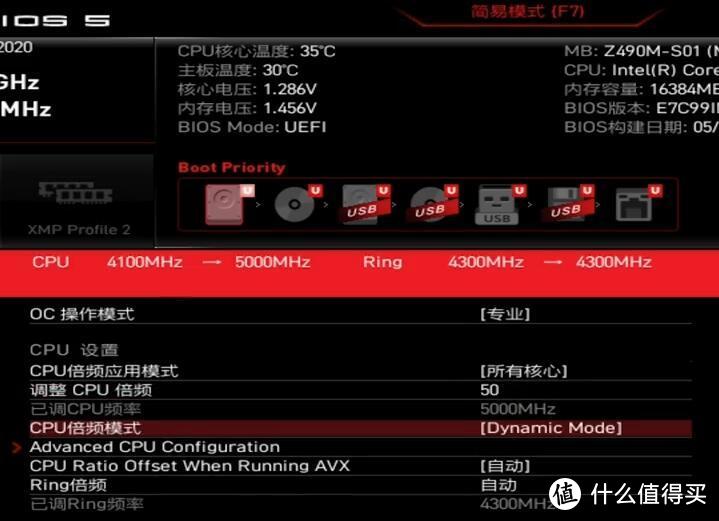
接下来就开始进入超频环节,首先将OC操作模式切换成专业
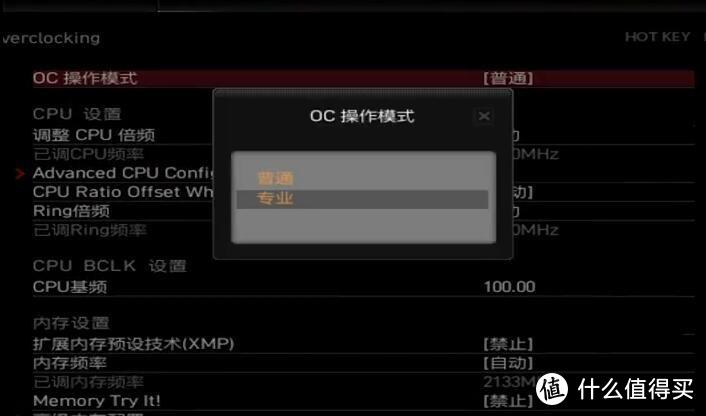
将CPU的倍频模式改为所有核心,开始调整倍频
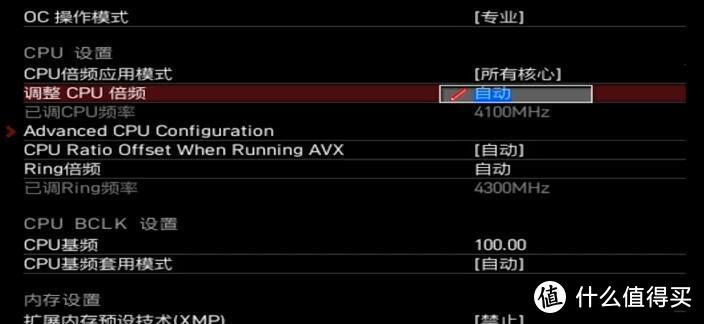
倍频调整参考睿频,如果默频4.1G,睿频最高4.5,那么我们调整到4.5G就很稳,需要超频的就是从4.5G起步。这里我拿5G来举例子,倍频改为50。倍频不要盲目追求高,主要看cpu体制,新手建议从睿频最高开始往上0.3逐级往上加。
设置完倍频就需要调整电压,找到电压调整选项
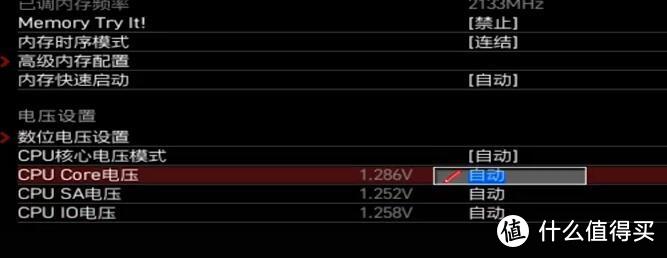
cpu电压正常情况下最高是不能超过1.35V,这是一个安全电压线。我们设置电压也是从1.35v开始往下降,也可以从下往上调整,目的是调整电压,使cpu保持正常运行即可。
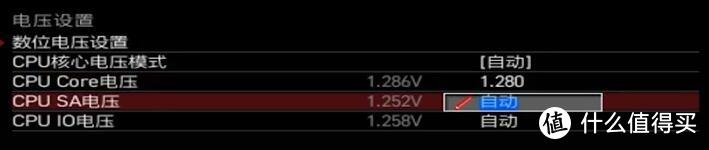
到此cpu超频设置就已经完成了,接下来按F10保存退出重启
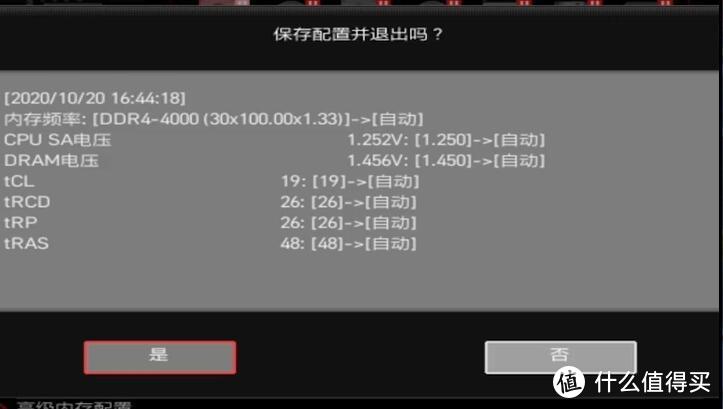
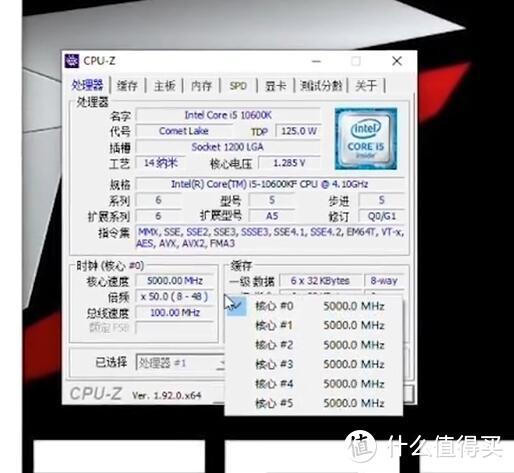
如果能正常进入桌面,那么基本大概率不会出问题。打开CPU-z软件查看cpu当前核心频率。
最后就是使用AIDA64软件进行稳定测试,只需要勾选FPU即可
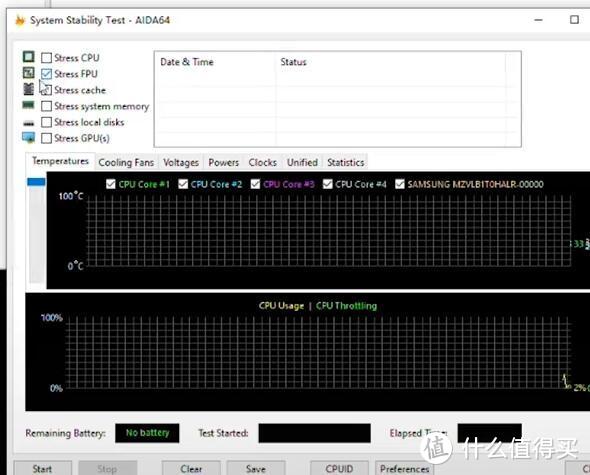
一般运行10分钟左右,没有出现蓝屏、死机和重启等现象就说明稳定了,可以继续将电压或者保持当前电压使用。如果不稳定,那么就需要提高电压,继续测试,直到稳定。
CPU超频会提高CPU温度,所以一个好的散热器必不可少,参考标准是拷机测试80°左右为佳
技嘉 ——
因为不同品牌主板bios图形界面有所不同,但是调整方法是差不多的。首先进入bios,将语音改成中文。
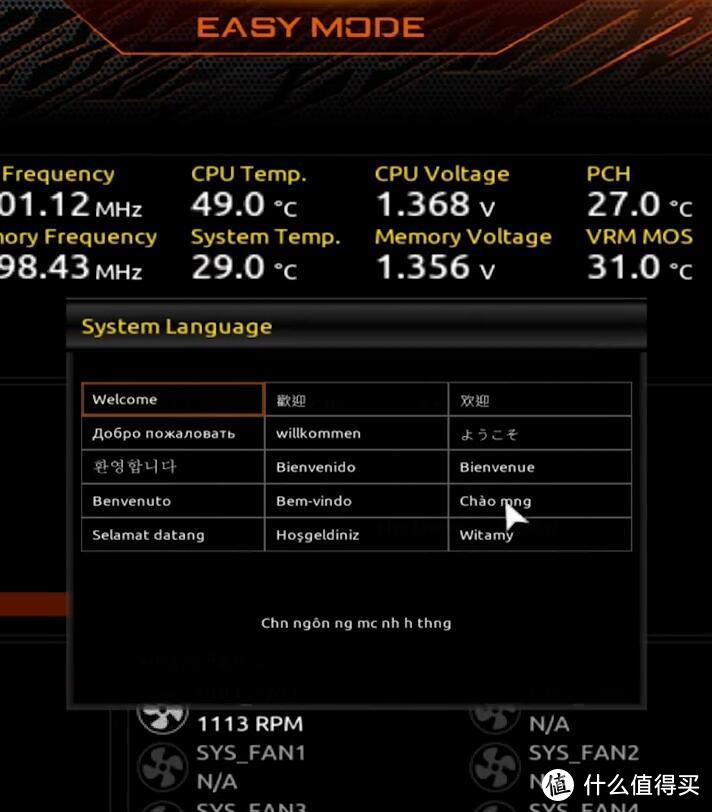
然后按下F2进入高级模式
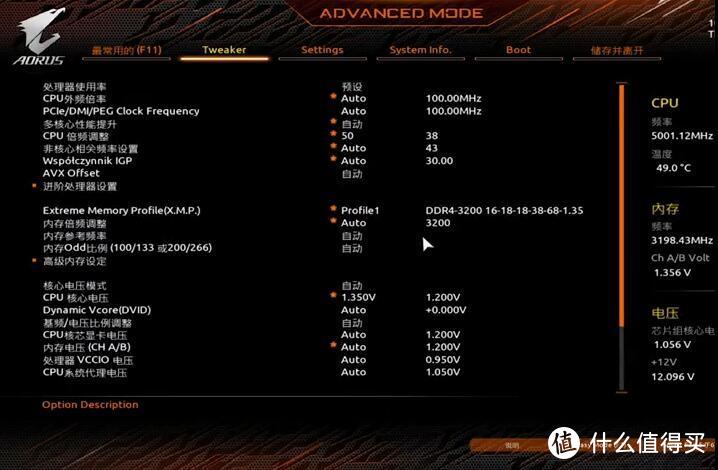
然后找到cpu倍频选项,将倍频改为50
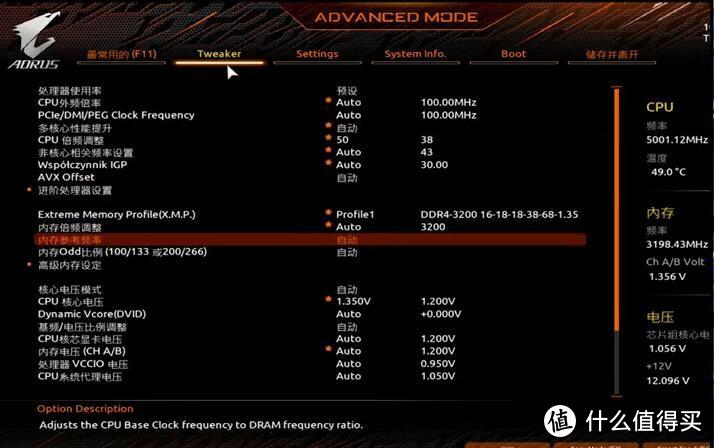
然后设定cpu电压,推量1.28、1.30两个数值。设置完成后按F10保存退出重启电脑。
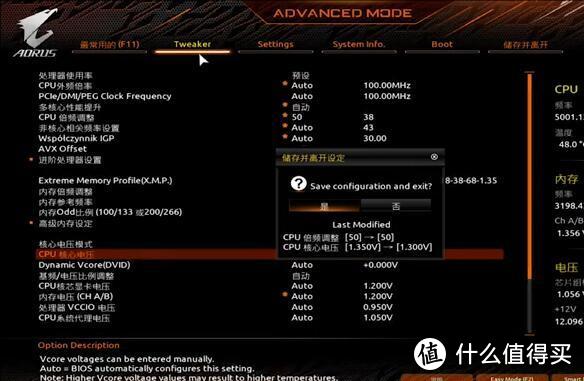
然后就是一顿稳定测试,结束。
华硕 ——
同样也是进入bios,还是先更改语言
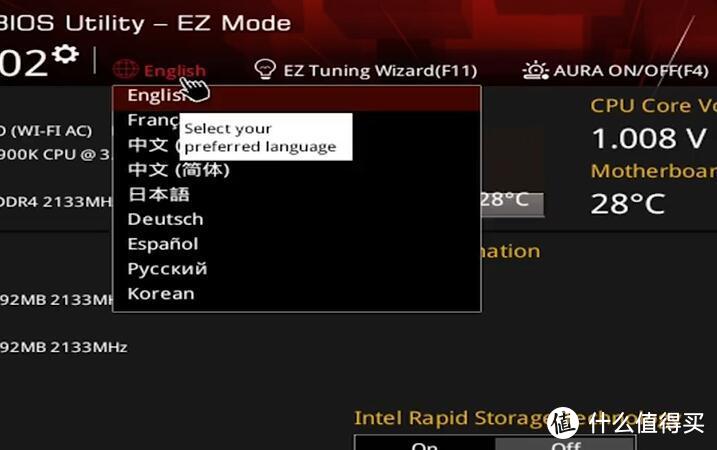
按F7进入高级模式
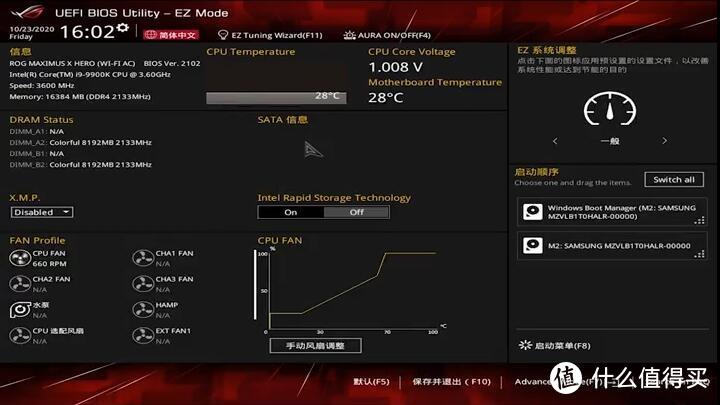
选择第三个选项
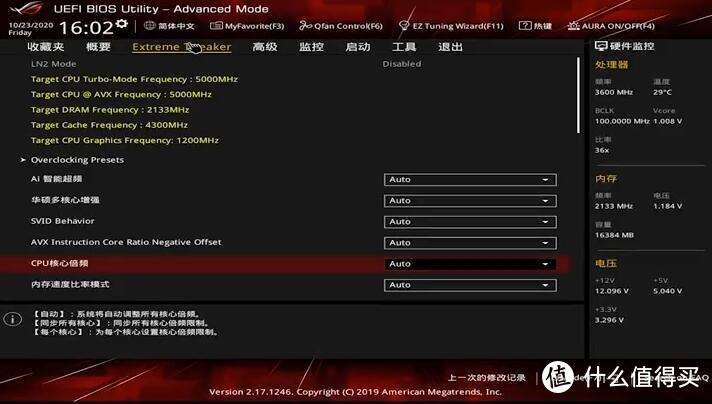
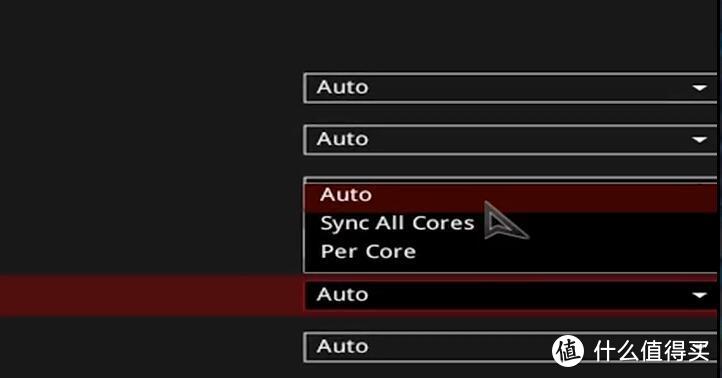
首先将cpu倍频选项改为第二个全核心
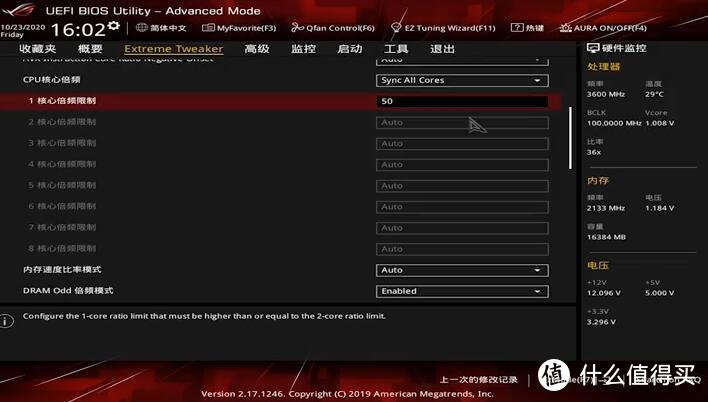
在第一个核心里输入50,其它核心自动更改50,不用单独设置。
往下拖,找到电压选项,改为手动调节(第二个)
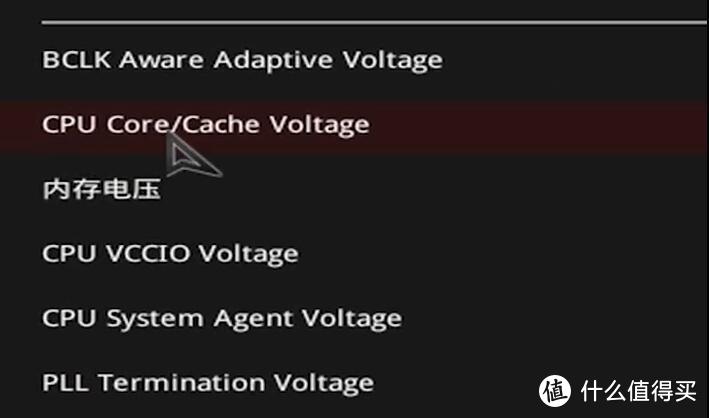
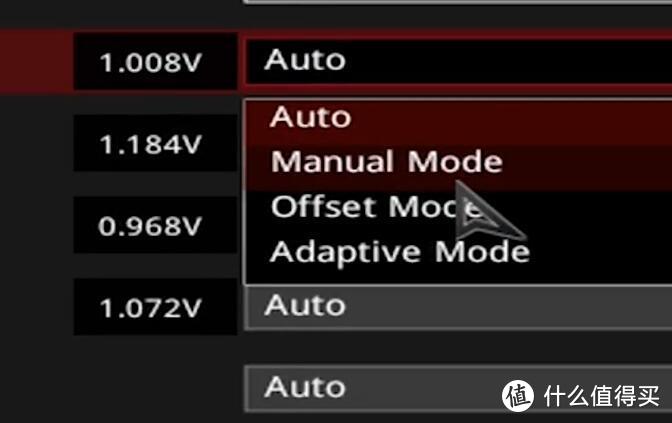
输入电压还是一个原则,不要超过1.35v。CPU级别越高,电压设定越高,例如i5全核心5G,电压只需要1.28即可,但是i9就需要1.32-1.35才能稳定
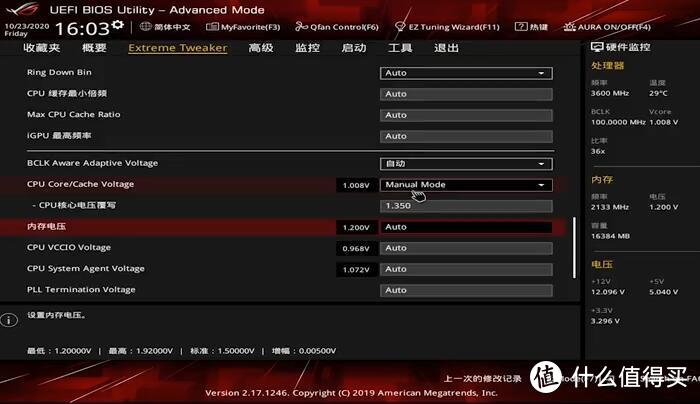
完后F10保存退出,开始稳定性测试。
CPU超频其实没有那么难,不要盲目的追求极限,那么小范围的超频,也是在cpu的设计之内。
CPU超频稳不稳定,还有其它两个影响因素,一个是主板供电,另一个就是人品了。主板供电大家好理解,供电稳定,cpu运行稳定。人品方面就是看你买的CPU体制如何了,体制越高超频能力越强。
—— OVER














校验提示文案
校验提示文案
校验提示文案
校验提示文案
校验提示文案
校验提示文案
校验提示文案
校验提示文案
校验提示文案
校验提示文案