



















118
45
2021年了,专业显示器是不是伪概念?明基PD2700U告诉你答案
2020-12-24 22:02:46
6点赞
20收藏
8评论
创作立场声明:我手上的这台 PD2700U 是送测机,但内容客观向来是我的作风啦。
两三年前如果有人问什么显示器适合做设计、画画、搞摄影或影视后期,我一定毫不犹豫地推荐专业显示器,因为当时市面上办公显示器、电竞显示器和专业显示器这三大类还比较泾渭分明——办公显示器价格实惠;电竞显示器刷新率高、颜色一般;专业显示器色彩精准、分辨率高。
然而电竞显示器这个品类的疾速发展,很快就打破了三足鼎立的格局,尤其是近两年涌现出越来越多融合性极强的电竞显示器,大有吞并其他类型产品的趋势。如今的电竞显示器不仅价格实惠、刷新率高,还不乏面板、分辨率和色域都强到让所谓“专业显示器”汗颜的产品。
那么 2020 年,专业显示器是否沦为伪概念了呢?
要回答这个问题,就要仔细回顾一下“专业显示器”的定义。就绝大部分人的印象来说,专业显示器最代表性的特点就是颜色准;此外,不少专业显示器还能覆盖 Adoeb RGB、P3 等超广色域......但这些只是“第一层”,而且已经算不上是专业显示器独有的特质。
那么专业显示器还有哪些普通人难以体会的独有特质?专业形象?专业调色?符合专业需求的接口和 OSD 功能?都对,在我看来,“专业”二字意味着普通人用不着,只有特殊领域人群才用得着的东西。这些东西整合在显示器中,让显示器不仅仅成为操作电脑的窗口,而是成为工具,连接人与特殊工作环境、工作设备的工具。

作为一个小小自媒体,稍微与“专业”二字挂钩的可能仅仅只有给产品拍照修图这一丁点儿工作,所以我也不装了,其实我也想不出专业显示器应该有什么专业功能。不过我们可以从真正的专业显示器——明基 PD2700U——身上学习一下,一台专业显示器的“第五层”到底是什么。

从明基 PD2700U 身上最容易发现的特点就是它自带了很多针对不同工作而设定的图像模式,比如适合影视后期制作的 Rec.709 模式,工程制图适用的 CAD/CAM 模式,动画设计模式和适合在昏暗环境中观看照片的暗房模式。这些模式各自有特殊的对比度、锐度和色温设定,可以起到优化视觉效果的作用。我曾经的工业设计师室友也是用的明基 PD2700U,他在使用 solidworks 的时候就喜欢使用 CAD/CAM 模式,据说“线条会变得更加明显”。
对了,图片里这个非常特别的 OSD 界面是明基推出的 Display Pilot 软件,这也是目前为止我所用过的最直观、美观而且功能最强大的 OSD 软件,接下来也会详细介绍。

对于修图工作而言,我还是比较倾向于在用户模式下进行校色然后再使用。不过在租到校色仪之前的那段时间,我直接使用了明基在官网提供的 PD2700U 出厂 ICC 色彩配置文件,搭配 sRGB 模式进行修图工作。我的上一篇文章用的就是这个方案进行修图,从观感上来说颜色是相对准确的,这个方法很适合手上没有校色仪的朋友用来应急。
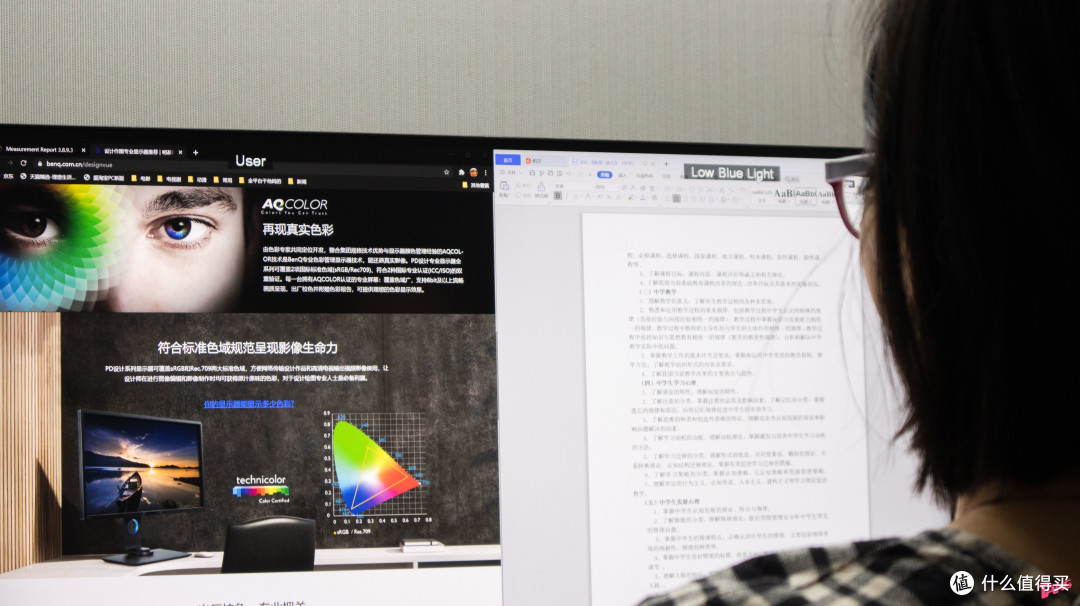

由于我的电脑屏幕往往处于背光的位置,我习惯将校色的目标亮度调高一点,保证在白天也能看清屏幕,不过在码字的时候,持续的高亮就会比较刺眼,为了保证颜色的准确,我也不可能使用全局低蓝光模式。
明基 PD2700U 就提供了一个有趣的双色彩模式,可以左右分屏设置不同的图像模式,我可以将一侧设置为“低蓝光模式”用来码字,另一侧设置为校色后的用户模式用来看图,相当方便。


明基 PD2700U 还有两个令我印象深刻的功能,就是画中画和画外画模式,它可以让两台电脑的内容同时呈现在一块屏幕上,其中画中画模式还可以调节小窗口的位置和大小,而画外画模式目前只能支持 2 台设备,因此上下会有黑边。
画中画模式在之前的显卡测试文章中就有出现过,老粉们应该会有印象,我就是这么一边在小窗口跑分,一边在大窗口码字双线程操作的。对于有多台电脑,桌面空间却不足以放置两台显示器的朋友来说,画外画模式凑合一下当两台显示器用也不是不可以。


明基 PD2700U 还有一个“多计算机切换器(KVM)”功能(在 Display Pilot 中没有这个功能菜单),实际上就是利用显示器上的两个 USB 上行接口分别连接两台 PC,使显示器上的 4 个 USB 3.0 下行接口可以在两台电脑之间共享。据说可以利用这个功能实现一套键鼠控制两台 PC 的效果,听起来有点类似于罗技的 Flow。
我觉得这个功能更有价值的地方在于它或许可以让一个外接储存设备同时访问两台 PC ,如果可以实现,那么数据迁移和备份将会方便很多。比较神奇的是明基 PD2700U 箱内只配备了一根 USB 上行的线材,要想使用 KVM 还必须自己买一根 USB 上行线。由于经费问题我就没买了,感兴趣的朋友可以验证一下我的想法是否可行。


除了双色彩模式、画中画、画外画和 KVM 这些硬菜之外,明基 Display Pilot 这款软件还提供了非常多有趣又实用的小功能。比如“自动旋转”功能可以激活显示器的“重力感应”,从横屏转换到竖屏时屏幕显示也会自动旋转过来,不需要进入显示设置进行手动切换。

“桌面分区”功能则强化了 Windows 自带的桌面分区功能:设置不同的分区布局之后,只需要将窗口拖动到提示的小方框里,即可完成屏幕分区。Display Pilot 还支持自定义分区布局,喜欢多开网页的朋友可以随心所欲地自定义窗口排列了。


使用 Display Pilot 也可以为不同的程序设置各自的色彩模式,让色彩模式切换的自动化程度大幅提升。当然,你也可以选择使用自定义键盘热键来控制色彩模式,或者切换信号源和开关双色彩模式。

Display Pilot 还提供了打印辅助的功能,可以在屏幕上显示纸张大小以供参考,相信对于打样工作也很有帮助。
由于我的工作并不复杂,所用到的专业设备也并不多,明基 PD2700U 众多专业功能中的巨大潜力我自然是没有完全挖掘出来的。不过我们能够看出,明基 PD2700U 对“专业”二字的理解确实没有只停留在色准和色域这一层,它在不断优化多种专业工作所需要的视觉效果,以及探索多种专业设备联动的可行性。而这些优化和探索,相信在短时间内不会成为电竞显示器的目标,我想这就是专业显示器并非伪命题的原因。


当然了,明基 PD2700U 这些专业功能或许只能对口一部分专业人士,对于我这种专业未达的用户来说,最看重的还是显示器的色彩表现。这次我依旧使用爱色丽 i1 Display Pro 搭配 DispalyCAL 3.8.9.3 测试明基 PD2700U。
明基 PD2700U 各项参数校准时都没有发现明显问题;在 26 格的色准验证测试中最大 △E 仅为 0.68,平均 △E 为 0.21。亮度均匀性方面,明基 PD2700U 在 49 格测试中的表现也称得上优异,偏离度最高的一格平均偏离量也仅为 6.65%。虽然现在很多电竞显示器也能做到 100%sRGB 和 △E<2,但能真正与专业显示器精度相当的电竞产品还是比较少的。


关于什么是专业显示器,除了专业调色和符合专业需求的接口和 OSD 功能之外,我前面还特地提到了“专业形象”这一点。虽然明基 PD2700U 的外观比较低调朴素,但各处设计细节十分到位,作为明基专业显示器家族中的第一款三面窄边框产品,我觉得 PD2700U 的颜值还算不错。

事实上,明基 PD2700U 多次出现在我的评测——尤其是显卡评测——之中,还有一个重要原因便是它是一款 4K 的专业显示器。高分辨率在游戏跑分中是必须项,其实对于日常使用体验的提升也是立竿见影。4K 分辨率能容纳更多的内容,对于经常使用文字、图像、影视、音频编辑软件的用户来说这种视野拓展的效果更加突出。像我这种 Adobe 全家桶重度用户从原来使用的 1080P 显示器跃迁到 4K 分辨率之后,是真的感觉眼睛都大了点。
从 2018 年上市以来,我就一直陆陆续续 PD2700U 地在使用这款专业显示器。除了显示器本身的素质没有短板之外,PD2700U 提供的专业功能也是目前同价位产品中最完整和最“刁钻”的。我尤其喜欢明基的 Display Pilot 这款软件,接触了这么多品牌的显卡键鼠耳机显示器设计的 OSD 软件,我还是觉得 Display Pilot 这款最令人有使用的欲望,其功能在工作中也确实起到事半功倍的效果。
不过,明基的绝大多数产品价格都很难让人愉快地喊出“真香”二字,我觉得原价 3599 元的价格可能是 PD2700U 最难令人接受的短板了吧。















lujianas
校验提示文案
低俗的愤青
校验提示文案
HarryQin
校验提示文案
海底虾米
校验提示文案
你的好值友
校验提示文案
wujiajie948
校验提示文案
田飞机
校验提示文案
田飞机
校验提示文案
低俗的愤青
校验提示文案
lujianas
校验提示文案
wujiajie948
校验提示文案
海底虾米
校验提示文案
HarryQin
校验提示文案
你的好值友
校验提示文案